Việc nắm rõ cách mở máy tính xách tay là kỹ năng cơ bản và thiết yếu đối với bất kỳ kỹ thuật viên máy tính nào. Bài viết này sẽ cung cấp hướng dẫn chuyên sâu để tháo lắp laptop an toàn, phục vụ mục đích vệ sinh, nâng cấp linh kiện, hoặc sửa chữa sửa chữa phần cứng. Quy trình tháo lắp laptop đòi hỏi sự cẩn trọng cao độ để bảo vệ an toàn linh kiện bên trong và tránh làm hỏng các cáp kết nối tinh vi. Nắm vững quy trình vệ sinh máy tính và tháo máy đúng cách sẽ giúp bạn tự tin thực hiện các thao tác kỹ thuật phức tạp, từ đó nâng cao tuổi thọ và hiệu suất của thiết bị.
Những Điều Cần Chuẩn Bị Trước Khi Tháo Lắp Máy Tính Xách Tay
Trước khi bắt đầu quy trình mở máy, việc chuẩn bị đầy đủ các công cụ và thiết lập môi trường làm việc là bước nền tảng để đảm bảo thành công và an toàn. Sự chuẩn bị kỹ lưỡng giúp giảm thiểu rủi ro làm hỏng các linh kiện điện tử nhạy cảm. Đây là yếu tố quyết định tính chuyên nghiệp của người thợ kỹ thuật.
Công Cụ Thiết Yếu Cho Quy Trình Tháo Lắp
Để tháo mở máy tính xách tay, bạn cần một bộ công cụ chuyên dụng. Việc sử dụng sai công cụ có thể làm trầy xước vỏ máy hoặc làm hỏng đầu ốc vít. Hầu hết các laptop hiện đại sử dụng vít đầu Phillips nhỏ (PH00 hoặc PH000) và đôi khi là vít Torx (T5, T6).
Hãy đảm bảo bộ dụng cụ có đủ tuốc nơ vít nhỏ, nhíp chống tĩnh điện, và một thanh nạy nhựa (spudger). Thanh nạy nhựa là vật dụng không thể thiếu để tách các khớp khóa vỏ máy mà không gây hư hại.
Thiết Lập Môi Trường Làm Việc An Toàn (ESD)
Môi trường làm việc phải sạch sẽ, khô ráo và đủ ánh sáng. Nguy cơ lớn nhất khi tháo lắp thiết bị điện tử là phóng tĩnh điện (ESD). ESD có thể gây hỏng hóc vĩnh viễn cho các vi mạch nhạy cảm.
Bạn bắt buộc phải sử dụng thảm chống tĩnh điện (ESD mat) và dây đeo cổ tay chống tĩnh điện (anti-static wrist strap). Dây đeo phải được kẹp vào một điểm nối đất an toàn, thường là phần kim loại chưa sơn của khung máy tính hoặc thảm ESD. Điều này giúp cân bằng điện thế giữa cơ thể bạn và linh kiện máy tính.
Sao Lưu Dữ Liệu và Kiểm Tra Bảo Hành
Mặc dù quy trình tháo lắp thường không liên quan đến dữ liệu, nhưng việc sao lưu là cần thiết phòng trường hợp xảy ra sự cố không lường trước. Bạn cũng cần kiểm tra tình trạng bảo hành của laptop. Việc tự ý tháo máy có thể làm mất hiệu lực bảo hành, đặc biệt nếu máy còn trong thời gian bảo hành chính hãng.
Hãy ghi chép lại hoặc chụp ảnh vị trí của các con dấu bảo hành (warranty stickers) trước khi tháo.
Quy Trình Cơ Bản Cách Mở Máy Tính Xách Tay
Quy trình tháo lắp laptop cơ bản tuân theo các bước logic, bắt đầu từ việc ngắt nguồn điện và kết thúc bằng việc tách vỏ máy. Không nên vội vàng ở bất kỳ bước nào.
Bước 1: Ngắt Kết Nối Nguồn Điện Và Pin
Đây là bước an toàn quan trọng nhất. Ngắt kết nối nguồn AC và sau đó tháo pin. Đối với các mẫu laptop có pin rời, thao tác này đơn giản.
Đối với laptop có pin tích hợp (pin trong), bạn cần tháo nắp lưng trước để ngắt cáp pin khỏi bo mạch chủ (mainboard). Luôn đợi vài giây sau khi ngắt nguồn để các tụ điện xả hết điện tích còn lại.
Bước 2: Tháo Các Thiết Bị Ngoại Vi Và Thẻ Nhớ
Tháo tất cả các thiết bị ngoại vi đang kết nối, bao gồm chuột, USB, cáp HDMI, và thẻ nhớ SD/Micro SD. Kiểm tra các khe cắm thẻ nhớ vì đôi khi thẻ nhớ bị quên có thể gây cản trở khi tháo vỏ.
Bước 3: Xác Định Và Tháo Ốc Vít Nắp Lưng
Laptop thường có nhiều loại ốc vít khác nhau về kích thước và chiều dài. Việc quan trọng là phải ghi nhớ vị trí của từng con ốc. Nên sử dụng một khay phân loại ốc vít có đánh dấu sơ đồ vị trí.
Kiểm tra kỹ lưỡng các vị trí ốc ẩn, thường nằm dưới các chân đế cao su hoặc dưới các nhãn dán thông tin (sticker). Đảm bảo tất cả ốc vít giữ nắp lưng đã được tháo ra hoàn toàn trước khi chuyển sang bước tiếp theo.
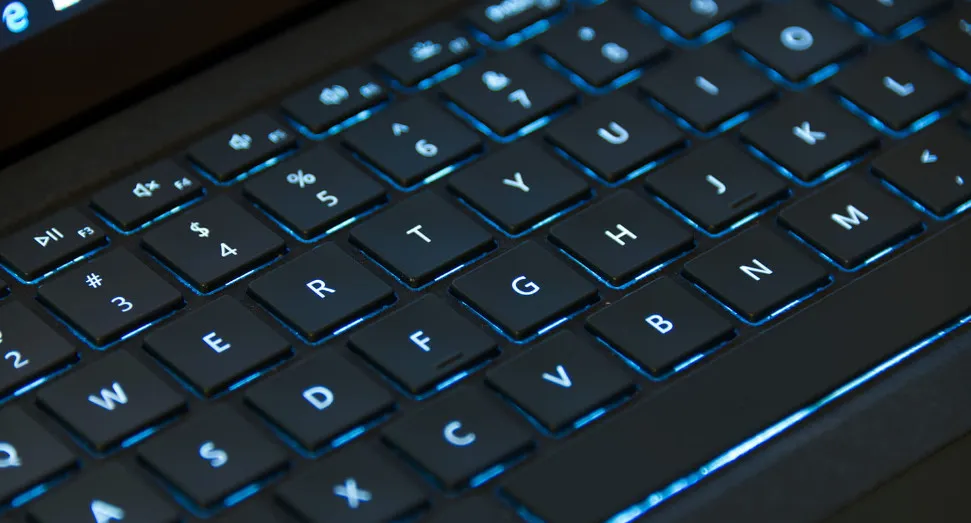 Người dùng cần phân biệt được bàn phím bị khóa hay bị hỏng
Bước 4: Tách Vỏ Máy Bằng Thanh Nạy Nhựa
Sử dụng thanh nạy nhựa (spudger) để tách các chốt khóa (clips) giữ nắp lưng và thân máy. Bắt đầu từ một góc dễ tiếp cận, thường là vị trí gần khe thông gió hoặc các cổng kết nối.
Di chuyển thanh nạy một cách nhẹ nhàng dọc theo chu vi của máy. Tuyệt đối không sử dụng các vật liệu kim loại sắc nhọn vì chúng có thể làm hỏng vỏ nhựa và mạch điện. Khi các chốt đã bung, nhấc nắp lưng ra một cách từ từ và đặt nó ở nơi an toàn.
Kỹ Thuật Thao Tác Với Các Linh Kiện Nội Bộ
Sau khi mở máy, bạn sẽ tiếp cận với “lòng trong” của laptop. Việc xử lý các linh kiện này đòi hỏi sự chính xác và hiểu biết về cấu tạo.
Xử Lý Cáp Ribbon (Cáp ZIF)
Cáp ribbon (hay cáp ZIF – Zero Insertion Force) là các dải cáp mỏng kết nối bàn phím, touchpad, màn hình, và ổ đĩa với bo mạch chủ. Đây là một trong những phần dễ hỏng nhất.
Trước khi rút cáp, bạn phải mở khóa chốt giữ (latch) của đầu nối ZIF. Chốt này thường là một thanh nhựa nhỏ màu đen hoặc nâu có thể lật lên. Sau khi mở khóa, cáp sẽ trượt ra dễ dàng. Không bao giờ dùng lực mạnh để kéo cáp ra khi chốt vẫn còn đóng.
Nâng Cấp RAM và Ổ Cứng
Việc nâng cấp linh kiện là mục đích phổ biến khi mở máy. RAM được giữ bằng hai chốt kim loại. Nhấn nhẹ hai chốt này ra hai bên, thanh RAM sẽ tự động bật lên ở một góc. Rút thanh RAM ra. Khi lắp RAM mới, căn chỉnh khuyết trên thanh RAM với khe cắm và ấn nhẹ xuống cho đến khi hai chốt khóa lại.
Đối với ổ cứng SSD M.2, nó thường được giữ bằng một con ốc duy nhất. Tháo ốc, SSD sẽ bật lên, sau đó bạn rút nó ra khỏi khe cắm.
Cách Tháo Pin Tích Hợp An Toàn
Nếu pin là loại tích hợp, sau khi ngắt cáp pin khỏi bo mạch chủ, bạn cần tháo các ốc vít cố định pin (nếu có). Pin có thể được dán bằng băng keo hai mặt. Sử dụng một dụng cụ nhựa mỏng để từ từ nạy pin lên, tránh làm cong hoặc chọc thủng pin vì điều này có thể gây cháy nổ.
Lưu ý: Luôn luôn ngắt cáp pin trước khi xử lý bất kỳ linh kiện nào khác trên bo mạch.
Vệ Sinh Và Bảo Trì Hệ Thống Tản Nhiệt
Vệ sinh hệ thống tản nhiệt là một phần quan trọng trong quy trình vệ sinh máy tính chuyên nghiệp, giúp duy trì hiệu suất làm việc tối ưu. Bụi bẩn tích tụ là nguyên nhân hàng đầu gây nóng máy và giảm tuổi thọ linh kiện.
Tháo Rời Quạt Và Tản Nhiệt
Để vệ sinh hiệu quả, bạn cần tháo rời cụm quạt và tản nhiệt (heatsink). Cụm này thường được giữ bằng ốc vít và kết nối với CPU/GPU qua một lớp keo tản nhiệt (thermal paste).
Khi tháo, hãy tuân theo thứ tự tháo ốc đã được đánh số trên tản nhiệt (thường là 1-2-3-4). Việc này đảm bảo lực nén được giải phóng đều, tránh làm cong bo mạch chủ.
Vệ Sinh Bụi Bẩn Và Thay Keo Tản Nhiệt
Sử dụng cọ mềm, bóng thổi khí hoặc khí nén chuyên dụng để loại bỏ bụi bẩn khỏi cánh quạt và các lá tản nhiệt. Bàn chải đánh răng sạch cũng có thể dùng cho các khe nhỏ.
Sau khi tháo tản nhiệt, bạn phải vệ sinh hoàn toàn lớp keo tản nhiệt cũ trên cả bề mặt chip (CPU/GPU) và bề mặt tản nhiệt. Sử dụng khăn giấy mềm hoặc tăm bông thấm cồn Isopropyl (IPA) nồng độ cao (90% trở lên). Bôi một lớp keo tản nhiệt chất lượng mới, mỏng và đều trước khi lắp lại tản nhiệt.
Xử Lý Các Vấn Đề Đặc Thù Và Lắp Ráp Lại
Sau khi hoàn thành việc nâng cấp, vệ sinh hoặc sửa chữa, bạn cần lắp ráp lại máy tính một cách chính xác. Quá trình lắp ráp cần sự kiên nhẫn và đảm bảo mọi thứ được kết nối đúng vị trí.
Lắp Đặt Linh Kiện Theo Thứ Tự Ngược Lại
Lắp ráp là quá trình đảo ngược của tháo lắp. Bắt đầu bằng việc lắp các linh kiện nội bộ (SSD, RAM), sau đó là cụm tản nhiệt. Khi lắp tản nhiệt, vặn ốc theo thứ tự ngược lại (4-3-2-1) để đảm bảo áp lực phân bổ đều, giúp keo tản nhiệt tiếp xúc tốt.
Kết nối lại tất cả cáp ZIF và cáp pin. Kiểm tra lại một lần nữa các kết nối cáp màn hình và cáp loa, đảm bảo chúng được cắm chặt và chốt khóa đã đóng.
Xử Lý Lỗi Phát Sinh: Bàn Phím Bị Khóa (Lỗi Phổ Biến Sau Lắp Ráp)
Đôi khi, sau khi lắp máy lại, người dùng có thể gặp lỗi bàn phím bị khóa hoặc không nhận. Lỗi này thường xuất hiện nếu cáp bàn phím (cáp ribbon) không được kết nối chặt chẽ hoặc bị kẹt.
Nếu bàn phím không hoạt động, cần mở lại máy và kiểm tra kết nối cáp ribbon bàn phím. Đảm bảo cáp được cắm thẳng vào khe và chốt khóa ZIF đã được ấn xuống hoàn toàn.
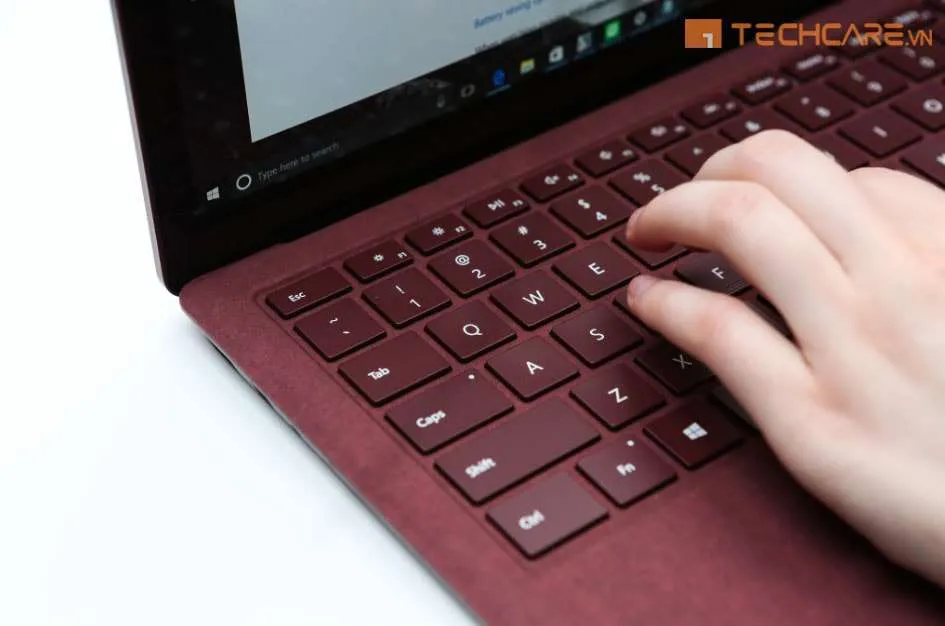 Rất nhiều laptop gặp lỗi bị khóa bàn phím trên win 7
Trong trường hợp cáp đã cắm đúng mà bàn phím vẫn bị khóa (như lỗi bàn phím trên Win 7), nguyên nhân có thể là do bạn đã vô tình kích hoạt các tính năng hỗ trợ như Filter Keys hoặc Sticky Keys. Để khắc phục nhanh chóng lỗi khóa bàn phím do phần mềm:
- Truy cập Control Panel > Ease of Access Center.
- Tìm và chọn mục Make the keyboard easier to use.
- Bỏ chọn (uncheck) tất cả các ô đã được tích, đặc biệt là các tùy chọn liên quan đến Filter Keys và Sticky Keys.
- Nhấn Apply và OK.
Nếu lỗi vẫn tồn tại sau khi kiểm tra phần cứng (cáp) và phần mềm (Ease of Access), có thể bàn phím đã bị hỏng do thao tác mạnh trong quá trình tháo lắp hoặc lỗi driver. Cần cài đặt lại driver bàn phím hoặc thử sử dụng bàn phím ngoài để kiểm tra.
Lắp Đặt Nắp Lưng Và Vặn Ốc
Đặt nắp lưng trở lại vị trí và dùng tay ấn nhẹ xung quanh các cạnh để các chốt khóa khớp vào nhau. Sau đó, vặn lại tất cả các ốc vít theo đúng vị trí đã ghi nhớ ban đầu.
Lưu ý: Không vặn ốc quá chặt. Vặn quá lực có thể làm hỏng ren ốc vít hoặc làm nứt vỏ nhựa. Chỉ cần vặn đủ lực để ốc cố định nắp lưng.
Phân Tích Chuyên Sâu Các Biến Thể Tháo Lắp Theo Hãng Máy
Quy trình tháo lắp laptop có thể khác nhau đáng kể tùy thuộc vào nhà sản xuất và kiểu máy. Kỹ thuật viên chuyên nghiệp phải nắm được các điểm đặc thù này.
Laptop Dell Và HP
Các dòng máy Dell Latitude và HP ProBook/EliteBook thường được thiết kế để dễ bảo trì (serviceable). Chúng thường có nắp truy cập nhanh (service door) cho RAM và ổ cứng. Tuy nhiên, một số mẫu mỏng hơn (Dell XPS, HP Spectre) đòi hỏi phải tháo toàn bộ nắp dưới.
Điểm đặc trưng: Dell thường sử dụng ốc vít cố định (captive screws) ở nắp dưới, loại ốc này nới lỏng nhưng không rơi ra khỏi nắp, giúp tránh thất lạc.
Laptop Lenovo (ThinkPad Và IdeaPad)
Lenovo ThinkPad nổi tiếng với thiết kế thân thiện với người dùng kỹ thuật. Nhiều mẫu ThinkPad cũ có thể dễ dàng thay bàn phím mà không cần mở toàn bộ vỏ máy.
Các mẫu IdeaPad và ThinkPad hiện đại thường yêu cầu tháo toàn bộ nắp dưới. Cần cẩn thận với cáp pin vì chúng thường ngắn và dễ bị căng nếu không ngắt kết nối ngay lập tức.
Laptop Apple MacBook
MacBook là dòng máy khó tháo lắp nhất. Apple sử dụng các loại ốc vít độc quyền (Pentalobe) yêu cầu tuốc nơ vít chuyên dụng. Các linh kiện bên trong thường được dán keo rất chắc chắn (đặc biệt là pin và cáp màn hình).
Việc tháo pin MacBook đòi hỏi hóa chất làm mềm keo hoặc các dụng cụ nạy nhiệt. Kỹ thuật tháo lắp MacBook yêu cầu độ chính xác cao hơn và kiến thức chuyên sâu về quản lý nhiệt.
Tối Ưu Hóa Sau Thao Tác Tháo Lắp
Sau khi lắp ráp hoàn tất, hãy thực hiện một số kiểm tra chức năng (POST check) trước khi khởi động hoàn toàn.
- Kiểm tra ngoại hình: Đảm bảo không còn ốc vít thừa, các cổng kết nối thẳng hàng, và không có khe hở bất thường trên vỏ máy.
- Kiểm tra cơ bản: Cắm nguồn và khởi động máy. Kiểm tra quạt tản nhiệt có quay không, màn hình có hiển thị bình thường không.
- Kiểm tra phần cứng: Vào BIOS/UEFI để xác nhận RAM và SSD/HDD mới đã được nhận diện chính xác.
- Kiểm tra hệ điều hành: Đăng nhập và kiểm tra bàn phím, touchpad, Wi-Fi, và âm thanh.
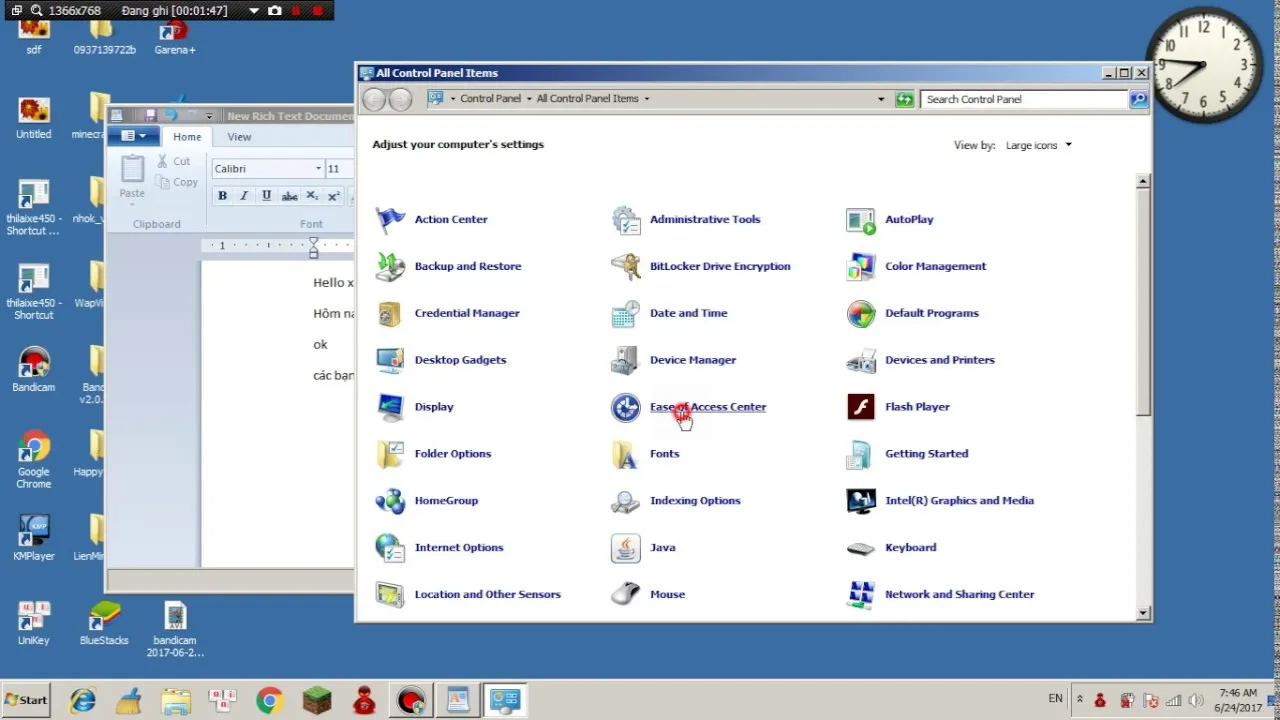 Màn hình hướng dẫn mở khóa bàn phím laptop trên win 7
Sự tỉ mỉ trong quá trình này thể hiện kinh nghiệm của kỹ thuật viên và đảm bảo thiết bị hoạt động ổn định sau khi bảo trì.
Kết Thúc Quy Trình
Việc thành thạo cách mở máy tính xách tay không chỉ là nắm vững các bước tháo ốc vít mà còn là hiểu rõ về an toàn linh kiện và nguyên tắc chống tĩnh điện (ESD). Từ việc chuẩn bị công cụ chuyên dụng, tháo nguồn pin an toàn, đến việc xử lý tinh vi các cáp ZIF và lắp ráp lại, mọi thao tác đều cần sự cẩn trọng và tỉ mỉ tối đa. Với quy trình tháo lắp chuẩn mực này, bạn có thể tự tin thực hiện các công việc nâng cấp hoặc sửa chữa phần cứng phức tạp, đảm bảo máy tính xách tay của khách hàng đạt được hiệu suất tối ưu và tuổi thọ bền bỉ.
Ngày Cập Nhật 02/12/2025 by Trong Hoang

Chào các bạn, mình là Trọng Hoàng, tác giả của blog maytinhvn.net. Mình là một full-stack developer kiêm writer, blogger, Youtuber và đủ thứ công nghệ khác nữa.