Nhu cầu cách photo nhỏ tài liệu trên máy tính ngày càng trở nên thiết yếu. Việc thu nhỏ giúp người dùng tiết kiệm đáng kể chi phí giấy in và tối ưu hóa không gian lưu trữ tài liệu vật lý. Bài viết này, dựa trên kinh nghiệm thực tiễn của kỹ thuật viên máy tính, sẽ cung cấp hướng dẫn chuyên sâu về các phương pháp thu nhỏ bản in và bản photo hiệu quả nhất. Đây là chìa khóa để đạt được tối ưu hóa tài liệu và quản lý hồ sơ chặt chẽ hơn. Chúng tôi sẽ đi sâu vào tỷ lệ thu phóng bản in và cách điều chỉnh thiết lập driver máy in để đảm bảo chất lượng sắc nét dù tài liệu được thu nhỏ.
Nền Tảng Kỹ Thuật Số: Cơ Chế Thu Nhỏ Tài Liệu Khi In và Photo
Để thực hiện thành công việc photo thu nhỏ tài liệu, người dùng cần nắm vững các nguyên lý cơ bản chi phối quá trình này. Sự khác biệt giữa kích thước vật lý của giấy và kích thước kỹ thuật số của tài liệu quyết định chất lượng đầu ra. Đây là yếu tố cốt lõi trong cách photo nhỏ tài liệu trên máy tính.
Phân Biệt Giữa DPI, PPI và Tỷ Lệ Thu Phóng (Scaling)
Độ phân giải là yếu tố then chốt ảnh hưởng đến độ rõ nét của tài liệu sau khi thu nhỏ. DPI (Dots Per Inch) liên quan đến máy in và máy photocopy. PPI (Pixels Per Inch) liên quan đến màn hình và tài liệu kỹ thuật số. Khi thu nhỏ, DPI càng cao thì chất lượng hình ảnh và văn bản càng được duy trì tốt hơn. Nếu tài liệu gốc có DPI thấp, việc thu nhỏ quá mức sẽ dẫn đến hiện tượng vỡ nét (pixelation).
Scaling, hay Tỷ lệ Thu Phóng, là việc điều chỉnh phần trăm kích thước tài liệu so với bản gốc. Nếu chọn 50%, tài liệu sẽ chỉ còn bằng một nửa kích thước ban đầu. Việc này cần được thực hiện cẩn thận để đảm bảo văn bản vẫn dễ đọc.
Tối Ưu Hóa Kích Thước Trang và Chức Năng N-Up
Có hai phương pháp chính để làm cho tài liệu nhỏ hơn. Phương pháp thứ nhất là thay đổi khổ giấy. Ví dụ, in từ A4 sang A5 hoặc A6. Phương pháp thứ hai là sử dụng chức năng N-Up (hoặc Pages per Sheet). Chức năng này cho phép gộp nhiều trang kỹ thuật số vào một mặt giấy vật lý duy nhất. Gộp 4 trang A4 vào một tờ A4 duy nhất là cách phổ biến nhất.
Việc kết hợp cả hai phương pháp trên mang lại hiệu quả tối đa. Chẳng hạn, người dùng có thể gộp 2 trang tài liệu vào một mặt giấy A4. Sau đó, điều chỉnh tỷ lệ thu phóng xuống 80% để tối ưu hóa lề.
Lựa Chọn Định Dạng Tài Liệu Tối Ưu Cho Việc Thu Nhỏ
Các định dạng tài liệu khác nhau phản ứng khác nhau khi được thu nhỏ. Tài liệu dựa trên vector như PDF (khi được tạo đúng cách) giữ nguyên độ nét tốt nhất. Tài liệu dựa trên raster (ảnh) như JPEG hoặc PNG dễ bị giảm chất lượng hơn. Đối với văn bản, file Word hoặc PDF thường cho kết quả photo thu nhỏ tốt hơn. Luôn ưu tiên sử dụng tài liệu gốc chất lượng cao khi muốn thu nhỏ.
Phương Pháp 1: Thu Nhỏ Tài Liệu Trong Microsoft Word Trước Khi In
Microsoft Word là phần mềm xử lý văn bản phổ biến nhất, cung cấp nhiều tùy chọn tinh chỉnh trước khi in. Việc hiểu rõ các chức năng này là bước cơ bản trong cách photo nhỏ tài liệu trên máy tính hiệu quả.
Điều Chỉnh Kích Thước Trang và Lề Trong Word
Trước khi tiến hành in, người dùng nên kiểm tra kích thước trang trong tab Layout. Đảm bảo rằng thiết lập kích thước trang (ví dụ: A4) khớp với khổ giấy vật lý. Thu nhỏ tài liệu có thể được thực hiện bằng cách giảm lề. Khi lề được giảm, diện tích in sẽ lớn hơn, tạo cảm giác nội dung đã được thu nhỏ lại so với tổng thể tờ giấy. Tuy nhiên, việc giảm lề không thực sự thu nhỏ font chữ hay hình ảnh.
Sử Dụng Thiết Lập Tùy Chỉnh Khi Thực Hiện Lệnh Print
Đây là bước quan trọng nhất. Nhấn Ctrl + P để mở cửa sổ In.
Trong phần Settings (Cài đặt):
- Pages Per Sheet (Gộp Trang): Tính năng này cho phép in nhiều trang Word lên một tờ giấy. Chọn 2 Pages per Sheet hoặc 4 Pages per Sheet. Đây là phương pháp phổ biến nhất để thu nhỏ tài liệu.
- Scale to Paper Size (Thu Phóng theo Kích Thước Giấy): Nếu tài liệu gốc được thiết kế cho khổ A3, bạn có thể chọn in Scale to A4. Word sẽ tự động tính toán tỷ lệ thu nhỏ cần thiết.
Người dùng cần lưu ý rằng khi gộp 4 trang A4 vào 1 tờ A4, font chữ sẽ giảm kích thước đáng kể. Cần kiểm tra kỹ trong phần Preview để đảm bảo tài liệu vẫn đọc được.
 Các bước photo tài liệu thu nhỏ trên máy tính
Alt: Các bước photo tài liệu thu nhỏ trên máy tính, minh họa cách điều chỉnh tỷ lệ thu phóng bản in và gộp trang trong phần mềm Word.
Tối Ưu Hóa Font Chữ và Khoảng Cách Dòng
Khi đã xác định sẽ thu nhỏ tài liệu bằng cách N-up, người dùng nên quay lại file Word để tối ưu hóa font chữ. Chọn font chữ rõ ràng, dễ đọc như Times New Roman hoặc Arial. Tăng khoảng cách dòng (Line Spacing) một chút có thể giúp văn bản trông thoáng hơn khi bị thu nhỏ. Việc này giúp cải thiện trải nghiệm đọc, bù đắp lại việc chữ bị nhỏ đi. Luôn đảm bảo cỡ chữ tối thiểu (sau khi thu nhỏ) không nhỏ hơn 7pt để duy trì khả năng đọc.
Phương Pháp 2: Kỹ Thuật Thu Nhỏ Tài Liệu PDF Chuyên Sâu
Tài liệu PDF (Portable Document Format) được sử dụng rộng rãi vì tính ổn định về định dạng. Thu nhỏ PDF đòi hỏi các thao tác hơi khác so với Word.
Sử Dụng Adobe Acrobat Reader hoặc Foxit Reader
Trong các phần mềm đọc PDF chuyên dụng, khi mở cửa sổ Print:
- Multiple Pages Per Sheet: Tương tự như Word, đây là chức năng gộp trang. Phần mềm sẽ tự động tính toán và chia đều không gian trên giấy. Người dùng có thể tùy chọn in 2, 4, 6, hoặc thậm chí 9 trang trên một tờ.
- Custom Scale (Tỷ Lệ Tùy Chỉnh): Nếu muốn thu nhỏ một tài liệu chỉ gồm một trang, hãy chọn Custom Scale. Nhập tỷ lệ phần trăm mong muốn, ví dụ 75%. Phần mềm sẽ hiển thị ngay bản preview để người dùng dễ dàng theo dõi.
Đặc biệt, Adobe Acrobat cho phép người dùng tùy chọn thứ tự sắp xếp các trang khi N-up. Ví dụ: theo chiều ngang, rồi xuống hàng (Horizontal, then Down), hoặc theo chiều dọc (Vertical, then Right).
Thu Nhỏ PDF Qua Trình Duyệt Web
Nhiều người dùng mở file PDF trực tiếp trên Chrome, Edge hoặc Firefox. Các trình duyệt này cũng cung cấp tính năng in cơ bản. Trong cửa sổ in của trình duyệt:
- More Settings (Cài đặt thêm): Mở rộng các tùy chọn này.
- Scale (Tỷ lệ): Chọn Custom và nhập tỷ lệ phần trăm (ví dụ: 65%). Hoặc chọn Fit to Paper (Vừa với giấy), sau đó thay đổi khổ giấy đích.
Phương pháp này đơn giản nhưng ít linh hoạt hơn so với việc sử dụng phần mềm đọc PDF chuyên dụng. Nó phù hợp cho nhu cầu in ấn nhanh chóng.
Phương Pháp 3: Thiết Lập Tỷ Lệ In/Photo Trên Driver Máy In Đa Năng
Đối với kỹ thuật viên, việc can thiệp vào thiết lập driver máy in là cách mạnh mẽ và linh hoạt nhất để kiểm soát cách photo nhỏ tài liệu trên máy tính. Các driver hiện đại (đặc biệt của Canon, Ricoh, Toshiba) cung cấp nhiều tùy chọn tinh chỉnh sâu.
Truy Cập Tùy Chọn Driver (Printing Preferences)
Trong cửa sổ Print của bất kỳ phần mềm nào, chọn máy in và nhấn vào nút Properties (Thuộc tính) hoặc Preferences (Tùy chọn). Thao tác này mở ra giao diện cài đặt driver.
Các tùy chỉnh thường nằm trong các tab Layout (Bố cục) hoặc Finishing (Hoàn thiện):
- Page Layout/Page Arrangement: Đây là nơi thiết lập N-up. Chọn
2-in-1,4-in-1, hoặcBooklet Printing. Tùy chọnBookletđặc biệt hữu ích khi muốn tạo tài liệu nhỏ gọn có thể gập lại. - Scaling/Zoom: Một số driver cho phép bạn đặt tỷ lệ thu phóng chung cho tất cả các bản in đi qua driver đó. Thiết lập này ghi đè lên các thiết lập Scaling trong Word hoặc PDF.
Việc thiết lập qua driver đảm bảo tính nhất quán. Một khi đã cài đặt, mọi tài liệu gửi đến máy in qua driver đó sẽ được thu nhỏ theo cùng một tỷ lệ.
Sử Dụng Các Tính Năng Định Hướng In (Orientation)
Khi sử dụng N-up, việc điều chỉnh hướng giấy (Portrait – Dọc hay Landscape – Ngang) rất quan trọng. Ví dụ, nếu bạn gộp 2 trang A4 theo chiều ngang lên một tờ A4, bạn nên chọn hướng in là Landscape. Việc này giúp tối ưu hóa không gian và tránh cắt lề. Đảm bảo rằng Orientation trong driver khớp với Orientation trong phần mềm ứng dụng.
Thao Tác Photo Thu Nhỏ Trực Tiếp Trên Máy Photocopy Kỹ Thuật Số
Khi không in từ máy tính mà photo trực tiếp từ bản cứng, ta cần sử dụng các lệnh chức năng trên bảng điều khiển của máy photocopy. Đây là kỹ năng cơ bản để photo thu nhỏ tài liệu.
Chức Năng Reduce/Enlarge (R/E)
Trên hầu hết các máy photocopy kỹ thuật số (như Toshiba, Ricoh), chức năng Reduce/Enlarge là lệnh cơ bản nhất. Người dùng có thể chọn các tỷ lệ đã được cài đặt sẵn:
- Fixed Ratio (Tỷ lệ Cố Định): 70% (từ B4 xuống A4), 81% (từ B5 xuống A4), hoặc 50% (giảm một nửa).
- Custom Magnification (%): Nhập trực tiếp tỷ lệ phần trăm mong muốn. Phạm vi thường là từ 25% (thu nhỏ tối đa) đến 400% (phóng to tối đa).
Khi photo tài liệu thu nhỏ cần độ chính xác cao, hãy sử dụng Custom Magnification. Ví dụ, nếu tài liệu gốc là A4 và bạn muốn in ra A5, tỷ lệ thu nhỏ là khoảng 70%.
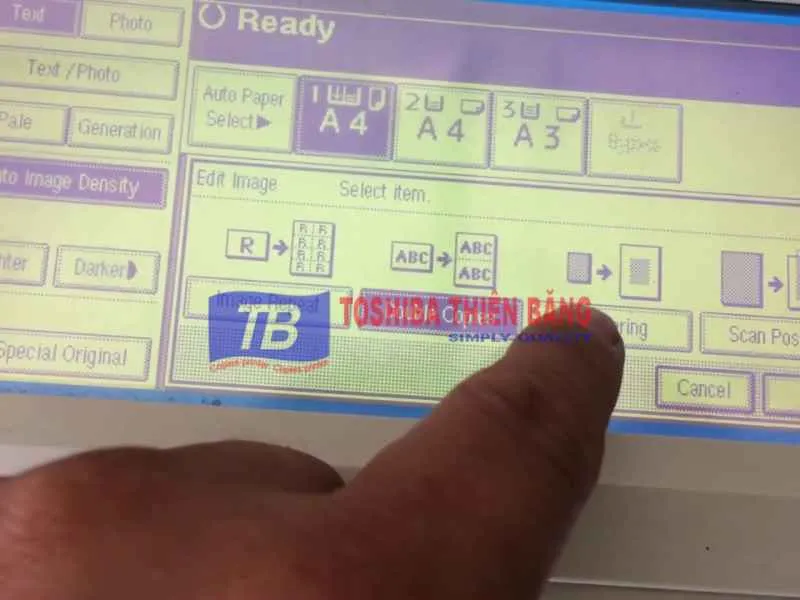 Các lệnh chức năng giúp phóng to, thu nhỏ trên máy photocopy
Alt: Các lệnh chức năng giúp phóng to, thu nhỏ trên máy photocopy, hướng dẫn sử dụng chức năng Reduce/Enlarge để photo nhỏ tài liệu.
Chế Độ Auto Zoom và Tầm Quan Trọng Của Clear All
Auto Zoom là chế độ tiện lợi. Máy sẽ tự động quét khổ giấy gốc và tự động điều chỉnh tỷ lệ sao cho bản sao vừa vặn với khổ giấy đích. Chế độ này phù hợp khi cần sao chụp nhanh và không yêu cầu tỷ lệ chính xác.
Tuy nhiên, trước khi bắt đầu bất kỳ thao tác photo nào, người dùng nên nhấn nút Clear All hoặc Reset. Nút này giúp xóa bỏ mọi thiết lập trước đó, bao gồm cả tỷ lệ thu phóng, mật độ mực và chế độ màu. Việc này tránh tình trạng bản photo bị thu nhỏ ngoài ý muốn do thiết lập cũ còn sót lại. Đây là quy tắc vàng cho mọi kỹ thuật viên máy photocopy.
Sử Dụng Khay Giấy Phù Hợp (Paper Tray Selection)
Đảm bảo rằng bạn đã chọn đúng khay giấy chứa khổ giấy đích. Nếu bạn muốn photo A4 thu nhỏ thành A5, hãy đặt giấy A5 vào khay tương ứng và thiết lập khổ giấy đích là A5 trên bảng điều khiển máy. Máy photocopy sẽ căn chỉnh và thu nhỏ hình ảnh A4 lên tờ A5.
Giải Pháp Toàn Diện: Quy Trình Kết Nối và Scan/Photo Thu Nhỏ Từ Laptop
Việc sử dụng laptop để gửi lệnh in/photo thu nhỏ là phương pháp tối ưu nhất, kết hợp sức mạnh xử lý của máy tính và tính linh hoạt của driver.
Bước 1: Thiết Lập Kết Nối và Driver Ổn Định
Đảm bảo laptop đã được kết nối với máy photocopy/máy in đa năng qua cáp USB, mạng LAN (IP tĩnh) hoặc Wi-Fi. Việc cài đặt driver chính xác là bắt buộc. Driver mới nhất từ nhà sản xuất thường cung cấp nhiều tùy chọn thu phóng hơn. Kiểm tra driver bằng cách truy cập Control Panel -> Devices and Printers.
Bước 2: Tối Ưu Hóa Độ Phân Giải Khi Scan (Nếu Cần Sao Chép Bản Cứng)
Nếu tài liệu gốc là bản cứng và bạn muốn thu nhỏ nó sau đó in lại:
- Scan Tài Liệu: Sử dụng phần mềm scan của máy in (hoặc Windows Fax & Scan) để tạo ra file kỹ thuật số.
- Độ Phân Giải (DPI): Để tài liệu sau khi thu nhỏ vẫn rõ nét, hãy scan ở độ phân giải cao (tối thiểu 300 DPI, lý tưởng là 600 DPI). Tránh giảm DPI quá mức nếu tài liệu có nhiều chi tiết.
- Chế Độ Màu: Chọn Grayscale hoặc Black & White nếu chỉ là văn bản. Điều này giúp giảm dung lượng file và tăng tốc độ xử lý.
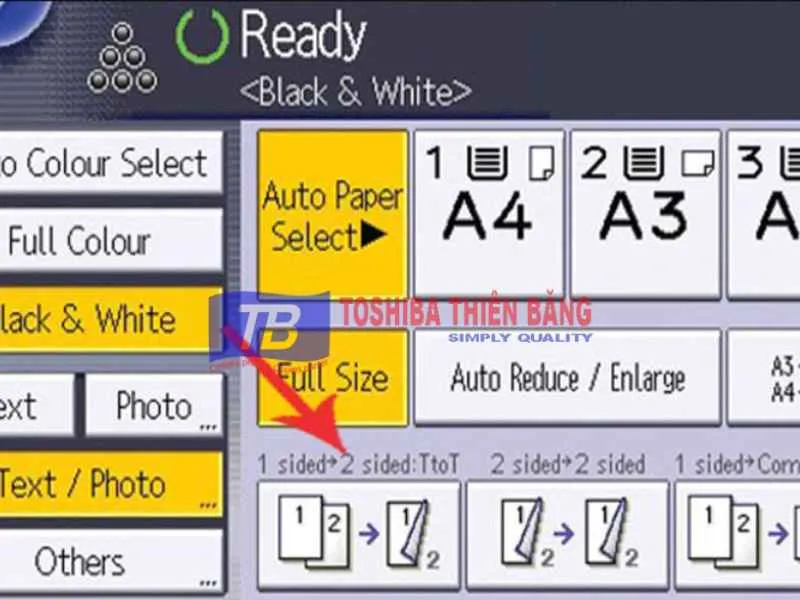 Hướng dẫn photo tài liệu thu nhỏ trên laptop
Alt: Hướng dẫn chi tiết cách photo tài liệu thu nhỏ trên máy tính laptop thông qua thiết lập driver và phần mềm in ấn.
Bước 3: Áp Dụng Các Kỹ Thuật Thu Nhỏ (Scaling và N-Up)
Sau khi có file kỹ thuật số (Word, PDF, hoặc file scan chất lượng cao), tiến hành in ấn.
- Thiết Lập Trong Ứng Dụng: Sử dụng các tính năng N-up hoặc Custom Scale trong ứng dụng (Word, Acrobat) như đã mô tả ở các mục trước.
- Tinh Chỉnh Qua Driver (E-E-A-T): Sau khi thiết lập trong ứng dụng, luôn mở cửa sổ Properties của driver. Kiểm tra lại tỷ lệ thu phóng và N-up. Đôi khi, driver sẽ có tính năng “Combine Print Job” (Kết hợp công việc in) cho phép kiểm soát tốt hơn việc gộp trang.
- Xem Trước Bản In (Preview): Không bao giờ bỏ qua bước Preview. Đây là cơ hội cuối cùng để phát hiện lỗi cắt lề hoặc chữ quá nhỏ.
Việc kết hợp tỷ lệ thu phóng bản in từ phần mềm và thiết lập driver máy in giúp đạt được kết quả photo thu nhỏ chính xác và chuyên nghiệp nhất.
Khắc Phục Các Vấn Đề Thường Gặp Khi Photo Thu Nhỏ
Quá trình photo thu nhỏ tài liệu không phải lúc nào cũng hoàn hảo. Người dùng thường gặp phải một số lỗi kỹ thuật cần được giải quyết nhanh chóng.
Vấn Đề 1: Lỗi Cắt Lề (Margin Cut-off)
Lỗi này xảy ra khi tài liệu được thu nhỏ nhưng không vừa vặn hoàn toàn trên khổ giấy đích, dẫn đến việc mất mát thông tin ở các cạnh.
Cách khắc phục:
- Kiểm tra Non-printable Area: Tất cả các máy in và máy photocopy đều có một khu vực không thể in (non-printable area) xung quanh các cạnh. Đảm bảo lề tài liệu gốc lớn hơn khu vực này.
- Sử Dụng Tính Năng “Fit”: Trong cài đặt in, thay vì nhập tỷ lệ phần trăm tùy chỉnh, hãy thử chọn “Fit” (Vừa khít) hoặc “Shrink Oversized Pages” (Thu nhỏ các trang quá khổ). Điều này giúp máy in tự điều chỉnh tỷ lệ nhỏ hơn 100% để lề tài liệu không bị cắt.
- Điều Chỉnh Lề Gốc: Quay lại file tài liệu gốc và tăng lề lên một chút.
Vấn Đề 2: Chữ Quá Mờ Hoặc Vỡ Nét
Nếu chữ quá nhỏ sau khi thu phóng mà độ sắc nét giảm, nguyên nhân có thể do chất lượng tài liệu gốc hoặc DPI của máy in.
Cách khắc phục:
- Tăng DPI Khi Scan: Nếu tài liệu là bản cứng, scan lại ở 600 DPI.
- Kiểm Tra Độ Phân Giải In: Trong driver máy in, đảm bảo chế độ in được đặt ở “High Quality” (Chất lượng cao) hoặc “Fine” (Mịn) thay vì “Draft” (Nháp).
- Độ Sắc Nét (Sharpness) Trên Máy Photo: Nếu photo trực tiếp, hãy tăng cài đặt độ sắc nét (Sharpness) trên bảng điều khiển máy photocopy.
- Sử Dụng Font Chữ Chuyên Dụng: Trong Word, tránh các font chữ quá mảnh.
Vấn Đề 3: Dung Lượng File PDF Quá Lớn Sau Khi Scan
Khi scan ở DPI cao để đảm bảo chất lượng thu nhỏ, file PDF dễ bị phình to.
Cách khắc phục:
- Sử Dụng Compression (Nén): Trong phần mềm scan, chọn tùy chọn nén hình ảnh (ví dụ: JPEG compression cho hình ảnh màu).
- Lựa Chọn PDF/A: Khi lưu PDF, chọn định dạng PDF/A hoặc PDF Optimized. Các phần mềm chuyên dụng như Adobe Acrobat cho phép giảm kích thước file mà vẫn giữ được chất lượng văn bản vector.
- Chuyển Đổi Sang Đen Trắng: Nếu tài liệu chỉ là văn bản, chuyển sang chế độ in đen trắng hoàn toàn.
Tối Ưu Hóa Trải Nghiệm In Ấn: Lựa Chọn Thiết Bị Phù Hợp
Mặc dù phần mềm máy tính đóng vai trò quan trọng trong cách photo nhỏ tài liệu trên máy tính, chất lượng thiết bị đầu cuối là yếu tố quyết định.
Tầm Quan Trọng Của Máy In Laser Đa Năng
Để photo thu nhỏ tài liệu, máy in laser đa năng (MFP) được ưu tiên hơn máy in phun. Máy laser có khả năng xử lý các đường nét mảnh và font chữ nhỏ sắc nét hơn. Hơn nữa, máy MFP cung cấp driver mạnh mẽ hơn và các tùy chọn điều chỉnh N-up, Scaling phong phú hơn.
Kiểm Tra Khả Năng Xử Lý Giấy Tùy Chỉnh
Nếu thường xuyên cần thu nhỏ tài liệu lên các khổ giấy không chuẩn (ví dụ: thẻ, tờ rơi mini), hãy đảm bảo máy in có khả năng xử lý kích thước giấy tùy chỉnh (Custom Paper Size). Khả năng này thường được tìm thấy trong cài đặt driver nâng cao. Điều này cho phép người dùng khai báo kích thước giấy chính xác mà họ đang sử dụng, thay vì chỉ dựa vào các khổ A4, A5 tiêu chuẩn.
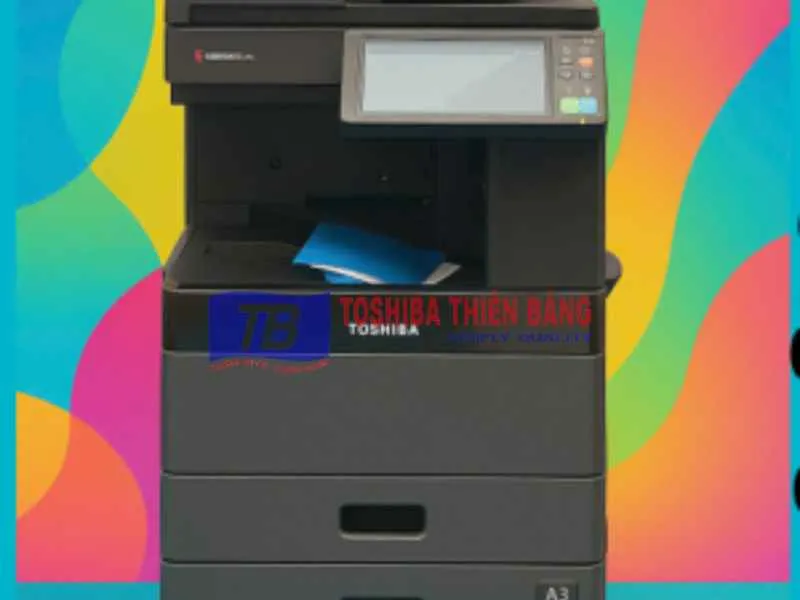 Toshiba Thiên Băng – đơn vị cung cấp máy photocopy uy tín
Alt: Quy trình bảo dưỡng và kỹ thuật sử dụng máy photocopy đa năng, liên quan đến việc duy trì thiết bị để photo nhỏ tài liệu đạt chất lượng cao.
Lợi Ích Của Phần Mềm Quản Lý Máy In
Các hãng máy in lớn thường cung cấp phần mềm quản lý (ví dụ: HP Smart, Canon Print Business). Các công cụ này cho phép người dùng kiểm soát các thông số in, bao gồm cả tỷ lệ thu phóng bản in, từ một giao diện tập trung. Sử dụng phần mềm này giúp việc thiết lập cách photo nhỏ tài liệu trên máy tính trở nên trực quan và dễ dàng hơn cho người dùng không chuyên về kỹ thuật.
Kết Luận
Việc thành thạo cách photo nhỏ tài liệu trên máy tính là kỹ năng không thể thiếu trong môi trường văn phòng hiện đại. Bằng cách áp dụng các kỹ thuật tinh chỉnh Scaling trong phần mềm ứng dụng, tận dụng chức năng N-Up để gộp trang, và kiểm soát thiết lập driver máy in một cách chuyên nghiệp, người dùng có thể tạo ra các bản in thu nhỏ chất lượng cao. Sự kết hợp giữa hiểu biết về công nghệ in ấn và các thao tác phần mềm chuyên sâu sẽ giúp bạn đạt được mục tiêu tối ưu hóa tài liệu, tiết kiệm chi phí và nâng cao hiệu quả công việc một cách đáng kể.
Ngày Cập Nhật 28/11/2025 by Trong Hoang

Chào các bạn, mình là Trọng Hoàng, tác giả của blog maytinhvn.net. Mình là một full-stack developer kiêm writer, blogger, Youtuber và đủ thứ công nghệ khác nữa.