Trong môi trường làm việc kỹ thuật số hiện đại, việc máy tính bị treo hoặc không phản hồi là điều không thể tránh khỏi. Khi chuột máy tính gặp trục trặc hoặc hệ thống bị đóng băng, nhu cầu tìm hiểu cách restart máy tính bằng bàn phím trở nên cấp thiết. Kỹ năng này không chỉ giúp bạn xử lý sự cố khẩn cấp mà còn tối ưu hóa quy trình làm việc hàng ngày, đặc biệt đối với các kỹ thuật viên và người dùng chuyên nghiệp. Nắm vững những phím tắt thần tốc sẽ đảm bảo hiệu suất hoạt động liên tục của hệ thống, gia tăng tính chuyên nghiệp trong thao tác.
Tại Sao Cần Phải Restart Máy Tính Bằng Bàn Phím?
Khởi động lại máy tính chỉ bằng bàn phím mang lại nhiều lợi ích thiết thực, nhất là trong các tình huống hệ thống gặp sự cố. Khi màn hình bị đóng băng hoàn toàn hoặc con trỏ chuột không di chuyển, việc truy cập menu Start là không thể. Sử dụng các tổ hợp phím tắt giúp bạn bỏ qua giao diện người dùng bị lỗi, gửi trực tiếp lệnh hệ thống để thực hiện thao tác khởi động lại. Điều này đặc biệt quan trọng trong lĩnh vực kỹ thuật máy tính, nơi tốc độ phản ứng là chìa khóa để bảo vệ dữ liệu và khôi phục hoạt động. Đây cũng là một dấu hiệu của việc làm chủ hệ điều hành.
Sử dụng bàn phím còn giúp giảm thiểu thời gian thao tác. Khi đã thành thạo, việc nhấn một tổ hợp phím sẽ nhanh hơn nhiều so với việc phải di chuyển chuột qua các menu. Đối với người dùng máy tính thường xuyên, việc restart nhanh chóng giúp tiết kiệm vài giây quý giá trong mỗi lần thao tác. Khả năng điều khiển hệ thống mà không phụ thuộc vào thiết bị ngoại vi tăng cường kinh nghiệm sử dụng máy tính của người dùng.
Phương Pháp 1: Sử Dụng Tổ Hợp Phím Alt + F4 (Cách Truyền Thống)
Đây là phương pháp phổ biến và được biết đến rộng rãi nhất để tắt hoặc khởi động lại hệ thống Windows mà không cần dùng đến chuột. Phím tắt Alt + F4 thường được dùng để đóng cửa sổ ứng dụng đang hoạt động, nhưng khi không có cửa sổ nào được chọn hoặc bạn đang ở màn hình desktop, nó sẽ gọi ra hộp thoại Shut Down Windows. Phương pháp này hoạt động hiệu quả trên mọi phiên bản Windows từ XP đến Windows 11.
Để thực hiện phương pháp này, trước tiên, bạn cần đảm bảo rằng tất cả các ứng dụng đang mở đã được đóng hoặc giảm thiểu để đưa sự tập trung về màn hình desktop. Bạn có thể nhanh chóng thu nhỏ tất cả cửa sổ bằng tổ hợp phím Windows + M hoặc Windows + D. Sau đó, chỉ cần nhấn tổ hợp phím Alt + F4 để hộp thoại xuất hiện. Hộp thoại này cung cấp nhiều lựa chọn như Shut down, Restart, Sleep, và Sign out.
Khi hộp thoại Shut Down Windows xuất hiện, bạn không cần dùng chuột để chọn lựa. Thông thường, mục được chọn mặc định là Shut down (Tắt máy). Để chuyển sang tùy chọn Restart (Khởi động lại), hãy nhấn phím mũi tên xuống hoặc mũi tên lên trên bàn phím. Sau khi chọn xong, nhấn phím Enter để xác nhận và máy tính sẽ bắt đầu quá trình khởi động lại.
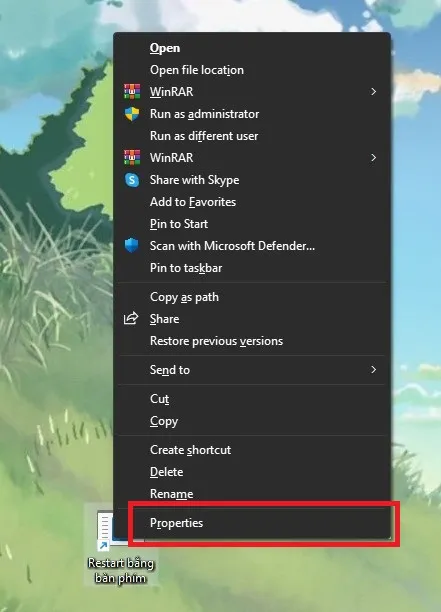 Shorcut key for restart
Phương Pháp 2: Tận Dụng Menu Liên Kết Nhanh (Windows + X)
Menu Liên kết Nhanh, hay còn gọi là Power User Menu, là một tính năng mạnh mẽ trên các phiên bản Windows hiện đại (từ Windows 8 trở lên). Menu này cung cấp quyền truy cập nhanh chóng vào các công cụ quản lý hệ thống quan trọng, bao gồm cả các tùy chọn tắt máy/khởi động lại. Đây là một cách tiếp cận nhanh, chuyên nghiệp và ít lỗi hơn.
Để truy cập menu này, người dùng chỉ cần nhấn tổ hợp phím Windows + X. Menu sẽ xuất hiện ở góc dưới bên trái màn hình. Khi menu hiện ra, bạn cần tìm đến mục Shut down or sign out. Các mục trong menu này có các chữ cái được gạch chân hoặc in đậm nhẹ để người dùng có thể điều hướng bằng phím chữ cái.
Sau khi mở menu Windows + X, bạn nhấn phím U (viết tắt của Shut down or sign out). Một menu phụ sẽ mở ra. Tiếp theo, nhấn phím R (viết tắt của Restart) để thực hiện lệnh restart máy tính bằng bàn phím. Ví dụ: tổ hợp phím nhanh cho thao tác này là Windows + X, U, R. Sự tiện lợi này làm cho nó trở thành lựa chọn hàng đầu của nhiều người học nghề máy tính khi cần xử lý nhanh.
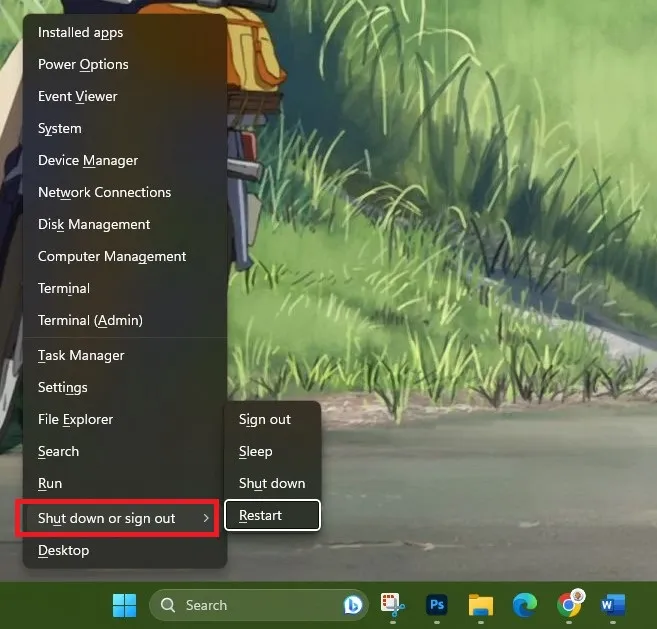 Menu liên kết nhanh Windows X để tắt máy
Phương Pháp 3: Sử Dụng Lệnh Trong Cửa Sổ Run (Windows + R)
Đây là phương pháp mang tính kỹ thuật cao, trực tiếp gửi lệnh điều khiển hệ thống thông qua giao diện dòng lệnh (Command Line Interface – CLI) hoặc cửa sổ Run. Phương pháp này đặc biệt hữu ích khi giao diện đồ họa (GUI) của Windows bị lỗi nặng và không thể truy cập các menu thông thường. Kỹ thuật viên thường sử dụng lệnh này để đảm bảo lệnh khởi động lại được thực thi ngay lập tức.
Đầu tiên, nhấn tổ hợp phím Windows + R để mở hộp thoại Run. Cửa sổ nhỏ này cho phép bạn nhập các lệnh hệ thống. Trong ô văn bản của hộp thoại Run, nhập chính xác dòng lệnh sau: shutdown /r /t 00. Lệnh này được chia thành các tham số rõ ràng.
Phân tích lệnh: shutdown là lệnh chính để tắt hoặc khởi động lại hệ thống. Tham số /r (restart) chỉ định rằng hệ thống nên khởi động lại. Tham số /t 00 (time: 00 giây) ra lệnh cho hệ thống thực hiện hành động ngay lập tức, không có thời gian chờ. Sau khi nhập lệnh, nhấn Enter để thực thi. Máy tính sẽ restart ngay lập tức mà không có bất kỳ cảnh báo nào.
Phương Pháp 4: Tạo Phím Tắt Khởi Động Riêng (Custom Shortcut Key)
Việc tạo phím tắt cá nhân hóa cho hành động restart máy tính bằng bàn phím là một giải pháp tối ưu cho những người muốn tốc độ và sự tiện lợi tuyệt đối. Phương pháp này yêu cầu thiết lập ban đầu, nhưng sau đó, chỉ cần nhấn một tổ hợp phím do bạn tự định nghĩa là máy sẽ khởi động lại. Đây là biểu hiện rõ rệt của việc tối ưu hóa trải nghiệm sử dụng máy tính.
Quy Trình Thiết Lập Custom Shortcut
Bước 1: Tạo Shortcut Mới. Trên màn hình desktop, nhấp chuột phải (hoặc nhấn tổ hợp phím Shift + F10, sau đó dùng phím mũi tên để chọn New) và chọn New -> Shortcut. Hành động này sẽ mở ra cửa sổ Create Shortcut.
Bước 2: Nhập Lệnh Thực Thi. Trong cửa sổ Create Shortcut, bạn cần nhập lệnh tương tự như ở Phương pháp 3, nhưng cần thêm tham số -f để buộc đóng tất cả các ứng dụng đang chạy. Dòng lệnh cần nhập là: shutdown.Exe -r -t 00 -f. Tham số -f (force) đảm bảo rằng máy tính sẽ restart ngay cả khi có ứng dụng chưa được lưu đang mở, giảm nguy cơ treo máy. Nhấn Next sau khi dán lệnh.
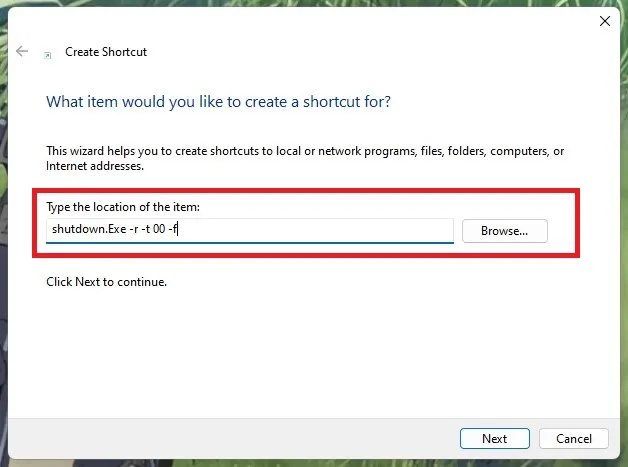 Cửa sổ tạo Shortcut với lệnh shutdown
Bước 3: Đặt Tên và Hoàn Tất. Đặt tên cho shortcut (ví dụ: Restart Nhanh) và nhấn Finish. Shortcut khởi động lại máy tính đã được tạo trên màn hình.
Bước 4: Gán Phím Tắt Tùy Chỉnh. Nhấp chuột phải vào shortcut mới tạo và chọn Properties (hoặc nhấn Alt + Enter). Trong cửa sổ Properties, chuyển đến tab Shortcut. Tìm trường Shortcut key. Nhấp vào trường này và nhấn tổ hợp phím bạn muốn sử dụng (ví dụ: Ctrl + Alt + R). Lưu ý, phím tắt phải bắt đầu bằng Ctrl + Alt hoặc Ctrl + Shift.
Bước 5: Xác Nhận. Nhấn Apply và sau đó OK để lưu lại thiết lập. Kể từ lúc này, bạn chỉ cần nhấn tổ hợp phím đã gán là máy tính sẽ tự động khởi động lại ngay lập tức. Tính năng này được đánh giá cao bởi anh em mới vào nghề muốn thể hiện sự thành thạo.
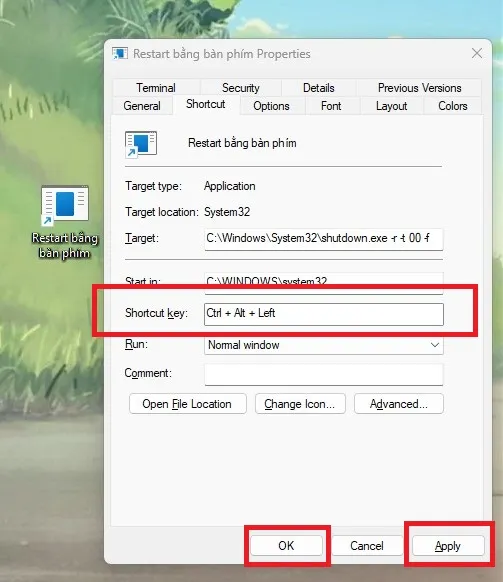 Thiết lập phím tắt cho Shortcut
Phương Pháp 5: Sử Dụng Menu Task Manager (Ctrl + Shift + Esc)
Trong trường hợp máy tính bị treo cục bộ (một số ứng dụng bị đóng băng nhưng hệ điều hành vẫn còn phản hồi), Task Manager là công cụ chẩn đoán và điều khiển hữu hiệu. Mặc dù Task Manager chủ yếu dùng để quản lý tiến trình, nó vẫn có một tùy chọn để tắt/khởi động lại máy tính thông qua bàn phím.
Đầu tiên, nhấn tổ hợp phím Ctrl + Shift + Esc để mở trực tiếp Task Manager. Nếu Task Manager mở ở chế độ tối giản, hãy nhấn Alt + D (Details) hoặc Alt + M (More details) để chuyển sang chế độ đầy đủ.
Khi Task Manager đã mở, bạn cần tìm đến menu File hoặc Options (tùy thuộc phiên bản Windows). Tuy nhiên, cách nhanh nhất là dùng phím Tab để di chuyển đến thanh Menu chính. Sau khi di chuyển đến Menu, sử dụng phím mũi tên và Enter để chọn Shut Down hoặc Sign Out (tên menu này có thể thay đổi tùy phiên bản).
Trong các phiên bản Windows hiện đại, Task Manager không còn cung cấp tùy chọn Shut Down/Restart trực tiếp trong Menu File như trước. Thay vào đó, nếu bạn không thể truy cập Menu Start, hãy sử dụng Task Manager để đóng các tiến trình gây lỗi, sau đó chuyển sang Phương pháp 1 (Alt + F4) hoặc Phương pháp 2 (Windows + X) để restart máy tính bằng bàn phím một cách an toàn và dứt khoát hơn.
Phân Tích Kỹ Thuật: Lựa Chọn Phím Tắt Nào Tối Ưu Nhất?
Việc lựa chọn phương pháp restart tối ưu phụ thuộc vào tình trạng hiện tại của máy tính. Mỗi phím tắt đều có ưu và nhược điểm riêng mà kỹ thuật viên sửa phần cứng cần phải nắm rõ:
| Phương Pháp | Tổ Hợp Phím Chính | Ưu Điểm | Nhược Điểm/Áp Dụng |
|---|---|---|---|
| Alt + F4 | Alt + F4 | Đơn giản, phổ biến, hoạt động trên mọi phiên bản Windows. | Yêu cầu phải đang ở màn hình desktop, không hiệu quả nếu máy treo nặng. |
| Menu Liên Kết Nhanh | Win + X, U, R | Rất nhanh, chuyên nghiệp, ít bước điều hướng. | Chỉ áp dụng cho Windows 8 trở lên, yêu cầu chức năng Menu Start phải hoạt động. |
| Lệnh Run | Win + R, shutdown /r /t 00 | Buộc khởi động lại ngay lập tức, bỏ qua cảnh báo, hiệu quả khi máy treo. | Lệnh mang tính kỹ thuật, có thể làm mất dữ liệu nếu ứng dụng chưa lưu. |
| Custom Shortcut | Ctrl + Alt + Phím Tự Chọn | Tốc độ nhanh nhất, tùy chỉnh hoàn toàn. | Yêu cầu thiết lập ban đầu, tổ hợp phím có thể bị xung đột với các ứng dụng khác. |
Khi máy tính chỉ bị đơ nhẹ, phương pháp Alt + F4 hoặc Win + X là lựa chọn an toàn. Tuy nhiên, nếu máy tính bị đóng băng hoàn toàn, lệnh shutdown /r /t 00 thông qua Run (nếu vẫn truy cập được) hoặc sử dụng phím tắt tùy chỉnh là giải pháp mạnh mẽ nhất. Đối với người dùng thông thường, làm chủ tổ hợp Windows + X là đủ để xử lý hầu hết các tình huống.
Các Phím Tắt Khởi Động Khẩn Cấp (Hard Restart)
Trong một số trường hợp cực kỳ hiếm hoi khi hệ điều hành hoàn toàn không phản hồi với bất kỳ tổ hợp phím nào đã nêu, người dùng phải sử dụng đến các biện pháp khởi động lại cứng (Hard Restart). Tuy nhiên, cần lưu ý rằng phương pháp này có thể gây hỏng dữ liệu hoặc phần cứng nếu lạm dụng.
Phím Power: Nhấn và giữ nút nguồn (Power Button) trên thùng máy hoặc laptop trong khoảng 5-10 giây. Hệ thống sẽ buộc phải tắt nguồn đột ngột. Sau đó, nhấn lại nút nguồn để khởi động máy tính. Đây là biện pháp cuối cùng khi không còn cách nào khác để thực hiện cách restart máy tính bằng bàn phím ảo.
Phím Reset: Một số máy tính để bàn (PC) có nút Reset nhỏ riêng biệt. Nút này sẽ thực hiện lệnh khởi động lại nóng (warm restart) ở cấp độ phần cứng. Mặc dù đây không phải là phím tắt trên bàn phím, nó là một giải pháp vật lý mà người dùng cần biết khi hệ thống hoàn toàn tê liệt.
Việc nắm vững cách restart máy tính bằng bàn phím không chỉ là một kỹ năng tiện lợi mà còn là công cụ thiết yếu để duy trì tính liên tục và độ tin cậy của hệ thống. Từ việc sử dụng tổ hợp Alt + F4 truyền thống, tận dụng Menu Liên kết Nhanh (Windows + X) cho đến việc áp dụng các lệnh kỹ thuật như shutdown /r /t 00 qua cửa sổ Run hoặc tạo phím tắt tùy chỉnh, tất cả đều cung cấp các giải pháp mạnh mẽ khi chuột không hoạt động. Áp dụng các phương pháp này giúp bạn thể hiện sự am hiểu sâu sắc về hệ điều hành, tối ưu hóa quá trình xử lý sự cố và đảm bảo rằng bạn luôn làm chủ được chiếc máy tính của mình, ngay cả trong những tình huống khẩn cấp nhất. Việc thành thạo những phím tắt này là bước tiến quan trọng trong hành trình trở thành người dùng máy tính chuyên nghiệp.
Ngày Cập Nhật 29/11/2025 by Trong Hoang

Chào các bạn, mình là Trọng Hoàng, tác giả của blog maytinhvn.net. Mình là một full-stack developer kiêm writer, blogger, Youtuber và đủ thứ công nghệ khác nữa.