Việc mất mát dữ liệu là một trong những rủi ro lớn nhất mà bất kỳ người dùng máy tính nào cũng có thể gặp phải. Do đó, việc nắm vững cách sao lưu dữ liệu trên máy tính là yêu cầu cấp thiết để bảo vệ tài sản số của bạn. Sao lưu dữ liệu không chỉ là một hành động kỹ thuật đơn thuần mà còn là bảo mật thông tin cốt lõi, đảm bảo rằng công việc, hình ảnh cá nhân và hồ sơ quan trọng luôn có kế hoạch dự phòng. Bài viết này sẽ cung cấp hướng dẫn toàn diện từ A đến Z, giúp bạn thiết lập quy trình sao lưu hiệu quả bằng phần mềm chuyên dụng và chiến lược 3-2-1 đã được chứng minh.
Tầm Quan Trọng Tuyệt Đối Của Việc Sao Lưu Dữ Liệu
Trong môi trường kỹ thuật số hiện đại, dữ liệu chính là tài sản quý giá nhất. Việc mất mát dữ liệu có thể xảy ra bất cứ lúc nào do nhiều nguyên nhân khách quan và chủ quan. Hiểu rõ tầm quan trọng này là bước đầu tiên để xây dựng một thói quen sao lưu nghiêm túc.
Nguy Cơ Thường Trực Gây Mất Dữ Liệu
Có nhiều yếu tố đe dọa sự an toàn của các tệp tin lưu trữ trên máy tính cá nhân hoặc hệ thống công ty. Các yếu tố này thường được chia thành lỗi phần cứng, lỗi phần mềm, và lỗi người dùng. Việc nhận diện chúng giúp kỹ thuật viên đưa ra các giải pháp phòng ngừa phù hợp.
Lỗi phần cứng là nguyên nhân phổ biến nhất. Ổ cứng (HDD hoặc SSD) có tuổi thọ giới hạn và có thể hỏng đột ngột. Các sự cố về điện áp hoặc lỗi bộ nhớ cũng dẫn đến hỏng hóc tệp tin nghiêm trọng.
Sự cố phần mềm bao gồm các cuộc tấn công mạng, virus, hoặc phần mềm độc hại (malware). Đặc biệt, ransomware đang trở thành mối đe dọa hàng đầu, mã hóa dữ liệu và yêu cầu tiền chuộc. Các lỗi hệ điều hành hoặc lỗi ứng dụng cũng có thể làm mất dữ liệu.
Lỗi do người dùng, hay lỗi thao tác, chiếm một tỷ lệ đáng kể. Xóa nhầm tệp quan trọng, định dạng ổ đĩa sai, hoặc cài đặt phần mềm không tương thích đều gây ra hậu quả không mong muốn. Thói quen sao lưu định kỳ sẽ giảm thiểu tối đa thiệt hại từ những sai lầm này.
Lợi Ích Của Việc Thiết Lập Kế Hoạch Sao Lưu
Một kế hoạch sao lưu được thiết lập tốt mang lại sự an tâm tuyệt đối cho người dùng. Nó đảm bảo tính liên tục của công việc và khả năng phục hồi nhanh chóng sau sự cố. Sao lưu dữ liệu là bảo hiểm kỹ thuật số hiệu quả nhất hiện nay.
Sao lưu giúp phục hồi hệ thống nhanh chóng sau các thảm họa kỹ thuật. Thay vì phải mất hàng tuần để cài đặt lại hệ điều hành và các ứng dụng, người dùng có thể khôi phục lại toàn bộ máy tính trong vài giờ. Điều này tiết kiệm đáng kể thời gian và chi phí.
Hơn nữa, sao lưu còn cho phép người dùng quay lại các phiên bản trước của tệp tin. Nếu một tệp bị hỏng hoặc bị chỉnh sửa sai, phiên bản sao lưu cũ là cứu cánh. Việc này cực kỳ quan trọng đối với các tệp làm việc chuyên nghiệp hoặc tài liệu pháp lý.
Phân Loại Các Phương Pháp Sao Lưu Dữ Liệu
Trước khi bắt tay vào thực hiện, bạn cần hiểu rõ các loại hình sao lưu khác nhau. Mỗi loại có ưu điểm và nhược điểm riêng về tốc độ, dung lượng lưu trữ, và thời gian khôi phục. Việc lựa chọn phương pháp phù hợp phụ thuộc vào mức độ quan trọng và tần suất thay đổi của dữ liệu.
Sao Lưu Toàn Bộ (Full Backup)
Sao lưu toàn bộ là việc sao chép tất cả dữ liệu đã chọn vào một thiết bị lưu trữ dự phòng. Đây là phương pháp cơ bản nhất và cung cấp khả năng khôi phục nhanh nhất. Vì mọi thứ đều được lưu trữ trong một tập tin duy nhất, quá trình khôi phục diễn ra đơn giản.
Ưu điểm chính của Full Backup là tốc độ khôi phục vượt trội. Nhược điểm là tốn dung lượng lưu trữ và thời gian sao lưu lâu nhất. Thông thường, Full Backup chỉ nên thực hiện lần đầu tiên hoặc định kỳ hàng tháng để tạo điểm tham chiếu.
Sao Lưu Gia Tăng (Incremental Backup)
Sao lưu gia tăng chỉ sao chép những dữ liệu đã thay đổi kể từ lần sao lưu gần nhất (có thể là Full, Differential, hoặc Incremental trước đó). Đây là phương pháp hiệu quả nhất về mặt thời gian và dung lượng.
Incremental Backup yêu cầu ít thời gian hơn để chạy hàng ngày. Nó cũng tiết kiệm không gian lưu trữ đáng kể. Tuy nhiên, quá trình khôi phục phức tạp hơn vì cần đến bản Full Backup gốc và tất cả các bản Incremental sau đó. Nếu một bản Incremental bị lỗi, chuỗi khôi phục sẽ bị phá vỡ.
Sao Lưu Khác Biệt (Differential Backup)
Sao lưu khác biệt chỉ sao chép những dữ liệu đã thay đổi kể từ lần Full Backup cuối cùng. Nó nằm giữa Full Backup và Incremental Backup về mặt hiệu suất.
Differential Backup nhanh hơn Full Backup và đáng tin cậy hơn Incremental Backup. Quá trình khôi phục chỉ cần bản Full Backup gốc và bản Differential mới nhất. Tuy nhiên, nó tốn dung lượng hơn Incremental vì dung lượng của mỗi bản Differential sẽ tăng lên theo thời gian cho đến khi một Full Backup mới được thực hiện.
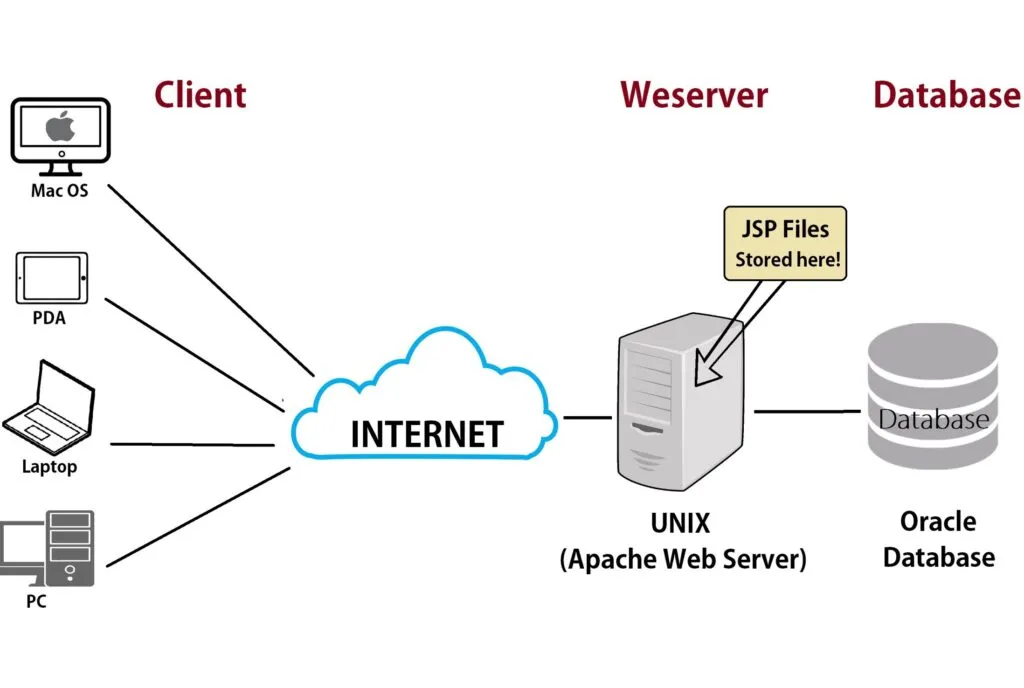 Hình ảnh minh họa một hệ thống máy chủ và các kết nối mạng, tượng trưng cho việc truyền tải và lưu trữ dữ liệu an toàn
Alt: Thiết lập và quản lý hệ thống sao lưu dữ liệu máy tính
Lựa Chọn Phương Tiện Lưu Trữ Dự Phòng
Việc lựa chọn thiết bị lưu trữ (storage medium) quyết định tính an toàn và khả năng truy cập của dữ liệu dự phòng. Ba lựa chọn phổ biến nhất hiện nay là ổ cứng ngoài, thiết bị lưu trữ mạng (NAS), và dịch vụ lưu trữ đám mây (Cloud Storage).
Ổ Cứng Ngoài (External Hard Drive)
Ổ cứng ngoài là giải pháp sao lưu cơ bản và tiết kiệm chi phí nhất cho người dùng cá nhân. Nó dễ sử dụng, chỉ cần cắm vào máy tính qua USB. Người dùng có thể thực hiện sao lưu thủ công hoặc sử dụng các công cụ tích hợp sẵn.
Khi sử dụng ổ cứng ngoài, cần đảm bảo ổ cứng này được ngắt kết nối với máy tính sau khi sao lưu hoàn tất. Việc này ngăn chặn ransomware mã hóa luôn cả dữ liệu dự phòng. Khuyến nghị nên sử dụng ổ cứng SSD ngoài vì tốc độ nhanh hơn và độ bền cơ học cao hơn.
Thiết Bị Lưu Trữ Mạng (Network Attached Storage – NAS)
NAS là một thiết bị lưu trữ chuyên dụng được kết nối với mạng nội bộ. Nó lý tưởng cho các gia đình hoặc doanh nghiệp nhỏ. NAS cho phép sao lưu tập trung nhiều thiết bị khác nhau.
NAS cung cấp khả năng truy cập từ xa và thường hỗ trợ cấu hình RAID. Cấu hình RAID giúp tăng tính dự phòng, đảm bảo dữ liệu không bị mất nếu một ổ đĩa bên trong NAS bị hỏng. Đầu tư vào NAS cần chi phí ban đầu cao hơn, nhưng mang lại hiệu suất và bảo mật vượt trội.
Dịch Vụ Lưu Trữ Đám Mây (Cloud Storage)
Lưu trữ đám mây (như Google Drive, OneDrive, Amazon S3, Backblaze) là giải pháp tiện lợi nhất cho việc áp dụng Chiến lược 3-2-1. Dữ liệu được truyền qua Internet và lưu trữ tại các trung tâm dữ liệu an toàn.
Cloud Storage mang lại khả năng truy cập mọi lúc, mọi nơi. Nó bảo vệ dữ liệu khỏi các thảm họa vật lý như cháy nổ hoặc lũ lụt tại nhà bạn. Tuy nhiên, tốc độ sao lưu phụ thuộc vào băng thông Internet và chi phí thường là định kỳ hàng tháng. Cần đảm bảo nhà cung cấp dịch vụ có chính sách bảo mật và mã hóa nghiêm ngặt.
Phương Pháp Sao Lưu Dữ Liệu Trên Hệ Điều Hành Windows
Windows cung cấp nhiều công cụ tích hợp sẵn cho phép người dùng thực hiện sao lưu mà không cần cài đặt phần mềm bên thứ ba. Các kỹ thuật viên thường khuyến khích sử dụng kết hợp các công cụ này.
Sử Dụng Công Cụ File History (Windows 8/10/11)
File History là công cụ sao lưu dữ liệu cá nhân đơn giản, tập trung vào các tệp trong thư mục người dùng (Documents, Pictures, Videos, Desktop). Nó hoạt động như một hệ thống Incremental Backup tự động.
Để kích hoạt File History, người dùng cần kết nối một ổ cứng ngoài hoặc chọn một vị trí mạng. Truy cập Settings, chọn Update & Security, sau đó vào Backup. Bật File History và chọn ổ đĩa đích. File History sẽ tự động ghi lại các thay đổi của tệp tin theo chu kỳ mặc định là mỗi giờ.
Sử Dụng Backup and Restore (Windows 7)
Công cụ Backup and Restore, dù mang tên Windows 7, vẫn còn tồn tại trong các phiên bản Windows mới hơn. Công cụ này cho phép tạo ra một ảnh đĩa hệ thống (System Image). Ảnh đĩa này là bản sao toàn diện của toàn bộ ổ C:, bao gồm hệ điều hành, chương trình và tệp tin.
Tạo System Image là cách tốt nhất để chuẩn bị cho sự cố hỏng ổ cứng nghiêm trọng. Người dùng có thể khôi phục lại toàn bộ hệ thống về trạng thái ban đầu một cách nhanh chóng. Việc này đòi hỏi dung lượng lưu trữ lớn và thời gian sao lưu dài.
Sử Dụng Windows Server Backup
Đối với các kỹ thuật viên quản lý máy chủ hoặc các máy tính chuyên dụng, Windows Server Backup là công cụ mạnh mẽ hơn. Nó hỗ trợ sao lưu toàn bộ máy chủ, các ứng dụng cụ thể như Exchange, SQL Server, và quản lý lịch trình sao lưu phức tạp.
Việc cấu hình Windows Server Backup yêu cầu kiến thức chuyên môn sâu hơn về quản trị hệ thống. Công cụ này cho phép thiết lập các chính sách lưu giữ (retention policies) và quản lý không gian đĩa hiệu quả hơn các công cụ dành cho người dùng cuối.
Phương Pháp Sao Lưu Dữ Liệu Trên Hệ Điều Hành macOS
Người dùng Apple dựa vào Time Machine, một công cụ sao lưu tích hợp được coi là chuẩn mực trong ngành. Time Machine thực hiện sao lưu Incremental tự động và liên tục.
Cấu Hình Và Sử Dụng Time Machine
Time Machine yêu cầu một ổ đĩa ngoài chuyên dụng hoặc NAS được hỗ trợ. Sau khi kết nối, hệ thống sẽ nhắc người dùng cấu hình. Time Machine sẽ tự động sao lưu dữ liệu hàng giờ cho 24 giờ qua, hàng ngày cho tháng trước, và hàng tuần cho đến khi đầy ổ đĩa.
Khả năng khôi phục của Time Machine rất trực quan. Người dùng có thể lướt qua thời gian và xem các phiên bản cũ của tệp tin. Việc khôi phục toàn bộ hệ thống cũng dễ dàng khi khởi động từ ổ đĩa khôi phục macOS.
Ứng Dụng Phần Mềm Sao Lưu Chuyên Nghiệp Bên Thứ Ba
Mặc dù các công cụ tích hợp sẵn là đủ cho nhu cầu cơ bản, phần mềm chuyên nghiệp bên thứ ba cung cấp tính năng nâng cao hơn nhiều. Những phần mềm này thường được các kỹ thuật viên tin dùng để quản lý hệ thống phức tạp.
Lợi Ích Của Phần Mềm Sao Lưu Chuyên Dụng
Các giải pháp như Acronis True Image, EaseUS Todo Backup hoặc Veeam Agent mang lại khả năng sao lưu mức độ hình ảnh (Image-level backup). Điều này cho phép sao lưu và khôi phục toàn bộ hệ thống ngay cả khi hệ điều hành không thể khởi động. Chúng cung cấp các tính năng như nén dữ liệu, mã hóa mạnh mẽ, và khả năng sao lưu vào nhiều đích (multi-destination backup) cùng lúc.
Phần mềm chuyên nghiệp cũng thường đi kèm với khả năng tạo phương tiện khôi phục khẩn cấp (bootable media). Điều này đảm bảo rằng bạn luôn có thể truy cập vào dữ liệu sao lưu ngay cả khi ổ cứng chính bị hỏng hoàn toàn.
Alt: Quy trình giao tiếp giữa máy khách và máy chủ trong hoạt động sao lưu và khôi phục dữ liệu
Ví Dụ: Sao Lưu Toàn Bộ Bằng Acronis True Image
Acronis True Image, một trong những phần mềm phổ biến, cho phép người dùng tạo bản sao lưu hình ảnh hệ thống một cách dễ dàng. Sau khi cài đặt, người dùng chỉ cần chọn ổ đĩa nguồn và ổ đĩa đích. Acronis sử dụng công nghệ “chụp nhanh” (snapshot) để sao lưu mà không làm gián đoạn công việc hiện tại.
Phần mềm này cũng hỗ trợ sao lưu liên tục (Continuous Data Protection – CDP). CDP giám sát các thay đổi tệp tin trong thời gian thực, đảm bảo rằng mọi thay đổi nhỏ đều được ghi lại. Điều này làm giảm tối thiểu khả năng mất dữ liệu giữa các lần sao lưu chính.
Xây Dựng Chiến Lược Sao Lưu 3-2-1 Chuẩn Chuyên Gia
Chiến lược 3-2-1 là tiêu chuẩn vàng trong ngành quản lý dữ liệu. Kỹ thuật viên khuyên dùng phương pháp này để đạt được tính dự phòng tối đa. Chiến lược 3-2-1 giúp giảm thiểu rủi ro mất dữ liệu gần như bằng không.
Ba Nguyên Tắc Của 3-2-1
3 Bản Sao Dữ Liệu (3 Copies of Data): Bạn nên có ít nhất ba bản sao của dữ liệu quan trọng. Một bản sao chính (trên máy tính làm việc) và hai bản sao dự phòng. Điều này đảm bảo rằng nếu một bản sao bị hỏng, vẫn còn hai bản khác.
2 Phương Tiện Lưu Trữ Khác Nhau (2 Different Media Types): Hai bản sao dự phòng nên được lưu trữ trên hai loại phương tiện khác nhau. Ví dụ: ổ cứng ngoài (ổ cứng từ) và dịch vụ lưu trữ đám mây (ổ cứng flash). Sự đa dạng này giúp bảo vệ dữ liệu khỏi lỗi cụ thể của một loại công nghệ.
1 Bản Sao Lưu Ngoại Tuyến/Ngoài Địa Điểm (1 Offsite Copy): Ít nhất một trong các bản sao dự phòng phải được lưu trữ ở một vị trí địa lý khác. Đây có thể là Cloud Storage hoặc một ổ cứng ngoài được cất giữ ở nhà người thân hoặc két an toàn. Bản sao ngoài địa điểm bảo vệ dữ liệu khỏi các thảm họa tại chỗ như hỏa hoạn, ngập lụt, hoặc trộm cắp.
Áp Dụng Chiến Lược 3-2-1 Vào Thực Tế
Đối với một kỹ thuật viên máy tính, việc áp dụng 3-2-1 là bắt buộc. Bản sao thứ nhất là dữ liệu trên máy tính (PC). Bản sao thứ hai có thể là sao lưu hàng ngày lên NAS trong mạng nội bộ. Bản sao thứ ba là sao lưu hàng tuần lên dịch vụ Cloud Storage.
Việc thiết lập các quy trình tự động hóa là chìa khóa. Các phần mềm sao lưu chuyên nghiệp có thể được cấu hình để thực hiện cả ba bước này tự động, giảm thiểu sự can thiệp của người dùng và đảm bảo tính nhất quán. Điều này là nền tảng cho việc sao lưu toàn diện và hiệu quả.
Các Yếu Tố Kỹ Thuật Khi Cấu Hình Sao Lưu
Bên cạnh việc lựa chọn phương pháp và thiết bị, các yếu tố kỹ thuật khác cũng ảnh hưởng đến hiệu quả của quá trình sao lưu và khôi phục. Người dùng cần chú ý đến mã hóa, nén dữ liệu và thời gian sao lưu.
Mã Hóa Dữ Liệu Dự Phòng
Mã hóa là yếu tố then chốt, đặc biệt khi sao lưu lên Cloud hoặc ổ cứng ngoài có khả năng bị thất lạc. Dữ liệu cần được mã hóa trước khi được chuyển đến nơi lưu trữ. Các thuật toán mã hóa AES-256 bit được coi là tiêu chuẩn công nghiệp và nên được áp dụng.
Mã hóa đảm bảo rằng ngay cả khi kẻ tấn công truy cập được vào tệp sao lưu, chúng cũng không thể đọc được nội dung nếu không có khóa giải mã. Người dùng phải tuyệt đối bảo mật mật khẩu mã hóa này.
Nén Dữ Liệu (Data Compression)
Nén dữ liệu giúp giảm dung lượng tệp sao lưu, tiết kiệm không gian lưu trữ và thời gian truyền tải, đặc biệt khi sao lưu qua Internet. Hầu hết các phần mềm sao lưu chuyên nghiệp đều tích hợp tính năng nén hiệu quả.
Tuy nhiên, việc nén cũng tiêu tốn tài nguyên CPU của máy tính trong quá trình thực hiện. Cần cân bằng giữa mức độ nén và hiệu suất hệ thống trong quá trình sao lưu. Đối với các tệp đã được nén sẵn (như JPEG, MP4), việc nén thêm không mang lại hiệu quả đáng kể.
Lịch Trình Sao Lưu (Scheduling)
Tần suất sao lưu phải phản ánh mức độ quan trọng và tần suất thay đổi của dữ liệu. Đối với dữ liệu công việc quan trọng thay đổi hàng giờ, nên sử dụng các giải pháp CDP (Continuous Data Protection). Đối với các tệp ít thay đổi, sao lưu hàng tuần có thể là đủ.
Việc lên lịch trình nên thực hiện vào thời điểm ít người dùng sử dụng máy tính nhất. Ví dụ, sao lưu Incremental hàng đêm lúc 2 giờ sáng. Điều này giúp giảm thiểu tác động đến hiệu suất làm việc của hệ thống trong giờ hành chính.
Quy Trình Kiểm Tra Và Khôi Phục Dữ Liệu Dự Phòng
Bản sao lưu chỉ có giá trị nếu nó có thể được khôi phục thành công. Nhiều người dùng mắc lỗi là chỉ sao lưu mà không bao giờ kiểm tra tính toàn vẹn của dữ liệu dự phòng.
Xác Minh Tính Toàn Vẹn Của Bản Sao Lưu
Sau khi hoàn tất sao lưu, phần mềm chuyên nghiệp nên tạo ra một mã băm (hash code) để xác minh tính toàn vẹn. Kỹ thuật viên nên chạy kiểm tra định kỳ để đảm bảo rằng tệp sao lưu không bị hỏng. Một số phần mềm cho phép mô phỏng quá trình khôi phục.
Kiểm tra khôi phục ít nhất hai lần một năm. Hãy thử khôi phục một tệp tin ngẫu nhiên hoặc một thư mục nhỏ từ bản sao lưu để xác nhận quy trình hoạt động chính xác.
Các Bước Khôi Phục Hệ Thống Sau Sự Cố
Trong trường hợp ổ cứng bị hỏng, quy trình khôi phục thường diễn ra như sau:
- Thay thế ổ cứng bị hỏng bằng ổ mới.
- Khởi động máy tính bằng đĩa khôi phục khẩn cấp (bootable media).
- Truy cập vào tệp sao lưu toàn bộ hệ thống (System Image).
- Thực hiện khôi phục Image-level vào ổ đĩa mới.
- Khôi phục các bản sao lưu Incremental hoặc Differential gần nhất để đưa dữ liệu về thời điểm mới nhất.
Quá trình này yêu cầu sự cẩn thận và kiến thức kỹ thuật cơ bản. Đối với người dùng thông thường, nên tham khảo dịch vụ của kỹ thuật viên máy tính chuyên nghiệp.
Bảo Mật Cao Cấp Cho Dữ Liệu Sao Lưu
Đảm bảo dữ liệu sao lưu được bảo mật là ưu tiên hàng đầu. Nếu bản sao lưu bị lộ, rủi ro bảo mật có thể còn lớn hơn cả việc mất dữ liệu.
Mật Khẩu Mạnh Và Xác Thực Hai Yếu Tố
Tất cả các tài khoản lưu trữ đám mây và phần mềm quản lý sao lưu nên được bảo vệ bằng mật khẩu mạnh và duy nhất. Kích hoạt xác thực hai yếu tố (2FA) là bắt buộc. 2FA ngăn chặn truy cập trái phép ngay cả khi mật khẩu bị đánh cắp.
Quản Lý Truy Cập (Access Control)
Đối với các hệ thống NAS hoặc máy chủ, chỉ cấp quyền truy cập sao lưu cho người dùng hoặc tài khoản dịch vụ cần thiết. Áp dụng nguyên tắc đặc quyền tối thiểu (least privilege) để giảm thiểu bề mặt tấn công.
Cập Nhật Phần Mềm Định Kỳ
Luôn giữ cho phần mềm sao lưu, hệ điều hành và firmware của thiết bị NAS được cập nhật. Các bản cập nhật thường bao gồm các bản vá bảo mật quan trọng, bảo vệ hệ thống khỏi các lỗ hổng mới được phát hiện.
Việc nắm vững cách sao lưu dữ liệu trên máy tính là bước đi chiến lược, không phải là tùy chọn. Bằng cách kết hợp các loại hình sao lưu khác nhau, sử dụng phương tiện lưu trữ đa dạng, và áp dụng nghiêm ngặt chiến lược 3-2-1, bạn đã tạo ra một lớp bảo vệ vững chắc cho tài sản kỹ thuật số của mình. Đừng bao giờ chờ đến khi thảm họa xảy ra mới nghĩ đến việc sao lưu. Hãy hành động ngay lập tức để thiết lập kế hoạch dự phòng tự động và đáng tin cậy.
Ngày Cập Nhật 08/12/2025 by Trong Hoang

Chào các bạn, mình là Trọng Hoàng, tác giả của blog maytinhvn.net. Mình là một full-stack developer kiêm writer, blogger, Youtuber và đủ thứ công nghệ khác nữa.