Mất mát dữ liệu luôn là một cơn ác mộng đối với bất kỳ người dùng máy tính nào. Hiểu rõ cách sao lưu máy tính là bước đầu tiên và quan trọng nhất để bảo vệ tài sản số của bạn khỏi rủi ro mất dữ liệu do lỗi ổ đĩa, virus hay thảm họa bất ngờ. Việc thiết lập một kế hoạch sao lưu định kỳ giúp đảm bảo khả năng phục hồi hệ thống nhanh chóng. Chúng ta sẽ cùng tìm hiểu các phương pháp sao lưu hiệu quả nhất, bao gồm cả việc sử dụng ổ cứng ngoài truyền thống và các dịch vụ Cloud Storage hiện đại.

Tầm Quan Trọng Của Việc Sao Lưu Dữ Liệu Máy Tính
Việc sao lưu dữ liệu không chỉ là một hành động phòng ngừa. Nó là một chính sách bảo hiểm thiết yếu cho cuộc sống số. Sự cố phần cứng có thể xảy ra bất cứ lúc nào mà không có cảnh báo. Một ổ đĩa cứng có tuổi thọ giới hạn. Phần mềm độc hại như ransomware có thể mã hóa toàn bộ tệp của bạn.
Việc sao lưu định kỳ giúp bạn giảm thiểu thời gian ngừng hoạt động sau sự cố. Nếu máy tính của bạn bị hỏng, việc khôi phục từ bản sao lưu sẽ nhanh hơn rất nhiều so với việc cài đặt lại từ đầu. Nó cũng giúp duy trì các cài đặt và cấu hình cá nhân. Bạn sẽ không mất thời gian để đặt lại hình nền, cấu hình mạng, hoặc các tùy chọn ứng dụng.
Ngoài ra, việc sao lưu còn đáp ứng yêu cầu pháp lý hoặc nghiệp vụ. Nhiều ngành nghề yêu cầu lưu trữ hồ sơ tài liệu trong nhiều năm. Chỉ dựa vào ổ đĩa chính là không đủ an toàn.
Các Loại Sao Lưu Máy Tính Phổ Biến
Để tối ưu hóa thời gian và dung lượng lưu trữ, có ba loại sao lưu chính được các chuyên gia khuyên dùng. Người dùng cần hiểu rõ sự khác biệt giữa chúng.
Sao Lưu Toàn Bộ (Full Backup)
Đây là phương pháp sao lưu toàn bộ dữ liệu. Nó bao gồm mọi tệp, thư mục và thiết lập từ nguồn đã chọn.
Ưu điểm chính là tốc độ khôi phục rất nhanh. Bạn chỉ cần một bản sao lưu duy nhất để phục hồi.
Tuy nhiên, nhược điểm là tốn nhiều không gian lưu trữ nhất. Nó cũng là loại sao lưu tốn nhiều thời gian nhất để hoàn thành.
Sao lưu toàn bộ thường được thực hiện lần đầu. Nó được coi là bản sao lưu cơ sở cho các lần sau.
Sao Lưu Gia Tăng (Incremental Backup)
Sao lưu gia tăng chỉ lưu lại các tệp đã thay đổi kể từ lần sao lưu gần nhất. Lần gần nhất này có thể là Full Backup hoặc Incremental Backup trước đó.
Ưu điểm của loại này là tiết kiệm dung lượng lưu trữ tối đa. Nó cũng là loại sao lưu hoàn thành nhanh nhất.
Nhược điểm là quá trình khôi phục rất phức tạp và tốn thời gian. Hệ thống cần truy xuất bản Full Backup gốc. Sau đó nó phải kết hợp tất cả các bản Incremental Backup theo đúng thứ tự thời gian. Nếu một bản Incremental bị lỗi, toàn bộ chuỗi khôi phục có thể bị hỏng.
Sao Lưu Phân Biệt (Differential Backup)
Sao lưu phân biệt chỉ lưu lại các tệp đã thay đổi kể từ lần Full Backup gần nhất. Khác với Incremental, nó không dựa vào lần sao lưu Incremental trước.
Ưu điểm là cân bằng giữa tốc độ sao lưu và tốc độ khôi phục. Nó nhanh hơn Full Backup và dễ khôi phục hơn Incremental Backup.
Để khôi phục, bạn chỉ cần bản Full Backup gốc và bản Differential Backup cuối cùng. Nhược điểm là dung lượng lưu trữ sẽ tăng dần theo thời gian. Mỗi bản Differential sẽ lớn hơn bản trước đó.
Phương Pháp 1: Sao Lưu Dữ Liệu Thủ Công (Manual Backup)
Sao lưu thủ công là phương pháp đơn giản nhất. Nó không yêu cầu phần mềm chuyên dụng. Đây là cách truyền thống để thực hiện cách sao lưu máy tính.
Xác Định Và Thu Thập Dữ Liệu Quan Trọng
Bước đầu tiên là xác định những tệp nào cần sao lưu. Tập trung vào các thư mục chứa dữ liệu cá nhân.
Các vị trí quan trọng thường là thư mục Người dùng (Users) trong Windows. Đặc biệt là các thư mục con như Desktop, Documents, Pictures, Videos và Downloads.
Kiểm tra vị trí lưu trữ mặc định của các ứng dụng chuyên biệt. Ví dụ, một số trò chơi hoặc phần mềm thiết kế lưu tệp ở thư mục khác.
Đảm bảo bạn không bỏ sót tệp dữ liệu của các phần mềm tài chính. Cần sao lưu tệp dữ liệu cá nhân của các trình duyệt web.
Lựa Chọn Thiết Bị Lưu Trữ
Bạn cần một thiết bị lưu trữ ngoài có dung lượng đủ lớn. Các lựa chọn phổ biến bao gồm ổ cứng gắn ngoài (HDD/SSD).
Ổ cứng gắn ngoài mang lại tốc độ truyền dữ liệu nhanh. Chúng có dung lượng lớn, phù hợp cho Full Backup.
Ổ đĩa flash USB (USB Drive) thích hợp cho các bản sao lưu nhỏ. Chúng tiện lợi khi cần di chuyển dữ liệu nhanh.
Bạn cũng có thể sao lưu lên một vị trí mạng chia sẻ. Đây là một thư mục trên một máy tính khác hoặc ổ NAS (Network Attached Storage).
Thực Hiện Thao Tác Sao Chép
Sau khi kết nối thiết bị lưu trữ, bạn bắt đầu quá trình sao chép. Mở thư mục chứa dữ liệu nguồn.
Chọn tất cả các tệp và thư mục bạn muốn sao lưu. Chuột phải và chọn “Copy” (Sao chép).
Di chuyển đến ổ đĩa hoặc vị trí mạng đã chọn. Tạo một thư mục mới có tên ngày tháng hiện tại.
Sau đó chuột phải và chọn “Paste” (Dán). Việc này sẽ tạo ra một bản sao hoàn chỉnh của dữ liệu. Luôn kiểm tra lại để đảm bảo dữ liệu được sao chép đầy đủ.
Phương Pháp 2: Sử Dụng Công Cụ Sao Lưu Tích Hợp Của Windows
Các phiên bản Windows hiện đại (Windows 10, Windows 11) đều có công cụ sao lưu mạnh mẽ. Chúng cho phép tự động hóa và tạo các loại bản sao lưu khác nhau.
Sử Dụng Tính Năng Lịch Sử Tệp (File History)
Lịch sử Tệp là công cụ sao lưu cá nhân hiệu quả nhất trên Windows. Nó tập trung vào việc bảo vệ các tệp cá nhân.
File History hoạt động bằng cách định kỳ chụp lại các phiên bản khác nhau của tệp. Nó chỉ lưu các tệp trong thư mục Người dùng.
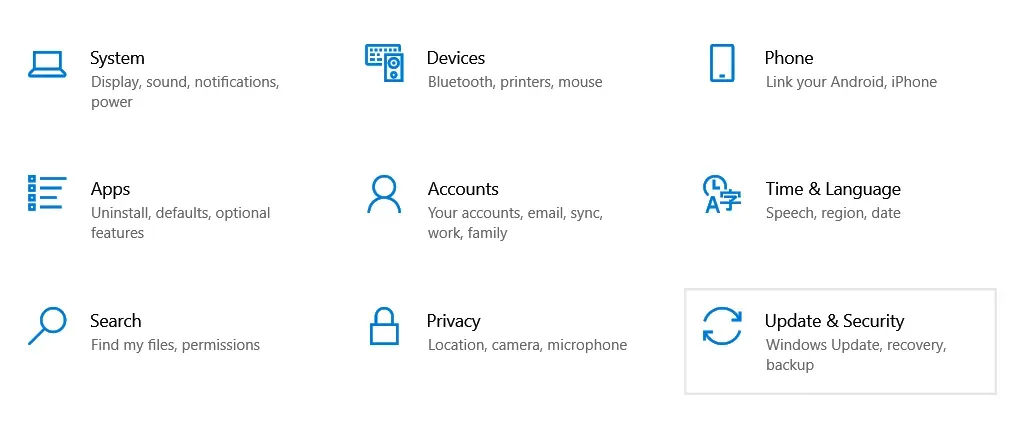
Để kích hoạt, bạn cần kết nối một ổ đĩa ngoài hoặc vị trí mạng. Sau đó, vào Cài đặt (Settings) và tìm kiếm “Lịch sử tệp”.
Bật tính năng này và Windows sẽ tự động sao lưu theo chu kỳ. Bạn có thể dễ dàng khôi phục các phiên bản cũ của tệp.
Tính năng này giúp bảo vệ tệp khỏi việc vô tình xóa hoặc ghi đè. Nó là một hình thức của Incremental Backup tự động.
Tạo Điểm Khôi Phục Hệ Thống (System Restore Point)
Điểm Khôi Phục Hệ Thống không phải là một bản sao lưu tệp cá nhân. Nó là một công cụ giúp khôi phục trạng thái hệ điều hành.
Restore Point lưu lại các tệp hệ thống, khóa Registry, cài đặt và trình điều khiển. Nó hữu ích khi cài đặt phần mềm hoặc driver mới gây lỗi.
Tính năng này được bật theo mặc định trên ổ đĩa hệ thống. Windows tự động tạo ra các điểm khôi phục khi có sự kiện quan trọng.
Để khôi phục, bạn vào Control Panel và tìm kiếm “Recovery” (Khôi phục). Chọn “Open System Restore” (Mở Khôi phục Hệ thống).
Công cụ này giúp sửa chữa lỗi hệ thống mà không ảnh hưởng đến tệp cá nhân. Nó là lớp bảo vệ đầu tiên chống lại sự cố phần mềm.
Tạo Bản Sao Lưu Ảnh Hệ Thống (System Image Backup)
Ảnh hệ thống (System Image) là một bản sao chính xác của toàn bộ ổ đĩa. Nó bao gồm hệ điều hành, chương trình, cài đặt và tệp cá nhân.
Đây là phương pháp cứu cánh khi ổ đĩa cứng chính bị hỏng hoàn toàn. Nó cho phép bạn khôi phục toàn bộ máy tính về trạng thái ban đầu.
Trên Windows 10/11, tính năng này vẫn tồn tại nhưng được ẩn đi. Bạn tìm kiếm “Backup and Restore (Windows 7)” trong Control Panel.
Trong cửa sổ đó, chọn “Create a system image” (Tạo ảnh hệ thống). Bạn phải lưu bản sao lưu này vào một ổ đĩa ngoài riêng biệt.
Bản sao lưu này là một Full Backup toàn diện. Nó là yêu cầu bắt buộc cho phục hồi hệ thống toàn diện.
Phương Pháp 3: Sao Lưu Lên Bộ Lưu Trữ Đám Mây (Cloud Storage)
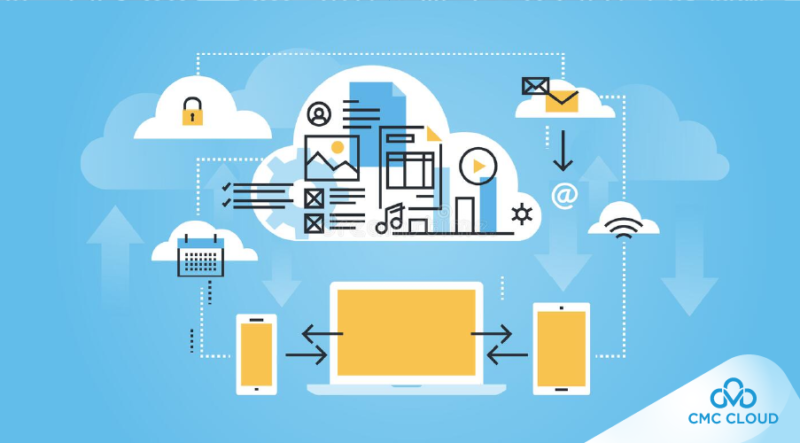
Lưu trữ đám mây đang trở thành giải pháp sao lưu hàng đầu. Nó cung cấp sự tiện lợi và bảo mật vượt trội.
Các dịch vụ phổ biến bao gồm Google Drive, Microsoft OneDrive, Dropbox và Amazon S3. Chúng cho phép truy cập tệp từ bất kỳ đâu.
Lợi Ích Của Sao Lưu Đám Mây
Khả năng truy cập là lợi ích lớn nhất của Cloud Storage. Bạn có thể xem và chỉnh sửa tệp trên điện thoại, máy tính bảng hoặc máy tính khác.
Tính năng đồng bộ hóa tự động giúp việc sao lưu trở nên liền mạch. Khi bạn lưu một tệp, nó sẽ được tải lên đám mây ngay lập tức.
Bảo mật là một yếu tố quan trọng khác. Các nhà cung cấp dịch vụ đám mây sử dụng mã hóa mạnh mẽ. Dữ liệu của bạn được bảo vệ khỏi hỏa hoạn, trộm cắp vật lý.
Nhiều dịch vụ còn cung cấp tính năng quản lý phiên bản. Bạn có thể khôi phục lại các phiên bản tệp trong quá khứ.
Cách Thiết Lập Dịch Vụ Đám Mây
Hầu hết các dịch vụ đều cung cấp một ứng dụng máy tính. Bạn cài đặt ứng dụng này trên máy tính của mình.
Ứng dụng sẽ tạo ra một thư mục đồng bộ hóa cục bộ. Bất kỳ tệp nào đặt trong thư mục này đều tự động được sao lưu.
Đối với OneDrive và Google Drive, bạn có thể chọn các thư mục ngoài thư mục mặc định để đồng bộ hóa. Điều này giúp tối ưu hóa việc sao lưu.
Đối với các bản sao lưu lớn hơn, bạn nên dùng các dịch vụ chuyên dụng. Ví dụ như Backblaze hoặc Acronis. Chúng tạo ra các bản sao lưu hệ thống toàn bộ lên đám mây.
Những Nguyên Tắc Vàng Khi Thực Hiện Sao Lưu
Để đảm bảo kế hoạch sao lưu của bạn thực sự hiệu quả, các chuyên gia đã đưa ra các nguyên tắc cốt lõi. Việc tuân thủ chúng là điều cần thiết để bảo vệ dữ liệu.
Áp Dụng Quy Tắc 3-2-1
Quy tắc 3-2-1 là tiêu chuẩn vàng trong cách sao lưu máy tính hiện đại. Nó là một hướng dẫn đơn giản nhưng vô cùng mạnh mẽ.
Số 3 là luôn duy trì ít nhất ba bản sao của dữ liệu của bạn. Một bản gốc trên máy tính và hai bản sao lưu.
Số 2 là lưu trữ các bản sao lưu trên ít nhất hai loại phương tiện khác nhau. Ví dụ: ổ cứng trong, ổ cứng ngoài, và Cloud Storage.
Số 1 là giữ ít nhất một bản sao lưu ở một vị trí ngoài cơ sở (off-site). Điều này bảo vệ dữ liệu khỏi thảm họa vật lý tại chỗ.
Việc thực hiện quy tắc 3-2-1 giảm thiểu rủi ro mất dữ liệu gần như tuyệt đối.
Kiểm Tra Và Thử Nghiệm Khôi Phục Định Kỳ
Bản sao lưu vô dụng nhất là bản sao lưu bị hỏng. Bạn phải kiểm tra định kỳ tính toàn vẹn của dữ liệu sao lưu.
Hãy thực hiện việc khôi phục thử nghiệm ít nhất mỗi quý một lần. Chọn ngẫu nhiên một vài tệp quan trọng từ bản sao lưu.
Khôi phục chúng vào một vị trí khác trên máy tính. Đảm bảo rằng bạn có thể mở và sử dụng chúng bình thường.
Đối với ảnh hệ thống (System Image), bạn nên thử quá trình khôi phục trên một ổ đĩa thử nghiệm. Việc này sẽ xác minh rằng bản sao lưu hoạt động tốt.
Mã Hóa Dữ Liệu Sao Lưu
Bảo mật là ưu tiên hàng đầu, đặc biệt khi sao lưu lên đám mây. Luôn sử dụng mã hóa cho dữ liệu sao lưu của bạn.
Các ổ cứng ngoài nên được mã hóa bằng BitLocker trên Windows. Điều này ngăn chặn việc truy cập trái phép nếu ổ đĩa bị mất.
Dịch vụ Cloud Storage thường mã hóa dữ liệu. Tuy nhiên, bạn nên sử dụng mã hóa đầu cuối (End-to-End Encryption) nếu có thể.
Việc mã hóa đảm bảo rằng chỉ bạn mới có thể đọc được dữ liệu của mình. Điều này giữ an toàn cho thông tin cá nhân.
Việc nắm vững cách sao lưu máy tính và áp dụng Quy tắc 3-2-1 là cực kỳ quan trọng. Bạn đã trang bị cho mình kiến thức để bảo vệ toàn bộ tài sản số của mình. Hãy nhớ rằng, việc sao lưu không phải là một sự kiện duy nhất. Nó là một quy trình liên tục. Thiết lập một lịch trình đều đặn. Duy trì các bản sao lưu ở nhiều vị trí. Việc này sẽ giúp bạn luôn sẵn sàng trước mọi sự cố.
Ngày Cập Nhật 19/12/2025 by Trong Hoang

Chào các bạn, mình là Trọng Hoàng, tác giả của blog maytinhvn.net. Mình là một full-stack developer kiêm writer, blogger, Youtuber và đủ thứ công nghệ khác nữa.