Trải nghiệm cách tải game Plants vs Zombies 2 về máy tính đã trở thành nhu cầu thiết yếu đối với người hâm mộ. Tựa game chiến thuật thủ thành này luôn giữ vững sức hấp dẫn đặc biệt. Tuy nhiên, Plants vs. Zombies 2 (PvZ 2) lại là một ứng dụng ưu tiên cho nền tảng di động. Bài viết này sẽ cung cấp hướng dẫn toàn diện, từng bước để bạn có thể tải plants vs zombies 2 cho máy tính thông qua các phần mềm giả lập Android mạnh mẽ nhất. Chúng tôi sẽ đi sâu vào phân tích các giả lập để giúp bạn tối ưu hóa trải nghiệm chơi, đảm bảo cả độ mượt mà và tính bảo mật. Đây là hướng dẫn chi tiết giúp bạn nhanh chóng chinh phục những màn chơi khó nhằn.
Phân Tích Bối Cảnh Và Tính Cần Thiết Của Phần Mềm Giả Lập
Plants vs. Zombies 2: It’s About Time là phần tiếp theo đầy thành công của series game “hoa quả nổi giận” huyền thoại. Phiên bản này đã làm mới trải nghiệm người chơi bằng cách đưa bối cảnh du hành thời gian vào game. Game thủ được khám phá Ai Cập cổ đại, Viễn Tây, và nhiều kỷ nguyên khác.
Tại Sao Cần Giả Lập Để Chơi Plants Vs Zombies 2 Trên PC?
Ngay từ khi ra mắt, nhà phát triển PopCap Games đã xác định PvZ 2 là tựa game độc quyền cho thiết bị di động. Điều này giúp họ tập trung vào việc tối ưu hóa giao diện cảm ứng. Do đó, game không có phiên bản cài đặt PC chính thức, chuyên dụng. Bất kỳ tệp cài đặt .exe nào được quảng cáo là bản PC của PvZ 2 trên mạng đều có khả năng là giả mạo. Chúng có thể chứa các mối nguy hiểm như virus hoặc phần mềm độc hại.
Giải pháp tối ưu và an toàn nhất hiện nay chính là sử dụng phần mềm giả lập Android. Giả lập tạo ra một môi trường hệ điều hành Android ảo ngay trên máy tính của bạn. Qua đó, người dùng có thể truy cập Google Play Store và tải game PvZ 2 như trên một chiếc điện thoại. Điều này đảm bảo bạn đang tải về phiên bản game gốc, an toàn và được hỗ trợ đầy đủ. Quá trình này hoàn toàn hợp pháp và là cách tải game plants vs zombies 2 về máy tính được cộng đồng game thủ ưa chuộng.
Lựa Chọn Giữa Các Giả Lập Android Hàng Đầu
Việc lựa chọn giả lập phù hợp là bước quan trọng nhất. Một giả lập tốt phải đáp ứng được các tiêu chí về hiệu năng, độ ổn định và khả năng tương thích. Hai ứng dụng nổi bật nhất hiện nay là BlueStacks và NoxPlayer. Cả hai đều được thiết kế để tối ưu hóa trải nghiệm chơi game di động trên máy tính.
- BlueStacks: Đây là một trong những phần mềm giả lập lâu đời và phổ biến nhất. Nó nổi tiếng với giao diện thân thiện, dễ sử dụng. BlueStacks thường được cập nhật thường xuyên để hỗ trợ các phiên bản Android và game mới nhất.
- NoxPlayer: Giả lập này được đánh giá cao về khả năng tùy biến và cấu hình. NoxPlayer thường cung cấp hiệu suất nhẹ hơn một chút, phù hợp với các laptop hoặc máy tính có cấu hình tầm trung.
Cả hai phần mềm đều cung cấp đầy đủ chức năng để bạn thực hiện cách tải game plants vs zombies 2 về máy tính. Quyết định cuối cùng sẽ phụ thuộc vào sở thích cá nhân và cấu hình phần cứng hiện có của bạn.
Hướng Dẫn Chi Tiết Cách Tải Plants Vs Zombies 2 Bằng NoxPlayer
NoxPlayer là lựa chọn tuyệt vời nhờ tính ổn định và khả năng quản lý các phiên bản Android. Game Plants vs. Zombies 2 hoạt động tốt nhất trên phiên bản Android 5.1.1 trở lên. Đây là điều mà NoxPlayer dễ dàng quản lý thông qua tính năng Multi-Drive.
Chuẩn Bị: Cài Đặt Ban Đầu Cho NoxPlayer
Đầu tiên, bạn cần tải về tệp cài đặt NoxPlayer mới nhất từ trang web chính thức của họ. Quá trình cài đặt diễn ra nhanh chóng, chỉ cần làm theo các bước hướng dẫn trên màn hình. Sau khi cài đặt hoàn tất, bạn sẽ có hai biểu tượng trên màn hình: Nox và Multi-Drive.
- Mẹo chuyên nghiệp: Để có hiệu suất tốt nhất, hãy chắc chắn rằng bạn đã kích hoạt công nghệ ảo hóa (VT) trong BIOS/UEFI của máy tính. Việc này giúp giả lập sử dụng tài nguyên CPU hiệu quả hơn.
Bước 1: Chạy Multi-Drive và Chọn Phiên Bản Android Tương Thích
Mặc định, NoxPlayer có thể chạy trên phiên bản Android 4.0 cũ hơn. Phiên bản này không tương thích hoàn toàn với PvZ 2. Do đó, bạn cần tạo một instance (phiên bản) mới.
- Chạy ứng dụng Multi-Drive từ màn hình Desktop.
- Nhấn vào nút “Add emulator” (Thêm giả lập).
- Chọn “New emulator – Android 5.1.1” hoặc phiên bản mới hơn. Quá trình này sẽ tải về các tệp cần thiết.
- Khi instance mới đã tạo xong, nhấn vào nút “Start” (Khởi động) bên cạnh instance Android 5.1.1 để chạy giả lập.
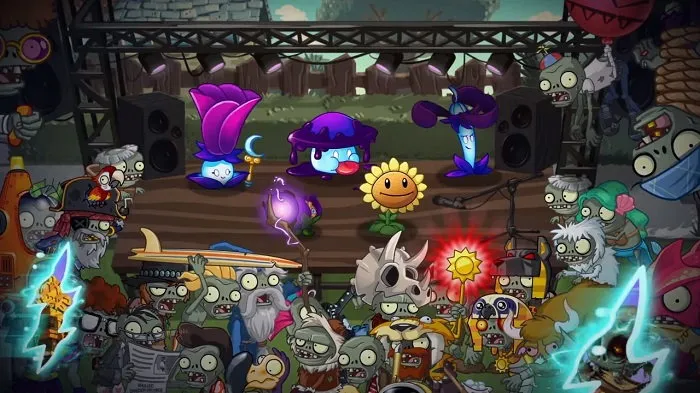 Tải plants vs zombies 2 cho máy tính đơn giản thông qua phần mền giả định
Bước 2: Đăng Nhập Tài Khoản Google Play Store
Khi môi trường Android ảo đã khởi động, bạn cần truy cập Play Store.
- Tìm và mở ứng dụng Play Store trên màn hình chính của giả lập.
- Hệ thống sẽ yêu cầu bạn đăng nhập bằng tài khoản Google. Hãy nhập địa chỉ email và mật khẩu của bạn. Việc đăng nhập là bắt buộc để tải bất kỳ ứng dụng nào.
Bước 3: Tìm Kiếm và Tải Plants Vs Zombies 2
Đây là bước đơn giản nhất trong cách tải game plants vs zombies 2 về máy tính.
- Sử dụng thanh tìm kiếm trong Play Store.
- Nhập tên game: Plants Vs. Zombies 2.
- Chọn biểu tượng game chính thức từ PopCap Games.
- Nhấn nút “Install” (Cài đặt) để bắt đầu quá trình tải về. Tốc độ tải sẽ phụ thuộc vào kết nối mạng của bạn.
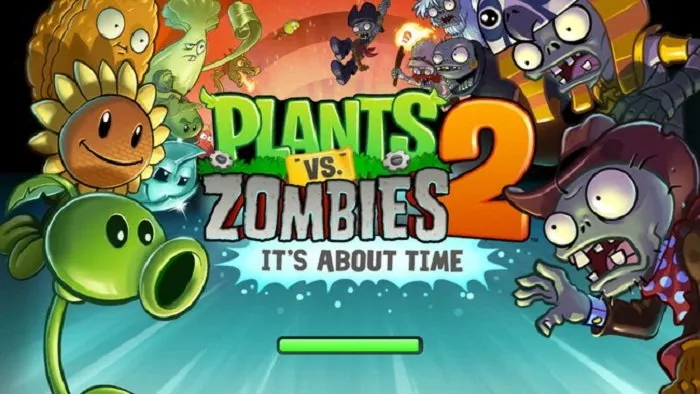 Cách tải plants vs zombies 2 đơn giản
Bước 4: Thiết Lập Điều Khiển và Khởi Chạy Game
Sau khi cài đặt xong, game Plants vs. Zombies 2 sẽ xuất hiện trên màn hình chính của giả lập.
- Nhấn vào biểu tượng game để khởi chạy.
- NoxPlayer có một công cụ gọi là “Keyboard Mapping” (Ánh xạ bàn phím). Bạn có thể mở nó (thường là biểu tượng bàn phím ở cạnh bên).
- Thiết lập các phím tắt cho các thao tác như chọn cây, trồng cây hoặc sử dụng sức mạnh đặc biệt. Tuy nhiên, với game PvZ 2, bạn có thể hoàn toàn dùng chuột để điều khiển, mô phỏng thao tác chạm màn hình.
Hướng Dẫn Chi Tiết Cách Tải Plants Vs Zombies 2 Bằng BlueStacks
BlueStacks là một đối thủ nặng ký với giao diện mượt mà và khả năng tương thích game tốt. Nó đặc biệt phù hợp với những người dùng có cấu hình máy tính mạnh hơn.
Cài Đặt Và Tối Ưu Hóa BlueStacks
Bước 1: Tải Về và Cài Đặt Phần Mềm Giả Lập
Truy cập trang web chính thức của BlueStacks và tải về phiên bản mới nhất. Hãy luôn đảm bảo bạn đang sử dụng phiên bản cập nhật để tránh lỗi không mong muốn.
- Thực hiện quá trình cài đặt theo hướng dẫn.
- Khởi chạy BlueStacks sau khi cài đặt hoàn tất.
Bước 2: Đăng Nhập Tài Khoản Google
Tương tự như NoxPlayer, bạn cần đăng nhập vào Google Play Store.
- BlueStacks sẽ tự động yêu cầu bạn đăng nhập vào tài khoản Google khi khởi động lần đầu.
- Nhập thông tin đăng nhập của bạn để cấp quyền truy cập vào kho ứng dụng.
Bước 3: Tải Game Plants Vs Zombies 2
Quy trình tải game trên BlueStacks cũng rất trực quan và nhanh chóng.
- Sử dụng thanh tìm kiếm ở góc trên bên phải của giả lập.
- Gõ Plants Vs. Zombies 2 và nhấn Enter.
- Chọn game từ kết quả tìm kiếm, nhấn “Install”.
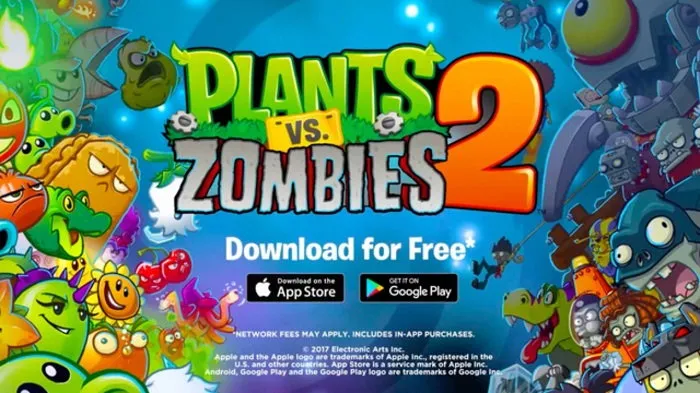 Tải plants vs zombies 2 trên máy tính, laptop
Bước 4: Tùy Chỉnh Điều Khiển Game (Game Controls)
BlueStacks có hệ thống điều khiển game tích hợp mạnh mẽ.
- Sau khi game tải về và bạn nhấn “Open” để chơi.
- Nhấn vào biểu tượng “Game Controls” (Thao tác trò chơi) ở cạnh bên.
- Bạn có thể chọn chế độ mặc định hoặc tùy chỉnh các phím tắt. Tuy nhiên, chỉ cần dùng chuột là đủ để trải nghiệm game hoa quả nổi giận này.
So Sánh Chuyên Sâu: NoxPlayer Vs BlueStacks Cho PvZ 2
Việc chọn giả lập nào để thực hiện cách tải game plants vs zombies 2 về máy tính có thể ảnh hưởng đến trải nghiệm chơi. Cả hai đều tốt nhưng có điểm mạnh riêng biệt.
Hiệu Năng Và Yêu Cầu Hệ Thống
| Tiêu Chí | NoxPlayer | BlueStacks | Đánh Giá Cho PvZ 2 |
|---|---|---|---|
| Yêu Cầu Cấu Hình | Nhẹ hơn, tối ưu tốt trên PC tầm trung. | Nặng hơn, đòi hỏi RAM và CPU cao hơn. | NoxPlayer có thể là lựa chọn an toàn hơn cho các laptop giá rẻ. |
| Khả Năng Tùy Biến | Rất cao, cho phép tùy chỉnh sâu về RAM, độ phân giải. | Tốt, nhưng ít linh hoạt hơn Nox trong việc tùy chỉnh sâu. | NoxPlayer giúp người dùng kiểm soát hiệu năng triệt để hơn. |
| Độ Tương Thích Android | Dễ dàng quản lý nhiều phiên bản Android qua Multi-Drive. | Tự động cập nhật phiên bản Android cho game. | Cả hai đều tương thích tốt với PvZ 2. |
| Tối Ưu Hóa Điều Khiển | Công cụ ánh xạ bàn phím cơ bản. | Công cụ Game Controls mạnh mẽ và trực quan. | BlueStacks nhỉnh hơn về mặt hỗ trợ điều khiển. |
Lời khuyên từ kỹ thuật viên: Nếu bạn gặp vấn đề về màn hình giật lag, NoxPlayer có thể là lựa chọn tốt hơn. Hãy giảm cấu hình CPU và RAM ảo xuống mức thấp nhất mà game vẫn chạy được. Ngược lại, nếu máy bạn mạnh, BlueStacks sẽ mang lại trải nghiệm mượt mà, ít lỗi vặt hơn.
Khó Khăn Thường Gặp Khi Dùng Giả Lập
Người dùng đôi khi phàn nàn về một số vấn đề chung khi chơi Plants vs Zombies 2 trên PC qua giả lập.
- Lỗi Giật, Lag: Nguyên nhân chính là do tính năng VT (Virtualization Technology) chưa được kích hoạt trong BIOS. Hãy tìm kiếm hướng dẫn để bật VT.
- Khó Khăn Điều Khiển: Việc dùng chuột di chuyển các loại cây và đặt chúng không nhạy bằng cảm ứng. Đây là nhược điểm cố hữu của việc dùng giả lập. Bạn cần tập luyện để thao tác được chính xác hơn.
- Màn Hình Nhỏ: Giả lập, đặc biệt là BlueStacks ở các phiên bản cũ, giới hạn độ phân giải. Hãy vào cài đặt của giả lập để tăng độ phân giải lên Full HD hoặc cao hơn nếu card đồ họa của bạn cho phép.
Cài Đặt Chi Tiết Các Yếu Tố Kỹ Thuật Để Tối Ưu Hóa Game
Để đảm bảo bạn có trải nghiệm tốt nhất khi tải plants vs zombies 2 cho máy tính, việc tối ưu hóa các thông số kỹ thuật là rất quan trọng.
Kích Hoạt Công Nghệ Ảo Hóa (Virtualization Technology – VT)
Đây là bước bắt buộc phải làm để tăng tốc độ xử lý của giả lập lên gấp nhiều lần. VT giúp CPU có thể thực hiện nhiều tác vụ giả lập cùng lúc mà không bị quá tải.
- Kiểm tra VT: Tải về các công cụ kiểm tra như LeoMoon CPU-V hoặc kiểm tra trong Task Manager (Performance tab) trên Windows 10/11.
- Truy cập BIOS/UEFI: Khởi động lại máy tính và nhấn phím tắt để vào BIOS (thường là F2, F10, Del).
- Bật VT: Tìm đến mục “Configuration” hoặc “Advanced Settings”. Tìm tùy chọn “Intel Virtualization Technology” (hoặc AMD-V) và chuyển nó sang trạng thái “Enabled”.
- Lưu thay đổi và thoát. Máy tính sẽ khởi động lại với VT đã được kích hoạt.
Tối Ưu Cấu Hình Cho Giả Lập
Trong phần cài đặt của cả NoxPlayer và BlueStacks, bạn có thể điều chỉnh số lượng CPU Core và RAM được cấp phát.
- Plants vs. Zombies 2 là một game 2D nhẹ. Cấp phát 2 CPU Core và 2GB RAM là đủ để chơi mượt mà.
- CẤM TUYỆT ĐỐI cấp phát toàn bộ CPU Core và RAM của máy tính. Giữ lại một phần cho hệ điều hành Windows là cần thiết để tránh tình trạng đơ máy.
- Chế độ Đồ họa (Graphics Mode): Hãy ưu tiên chọn chế độ “Performance (DirectX)” hoặc “High compatibility (OpenGL)”. Thử nghiệm cả hai chế độ để xem cái nào hoạt động tốt hơn với card đồ họa của bạn.
Thiết Lập Điều Khiển Chuột/Bàn Phím Cho Thao Tác Chuyên Nghiệp
Mặc dù có thể chơi hoàn toàn bằng chuột, việc thiết lập bàn phím sẽ hỗ trợ bạn phản ứng nhanh hơn.
- Phím Tắt Chọn Cây: Ánh xạ các phím số (1, 2, 3…) cho các loại cây trong khay chọn.
- Phím Tắt Sức Mạnh Đặc Biệt: Gán các phím như Q, E, R cho các chiêu thức đặc biệt như bóp zombie hay nhổ cỏ dại.
- Tùy Chỉnh Độ Nhạy Chuột: Giảm độ nhạy của chuột trong cài đặt giả lập. Điều này giúp bạn đặt các loại cây một cách chính xác hơn trên ô vuông màn hình game.
Tổng Kết Về Cách Tải Game Plants Vs Zombies 2 Về Máy Tính
Quá trình thực hiện cách tải game plants vs zombies 2 về máy tính là một giải pháp kỹ thuật cần thiết. Nó giúp người hâm mộ vượt qua giới hạn nền tảng di động. Việc sử dụng giả lập Android, cụ thể là NoxPlayer hoặc BlueStacks, không chỉ là cách tải game plants vs zombies 2 về máy tính an toàn mà còn mang lại trải nghiệm đầy đủ nhất. Với các bước hướng dẫn chi tiết về cài đặt, đăng nhập Play Store, và tối ưu hóa hiệu suất, bạn đã sẵn sàng đối mặt với lũ Zombies hung hãn. Hãy thực hiện theo hướng dẫn này để tận hưởng trọn vẹn sự thú vị và chiến thuật mà tựa game huyền thoại này mang lại.
Ngày Cập Nhật 18/12/2025 by Trong Hoang

Chào các bạn, mình là Trọng Hoàng, tác giả của blog maytinhvn.net. Mình là một full-stack developer kiêm writer, blogger, Youtuber và đủ thứ công nghệ khác nữa.