Trong lĩnh vực kỹ thuật máy tính, việc thiết bị ngoại vi gặp trục trặc là điều thường xuyên xảy ra. Khi chuột máy tính đột ngột ngừng hoạt động, người dùng không thể để công việc bị gián đoạn. Nắm vững cách sử dụng bàn phím máy tính không cần chuột là kỹ năng thiết yếu. Bài viết này sẽ cung cấp kiến thức chuyên sâu và các tổ hợp phím tắt Windows toàn diện. Việc này giúp bạn không chỉ xử lý tình huống khẩn cấp mà còn cải thiện tốc độ điều khiển máy tính hàng ngày. Chúng ta sẽ đi sâu vào tính năng Mouse Keys và các chiến lược thao tác hệ thống nâng cao.
Kích Hoạt Và Tối Ưu Tính Năng Mouse Keys Trong Windows
Tính năng Mouse Keys là giải pháp chính thức của Microsoft. Nó cho phép người dùng mô phỏng chuyển động và các cú nhấp chuột thông qua bàn phím số (Numeric Keypad – NumPad). Tính năng này đặc biệt quan trọng khi chuột vật lý bị hỏng.
Tính năng này chỉ hoạt động khi máy tính của bạn có NumPad. Đối với máy tính để bàn, NumPad là khu vực phím số riêng biệt nằm bên phải. Người dùng laptop không có NumPad sẽ cần tham khảo phần giải pháp thay thế.
Quy Trình Kích Hoạt Mouse Keys
Việc kích hoạt Mouse Keys đòi hỏi người dùng truy cập vào cài đặt Ease of Access. Quá trình này cần thực hiện hoàn toàn bằng bàn phím.
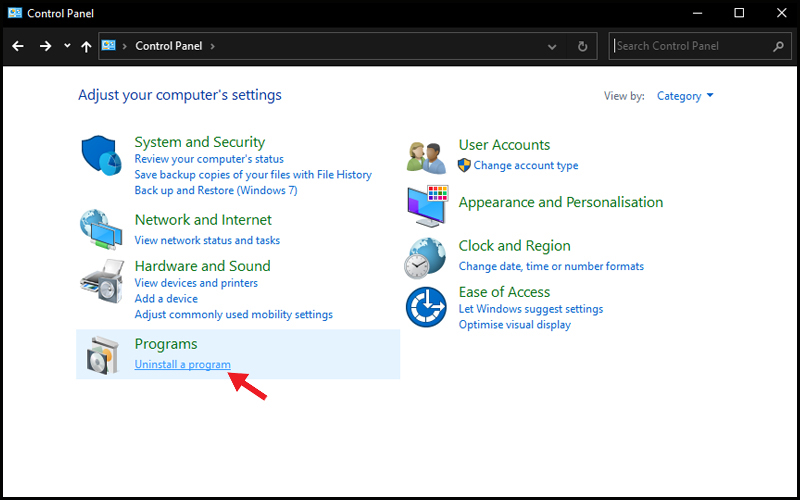
Bước đầu tiên là mở hộp thoại Run. Nhấn tổ hợp phím Windows + R. Sau đó, gõ Control Panel và nhấn Enter để mở Bảng điều khiển.
Trong cửa sổ Control Panel, tìm và chọn mục Ease of Access. Nếu giao diện đang ở dạng Category, bạn cần dùng phím Tab để di chuyển đến các tùy chọn.
Chọn tiếp mục Make the mouse easier to use. Đây là nơi chứa tùy chọn để kích hoạt Mouse Keys.
Tìm và đánh dấu vào hộp kiểm Turn on Mouse Keys. Sử dụng phím Spacebar để chọn hộp kiểm này.
Sau khi đã chọn, bạn có thể cấu hình nâng cao. Điều chỉnh tốc độ di chuyển và độ nhạy của con trỏ chuột. Hoàn tất bằng cách nhấn OK hoặc di chuyển đến nút Apply rồi nhấn Enter.
Cấu Hình Nâng Cao Cho Tính Năng Phím Chuột
Mouse Keys cung cấp tùy chọn điều chỉnh tốc độ. Việc tối ưu tốc độ là cực kỳ quan trọng để đảm bảo hiệu suất. Tốc độ mặc định thường quá chậm.
Di chuyển đến phần Top Speed và Acceleration. Top Speed xác định tốc độ tối đa con trỏ có thể đạt được. Acceleration (Gia tốc) kiểm soát tốc độ con trỏ tăng lên đến tốc độ tối đa.
Sử dụng phím mũi tên trái/phải để điều chỉnh mức độ. Thiết lập gia tốc thấp có thể giúp kiểm soát chính xác hơn. Thiết lập tốc độ tối đa cao giúp di chuyển nhanh qua màn hình rộng.
Luôn đảm bảo rằng tính năng Use Mouse Keys when NUM LOCK is On được chọn. Num Lock cần được bật để các phím số có thể thực hiện chức năng di chuyển chuột.
Chức Năng Các Phím Số Trên NumPad
Sau khi Mouse Keys được kích hoạt, NumPad sẽ chuyển chức năng. Các phím số này sẽ đảm nhận vai trò điều khiển con trỏ và thao tác nhấp chuột.
Phím 2, 4, 6, 8 được sử dụng để di chuyển con trỏ. Chúng tương ứng với các hướng Xuống, Trái, Phải, và Lên. Đây là thao tác cơ bản nhất.
Phím 1, 3, 7, 9 dùng để di chuyển theo đường chéo. Ví dụ, 7 là lên trên bên trái, còn 3 là xuống dưới bên phải. Điều này cho phép di chuyển linh hoạt hơn.
Phím 5 được sử dụng để nhấp chuột trái. Đây là phím thực hiện tác vụ quan trọng nhất.
Trước khi nhấp, bạn cần chọn nút chuột muốn sử dụng. Phím - (dấu trừ) chọn chuột phải. Phím (dấu sao) chọn cả hai nút. Phím / (dấu chia) chọn chuột trái.
Khi đã chọn loại nhấp chuột, phím 5 sẽ thực hiện hành động đó. Phím + được dùng cho thao tác nhấp đúp (Double-click).
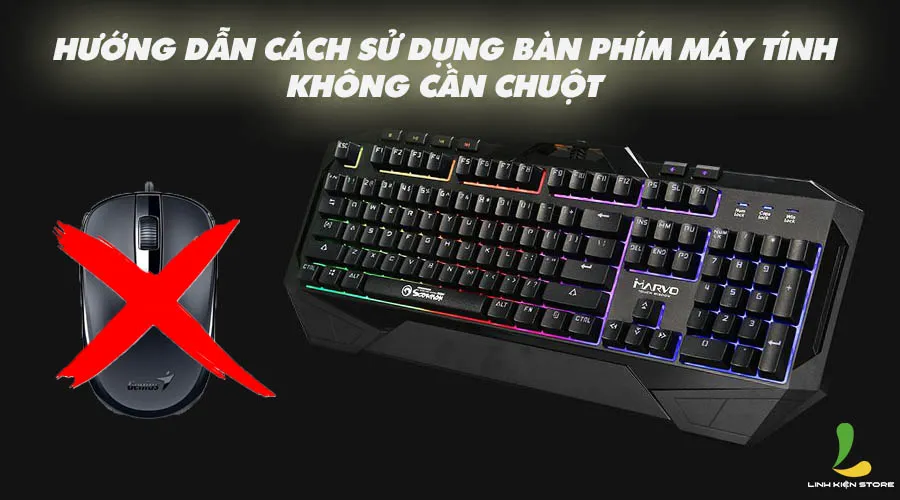 Ban phím máy tính và các phím chức năng hỗ trợ cách sử dụng bàn phím máy tính không cần chuột
Mouse Keys là một công cụ hữu ích. Tuy nhiên, tốc độ di chuyển con trỏ bằng phương pháp này thường chậm. Do đó, người dùng chuyên nghiệp cần kết hợp nó với các phím tắt hệ thống.
Bộ Phím Tắt Chiến Lược Thay Thế Các Tác Vụ Chuột Phổ Biến
Chuột thường được dùng để điều hướng, chọn, và cuộn. Bàn phím có thể thay thế hoàn hảo các tác vụ này. Việc thành thạo các phím tắt sau đây sẽ loại bỏ gần như hoàn toàn sự phụ thuộc vào chuột.
Điều Hướng Cửa Sổ Và Ứng Dụng
Thao tác cửa sổ là công việc tiêu tốn nhiều thời gian nhất khi dùng chuột. Phím tắt giúp chuyển đổi giữa các tác vụ nhanh chóng và hiệu quả hơn.
Alt + Tab là tổ hợp phím kinh điển. Nó cho phép chuyển đổi giữa các cửa sổ ứng dụng đang mở. Giữ Alt và nhấn Tab nhiều lần để chọn cửa sổ mong muốn.
Để đóng cửa sổ hiện tại, dùng Alt + F4. Đây là cách nhanh nhất để kết thúc một ứng dụng hoặc quy trình.
Khi muốn thu nhỏ tất cả các cửa sổ để xem màn hình nền, sử dụng Windows + D. Nhấn lại tổ hợp này sẽ khôi phục lại các cửa sổ.
Windows + M cũng thu nhỏ tất cả cửa sổ. Tuy nhiên, nó không thể khôi phục trạng thái ban đầu khi nhấn lại.
Để truy cập vào menu ngữ cảnh (tương đương nhấp chuột phải), sử dụng phím Shift + F10. Trên nhiều bàn phím, còn có phím Menu (thường có biểu tượng con trỏ và danh sách).
Thao Tác Lựa Chọn Và Chỉnh Sửa Văn Bản
Việc chọn văn bản bằng chuột thường thiếu chính xác. Bàn phím cho phép lựa chọn theo từng ký tự, từ, hoặc đoạn văn.
Sử dụng Shift kết hợp với các phím mũi tên. Shift + Mũi tên Trái/Phải chọn từng ký tự. Shift + Mũi tên Lên/Xuống chọn từng dòng.
Để chọn nhanh hơn, dùng Ctrl + Shift + Mũi tên. Tổ hợp này chọn văn bản theo từng từ một.
Ctrl + A là phím tắt chọn toàn bộ nội dung trong tài liệu hoặc cửa sổ hiện tại.
Sau khi đã chọn, các thao tác cắt, sao chép, dán là bắt buộc. Sử dụng Ctrl + X (cắt), Ctrl + C (sao chép), và Ctrl + V (dán).
Thao Tác Trình Duyệt Web
Trình duyệt web là nơi làm việc phổ biến nhất. Các phím tắt trình duyệt giúp cuộn trang và mở tab mới mượt mà.
Sử dụng Tab và Shift + Tab để di chuyển qua các liên kết và trường nhập liệu. Tab di chuyển tiến, Shift + Tab di chuyển lùi. Nhấn Enter để kích hoạt liên kết.
Để cuộn trang, không cần dùng con lăn chuột. Phím Spacebar cuộn xuống một trang. Shift + Spacebar cuộn lên một trang.
Ctrl + T mở tab mới. Ctrl + Shift + T mở lại tab vừa đóng. Ctrl + W đóng tab hiện tại.
Sử dụng phím F5 để tải lại trang. Ctrl + F5 tải lại trang và xóa bộ nhớ cache (hard refresh).
Vận Hành Hệ Điều Hành Windows Chỉ Bằng Bàn Phím
Việc điều khiển hệ điều hành Windows mà không cần chuột đòi hỏi người dùng phải khai thác tối đa phím Windows (Win Key). Đây là trung tâm điều khiển mạnh mẽ.
Sử Dụng Phím Windows Và Menu Start
Phím Windows mở menu Start. Ngay sau khi mở, bạn có thể bắt đầu gõ để tìm kiếm ứng dụng hoặc tài liệu. Đây là cách nhanh nhất để khởi động phần mềm.
Tổ hợp phím Windows + X mở menu Power User (Menu ngữ cảnh của nút Start). Menu này cung cấp quyền truy cập nhanh vào Device Manager, Network Connections, Disk Management, và Command Prompt.
Sau khi nhấn Windows + X, sử dụng các phím chữ cái gạch chân để chọn mục. Ví dụ, nhấn U để chọn Shut down hoặc sign out, sau đó nhấn S để Shut down.
Để nhanh chóng chuyển đổi màn hình ảo, dùng Windows + Ctrl + Mũi tên Trái/Phải. Điều này giúp quản lý không gian làm việc.
Quản Lý Tập Tin Trong File Explorer
File Explorer (Windows Explorer) là nơi chuột thường được sử dụng nhiều nhất. Phím tắt giúp quản lý tập tin hiệu quả hơn.
Nhấn Windows + E để mở File Explorer ngay lập tức. Con trỏ sẽ mặc định ở khu vực tập tin và thư mục.
Sử dụng phím mũi tên để di chuyển. Nhấn Enter để mở thư mục hoặc tập tin. Backspace quay lại thư mục trước đó.
Để tạo thư mục mới, dùng Ctrl + Shift + N. Đây là phím tắt tiết kiệm thời gian đáng kể.
Muốn đổi tên một tập tin hoặc thư mục, chọn đối tượng và nhấn F2. Sau khi nhập tên mới, nhấn Enter để xác nhận.
Nếu bạn muốn xem các thuộc tính của tập tin (tương đương chuột phải > Properties), chọn tập tin và nhấn Alt + Enter.
Điều Khiển Thanh Taskbar Và Khay Hệ Thống
Thanh Taskbar chứa các biểu tượng ứng dụng đang chạy. Bạn có thể tương tác với chúng bằng phím tắt.
Windows + T cho phép bạn duyệt qua các mục trên thanh Taskbar. Mỗi lần nhấn T, con trỏ di chuyển sang biểu tượng tiếp theo. Nhấn Enter để mở ứng dụng đã chọn.
Các phím tắt số cho phép mở nhanh các ứng dụng được ghim. Windows + 1 mở ứng dụng đầu tiên trên Taskbar, Windows + 2 mở ứng dụng thứ hai, và cứ thế tiếp tục.
Để tương tác với các biểu tượng trong Khay Hệ thống (System Tray), nhấn Windows + B. Sau đó, sử dụng các phím mũi tên để di chuyển. Nhấn Enter để mở menu ngữ cảnh.
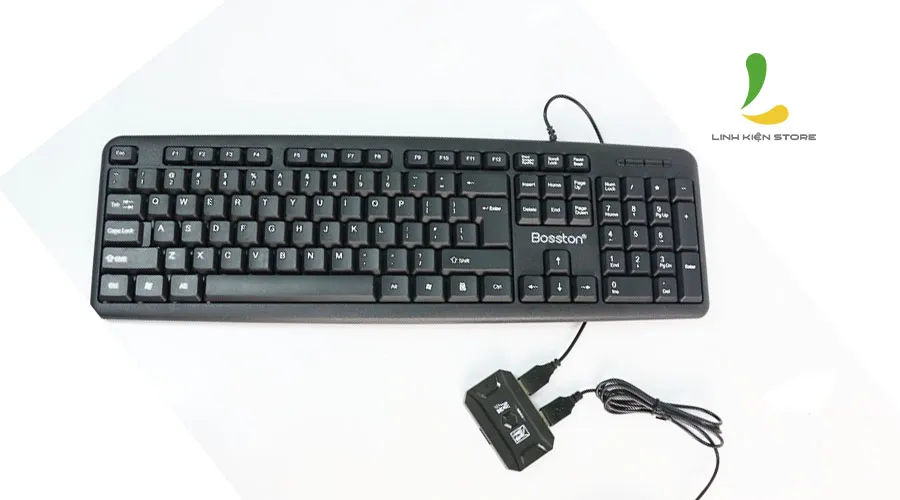 Minh họa bàn phím cơ học tiêu chuẩn hỗ trợ đầy đủ các phím số Numpad cần thiết để điều khiển con trỏ khi áp dụng cách sử dụng bàn phím máy tính không cần chuột
Phím Tắt Thay Thế Thao Tác Kéo Thả (Drag and Drop)
Thao tác kéo thả (drag and drop) là một trong những chức năng chuột khó thay thế nhất. Tuy nhiên, vẫn có các phương pháp dựa trên bàn phím để đạt được hiệu quả tương đương.
Trong File Explorer, thao tác kéo thả thường được sử dụng để di chuyển hoặc sao chép tập tin. Nếu không có chuột, chúng ta cần sử dụng phương pháp Cắt/Dán.
Để di chuyển tập tin (tương đương kéo thả bình thường), sử dụng Ctrl + X (Cắt) để loại bỏ tập tin khỏi vị trí gốc. Sau đó, di chuyển đến thư mục đích và nhấn Ctrl + V (Dán).
Để sao chép tập tin (tương đương kéo thả khi giữ Ctrl), sử dụng Ctrl + C (Sao chép). Di chuyển đến thư mục mới và nhấn Ctrl + V (Dán).
Sao Chép Nhiều Tập Tin Bằng Bàn Phím
Khi cần sao chép nhiều tập tin không liền kề, việc chọn bằng chuột là dễ dàng. Nếu dùng bàn phím, bạn phải thành thạo việc giữ phím Ctrl.
Dùng phím mũi tên để di chuyển đến tập tin đầu tiên. Nhấn Spacebar để chọn tập tin đó.
Sau đó, giữ phím Ctrl và dùng phím mũi tên để di chuyển đến tập tin tiếp theo. Nhấn Spacebar để chọn hoặc bỏ chọn tập tin.
Khi tất cả các tập tin mong muốn đã được chọn, bạn có thể thực hiện Ctrl + C hoặc Ctrl + X để tiếp tục.
Thao Tác Kéo Thả Trong Các Ứng Dụng Đặc Thù
Trong các ứng dụng đồ họa hoặc văn phòng, kéo thả dùng để thay đổi kích thước hoặc vị trí của đối tượng. Phím tắt thay thế ở đây thường là phím Alt và Shift kết hợp với phím mũi tên.
Ví dụ, trong Microsoft Word, sau khi chọn một đối tượng, dùng các phím mũi tên để di chuyển nó. Giữ Shift trong khi di chuyển thường giới hạn chuyển động theo một trục cố định.
Đối với các ứng dụng yêu cầu thay đổi kích thước cửa sổ, sử dụng tổ hợp Alt + Spacebar để mở menu điều khiển cửa sổ. Chọn Size (Kích thước) bằng cách gõ S. Sau đó, dùng các phím mũi tên để điều chỉnh kích thước cửa sổ.
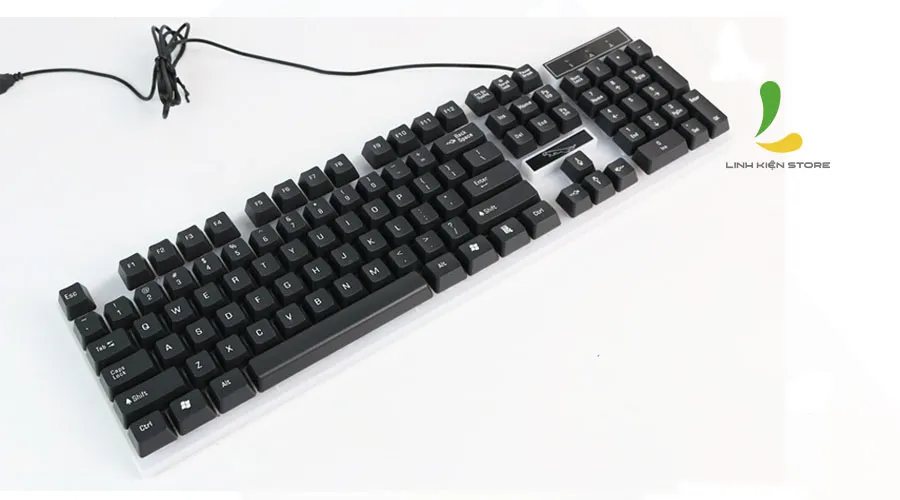 Cấu tạo và độ bền của bàn phím cơ học chất lượng cao tối ưu trải nghiệm khi học cách sử dụng bàn phím máy tính không cần chuột
Phương Pháp Khắc Phục Khẩn Cấp Khi Không Có Numpad
Người dùng laptop thường xuyên gặp khó khăn vì thiếu NumPad vật lý. Nếu tính năng Mouse Keys là bắt buộc, bạn cần tìm cách kích hoạt NumPad ảo hoặc sử dụng phần mềm bên thứ ba.
Kích Hoạt NumPad Ảo Trên Laptop
Nhiều laptop tích hợp NumPad vào các phím chữ cái (thường là U, I, O, J, K, L, M). Các phím này được kích hoạt bằng phím chức năng (Fn).
Tìm kiếm phím Fn (Function) trên bàn phím. Thường nằm ở góc dưới bên trái.
Tìm phím Num Lock hoặc biểu tượng phím số. Phím này có thể nằm trên F10, F11, hoặc F12.
Nhấn tổ hợp Fn + Num Lock để kích hoạt NumPad ảo. Khi Num Lock được bật, các phím chữ cái sẽ hoạt động như phím số.
Sau khi kích hoạt NumPad ảo, bạn có thể sử dụng các phím số mô phỏng như đã hướng dẫn trong phần Mouse Keys. Nhớ tắt Num Lock khi cần gõ văn bản trở lại.
Giải Pháp Phần Mềm Thay Thế Nâng Cao
Nếu Mouse Keys không đáp ứng đủ nhu cầu, có các phần mềm bên thứ ba hỗ trợ chuyển đổi bàn phím thành thiết bị điều khiển chuột.
Viem: Đây là một công cụ mã nguồn mở miễn phí. Viem cho phép người dùng điều khiển con trỏ chuột bằng các phím khác ngoài NumPad. Nó được thiết kế để mang lại tốc độ và độ chính xác cao hơn.
AutoHotkey (AHK): AHK là công cụ mạnh mẽ dành cho người dùng kỹ thuật. Nó cho phép viết các script tùy chỉnh để gán chức năng chuột cho bất kỳ phím nào. Người dùng có thể lập trình để phím Caps Lock hoặc Ctrl kết hợp với các phím chữ cái để di chuyển con trỏ.
Việc sử dụng AHK yêu cầu kiến thức cơ bản về scripting. Tuy nhiên, nó mang lại mức độ tùy chỉnh và kiểm soát tuyệt đối.
Sử Dụng Command Prompt Và PowerShell
Trong môi trường kỹ thuật, đôi khi cần thực hiện các tác vụ quản trị mà không cần giao diện đồ họa (GUI). Command Prompt (CMD) và PowerShell là giải pháp hoàn hảo.
Để mở CMD hoặc PowerShell, sử dụng Windows + X rồi nhấn phím chữ cái tương ứng (I cho PowerShell, C cho CMD).
Trong CMD, bạn có thể thực hiện nhiều lệnh quan trọng. Ví dụ, dùng lệnh cd (Change Directory) để di chuyển thư mục. Lệnh dir để liệt kê nội dung thư mục.
Người dùng chuyên môn có thể quản lý file, mạng, và dịch vụ hoàn toàn bằng chuỗi lệnh. Điều này loại bỏ hoàn toàn nhu cầu về chuột.
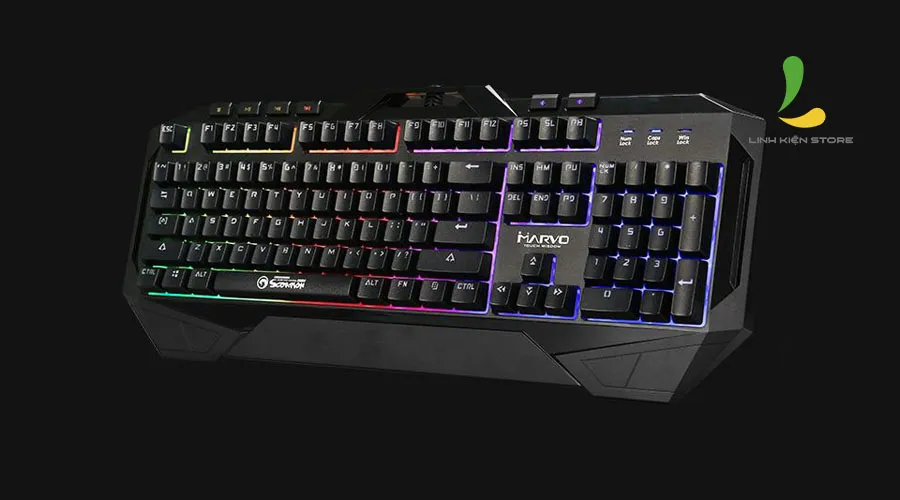 Các phím chức năng bổ sung trên bàn phím máy tính hỗ trợ người dùng vận hành hệ thống hiệu quả
Tối Ưu Hóa Năng Suất: Trở Thành Chuyên Gia Phím Tắt
Việc học cách sử dụng bàn phím máy tính không cần chuột không chỉ là giải pháp khẩn cấp. Nó là một kỹ năng tối ưu hóa năng suất dài hạn. Các chuyên gia máy tính luôn ưu tiên phím tắt vì tốc độ và hiệu quả.
Nguyên Tắc Ghi Nhớ Và Thực Hành
Quá trình học phím tắt không thể đạt được trong một sớm một chiều. Nó đòi hỏi sự kiên nhẫn và chiến lược thực hành có chủ đích.
Tập trung vào 5 phím tắt mỗi ngày: Thay vì cố gắng học tất cả cùng lúc, hãy chọn 5 phím tắt thường dùng nhất. Luyện tập chúng trong mọi tác vụ.
Thử thách “Không Chuột”: Định kỳ dành 1 giờ làm việc hoàn toàn không chạm vào chuột. Điều này ép buộc bạn sử dụng phím tắt và tăng tốc độ ghi nhớ.
Sử dụng Ngôn ngữ Rõ ràng: Khi học, liên kết phím tắt với hành động cụ thể. Ví dụ: Ctrl + S luôn là Save (Lưu), không phải là tổ hợp phím ngẫu nhiên.
Lợi Ích Lâu Dài Của Việc Dùng Bàn Phím
Việc giảm thiểu sử dụng chuột mang lại nhiều lợi ích vật lý và hiệu suất. Đây là lý do tại sao phím tắt được coi là dấu hiệu của người dùng chuyên nghiệp.
Tốc Độ Xử Lý Nhanh Hơn: Thao tác bằng bàn phím loại bỏ thời gian di chuyển tay giữa bàn phím và chuột (mouse travel time). Các lệnh được thực hiện gần như tức thì.
Giảm Căng Thẳng Cơ Bắp (Ergonomics): Việc phải cầm chuột trong thời gian dài gây căng thẳng cổ tay và vai. Sử dụng bàn phím giúp giữ tay ở vị trí tự nhiên hơn.
Độ Chính Xác Cao: Đặc biệt khi làm việc với văn bản hoặc giao diện phức tạp, việc điều hướng bằng phím mũi tên thường chính xác hơn so với di chuyển con trỏ chuột.
Tính Cơ Động: Khả năng vận hành máy tính hoàn toàn bằng bàn phím giúp bạn làm việc hiệu quả ngay cả trong môi trường hạn chế (ví dụ: không gian hẹp trên máy bay hoặc tàu hỏa).
Việc áp dụng các kỹ năng này giúp bạn làm chủ hệ thống. Kỹ năng vận hành thuần thục bằng bàn phím là một lợi thế cạnh tranh rõ rệt trong môi trường công nghệ.
Kết Luận
Nắm vững cách sử dụng bàn phím máy tính không cần chuột là một kỹ năng bắt buộc đối với bất kỳ kỹ thuật viên hay người dùng máy tính nào. Chúng ta đã đi qua hai trụ cột chính: kích hoạt và tối ưu hóa tính năng Mouse Keys cùng với việc thành thạo bộ phím tắt hệ thống chiến lược. Khả năng điều khiển Windows, quản lý tập tin và thậm chí thay thế thao tác kéo thả chỉ bằng các phím bấm sẽ tăng cường năng suất và đảm bảo công việc không bị gián đoạn. Việc luyện tập thường xuyên sẽ biến những tổ hợp phím phức tạp thành phản xạ tự nhiên. Điều này khẳng định vị thế làm chủ công nghệ của bạn.
Ngày Cập Nhật 29/11/2025 by Trong Hoang

Chào các bạn, mình là Trọng Hoàng, tác giả của blog maytinhvn.net. Mình là một full-stack developer kiêm writer, blogger, Youtuber và đủ thứ công nghệ khác nữa.