iTunes vẫn là công cụ thiết yếu để quản lý thư viện đa phương tiện và đồng bộ hóa thiết bị Apple. Việc nắm rõ cách sử dụng iTunes trên máy tính là cực kỳ quan trọng đối với người dùng Windows và macOS phiên bản cũ. Bài viết này, dựa trên kinh nghiệm kỹ thuật thực tiễn, sẽ cung cấp hướng dẫn toàn diện nhất. Chúng ta sẽ đi sâu vào các quy trình từ cài đặt ứng dụng, quản lý thư viện nhạc, cho đến đồng bộ hóa dữ liệu iPhone một cách hiệu quả và an toàn. Mục tiêu là giúp bạn làm chủ phần mềm này để tối ưu hóa trải nghiệm sử dụng thiết bị iOS trên máy tính cá nhân.
1. Vai Trò Cốt Lõi Của iTunes Trong Hệ Sinh Thái Máy Tính
iTunes là một ứng dụng đa phương tiện lịch sử do Apple phát triển, ra mắt lần đầu vào năm 2001. Ban đầu, nó chỉ là một trình phát nhạc và công cụ rip CD đơn giản. Qua thời gian, iTunes đã phát triển thành một nền tảng “tất cả trong một” phức tạp. Nó kết hợp nhiều chức năng như trình quản lý thư viện kỹ thuật số, cửa hàng bán lẻ nội dung trực tuyến (iTunes Store), và công cụ đồng bộ hóa thiết bị di động.
1.1. Sự Khác Biệt Giữa iTunes Trên Windows Và macOS
Sự hiểu biết về sự phân chia này là bước đầu tiên để thành thạo cách sử dụng iTunes trên máy tính.
iTunes trên Windows
Đối với người dùng Windows (bao gồm Windows 10 và 11), iTunes vẫn hoạt động như một ứng dụng độc lập, thống nhất. Nó duy trì tất cả các chức năng ban đầu. Điều này bao gồm khả năng nghe nhạc, mua sắm trên iTunes Store, và quan trọng nhất là sao lưu/đồng bộ hóa iPhone, iPad, và iPod Touch. Ứng dụng này là cầu nối duy nhất giữa PC Windows và hệ sinh thái Apple.
iTunes trên macOS Cũ và Mới
Trước macOS Catalina (10.15), iTunes là trung tâm của mọi hoạt động. Sau khi Apple phát hành macOS Catalina, iTunes đã được chia thành ba ứng dụng chuyên biệt. Các ứng dụng đó là Apple Music, Apple TV và Apple Podcasts. Chức năng quản lý thiết bị iOS đã được tích hợp trực tiếp vào Finder. Do đó, hầu hết các hướng dẫn kỹ thuật chuyên sâu về cách sử dụng itunes trên máy tính trong bài viết này áp dụng chủ yếu cho người dùng Windows hoặc các phiên bản macOS cũ.
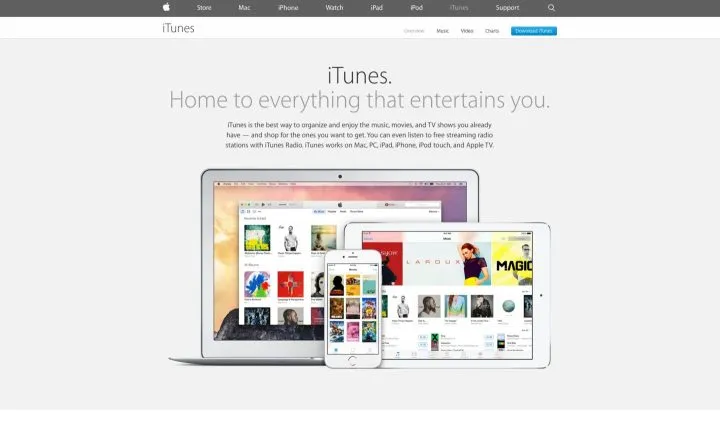 Giao diện ứng dụng iTunes trên máy tính, minh họa cách sử dụng itunes trên máy tính để quản lý thư viện nhạc.
1.2. Chức Năng Chính Của iTunes Hiện Nay
Mặc dù có sự thay đổi, iTunes vẫn giữ vai trò then chốt. Nó đóng vai trò là kho lưu trữ và tổ chức nội dung số của bạn. Nó cho phép người dùng nhập các tệp nhạc có sẵn từ ổ cứng. Sau đó, nó sẽ tổ chức chúng bằng các thông tin siêu dữ liệu (metadata) chính xác.
Nó cũng là cổng giao tiếp chính thức để thực hiện các thao tác quan trọng. Các thao tác này bao gồm cập nhật phần mềm iOS, sao lưu toàn bộ dữ liệu, và khôi phục thiết bị. Đối với những người dùng có thư viện nhạc lớn hoặc cần kiểm soát chặt chẽ quá trình sao chép nhạc từ máy tính sang iPhone, iTunes là công cụ không thể thay thế.
2. Cài Đặt và Thiết Lập Ban Đầu Cho iTunes
Quá trình cài đặt iTunes rất đơn giản, nhưng việc lựa chọn nguồn tải xuống có thể ảnh hưởng đến trải nghiệm sử dụng. Đặc biệt là đối với người dùng hệ điều hành Windows.
2.1. Tải Và Cài Đặt iTunes Trên Windows
Người dùng Windows có hai lựa chọn chính thức để cài đặt iTunes. Mỗi lựa chọn đều có ưu nhược điểm riêng về driver và cập nhật.
Tùy Chọn 1: Cài Đặt Qua Microsoft Store (Khuyến Nghị)
Apple khuyến nghị sử dụng Microsoft Store cho hầu hết người dùng Windows. Đây là cách cài đặt iTunes đơn giản và tự động nhất.
- Mở ứng dụng Microsoft Store trên máy tính Windows của bạn.
- Tìm kiếm ứng dụng “iTunes” và nhấn nút
GethoặcInstall. - Ứng dụng sẽ tự động tải về và cài đặt mà không cần can thiệp.
Ưu điểm chính của phiên bản Microsoft Store là khả năng tự động cập nhật. Nó đảm bảo bạn luôn có phiên bản mới nhất, tăng tính tương thích và bảo mật.
Tùy Chọn 2: Cài Đặt Từ Trang Web Apple
Tải bộ cài đặt trực tiếp từ trang web của Apple thường cần thiết cho các máy tính cũ. Nó cũng hữu ích nếu bạn cần bộ cài đặt offline hoặc gặp vấn đề với Microsoft Store.
- Truy cập trang web chính thức của Apple dành cho iTunes.
- Chọn phiên bản cài đặt phù hợp với kiến trúc hệ điều hành của bạn (64-bit hoặc 32-bit).
- Chạy tệp cài đặt (.exe) đã tải xuống và làm theo hướng dẫn trên màn hình.
Phiên bản này có thể yêu cầu bạn tự cập nhật thủ công thông qua menu Help > Check for Updates trong iTunes. Quá trình cài đặt này sẽ tự động thiết lập các dịch vụ quan trọng, bao gồm Apple Mobile Device Service và các driver cần thiết.
2.2. Khởi Chạy Và Thiết Lập Thư Viện Ban Đầu
Khi bạn khởi chạy iTunes lần đầu, ứng dụng sẽ thực hiện một số bước thiết lập quan trọng.
Cấp Quyền Truy Cập Thư Mục
iTunes sẽ hỏi bạn có muốn cấp quyền truy cập vào các thư mục chứa nội dung đa phương tiện hiện có hay không. Bạn nên đồng ý để iTunes bắt đầu xây dựng thư viện của mình.
Cấu Hình Thư Mục Media Mặc Định
iTunes tạo một thư mục chuyên biệt gọi là iTunes Media để lưu trữ tất cả nội dung. Điều này giúp hệ thống quản lý dữ liệu gọn gàng.
- Để kiểm tra hoặc thay đổi vị trí này, vào
Edit > Preferences(Windows) hoặciTunes > Preferences(Mac cũ). - Chọn tab
Advanced. - Kiểm tra mục
iTunes Media folder location. Vị trí mặc định thường là trong thư mục Music của người dùng.
Bạn cũng nên đánh dấu vào ô Copy files to iTunes Media folder when adding to library. Điều này đảm bảo tất cả nhạc mới được thêm vào đều nằm trong cùng một nơi tập trung.
3. Quản Lý Chuyên Sâu Thư Viện Đa Phương Tiện
Khả năng tổ chức nội dung là lý do khiến nhiều người vẫn tìm hiểu cách sử dụng iTunes trên máy tính thay vì chỉ sử dụng các trình phát nhạc đơn giản. Việc này đòi hỏi sự chú ý đến chi tiết.
3.1. Nhập Nội Dung Vào Thư Viện
Thêm nhạc từ máy tính vào iTunes là thao tác cơ bản và thường xuyên nhất.
Phương Pháp 1: Sử Dụng Lệnh “Add to Library”
Đây là phương pháp chuẩn để nhập các tệp nhạc đã được sắp xếp từ ổ cứng.
- Mở iTunes và chọn
Filetrên thanh menu. - Chọn
Add Folder to Library...để thêm toàn bộ thư mục. Hoặc chọnAdd File to Library...để thêm các tệp riêng lẻ. - Duyệt đến vị trí chứa tệp nhạc (MP3, AAC, FLAC) và xác nhận.
iTunes sẽ tự động sao chép các tệp này vào thư mục iTunes Media và thêm chúng vào cơ sở dữ liệu thư viện.
Phương Pháp 2: Kéo và Thả Trực Tiếp
Đây là cách nhanh nhất để thêm nội dung.
- Mở cửa sổ iTunes và File Explorer (hoặc Finder).
- Kéo trực tiếp các tệp hoặc thư mục nhạc từ File Explorer vào cửa sổ iTunes.
Phương pháp này cũng tự động sao chép và tổ chức tệp, miễn là tùy chọn Copy files to iTunes Media folder... được bật.
3.2. Chỉnh Sửa Và Tối Ưu Hóa Metadata (ID3 Tags)
Metadata, hay thông tin bài hát, là xương sống của việc tổ chức thư viện. Nếu thông tin này không chính xác, iTunes sẽ không thể sắp xếp nhạc đúng cách.
Chỉnh Sửa Thông Tin Bài Hát
- Click chuột phải vào bài hát, nhóm bài hát, hoặc album cần chỉnh sửa.
- Chọn
Song Info(Thông tin bài hát). - Trong tab
Details, bạn có thể sửa tên, nghệ sĩ, album, năm phát hành và số theo dõi.
Tối Ưu Hóa Ảnh Bìa (Artwork)
Ảnh bìa album đẹp mắt giúp trải nghiệm nghe nhạc trực quan hơn.
- Trong cửa sổ
Song Info, chuyển sang tabArtwork. - Click
Add Artworkvà chọn tệp ảnh (JPEG hoặc PNG) từ máy tính của bạn. - Apple khuyến nghị sử dụng ảnh bìa có độ phân giải cao để hiển thị tốt trên các thiết bị.
Thông tin Metadata chính xác là yếu tố quyết định để Smart Playlists và chức năng tìm kiếm hoạt động hiệu quả.
3.3. Sử Dụng Playlist Và Smart Playlist Nâng Cao
Playlist giúp nhóm nhạc theo chủ đề hoặc tâm trạng. Smart Playlists (Danh sách phát thông minh) là một tính năng mạnh mẽ hơn. Nó cho phép iTunes tự động tạo danh sách dựa trên các quy tắc bạn thiết lập.
Tạo Smart Playlist
- Chọn
File > New > Smart Playlisttrên thanh menu. - Thiết lập các tiêu chí cụ thể. Ví dụ: Thể loại (Genre) là “Rock” VÀ Đánh giá (Rating) lớn hơn 3 sao.
- Bạn có thể giới hạn danh sách dựa trên kích thước, thời gian, hoặc số lượng bài hát (ví dụ: chỉ 100 bài hát được nghe gần đây nhất).
Sử dụng Smart Playlists giúp quản lý thư viện động, tự động cập nhật khi có bài hát mới đáp ứng tiêu chí. Đây là một khía cạnh nâng cao trong cách sử dụng iTunes trên máy tính mà người dùng chuyên nghiệp nên khai thác.
4. Thiết Lập Tài Khoản Apple ID và Ủy Quyền
Apple ID là hộ chiếu của bạn để truy cập iTunes Store và các nội dung đã mua. Thiết lập tài khoản và ủy quyền máy tính là bước bắt buộc để hợp pháp hóa việc sử dụng nội dung số.
4.1. Đăng Nhập Và Quản Lý Apple ID
Nếu chưa có Apple ID, bạn có thể tạo ngay trong iTunes bằng cách chọn Account > Sign In... > Create New Apple ID.
- Mở iTunes và chọn
Accounttrên thanh menu. - Chọn
Sign In...và nhập Apple ID (địa chỉ email) và mật khẩu của bạn. - Sau khi đăng nhập, bạn có thể quản lý thông tin thanh toán và địa chỉ từ menu
Account.
Việc đăng nhập thành công cho phép bạn truy cập iCloud Music Library, nếu bạn là thuê bao Apple Music. Nó cũng cho phép tải lại bất kỳ nội dung nào đã mua trước đó.
4.2. Khái Niệm Về Ủy Quyền Máy Tính (Authorization)
Apple sử dụng hệ thống ủy quyền để bảo vệ bản quyền (DRM). Nội dung bạn mua từ iTunes Store chỉ có thể được phát trên các máy tính đã được ủy quyền.
Các Bước Ủy Quyền
- Trong iTunes, chọn
Accounttrên thanh menu. - Chọn
Authorizations > Authorize This Computer.... - Nhập Apple ID và mật khẩu để xác nhận.
Lưu ý rằng mỗi Apple ID chỉ có thể ủy quyền tối đa 5 máy tính cùng một lúc. Đây là một giới hạn nghiêm ngặt do Apple đặt ra.
Hủy Ủy Quyền (Deauthorization)
Trước khi bán hoặc định dạng lại một máy tính, bạn PHẢI hủy ủy quyền nó.
- Chọn
Account > Authorizations > Deauthorize This Computer.... - Nếu bạn quên hủy ủy quyền và đã đạt giới hạn 5 máy, bạn có thể hủy ủy quyền tất cả cùng một lúc. Tính năng này chỉ được phép sử dụng một lần mỗi năm.
5. Đồng Bộ Hóa Và Sao Lưu Thiết Bị iOS (iPhone, iPad)
Chức năng quan trọng nhất của iTunes là khả năng đồng bộ hóa và sao lưu dữ liệu từ các thiết bị di động. Đây là phần không thể thiếu của cách sử dụng iTunes trên máy tính một cách có trách nhiệm.
5.1. Kết Nối và Nhận Diện Thiết Bị
Để bắt đầu đồng bộ hóa, hãy đảm bảo rằng cáp kết nối của bạn là cáp chính hãng Apple hoặc đã được chứng nhận MFi.
Quá Trình “Tin Cậy Máy Tính Này”
- Kết nối iPhone hoặc iPad với máy tính bằng cáp USB.
- Trên thiết bị iOS, một cửa sổ pop-up sẽ hỏi “Trust This Computer?” (Tin cậy Máy tính này?). Nhấn
Trust. - Nhập mật mã thiết bị để xác nhận.
Sau khi xác nhận, iTunes sẽ nhận diện thiết bị. Biểu tượng thiết bị sẽ xuất hiện ở góc trên bên trái của cửa sổ iTunes (hoặc trong Finder trên macOS mới).
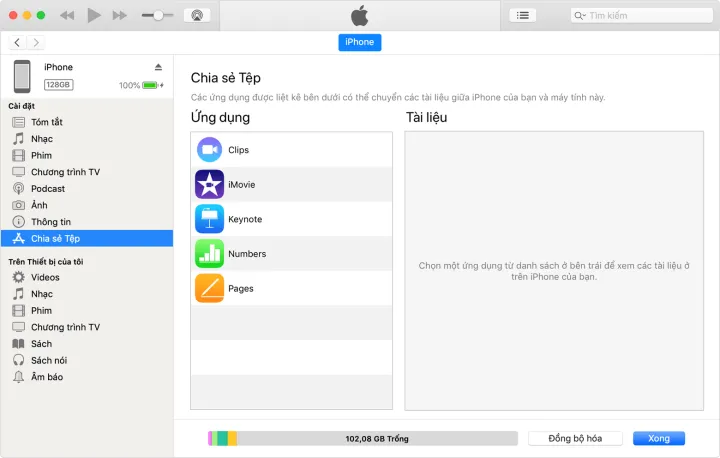 Minh họa kết nối và đồng bộ hóa iPhone 12 Pro với iTunes trên hệ điều hành macOS cũ.
5.2. Quản Lý Sao Lưu (Backup) Thiết Bị
Sao lưu là biện pháp bảo vệ dữ liệu tối ưu nhất. Bạn nên thực hiện sao lưu định kỳ.
Lựa Chọn Nơi Sao Lưu
Trong phần Summary (Tóm tắt) của thiết bị trong iTunes, bạn có hai lựa chọn chính:
- iCloud: Sao lưu không dây, dữ liệu được lưu trữ trên đám mây của Apple. Phù hợp cho việc khôi phục nhanh.
- This Computer (Máy tính này): Sao lưu cục bộ, nhanh hơn và không giới hạn dung lượng lưu trữ (trừ dung lượng ổ cứng của bạn).
Sao Lưu Mã Hóa (Encryption)
Đây là tùy chọn bảo mật cực kỳ quan trọng.
- Chọn
Encrypt iPhone backup(Mã hóa bản sao lưu iPhone). - Thiết lập mật khẩu bảo vệ bản sao lưu.
Mã hóa bản sao lưu sẽ bảo vệ dữ liệu nhạy cảm. Dữ liệu nhạy cảm bao gồm mật khẩu Wi-Fi đã lưu, thông tin sức khỏe (Health data), và lịch sử hoạt động. Cần lưu ý, nếu quên mật khẩu mã hóa, bạn sẽ không thể khôi phục được bản sao lưu đó.
Khôi Phục Thiết Bị
Để đưa dữ liệu trở lại thiết bị từ bản sao lưu:
- Kết nối thiết bị, chọn biểu tượng thiết bị trong iTunes.
- Trong
Summary, nhấnRestore Backup...(Khôi phục bản sao lưu…). - Chọn bản sao lưu gần nhất hoặc mong muốn và nhấn
Restore. Nếu bản sao lưu được mã hóa, bạn sẽ cần nhập mật khẩu mã hóa.
5.3. Đồng Bộ Hóa Nội Dung Cụ Thể
Đồng bộ hóa là quá trình chuyển nhạc, phim, ảnh và sách từ thư viện iTunes sang thiết bị iOS của bạn.
- Click vào biểu tượng thiết bị trong iTunes.
- Ở thanh bên trái, chọn danh mục nội dung (ví dụ:
Music,Movies,Photos). - Đánh dấu vào ô
Sync [Tên danh mục]ở đầu mỗi phần. - Chọn các Playlist, Album hoặc Tệp cụ thể bạn muốn chuyển sang thiết bị.
- Nhấn
ApplyhoặcSyncở góc dưới bên phải để bắt đầu quá trình chuyển dữ liệu.
Đối với người muốn tải nhạc cho iPhone từ máy tính, việc tạo các Playlist cụ thể trong iTunes và chỉ đồng bộ các Playlist đó là cách tối ưu hóa không gian lưu trữ hiệu quả nhất.
6. Khắc Phục Sự Cố Kỹ Thuật Thường Gặp Khi Sử Dụng iTunes
Là một kỹ thuật viên, tôi nhận thấy các vấn đề về kết nối và hiệu suất là phổ biến nhất. Khắc phục sự cố đòi hỏi phương pháp tiếp cận có hệ thống.
6.1. iTunes Không Nhận Diện Thiết Bị iOS (Windows)
Nếu iTunes không thấy iPhone của bạn, vấn đề thường nằm ở driver hoặc dịch vụ Apple.
Kiểm Tra Kết Nối Vật Lý
- Thay Cáp và Cổng: Luôn thử một cáp USB Apple/MFi chính hãng khác. Thử cắm vào một cổng USB khác trên máy tính, tốt nhất là cổng trực tiếp trên bo mạch chủ.
- Kiểm tra Tín cậy: Đảm bảo bạn đã nhấn
Trusttrên iPhone sau khi kết nối.
Khắc Phục Sự Cố Driver (Apple Mobile Device USB Driver)
Đây là nguyên nhân phổ biến nhất trên Windows.
- Mở Device Manager: Nhấn
Windows + Xvà chọnDevice Manager. - Tìm Driver: Mở rộng mục
Universal Serial Bus controllers. TìmApple Mobile Device USB Driver. - Cập nhật: Nếu thấy biểu tượng cảnh báo màu vàng, click chuột phải và chọn
Update Driver. - Kiểm tra Dịch vụ (Services): Nhấn
Windows + R, gõservices.mscvà Enter. - Tìm Dịch vụ: Tìm
Apple Mobile Device Service. Đảm bảo trạng thái làRunning(Đang chạy) và loại khởi động làAutomatic. Nếu không, click chuột phải và chọnStart.
Nếu bạn đã cài đặt iTunes từ Microsoft Store, driver có thể nằm dưới mục Portable Devices hoặc Imaging Devices.
6.2. iTunes Hoạt Động Chậm và Giảm Hiệu Suất
iTunes có thể trở nên ì ạch, đặc biệt là với thư viện lớn hoặc trên các PC cấu hình thấp.
Giảm Tải Các Chức Năng Không Cần Thiết
- Vào
Edit > Preferences > Advanced. - Bỏ chọn các tính năng mạng không cần thiết, ví dụ:
Look for remote speakers connected with AirPlay. - Tắt
Check for new software updates automaticallynếu bạn muốn kiểm soát quá trình cập nhật.
Tối Ưu Hóa Thư Viện
Nếu thư viện của bạn quá lớn, hãy cân nhắc:
- Kiểm tra Media Kind: Đảm bảo các tệp không phải nhạc (như phim, podcast) được phân loại đúng. Điều này giúp iTunes không xử lý nhầm lẫn các tệp.
- Xóa Duplicate Songs: Thường xuyên kiểm tra và xóa các bài hát bị trùng lặp. Chọn
File > Library > Show Duplicate Items.
Vấn Đề Tường Lửa và Bảo Mật
Phần mềm bảo mật đôi khi gây xung đột. Thử tạm thời vô hiệu hóa tường lửa Windows Defender hoặc phần mềm diệt virus. Nếu iTunes hoạt động bình thường, hãy thêm iTunes và các dịch vụ Apple liên quan vào danh sách cho phép (whitelist).
7. Các Tính Năng Nâng Cao và Lời Khuyên Tối Ưu
Việc sử dụng iTunes hiệu quả không chỉ dừng lại ở việc đồng bộ nhạc. Các tính năng nâng cao sau đây sẽ giúp bạn quản lý trải nghiệm đa phương tiện tốt hơn.
7.1. Chia Sẻ Tại Nhà (Home Sharing)
Home Sharing cho phép bạn chia sẻ toàn bộ thư viện iTunes của mình giữa tối đa 5 máy tính và thiết bị iOS khác trong cùng một mạng Wi-Fi. Đây là giải pháp hoàn hảo cho gia đình có nhiều thiết bị Apple.
- Kích Hoạt: Trong iTunes, chọn
File > Home Sharing > Turn On Home Sharing. - Nhập Apple ID và mật khẩu của bạn để kích hoạt.
Khi đã bật, các máy tính khác trong mạng có thể xem và phát trực tuyến nội dung từ thư viện của bạn mà không cần phải sao chép tệp. Nó cũng cho phép chuyển các tệp đã mua giữa các thư viện này.
7.2. Chuyển Đổi Định Dạng Tệp Nâng Cao
iTunes có thể chuyển đổi định dạng tệp nhạc từ lossless sang nén hoặc ngược lại.
- Thiết lập Định dạng: Vào
Edit > Preferences > General > Import Settings.... - Chọn bộ mã hóa mong muốn (ví dụ: AAC Encoder hoặc MP3 Encoder) và thiết lập chất lượng (ví dụ: High Quality 192 kbps).
- Chuyển đổi: Chọn bài hát muốn chuyển đổi. Chọn
File > Convert > Create [Tên Định dạng] Version.
Tính năng này rất hữu ích khi bạn muốn giảm kích thước tệp nhạc để tối ưu hóa không gian trên iPhone. Hoặc khi cần chuyển đổi sang MP3 để tương thích với các thiết bị nghe nhạc không phải của Apple.
7.3. Tạo Nhạc Chuông Tùy Chỉnh Cho iPhone
iTunes là công cụ chính thức để tạo nhạc chuông tùy chỉnh cho iPhone.
- Cắt Đoạn Nhạc: Chọn bài hát trong iTunes, click chuột phải, chọn
Song Info > Options. Cài đặt thời gian bắt đầu và kết thúc (tối đa 30 giây). - Tạo Phiên Bản AAC: Chọn bài hát đã cắt, vào
File > Convert > Create AAC Version. - Đổi Định Dạng: Mở tệp AAC mới tạo trong File Explorer. Đổi đuôi tệp từ
.m4athành.m4r. - Đồng Bộ Nhạc Chuông: Kéo tệp
.m4rnày vào mụcTones(Nhạc chuông) của thiết bị trong iTunes. Sau khi đồng bộ, nhạc chuông sẽ xuất hiện trên iPhone.
Quá trình này đòi hỏi kiến thức kỹ thuật cơ bản nhưng mang lại khả năng cá nhân hóa cao.
7.4. Hiểu Về iCloud Music Library
Nếu bạn sử dụng Apple Music hoặc iTunes Match, thư viện nhạc của bạn sẽ được lưu trữ trên iCloud Music Library.
- Đồng bộ hóa Đám mây: iTunes sẽ tự động quét thư viện cục bộ. Nó sẽ đối chiếu với các bài hát có sẵn trên iTunes Store.
- Khả năng Truy cập: Bạn có thể truy cập toàn bộ thư viện nhạc của mình (bao gồm cả nhạc được thêm từ máy tính) từ bất kỳ thiết bị Apple nào khác đã đăng nhập Apple ID.
Điều này giảm bớt gánh nặng phải đồng bộ hóa thủ công qua cáp. Tuy nhiên, việc sao lưu thiết bị vẫn nên được thực hiện cục bộ thông qua iTunes để đảm bảo an toàn dữ liệu tuyệt đối.
8. Tầm Quan Trọng Của Việc Thành Thạo iTunes
Đối với kỹ thuật viên và người dùng máy tính, iTunes không chỉ là phần mềm giải trí. Nó là một công cụ bảo trì hệ thống thiết yếu. Dù Apple đang hướng tới các giải pháp lưu trữ đám mây và Finder, iTunes trên Windows vẫn giữ vị thế độc tôn. Nó đảm nhận vai trò kết nối, sao lưu và khôi phục đáng tin cậy.
Theo thống kê của Apple về hỗ trợ thiết bị, các vấn đề nghiêm trọng như lỗi hệ điều hành hoặc mất dữ liệu chỉ có thể được giải quyết thông qua kết nối có dây và iTunes (hoặc Finder). Việc hiểu rõ cách sử dụng iTunes trên máy tính một cách chi tiết giúp người dùng tự chủ hơn trong việc quản lý tài sản kỹ thuật số. Nó cũng giảm thiểu sự phụ thuộc vào các dịch vụ sửa chữa bên ngoài cho các thao tác cơ bản.
Kết Luận
Việc thành thạo cách sử dụng iTunes trên máy tính mang lại nhiều lợi ích to lớn, từ việc tổ chức thư viện đa phương tiện cá nhân đến quản lý và bảo vệ dữ liệu trên các thiết bị iOS của bạn. iTunes vẫn là một công cụ mạnh mẽ, giúp kết nối thế giới số của bạn một cách liền mạch và hiệu quả. Bằng cách áp dụng các hướng dẫn chi tiết này, đặc biệt là các bước về quản lý driver và sao lưu mã hóa, bạn sẽ đảm bảo trải nghiệm công nghệ của mình luôn liền mạch và dữ liệu cá nhân được bảo vệ tối ưu.
Ngày Cập Nhật 10/12/2025 by Trong Hoang

Chào các bạn, mình là Trọng Hoàng, tác giả của blog maytinhvn.net. Mình là một full-stack developer kiêm writer, blogger, Youtuber và đủ thứ công nghệ khác nữa.