Máy tính bỏ túi khoa học là công cụ hỗ trợ tính toán thiết yếu, giúp giải quyết các bài toán phức tạp trong học tập và công việc. Việc thành thạo cách sử dụng máy tính bỏ túi không chỉ giúp tăng tốc độ làm bài mà còn đảm bảo độ chính xác cao. Bài viết này sẽ cung cấp hướng dẫn toàn diện, từ các thiết lập cơ bản đến khai thác triệt để các tính năng nâng cao, giúp người dùng tối ưu hóa chế độ tính toán và đảm bảo bảo quản thiết bị bền bỉ.
Tổng Quan Về Các Dòng Máy Tính Bỏ Túi Phổ Biến
Máy tính bỏ túi đã phát triển qua nhiều thế hệ, đặc biệt là các dòng Casio FX được sử dụng rộng rãi. Hiểu rõ sự khác biệt giữa các dòng máy này là bước đầu tiên để sử dụng chúng một cách hiệu quả. Mỗi phiên bản có những cải tiến riêng về giao diện và khả năng tính toán.
Sự Khác Biệt Giữa Các Dòng MS, ES, VN Plus và VN X
Các dòng máy tính khoa học Casio FX thường được chia thành nhiều nhóm dựa trên khả năng hiển thị và chức năng. Dòng MS (ví dụ: FX 500 MS) là dòng cơ bản, hiển thị bằng chữ số và ký hiệu đơn giản. Dòng ES (ví dụ: FX 570 ES Plus) giới thiệu khả năng hiển thị tự nhiên (Natural Display), cho phép hiển thị phân số, căn bậc hai giống như khi viết tay.
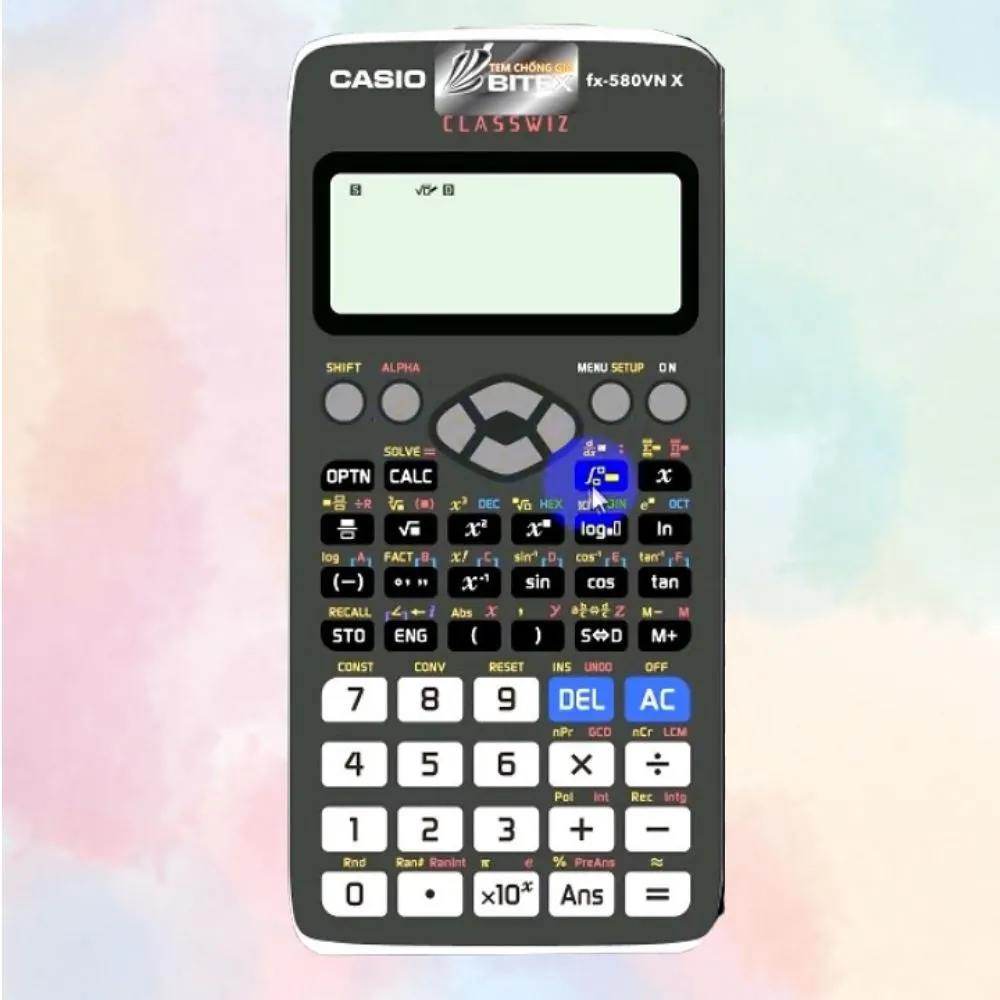
Dòng VN Plus (ví dụ: FX 570VN Plus) được nâng cấp với nhiều chức năng giải toán chuyên biệt cho chương trình Việt Nam. Cuối cùng, dòng VN X (ví dụ: FX 580VN X) là thế hệ hiện đại nhất. Chúng có tốc độ xử lý nhanh hơn, bộ nhớ lớn hơn, và nhiều tính năng giải tích, ma trận, vector tiên tiến. Việc nhận biết đời máy giúp chúng ta tối ưu hóa các thao tác.
Cấu Tạo và Chức Năng Cơ Bản Của Bàn Phím
Bàn phím máy tính bỏ túi khoa học được bố trí logic theo các khu vực chức năng. Khu vực số và phép tính cơ bản nằm ở dưới cùng. Các phím chức năng nâng cao (sin, cos, log) nằm ở hàng trên.
Đặc biệt, máy tính Casio sử dụng hệ thống phím chức năng phụ. Các chức năng màu vàng (thường kích hoạt bằng phím SHIFT) và chức năng màu đỏ (thường kích hoạt bằng phím ALPHA) mở rộng đáng kể khả năng của thiết bị. Nắm vững vị trí của các phím SHIFT, ALPHA, MODE SETUP, và các phím điều hướng là cực kỳ quan trọng.
Thiết Lập Ban Đầu và Thao Tác Cơ Bản
Trước khi đi sâu vào các phép tính phức tạp, người dùng cần nắm vững các thao tác cơ bản liên quan đến khởi động và cài đặt hệ thống. Việc này đảm bảo máy tính hoạt động ở trạng thái tối ưu và phù hợp với yêu cầu của bài toán.
Quy Trình Mở/Tắt Máy Chính Xác và An Toàn
Để bắt đầu sử dụng, việc mở máy tính Casio rất đơn giản. Bạn chỉ cần nhấn phím ON (thường nằm ở góc trên bên phải của bàn phím). Phím này sẽ kích hoạt máy tính và hiển thị màn hình chính.
Sau khi hoàn tất công việc, việc tắt máy đúng cách giúp tiết kiệm pin. Trên hầu hết các dòng máy Casio hiện đại, quy trình tắt là nhấn SHIFT sau đó nhấn phím AC (phím Clear/All Clear). Thao tác này kích hoạt chức năng tắt nguồn (OFF), giúp bảo toàn năng lượng cho thiết bị.
-800×450.jpg)
Kỹ Thuật Điều Chỉnh Độ Sáng Màn Hình (Contrast Adjustment)
Độ sáng (Contrast) màn hình cần được điều chỉnh để phù hợp với môi trường ánh sáng. Điều này giúp dễ dàng quan sát kết quả, đặc biệt là trong các phòng thi thiếu sáng. Độ tương phản càng cao, các ký tự càng rõ nét.
Để điều chỉnh độ tương phản, bạn nhấn SHIFT rồi chọn MODE SETUP. Sau đó, bạn dùng phím điều hướng xuống (mũi tên xuống) để tìm đến mục Contrast. Chọn mục này (thường là số 8) và sử dụng các phím mũi tên trái/phải để tăng hoặc giảm độ sáng màn hình. Điều chỉnh đến khi ký tự hiển thị rõ ràng nhất.
-800×450.jpg)
Đặt Lại (Reset/Initialize) Máy Tính Về Trạng Thái Mặc Định
Việc reset máy là cần thiết khi máy tính có kết quả tính toán bị sai lệch do các cài đặt trước đó. Hoặc khi chuyển từ chế độ giải phương trình sang tính toán thông thường. Đây là thao tác quan trọng để đảm bảo độ chính xác.
Quy trình reset chuẩn là nhấn SHIFT, sau đó chọn 9 (Clear/Reset). Máy sẽ hỏi bạn muốn xóa gì: Setup, Memory, hay All. Để đặt lại toàn bộ cài đặt về trạng thái ban đầu, chọn 3 (All). Sau đó nhấn = (Yes) và nhấn AC để xác nhận. Máy tính sẽ trở lại cài đặt gốc của nhà sản xuất.
Thiết Lập Định Dạng Hiển Thị Quan Trọng
Máy tính bỏ túi cho phép người dùng tùy chỉnh định dạng đầu vào và đầu ra. Định dạng hiển thị quyết định cách máy tính xử lý phép tính và hiển thị kết quả.
Một trong những thiết lập quan trọng nhất là định dạng góc (Angle Unit). Bạn cần chọn Deg (Độ), Rad (Radian), hoặc Gra (Gradian) tùy theo yêu cầu của bài toán lượng giác. Để thay đổi, vào SHIFT > MODE SETUP và chọn đơn vị góc thích hợp (thường là 3 cho Deg hoặc 4 cho Rad). Luôn kiểm tra biểu tượng góc nhỏ trên màn hình (D, R, G) trước khi thực hiện các phép tính lượng giác.
Nền Tảng Tính Toán: Các Phép Tính Số Học
Mặc dù máy tính bỏ túi được biết đến với khả năng giải toán phức tạp, chức năng cốt lõi của nó vẫn là thực hiện các phép tính số học cơ bản một cách nhanh chóng và chính xác. Nắm vững thao tác này là nền tảng để khai thác các chức năng nâng cao.
Thực Hiện Các Phép Tính Cơ Bản Cộng, Trừ, Nhân, Chia
Các phép toán cộng, trừ, nhân, chia được thực hiện bằng cách nhập các số hạng và xen kẽ bằng các toán tử tương ứng. Ví dụ, để tính $25 times 4$, ta nhập 25, sau đó nhấn phím $times$ (Nhân), nhập 4, và cuối cùng là nhấn = để hiển thị kết quả.
Đối với phép trừ, đặc biệt là số âm, bạn có thể sử dụng phím dấu trừ ($[-]$) để nhập số âm. Nếu muốn tính $10 – 15$, nhập 10, nhấn phím $-$ (Trừ), nhập 15, rồi nhấn =.
-800×450.jpg)
Thao Tác Với Phân Số và Số Thập Phân
Máy tính khoa học cho phép nhập và tính toán trực tiếp với phân số. Sử dụng phím $afrac{b}{c}$ (hoặc $frac{□}{□}$ trên các dòng ES/VN X) để nhập phân số. Ví dụ, để nhập $frac{3}{4}$, ta nhập 3, nhấn phím phân số, nhập 4.
Nếu kết quả hiển thị dưới dạng phân số, bạn có thể chuyển đổi sang dạng số thập phân bằng cách nhấn phím S$Leftrightarrow$D (Standard $Leftrightarrow$ Decimal). Phím này cho phép chuyển đổi qua lại giữa dạng thập phân, phân số, và hỗn số.
Sử Dụng Hàm Lũy Thừa, Căn Bậc Hai và Căn Bậc n
Lũy thừa và căn là các phép toán thường gặp trong đại số. Để tính lũy thừa bậc hai, sử dụng phím $x^2$. Đối với lũy thừa bất kỳ, sử dụng phím $x^{Box}$ (hoặc $y^x$). Ví dụ, tính $5^3$, ta nhập 5, nhấn phím $x^{Box}$, nhập 3, rồi nhấn =.
Căn bậc hai sử dụng phím $sqrt{Box}$. Đối với căn bậc n, cần sử dụng phím chức năng phụ (thường là SHIFT + phím căn bậc n). Ví dụ, tính căn bậc ba của 8, ta nhấn SHIFT, nhấn phím căn bậc n (thường là phía trên phím căn bậc hai), nhập 3 cho bậc căn, dùng phím điều hướng để nhập 8 vào bên trong dấu căn.
-800×450.jpg)
Lưu Trữ và Sử Dụng Biến Nhớ (Memory Functions)
Chức năng biến nhớ là một lợi thế lớn của máy tính bỏ túi. Nó cho phép lưu trữ tạm thời các kết quả tính toán phức tạp mà không cần ghi ra giấy. Các biến nhớ phổ biến là A, B, C, D, E, F, X, Y, M.
Để lưu một giá trị vào biến X, sau khi tính ra kết quả, bạn nhấn SHIFT, chọn STO (Store), sau đó chọn phím X. Để gọi lại giá trị đã lưu, bạn nhấn RCL (Recall), sau đó chọn phím X. Biến M (Memory) thường được sử dụng để tích lũy kết quả, bằng cách sử dụng phím M+ để cộng thêm kết quả hiện tại vào bộ nhớ M.
Hướng Dẫn Sử Dụng Chế Độ Tính Toán Khoa Học
Máy tính bỏ túi khoa học được thiết kế để hoạt động ở nhiều chế độ (Mode) khác nhau. Mỗi chế độ tối ưu hóa thiết bị cho một loại bài toán cụ thể, từ số học đơn giản đến thống kê phức tạp.
Chế Độ Tính Toán Thông Thường (COMP Mode)
Chế độ COMP (Computation) hay còn gọi là Mode 1, là chế độ mặc định và được sử dụng cho hầu hết các phép tính số học, đại số, và lượng giác. Đây là chế độ mà bạn sẽ dùng thường xuyên nhất để tính toán biểu thức.
Khi gặp lỗi hoặc cần bắt đầu một phép tính mới, bạn nên kiểm tra xem máy có đang ở Mode 1 hay không. Nếu máy đang ở Mode giải phương trình hoặc thống kê, các phép tính cơ bản có thể bị xử lý sai hoặc không khả dụng.
Chế Độ Thống Kê (STAT Mode) và Tính Toán Sai Số
STAT Mode (thường là Mode 2) rất hữu ích cho các môn học liên quan đến xác suất, thống kê và phân tích dữ liệu. Chế độ này cho phép nhập một chuỗi dữ liệu (ví dụ: điểm số, tần suất) và tính toán nhanh các giá trị như trung bình, độ lệch chuẩn, phương sai, và hồi quy.
Sau khi chọn STAT Mode, bạn chọn loại thống kê cần thực hiện (ví dụ: 1-Variable cho phân tích dữ liệu đơn, A+BX cho hồi quy tuyến tính). Nhập dữ liệu, sau đó sử dụng SHIFT + STAT để truy cập các hàm tính toán thống kê (ví dụ: Sum, Var, Reg).
Chế Độ Giải Phương Trình và Hệ Phương Trình (EQN/Solve Mode)
Đây là chế độ quan trọng giúp tìm nghiệm nhanh chóng cho các phương trình đại số. EQN Mode (Mode 3 hoặc Mode 5 tùy dòng máy) cho phép người dùng chọn các dạng phương trình tiêu chuẩn:
- Hệ phương trình bậc nhất nhiều ẩn (2 hoặc 3 ẩn).
- Phương trình bậc hai.
- Phương trình bậc ba.
Bạn chỉ cần nhập các hệ số (A, B, C, D) theo yêu cầu, và máy tính sẽ tự động tìm nghiệm thực và nghiệm phức. Đối với các phương trình không theo dạng chuẩn, chức năng SOLVE (thường là SHIFT + phím CALC) có thể được sử dụng để tìm nghiệm gần đúng bằng phương pháp lặp.
Chế Độ Bảng Giá Trị (TABLE Mode) Cho Hàm Số
Chế độ TABLE (Mode 7) là công cụ mạnh mẽ để khảo sát hàm số. Nó cho phép người dùng nhập một hoặc hai hàm số ($f(x)$ và $g(x)$) và tạo ra bảng giá trị tương ứng.
Người dùng xác định khoảng khảo sát (Start, End) và bước nhảy (Step). Máy tính sẽ liệt kê giá trị của hàm số tại các điểm trong khoảng đã chọn. Điều này rất hữu ích cho việc tìm kiếm điểm cực trị, giới hạn, hoặc kiểm tra kết quả đạo hàm/nguyên hàm.
Ứng Dụng Chức Năng Nâng Cao Trong Học Tập và Công Việc
Máy tính bỏ túi hiện đại không chỉ là công cụ tính toán mà còn là trợ lý giải tích mạnh mẽ. Khai thác các chức năng nâng cao này giúp tiết kiệm thời gian đáng kể trong các kỳ thi và nghiên cứu.
Kỹ Thuật Tính Đạo Hàm và Tích Phân Xác Định
Máy tính Casio có khả năng tính toán đạo hàm tại một điểm và tích phân xác định trong một khoảng. Đây là các hàm giải tích quan trọng.
Để tính tích phân xác định, sử dụng phím $int_{Box}^{Box} Box dBox$. Bạn cần nhập hàm số, cận dưới, cận trên, và biến tích phân. Đối với đạo hàm, sử dụng phím $frac{d}{dx}$. Nhập hàm số và giá trị $x$ cần tính đạo hàm. Cần lưu ý rằng máy tính chỉ tính giá trị xấp xỉ tại một điểm, không phải biểu thức đạo hàm.
Thao Tác Với Số Phức (COMPLEX Mode)
Số phức ($z = a + bi$) là một phần không thể thiếu trong toán học và kỹ thuật điện. Để làm việc với số phức, bạn cần chuyển sang COMPLEX Mode (thường là Mode 2 hoặc Mode 3).
Trong chế độ này, bạn có thể thực hiện cộng, trừ, nhân, chia số phức. Quan trọng hơn, bạn có thể chuyển đổi giữa dạng đại số ($a+bi$) và dạng lượng giác ($rangletheta$). Phím SHIFT 2 (COMPLEX) cung cấp các tùy chọn như Conjugate (liên hợp), Argument (góc), và chuyển đổi dạng.
Giải Phương Trình Logarit và Lượng Giác
Các hàm logarit và lượng giác có các phím chuyên dụng là $log$, $ln$ (logarit tự nhiên), $sin$, $cos$, và $tan$. Khi giải phương trình Logarit hoặc Lượng giác, việc sử dụng các phím này kết hợp với chức năng CALC và SOLVE là cực kỳ hiệu quả.
Ví dụ, để tính $log_{10}(100)$, bạn nhấn phím $log$, nhập 100, và nhấn =. Đối với phương trình $x + sin(x) = 1$, bạn nhập phương trình, nhấn SHIFT CALC, nhập giá trị khởi tạo (Guess), và máy sẽ tìm nghiệm xấp xỉ.
Sử Dụng Các Hằng Số Khoa Học và Chuyển Đổi Đơn Vị (CONV)
Các dòng máy tính khoa học nâng cao (ví dụ: FX 580VN X) tích hợp sẵn một thư viện các hằng số vật lý và công thức chuyển đổi đơn vị. Tính năng này giúp tăng tốc độ tính toán trong các bài tập vật lý và hóa học.
Để truy cập hằng số (CONST), bạn nhấn SHIFT và phím 7. Để truy cập chuyển đổi đơn vị (CONV), nhấn SHIFT và phím 8. Ví dụ, bạn có thể chuyển đổi từ đơn vị Feet sang Mét, hoặc gọi giá trị hằng số Planck.
Tính Toán Ma Trận và Vector (MATRIX/VECTOR Mode)
Trong các ngành kỹ thuật, ma trận và vector là công cụ tính toán cơ bản. MATRIX Mode (thường là Mode 4) cho phép người dùng nhập các ma trận (tối đa 4×4) và thực hiện các phép toán như cộng, trừ, nhân ma trận, tính định thức (Det), tìm ma trận nghịch đảo ($X^{-1}$), và chuyển vị (Transpose).
VECTOR Mode cho phép nhập các vector 2D hoặc 3D và tính toán tích vô hướng (Dot product), tích có hướng (Cross product), và góc giữa hai vector. Việc này đòi hỏi người dùng phải làm quen với việc xác định kích thước ma trận/vector trước khi nhập dữ liệu.
Quy Trình Mở/Đóng Nắp và Điều Chỉnh Độ Sáng
Việc mở và đóng nắp máy tính là một thao tác đơn giản nhưng cần thiết để bảo vệ thiết bị. Nắp máy giúp ngăn bụi bẩn, chất lỏng và các va đập cơ học ảnh hưởng đến bàn phím và màn hình.
Khi sử dụng, trượt nắp xuống phía dưới để tháo ra. Sau khi hoàn thành công việc, hãy đặt nắp lên phía trước máy tính và trượt lên trên. Đảm bảo nắp được cố định chắc chắn.
Điều Chỉnh Độ Sáng và Khởi Tạo Máy
Như đã đề cập, độ sáng màn hình ảnh hưởng trực tiếp đến trải nghiệm người dùng. Nếu màn hình quá tối hoặc quá sáng, hãy điều chỉnh Contrast.
Việc khởi tạo máy (Reset) là thao tác cuối cùng để đảm bảo máy tính sẵn sàng cho lần sử dụng tiếp theo. Khởi tạo xóa bỏ tất cả cài đặt tạm thời và biến nhớ. Đây là điều kiện tiên quyết trước khi bắt đầu một bài thi quan trọng.
-800×450.jpg)
Quy trình tắt máy là nhấn SHIFT sau đó nhấn AC. Tuy nhiên, nếu bạn vừa thực hiện một phép tính phức tạp, hãy đảm bảo rằng bạn đã lưu kết quả nếu cần. Sau đó, nhấn AC (Clear) để xóa màn hình trước khi tắt máy.
Bảo Quản Thiết Bị và Tăng Cường Độ Bền
Máy tính bỏ túi là một khoản đầu tư cần được bảo vệ để đảm bảo tuổi thọ và độ tin cậy. Là một kỹ thuật viên, tôi khuyên bạn nên tuân thủ các quy tắc bảo quản nghiêm ngặt.
Quy Tắc Bảo Quản Máy Tính
Tuyệt đối không để máy tính ở những nơi có nhiệt độ quá cao (ví dụ: trong xe hơi dưới ánh nắng mặt trời). Nhiệt độ cao có thể làm hỏng màn hình LCD và gây chảy pin. Tránh môi trường ẩm ướt và nhiều bụi. Độ ẩm có thể gây chập mạch, trong khi bụi bẩn làm kẹt các phím bấm. Luôn đậy nắp máy sau khi sử dụng xong.
Hướng Dẫn Thay Pin và Nhận Biết Dấu Hiệu Pin Yếu
Hầu hết các dòng Casio FX sử dụng pin nút áo (ví dụ: LR44, AAA) và pin năng lượng mặt trời dự phòng. Pin chết hoặc rò rỉ là nguyên nhân phổ biến gây hỏng máy.
Pin nên được thay thế ít nhất 3 năm một lần. Dấu hiệu pin yếu bao gồm: màn hình tối dù đã điều chỉnh độ tương phản, máy tính tự động tắt nguồn thường xuyên, hoặc tốc độ tính toán chậm đáng kể. Khi thay pin, đảm bảo sử dụng loại pin chính hãng và lắp đúng cực.
Mẹo Vệ Sinh Máy Tính Bỏ Túi Đúng Cách
Để vệ sinh máy tính bỏ túi, chỉ nên sử dụng các vật liệu mềm, mỏng nhẹ như vải microfibre. Lau nhẹ nhàng bề mặt màn hình và bàn phím. Cấm dùng các dung dịch tẩy rửa mạnh, hóa chất, hoặc các vật cứng để cạy bụi.
Nếu có bụi bẩn lọt vào kẽ phím, bạn có thể sử dụng bình khí nén chuyên dụng để thổi sạch. Giữ cho máy tính sạch sẽ không chỉ tăng tính thẩm mỹ mà còn duy trì độ nhạy của các phím bấm.
.jpg)
Tận Dụng Các Chức Năng Ít Được Biết Đến
Ngoài các chế độ chính, máy tính bỏ túi Casio còn có nhiều chức năng ẩn hoặc ít được sử dụng mà có thể rất hữu ích. Việc khám phá chúng sẽ tối đa hóa hiệu suất làm việc.
Chức Năng Kỹ Thuật (Engineering Mode)
Kỹ thuật viên thường cần làm việc với các số rất lớn hoặc rất nhỏ. Chức năng Kỹ thuật (ENG) cho phép hiển thị kết quả tính toán dưới dạng lũy thừa của 10, với số mũ chia hết cho 3 (ví dụ: $10^3, 10^6, 10^{-9}$).
Chức năng này giúp việc đọc và ghi lại các giá trị tiền tố kỹ thuật (mili, micro, kilo, mega) trở nên dễ dàng và chuẩn xác hơn.
Chế Độ Tính Toán Cơ Số N (Base-N)
Dành cho sinh viên khoa học máy tính hoặc điện tử, chế độ Base-N (thường là Mode 4) cho phép thực hiện các phép tính logic và số học trong các hệ cơ số khác nhau: Nhị phân (Bin), Bát phân (Oct), Thập phân (Dec), và Thập lục phân (Hex).
Chế độ này rất quan trọng để thực hiện các phép toán Bitwise như AND, OR, XOR, và NOT. Nó cung cấp một cái nhìn sâu sắc vào cách máy tính xử lý dữ liệu ở cấp độ thấp nhất.
Điều Chuyển Bộ Nhớ (M+) và Bộ Nhớ Tạm (Ans)
Phím Ans (Answer) lưu trữ kết quả tính toán gần nhất. Ans là một công cụ mạnh mẽ để xâu chuỗi các phép tính phức tạp mà không cần nhập lại kết quả trung gian.
Bộ nhớ M+ (Memory Plus) là bộ nhớ tích lũy. Khi bạn nhấn M+, kết quả hiện tại sẽ được cộng vào giá trị đang có trong bộ nhớ M. Điều này cực kỳ hữu ích khi tính tổng của nhiều phép nhân hoặc phép chia riêng lẻ (ví dụ: tính tổng doanh thu từ nhiều nguồn).
-800×450.jpg)
Sử Dụng Dấu Ngoặc (Parentheses) Hợp Lý
Sử dụng dấu ngoặc đơn ( và ) là điều kiện tiên quyết để đảm bảo thứ tự ưu tiên các phép toán (PEMDAS/BODMAS) được thực hiện chính xác. Trong các biểu thức phức tạp, việc đặt dấu ngoặc đúng chỗ ngăn ngừa sai sót logic nghiêm trọng. Hãy luôn kiểm tra lại biểu thức trên màn hình hiển thị trước khi nhấn =.
Kết Luận Chuyên Môn Về Tối Ưu Hóa Công Cụ Tính Toán
Việc nắm vững cách sử dụng máy tính bỏ túi đòi hỏi sự kết hợp giữa hiểu biết về các thao tác cơ bản và khả năng khai thác các chức năng nâng cao. Từ việc thiết lập đơn vị góc, điều chỉnh độ tương phản, đến sử dụng các chế độ như COMPLEX hay STAT, mỗi chi tiết đều ảnh hưởng đến độ chính xác và tốc độ làm việc. Áp dụng các quy tắc bảo quản đúng cách sẽ đảm bảo tuổi thọ thiết bị. Máy tính bỏ túi không chỉ là công cụ tính toán mà còn là trợ thủ đắc lực giúp người dùng chinh phục các thử thách toán học phức tạp một cách tự tin và hiệu quả.
Ngày Cập Nhật 07/12/2025 by Trong Hoang

Chào các bạn, mình là Trọng Hoàng, tác giả của blog maytinhvn.net. Mình là một full-stack developer kiêm writer, blogger, Youtuber và đủ thứ công nghệ khác nữa.