Lỗi cách sửa máy tính bật nguồn không lên là một trong những sự cố phổ biến nhất mà bất kỳ người dùng máy tính để bàn hoặc laptop nào cũng có thể gặp phải. Khi thiết bị từ chối khởi động, điều này gây ra sự gián đoạn nghiêm trọng và nhu cầu tìm kiếm giải pháp trở nên cấp thiết. Bài viết này sẽ cung cấp một quy trình chẩn đoán toàn diện, từ các bước kiểm tra nguồn máy tính cơ bản đến việc xử lý lỗi BIOS và kiểm tra RAM chuyên sâu, giúp bạn nhanh chóng xác định và khắc phục lỗi mainboard hoặc các vấn đề phần cứng khác. Là một kỹ thuật viên, tôi sẽ trình bày chi tiết mọi bước để đảm bảo tính chính xác và độ tin cậy.
Phân Tích Hiện Tượng và Phân Loại Lỗi Không Khởi Động
Trước khi bắt đầu quy trình khắc phục, việc đầu tiên là xác định chính xác hiện tượng. Lỗi máy tính không khởi động có nhiều cấp độ. Việc cách sửa máy tính bật nguồn không lên sẽ khác nhau tùy theo biểu hiện. Chúng ta cần phân loại trạng thái lỗi để có hướng xử lý đúng đắn.
Máy Tính Chết Hẳn (Dead System)
Đây là tình trạng nghiêm trọng nhất. Khi nhấn nút nguồn, không có bất kỳ phản ứng nào xảy ra. Đèn báo nguồn, quạt tản nhiệt, hay ổ đĩa đều im lặng. Hiện tượng này thường báo hiệu sự cố liên quan trực tiếp đến nguồn điện hoặc lỗi mainboard chính.
Máy Tính Có Nguồn Nhưng Không Lên Màn Hình (No Display)
Trong trường hợp này, máy tính có dấu hiệu nhận điện. Quạt CPU và quạt nguồn chạy, đèn báo trên thùng máy có thể sáng. Tuy nhiên, màn hình vẫn tối đen, không có tín hiệu hình ảnh. Đây là lỗi phổ biến liên quan đến RAM, card đồ họa, hoặc lỗi BIOS/CMOS.
Máy Tính Khởi Động Kèm Tiếng Bíp (POST Beep Codes)
Máy tính phát ra một chuỗi tiếng “bíp” ngắn hoặc dài sau khi nhấn nút nguồn. Các tiếng bíp này là mã lỗi (POST Code) được BIOS sử dụng để báo cáo về một lỗi phần cứng cụ thể. Mỗi nhà sản xuất BIOS (AMI, Award, Phoenix) có quy ước mã bíp khác nhau. Việc chẩn đoán lỗi sẽ dựa vào việc giải mã chuỗi bíp này.
Các Bước Kiểm Tra Cơ Bản (Level 1): Khắc Phục Lỗi Nguồn Điện và Thiết Bị Ngoại Vi
Luôn bắt đầu từ những nguyên nhân đơn giản nhất. Nhiều sự cố nghiêm trọng có thể được giải quyết chỉ bằng một thao tác kiểm tra đơn giản.
Kiểm Tra Nguồn Điện Đầu Vào
Kiểm tra nguồn điện là bước đầu tiên và quan trọng nhất. Một chiếc máy tính không thể bật nếu không có điện.
Kiểm tra ổ cắm điện. Đảm bảo ổ cắm hoạt động bình thường. Bạn có thể thử cắm một thiết bị điện tử khác vào ổ cắm này.
Kiểm tra dây nguồn máy tính. Đảm bảo dây nguồn được cắm chặt vào cả máy tính và ổ cắm. Dây bị lỏng hoặc hư hỏng là nguyên nhân thường gặp.
Kiểm tra công tắc nguồn PSU. Nhiều bộ nguồn (PSU) có công tắc bật/tắt ở phía sau. Đảm bảo công tắc này đang ở vị trí “ON” (Bật).
Kiểm tra điện áp đầu vào. Nếu bạn sử dụng PSU có công tắc chọn điện áp (110V/220V), hãy đảm bảo nó được đặt đúng theo điện áp khu vực của bạn. Sai sót này có thể gây hư hỏng nghiêm trọng.
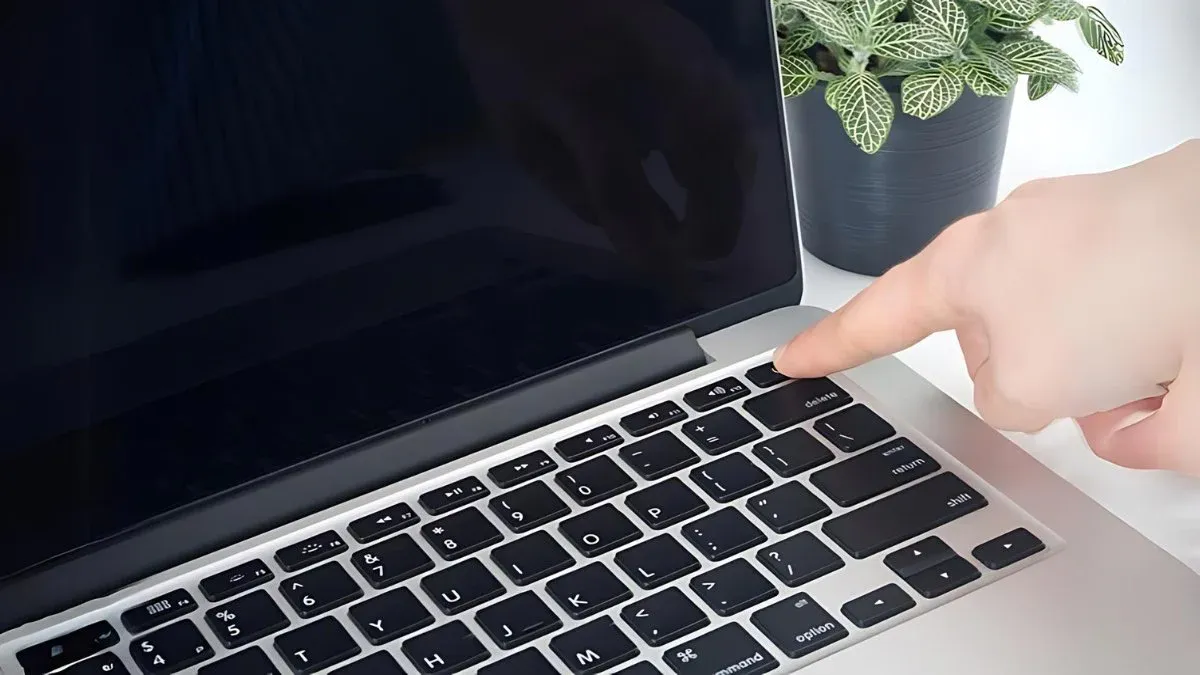 Kiểm tra dây nguồn và ổ cắm khi máy tính bật nguồn không lên
Ngắt Kết Nối Thiết Bị Ngoại Vi
Các thiết bị bên ngoài đôi khi gây xung đột, khiến BIOS không thể khởi động đúng cách. Đây là một mẹo quan trọng trong cách sửa máy tính bật nguồn không lên.
Tháo mọi thiết bị USB. Rút tất cả USB, thẻ nhớ, ổ cứng di động, và đĩa CD/DVD ra khỏi máy.
Kiểm tra kết nối video. Đảm bảo cáp màn hình (HDMI, DisplayPort, VGA) được cắm chắc chắn vào cả máy tính và màn hình.
Thử màn hình khác. Nếu máy tính có dấu hiệu hoạt động nhưng màn hình vẫn đen, hãy thử kết nối máy tính với một màn hình khác. Điều này giúp loại trừ lỗi màn hình là nguyên nhân.
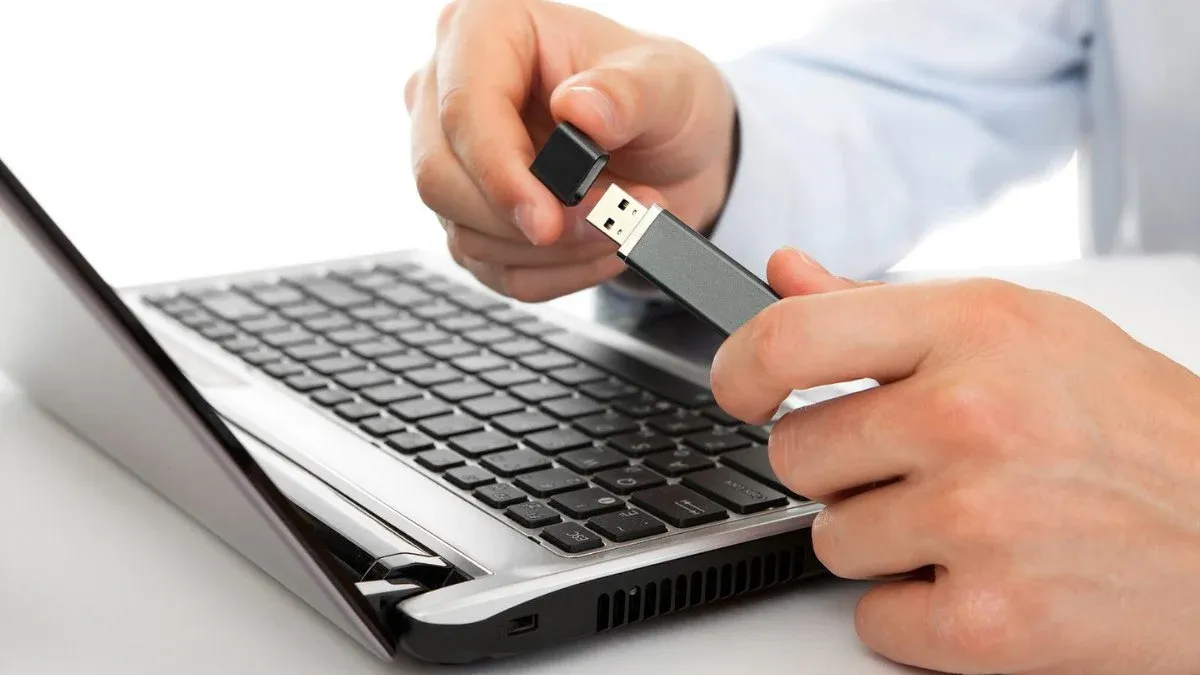 Tháo thiết bị ngoại vi để khắc phục lỗi máy tính không khởi động
Chẩn Đoán Chuyên Sâu (Level 2): Xử Lý Lỗi Phần Cứng Nội Bộ
Nếu các bước cơ bản không khắc phục được, chúng ta cần đi sâu hơn vào các linh kiện bên trong. Quá trình này đòi hỏi sự cẩn thận và kiến thức kỹ thuật.
Khắc Phục Lỗi Bộ Nhớ RAM (Random Access Memory)
Lỗi RAM là nguyên nhân hàng đầu gây ra tình trạng máy tính có nguồn nhưng không lên màn hình, thường đi kèm với các tiếng bíp. Quy trình kiểm tra RAM cần được thực hiện cẩn thận.
Tháo và làm sạch RAM. Mở thùng máy, tháo tất cả các thanh RAM ra khỏi khe cắm. Dùng gôm tẩy (tẩy bút chì) hoặc vải mềm khô để lau sạch các chân đồng.
Vệ sinh khe cắm. Dùng cọ mềm hoặc bình xịt khí nén để làm sạch bụi bẩn trong các khe cắm RAM. Bụi bẩn hoặc oxy hóa là nguyên nhân phổ biến gây tiếp xúc kém.
Thử từng thanh RAM. Lắp lại từng thanh RAM vào khe cắm đầu tiên (thường là khe A1). Khởi động máy sau mỗi lần lắp. Điều này giúp xác định thanh RAM nào bị lỗi (nếu có).
Thử khe cắm khác. Nếu máy không lên với một thanh RAM đã biết là hoạt động tốt, hãy thử lắp nó sang các khe cắm khác. Việc này giúp xác định xem khe RAM trên lỗi mainboard có bị hỏng không.
Kiểm Tra và Tái Lắp Card Đồ Họa (VGA)
Card đồ họa rời (VGA) có thể bị lỏng sau va chạm hoặc vận chuyển. Lỗi VGA cũng dẫn đến tình trạng máy có nguồn nhưng không xuất hình.
Tháo và lắp lại VGA. Tháo card đồ họa ra khỏi khe PCI-E. Dùng cọ làm sạch khe cắm và chân card. Lắp lại cẩn thận, đảm bảo card được khóa chắc chắn vào chốt.
Kiểm tra nguồn phụ. Nhiều card đồ họa cần dây nguồn phụ từ PSU. Đảm bảo các đầu cắm nguồn phụ này được kết nối đầy đủ và chặt chẽ.
Sử dụng card tích hợp. Nếu máy tính có card đồ họa tích hợp (IGP) trên CPU, hãy tháo card rời và cắm cáp màn hình vào cổng onboard. Nếu máy khởi động thành công, card đồ họa rời đã bị lỗi.
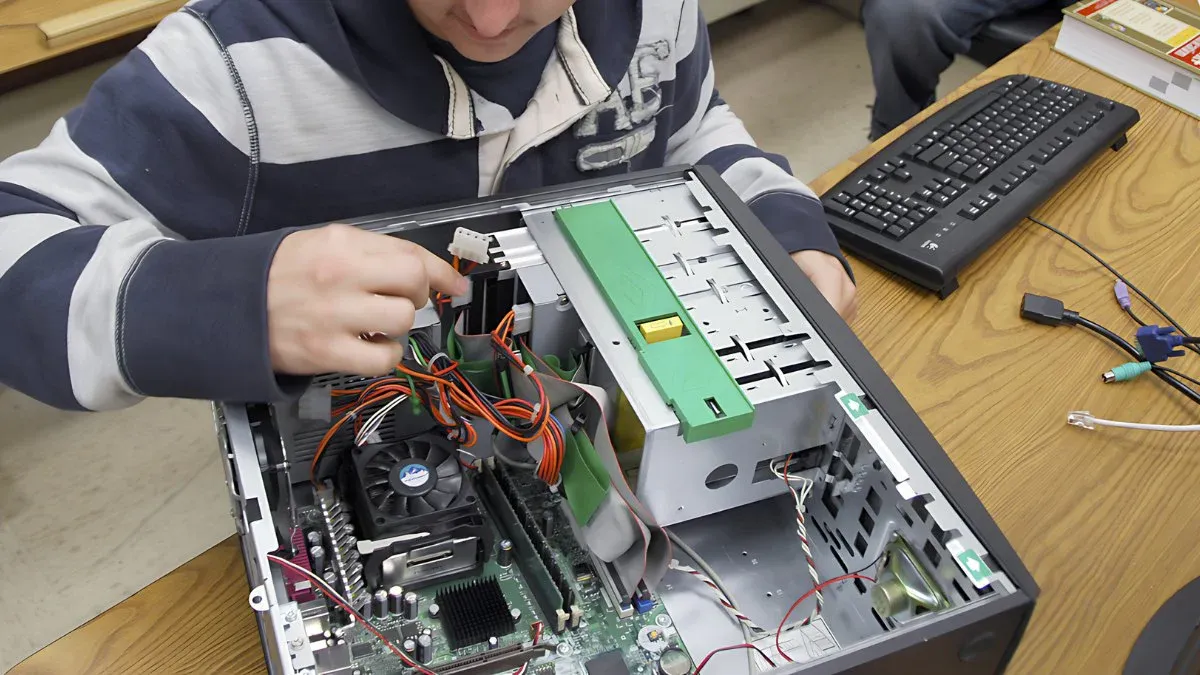 Kiểm tra lỗi RAM và các phần cứng khác khi máy bật nguồn nhưng không lên màn hình
Các Biện Pháp Xử Lý Đặc Biệt (Level 3): BIOS, Phần Mềm và Mainboard
Khi các linh kiện ngoại vi đã được kiểm tra, sự cố có thể nằm ở trung tâm điều khiển: BIOS hoặc lỗi mainboard.
Thiết Lập Lại BIOS (Reset CMOS)
BIOS lưu trữ các thiết lập phần cứng cơ bản. Thiết lập sai hoặc lỗi xung đột có thể ngăn máy tính khởi động. Việc xử lý lỗi BIOS thường là cách reset về mặc định.
Tháo pin CMOS. Tắt máy, rút dây nguồn. Tháo pin CMOS (pin tròn, dẹt, ký hiệu CR2032) trên mainboard trong khoảng 5-10 phút. Lắp lại pin.
Sử dụng Jumper. Nhiều mainboard có jumper (chốt nhỏ) Clear CMOS. Di chuyển jumper này sang vị trí “Clear” trong vài giây, sau đó đặt lại vị trí ban đầu.
Mục tiêu là xóa sạch các thiết lập BIOS hiện tại, buộc nó phải tải lại cấu hình mặc định. Đây là một bước quan trọng trong cách sửa máy tính bật nguồn không lên do lỗi cấu hình.
Xử Lý Lỗi Phần Mềm Độc Hại hoặc Xung Đột Hệ Điều Hành
Một số trường hợp, máy tính khởi động (qua giai đoạn POST) nhưng bị treo hoặc khởi động lại ngay khi tải hệ điều hành. Lỗi này có thể do virus hoặc cập nhật phần mềm bị lỗi.
Sử dụng chế độ Safe Mode. Khởi động máy và nhấn liên tục phím F8 (hoặc Shift + F8, tùy hệ điều hành) để vào Safe Mode. Nếu máy tính vào được Safe Mode, lỗi nằm ở phần mềm hoặc driver.
Quét Virus và Phần mềm độc hại. Chạy phần mềm chống virus hoặc công cụ diệt malware trong môi trường Safe Mode. Các phần mềm độc hại có thể làm hỏng các tập tin hệ thống cốt lõi.
Khôi phục Hệ thống (System Restore). Nếu lỗi xảy ra sau khi cài đặt phần mềm hoặc driver mới, hãy sử dụng tính năng System Restore để quay lại một điểm khôi phục trước đó.
Chẩn Đoán Mã Lỗi (POST Code)
Đối với các thợ kỹ thuật, sử dụng card kiểm tra POST là phương pháp chẩn đoán lỗi phần cứng nhanh và chính xác nhất.
Giải mã tiếng Bíp. Tham khảo sách hướng dẫn mainboard hoặc trang web nhà sản xuất BIOS để giải mã chuỗi tiếng bíp. Ví dụ: một bíp dài và hai bíp ngắn thường chỉ lỗi card đồ họa.
Kiểm tra đèn LED báo lỗi. Nhiều mainboard cao cấp có đèn LED nhỏ (thường ghi CPU, DRAM, VGA, BOOT) để hiển thị linh kiện nào đang gặp lỗi trong quá trình POST.
Đo điện áp PSU. Dùng đồng hồ đo điện áp (Multimeter) để kiểm tra các đầu ra điện áp của PSU (12V, 5V, 3.3V). Nếu điện áp không ổn định hoặc sai lệch, bộ nguồn cần được thay thế.
 Sơ đồ kiểm tra các lỗi khiến máy tính bật nguồn nhưng không hiển thị
Lời Khuyên Chuyên Môn và Phòng Ngừa
Là một kỹ thuật viên chuyên sửa chữa phần cứng máy tính, tôi nhận thấy sự phòng ngừa luôn quan trọng hơn cách sửa máy tính bật nguồn không lên.
Bảo Trì và Vệ Sinh Định Kỳ
Vệ sinh bên trong máy tính. Bụi bẩn là kẻ thù số một của phần cứng. Bụi bẩn tích tụ gây nóng máy và đoản mạch. Vệ sinh định kỳ sáu tháng một lần là cần thiết.
Kiểm tra nhiệt độ. Sử dụng phần mềm để theo dõi nhiệt độ CPU và GPU. Quá nhiệt là nguyên nhân chính dẫn đến hỏng hóc.
Cẩn Trọng Khi Lắp Đặt và Cập Nhật
Sử dụng phần cứng tương thích. Luôn kiểm tra tính tương thích của RAM, CPU, và các linh kiện khác với mainboard trước khi mua.
Cập nhật BIOS cẩn thận. Cập nhật BIOS có thể cải thiện hiệu năng, nhưng quá trình này cần được thực hiện đúng cách. Lỗi trong quá trình cập nhật có thể làm hỏng mainboard vĩnh viễn (gọi là brick).
Sử dụng bộ lưu điện (UPS). Bộ lưu điện giúp bảo vệ máy tính khỏi sự cố mất điện đột ngột hoặc điện áp chập chờn, giúp bảo vệ nguồn máy tính và các linh kiện đắt tiền khác.
Lỗi cách sửa máy tính bật nguồn không lên có thể là một thử thách. Tuy nhiên, bằng cách tuân thủ quy trình chẩn đoán có hệ thống, từ việc kiểm tra nguồn điện, ngắt kết nối ngoại vi, đến việc kiểm tra RAM và xử lý lỗi BIOS chuyên sâu, bạn có thể tự mình giải quyết phần lớn các sự cố. Nếu đã thực hiện mọi bước mà vấn đề vẫn không được giải quyết, có thể lỗi mainboard đã xảy ra và bạn nên tìm đến dịch vụ sửa chữa chuyên nghiệp.
Ngày Cập Nhật 26/12/2025 by Trong Hoang

Chào các bạn, mình là Trọng Hoàng, tác giả của blog maytinhvn.net. Mình là một full-stack developer kiêm writer, blogger, Youtuber và đủ thứ công nghệ khác nữa.