WP Rocket là gì? Đó là câu hỏi của bất kỳ người quản trị website WordPress nào đang tìm kiếm giải pháp tối ưu hóa hiệu suất vượt trội. Plugin này được xem là một trong những công cụ caching cao cấp hàng đầu, giúp tăng tốc độ tải trang đáng kể. Việc cải thiện tốc độ tải trang là yếu tố cốt lõi để nâng cao trải nghiệm người dùng, củng cố các tín hiệu Core Web Vitals và xây dựng độ tin cậy theo chuẩn E-E-A-T. Để khai thác tối đa sức mạnh của WP Rocket, bạn cần nắm rõ cách thức hoạt động và cấu hình chuyên sâu các tính năng của nó.
WP Rocket: Định Nghĩa, Vai Trò Và Sự Khác Biệt
Hiểu rõ bản chất của WP Rocket là bước đầu tiên để tận dụng triệt để những lợi ích mà nó mang lại cho website của bạn. WP Rocket không chỉ đơn thuần là một công cụ tạo bộ nhớ đệm mà còn là một bộ giải pháp toàn diện.
WP Rocket Là Gì? Giải Pháp Toàn Diện Cho Tốc Độ WordPress
WP Rocket là một plugin trả phí được phát triển để cải thiện tốc độ tải trang của các trang web chạy trên nền tảng WordPress. Nó hoạt động như một công cụ caching (lưu trữ bộ nhớ đệm), có nhiệm vụ tạo ra một phiên bản HTML tĩnh của trang web động. Khi người dùng truy cập lần đầu, trang web sẽ được lưu lại. Từ lần truy cập thứ hai trở đi, họ sẽ được phục vụ phiên bản tĩnh đã lưu. Điều này giúp loại bỏ nhu cầu xử lý PHP và truy vấn cơ sở dữ liệu lặp lại. Kết quả là thời gian phản hồi máy chủ được rút ngắn tối đa.
Vai trò cốt lõi của WP Rocket nằm ở khả năng tự động kích hoạt nhiều tính năng tối ưu hóa ngay sau khi cài đặt. Trong khi nhiều plugin cache khác đòi hỏi người dùng phải tinh chỉnh thủ công hàng chục cài đặt phức tạp, WP Rocket thực hiện nén GZIP, cache trang và cache trình duyệt ngay lập tức. Đây là điểm khác biệt lớn nhất, giúp cả người mới bắt đầu lẫn chuyên gia đều có thể dễ dàng vận hành.
Các tính năng của WP Rocket không chỉ dừng lại ở việc tạo cache. Plugin còn tích hợp các công cụ tối ưu hóa tập tin (File Optimization), quản lý phương tiện (Media), tải trước (Preload) và dọn dẹp cơ sở dữ liệu. Nhờ đó, nó trở thành một giải pháp “tất cả trong một” thay vì chỉ là một plugin cache đơn lẻ.
Tầm Quan Trọng Của Tốc Độ Tải Trang Với SEO và Trải Nghiệm Người Dùng
Tốc độ tải trang không còn là một lợi thế mà đã trở thành một yêu cầu bắt buộc, đặc biệt sau khi Google triển khai Core Web Vitals làm một trong các yếu tố xếp hạng. Một website nhanh chóng mang lại trải nghiệm tích cực cho người dùng. Điều này được thể hiện qua các chỉ số như tỷ lệ thoát trang (Bounce Rate) thấp hơn và thời gian ở lại trang (Time on Page) dài hơn.
Về mặt SEO, Google đã khẳng định tốc độ là một yếu tố xếp hạng quan trọng, đặc biệt trên thiết bị di động. WP Rocket giúp cải thiện các chỉ số Core Web Vitals quan trọng như LCP (Largest Contentful Paint), FID (First Input Delay) và CLS (Cumulative Layout Shift). Cải thiện những chỉ số này trực tiếp nâng cao thứ hạng trên công cụ tìm kiếm.
Sự tin cậy (Trustworthiness) và chuyên môn (Expertise) – hai yếu tố chính của E-E-A-T – cũng được củng cố khi website hoạt động ổn định và nhanh. Người dùng có xu hướng tin tưởng một website tải nhanh, chuyên nghiệp hơn là một trang web chậm chạp, hay gặp lỗi. WP Rocket đóng vai trò nền tảng kỹ thuật vững chắc để xây dựng hình ảnh chuyên nghiệp này.
Lợi Ích Cốt Lõi Khi Sử Dụng WP Rocket
WP Rocket mang lại nhiều lợi ích thiết thực, ảnh hưởng trực tiếp đến cả hiệu suất kỹ thuật và kết quả kinh doanh của website.
Thứ nhất, nó giúp giảm thiểu đáng kể tải trọng trên máy chủ (Server Load). Khi website được phục vụ từ bộ nhớ cache, máy chủ không cần xử lý các yêu cầu phức tạp cho mỗi lượt truy cập. Điều này đặc biệt quan trọng đối với các website có lượng truy cập lớn.
Thứ hai, tốc độ tải trang nhanh giúp tăng tỷ lệ chuyển đổi (Conversion Rate). Khách hàng hoặc người đọc không phải chờ đợi. Họ có thể hoàn thành hành động mong muốn nhanh hơn, dù đó là mua hàng hay đọc bài viết.
Thứ ba, khả năng tương thích cao. WP Rocket được thiết kế để hoạt động mượt mà với hầu hết các nhà cung cấp hosting, theme, và các plugin quan trọng khác như WooCommerce hay Yoast SEO. Plugin giảm thiểu nguy cơ xung đột (conflict), một vấn đề thường gặp ở các plugin tối ưu hóa khác.
Cấu Trúc Chi Tiết: Ưu Điểm Nổi Bật Và Hạn Chế Cần Lưu Ý
Mặc dù được đánh giá cao, WP Rocket vẫn có những ưu và nhược điểm riêng. Việc nắm rõ cả hai mặt sẽ giúp người dùng có cái nhìn toàn diện và đưa ra quyết định tối ưu.
Phân Tích Chi Tiết Các Ưu Điểm Độc Quyền
WP Rocket sở hữu nhiều ưu điểm khiến nó nổi bật so với các đối thủ cạnh tranh.
- Tự động hóa toàn diện: Ngay sau khi kích hoạt, plugin sẽ tự động áp dụng các cài đặt tối ưu cơ bản. Các tính năng như nén GZIP, cache trang và cache trình duyệt được bật mà không cần người dùng thao tác. Điều này giúp cải thiện tốc độ ngay lập tức.
- Tối ưu hóa Phân phối CSS (Optimize CSS Delivery): Đây là một tính năng mạnh mẽ, giúp loại bỏ CSS không sử dụng (Remove Unused CSS) và tạo ra CSS quan trọng (Critical CSS). Điều này cải thiện điểm số LCP và FCP (First Contentful Paint) một cách đáng kể, là chìa khóa để đạt điểm xanh trên Google PageSpeed Insights.
- LazyLoad nâng cao: WP Rocket không chỉ hỗ trợ LazyLoad cho hình ảnh, mà còn mở rộng cho iframe và video. Nó thậm chí có thể thay thế iframe YouTube bằng hình ảnh xem trước (Preview Image), giảm tải trọng ban đầu của trang.
- Delay JavaScript Execution (Trì hoãn thực thi JavaScript): Tính năng này giúp trì hoãn việc tải các tệp JavaScript không cần thiết cho việc hiển thị ban đầu của trang. Điều này cải thiện thời gian tương tác (Time to Interactive – TTI), một yếu tố quan trọng trong Core Web Vitals.
- Hỗ trợ Cross-Origin cho Web Fonts: Tính năng này đảm bảo các font chữ tùy chỉnh được tải nhanh chóng và đúng cách, tránh bị chặn bởi chính sách bảo mật của trình duyệt.
 Ưu và nhược điểm của WP Rocket là gì
Những Hạn Chế Hiện Tại Và Giải Pháp Thay Thế
Mặc dù mạnh mẽ, WP Rocket vẫn có những hạn chế nhất định mà người dùng cần lưu ý.
- Plugin trả phí: Hạn chế lớn nhất là WP Rocket không có phiên bản miễn phí với các tính năng hữu ích. Người dùng cần trả tiền để sử dụng, điều này có thể là rào cản đối với những người mới làm quen với WordPress.
- Thiếu tính năng chuyển đổi ảnh WebP tích hợp: WP Rocket không tự mình chuyển đổi hình ảnh sang định dạng .webp, vốn là định dạng hình ảnh nén tốt hơn. Người dùng cần sử dụng kết hợp với các plugin bên thứ ba như Imagify (cũng của đội ngũ phát triển WP Rocket) hoặc ShortPixel để giải quyết vấn đề này.
- Chỉ dành cho WordPress: Plugin này chỉ tương thích với các website WordPress. Người dùng các hệ quản trị nội dung khác (CMS) không thể sử dụng.
Hướng Dẫn Cài Đặt WP Rocket Plugin Từ A Đến Z
Quá trình cài đặt WP Rocket tương đối đơn giản, nhưng cần tuân thủ đúng các bước để tránh lỗi và đảm bảo hiệu suất tối đa.
Quy Trình Mua Và Tải Plugin Chính Thức
WP Rocket là plugin cao cấp, vì vậy bạn cần mua bản quyền trên trang web chính thức của họ. Quy trình mua bao gồm việc chọn gói phù hợp (Single, Plus, hoặc Infinite) và hoàn tất thanh toán. Sau khi thanh toán thành công, bạn sẽ nhận được một tài khoản. Đăng nhập vào khu vực thành viên để tải xuống tệp ZIP chứa plugin.
Điều quan trọng là phải tải plugin từ nguồn chính thức. Việc sử dụng các phiên bản không hợp pháp (nulled plugin) không chỉ vi phạm bản quyền mà còn tiềm ẩn nguy cơ bảo mật nghiêm trọng. Hơn nữa, bạn sẽ không nhận được các bản cập nhật bảo mật và tính năng mới nhất.
Các Bước Cài Đặt Và Kích Hoạt Trong WordPress
Sau khi có tệp ZIP, bạn thực hiện các bước cài đặt sau:
- Đăng nhập vào khu vực quản trị (Dashboard) của WordPress.
- Truy cập Plugins > Add New.
- Nhấn vào nút Upload Plugin ở phía trên cùng của trang.
- Chọn tệp ZIP của WP Rocket mà bạn đã tải về máy tính và nhấn Install Now.
- Sau khi quá trình cài đặt hoàn tất, nhấn vào nút Activate Plugin để kích hoạt.
Ngay khi kích hoạt, WP Rocket sẽ tự động áp dụng các thiết lập cơ bản. Bạn sẽ thấy một mục menu mới mang tên WP Rocket xuất hiện trong phần Settings hoặc trên thanh công cụ quản trị.
Lưu Ý Quan Trọng Sau Khi Kích Hoạt Plugin
Sau khi kích hoạt, bạn phải thực hiện một hành động vô cùng quan trọng để tránh xung đột hệ thống.
- Vô hiệu hóa và xóa bỏ tất cả các plugin tối ưu hóa và cache khác. Điều này bao gồm các plugin cache trang (như W3 Total Cache, LiteSpeed Cache, WP Super Cache), các plugin nén CSS/JS (như Autoptimize), và các plugin LazyLoad hình ảnh.
- Nếu không làm bước này, các plugin có thể xung đột với nhau, dẫn đến lỗi hiển thị, tốc độ bị chậm, hoặc thậm chí làm sập website.
- Bạn cần kiểm tra lại giao diện người dùng (frontend) của website ngay sau khi kích hoạt. Hãy đảm bảo mọi thứ vẫn hoạt động bình thường trước khi tiến hành cấu hình chi tiết hơn.
Cấu Hình Chuyên Sâu Các Tính Năng Tối Ưu Của WP Rocket
Để đạt được hiệu suất tối đa, bạn cần đi sâu vào từng tab cài đặt và cấu hình WP Rocket một cách chiến lược. Đây là lúc thể hiện chuyên môn và sự am hiểu về kỹ thuật.
Dashboard: Quản Lý Tổng Quan Và Các Tác Vụ Nhanh
Phần Dashboard là bảng điều khiển chính, nơi bạn thực hiện các tác vụ quản lý cache và kiểm tra trạng thái.
- Clear Cache (Xóa Cache): Tác vụ này xóa toàn bộ các tệp cache đã tạo. Bạn nên sử dụng nó sau khi thực hiện các thay đổi lớn về giao diện, cài đặt theme, hoặc cập nhật plugin. Xóa cache đảm bảo người dùng sẽ thấy phiên bản mới nhất của trang web.
- Preload Cache (Tải Trước Cache): Sau khi xóa cache, bạn sử dụng chức năng này để tạo lại các tệp cache cho các trang quan trọng. Điều này giúp người dùng đầu tiên truy cập vẫn được phục vụ phiên bản cache nhanh chóng, thay vì phải chờ đợi trang động được xử lý.
- Regenerate Critical CSS (Tạo Lại Critical CSS): CSS quan trọng là tập hợp các quy tắc CSS cần thiết để hiển thị phần nhìn thấy đầu tiên của trang web (Above-the-fold content). Khi bạn thay đổi lớn về thiết kế, việc tạo lại Critical CSS là bắt buộc để đảm bảo hiển thị nhanh và tránh lỗi CLS.
Cache: Tối Ưu Bộ Nhớ Đệm Cho Mọi Thiết Bị
Phần Cache quản lý cách bộ nhớ đệm được tạo và phân phối cho các loại người dùng khác nhau.
- Mobile Cache (Cache Thiết bị Di động): Bật tùy chọn “Enable caching for mobile devices” là bắt buộc. Ngoài ra, tùy chọn “Separate cache files for mobile devices” chỉ nên được bật nếu bạn sử dụng theme khác biệt hoặc bố cục hoàn toàn khác cho phiên bản di động. Hầu hết các theme hiện đại (Responsive Theme) không cần tách riêng cache này.
- User Cache (Cache Người Dùng Đã Đăng Nhập): “Enable caching for logged-in WordPress users” thường được tắt trừ khi bạn vận hành một trang web thành viên (membership site) hoặc diễn đàn. Kích hoạt tính năng này sẽ tạo ra cache cho từng người dùng đã đăng nhập, làm tăng đáng kể kích thước bộ nhớ đệm và tải trên máy chủ.
- Cache Lifespan (Thời gian tồn tại của Cache): Đây là thời gian mà một tệp cache được giữ nguyên trước khi bị xóa và tạo mới. Giá trị mặc định là 10 giờ, thường là lý tưởng cho hầu hết các blog. Nếu website của bạn cập nhật liên tục (như trang tin tức), bạn có thể giảm xuống còn 4-6 giờ.
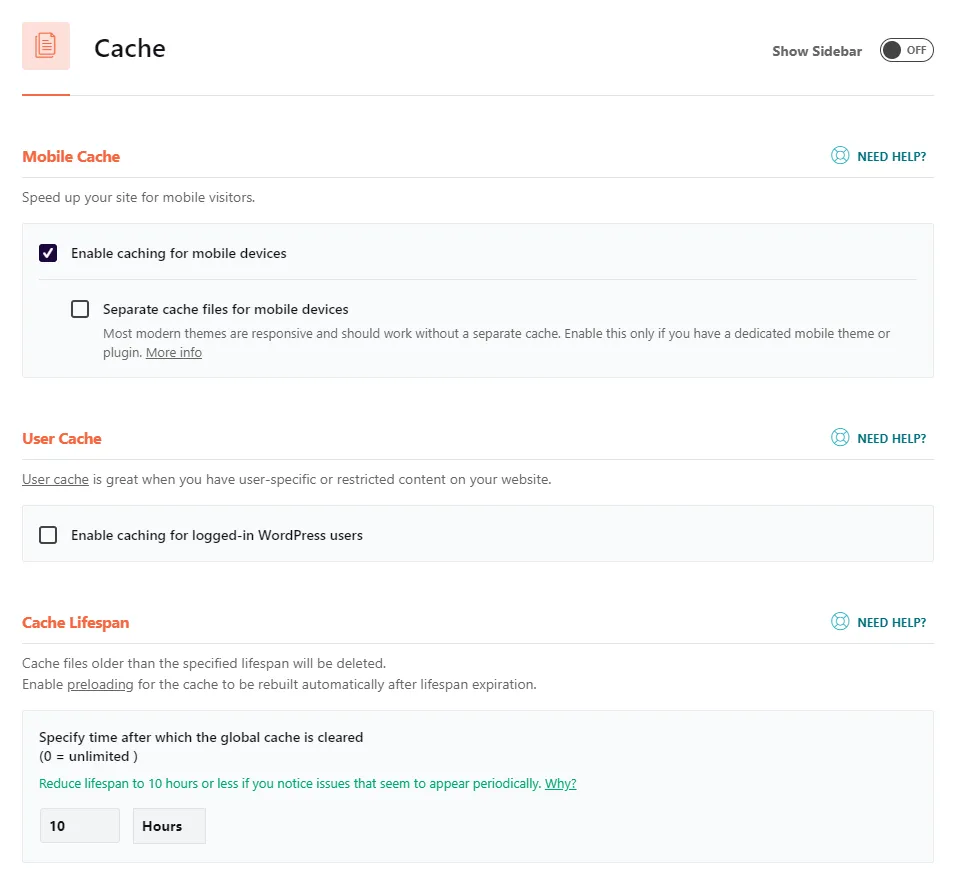 Bộ nhớ cache – WP Rocket là gì
File Optimization (CSS/JS): Giảm Thiểu Tải Trọng
Đây là phần phức tạp nhất, nhưng lại mang lại hiệu suất tăng tốc cao nhất. Cần thực hiện cẩn thận từng bước.
- Tối ưu hóa CSS Files: Bật “Minify CSS files” (Nén tệp CSS) và “Optimize CSS delivery”. Đối với “Optimize CSS delivery”, bạn nên chọn tùy chọn “Remove Unused CSS” vì đây là phương pháp hiện đại nhất, giúp loại bỏ hoàn toàn các đoạn mã CSS không dùng đến. Nó sẽ làm tăng điểm PageSpeed rất nhiều.
- Tối ưu hóa JavaScript Files: Tương tự, bật “Minify JavaScript files”. KHÔNG NÊN bật “Combine CSS files” hay “Combine JavaScript files” trên các website sử dụng giao thức HTTP/2 trở lên, vì việc này thường phản tác dụng và làm chậm tốc độ hơn.
- Delay JavaScript Execution (Trì hoãn JS): Luôn bật tính năng này. Đây là tính năng then chốt cải thiện thời gian tương tác (TTI). Bạn nên thêm các tập lệnh (script) quan trọng, như mã theo dõi Google Analytics, vào danh sách loại trừ để chúng được tải ngay lập tức. Các tập lệnh của quảng cáo, chatbox, hay các plugin không cần thiết cho hiển thị ban đầu nên được trì hoãn.
- Load JavaScript Deferred: Bật tùy chọn này để tệp JavaScript được tải sau khi nội dung HTML đã được phân tích cú pháp. Điều này giúp ngăn chặn việc JavaScript làm tắc nghẽn quá trình hiển thị ban đầu.
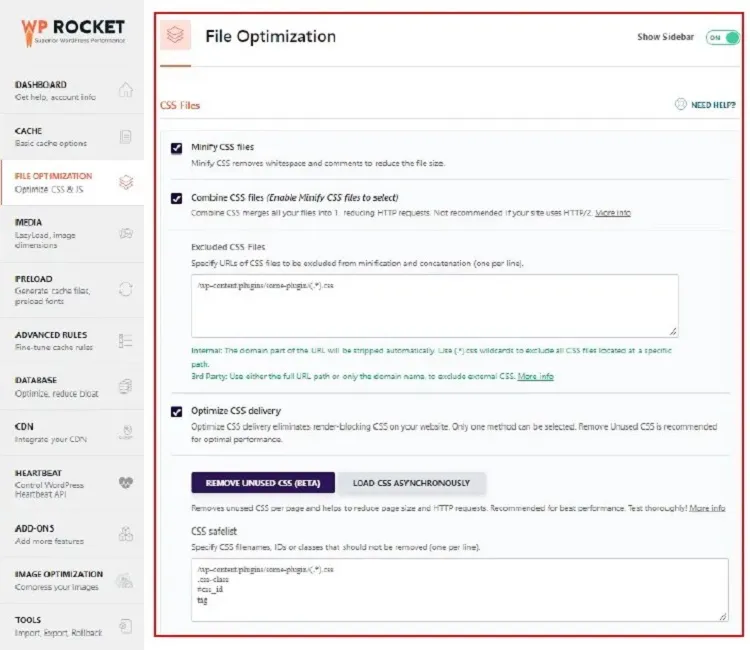 Tối ưu hóa tập tin File Optimization – WP Rocket là gì
Media: Tối Ưu Hình Ảnh Và Video
Việc tối ưu hóa các phương tiện truyền thông là yếu tố quan trọng để giảm kích thước trang và tăng tốc độ tải.
- LazyLoad (Tải lười biếng): Bật “Enable for images” và “Enable for iframes and videos”. Tính năng này đảm bảo hình ảnh, iframe, và video chỉ được tải khi người dùng cuộn đến vị trí của chúng. Điều này giảm tải trọng ban đầu của trang.
- WebP Compatibility: Vì WP Rocket không tự chuyển đổi, bạn nên bật tùy chọn “Enable WebP caching” (nếu có) sau khi đã cài đặt một plugin chuyển đổi WebP bên ngoài. Tùy chọn này đảm bảo WP Rocket tạo ra bộ nhớ đệm riêng cho hình ảnh WebP để phục vụ trình duyệt tương thích.
- Disable Emoji và Embeds: Luôn bật “Disable Emoji” và “Disable WordPress Embeds”. Các biểu tượng cảm xúc và tính năng nhúng mặc định của WordPress thêm các tệp CSS và JavaScript không cần thiết. Vô hiệu hóa chúng loại bỏ các yêu cầu HTTP không cần thiết.
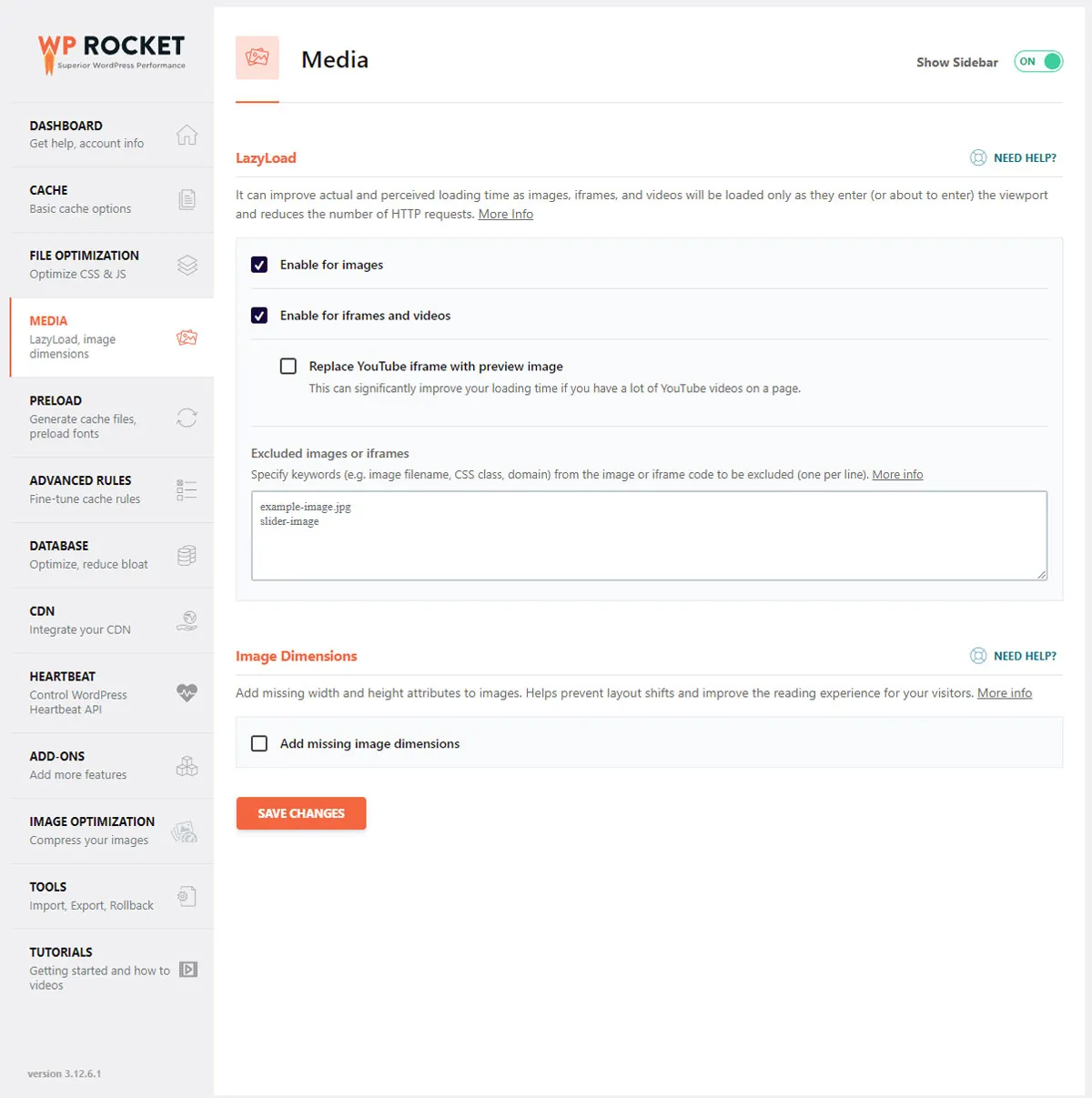 Thư viện hình ảnh Media – WP Rocket là gì
Preload: Tăng Tốc Độ Truy Cập Ban Đầu
Tính năng Preload giúp cải thiện tốc độ tải trang bằng cách đảm bảo các nội dung quan trọng được tải trước khi người dùng yêu cầu.
- Sitemap Preloading: Kích hoạt tùy chọn này và nhập đường dẫn XML Sitemap của bạn (thường được tạo bởi Yoast SEO, Rank Math, hoặc các plugin SEO khác). WP Rocket sẽ tự động “bò” (crawl) qua sitemap và tạo cache cho tất cả các trang được liệt kê. Điều này đảm bảo tất cả nội dung của bạn đã sẵn sàng để được phục vụ nhanh chóng.
- Link Preloading: Khi tùy chọn này được bật, khi người dùng di chuột (hover) qua một liên kết trong vòng 100 mili giây, WP Rocket sẽ tải trước nội dung của liên kết đó trong nền. Nếu người dùng nhấp vào, trang sẽ tải gần như ngay lập tức. Đây là một cách tuyệt vời để tăng trải nghiệm lướt web cho người dùng.
- Prefetch DNS Requests: DNS Prefetching giúp giảm thiểu độ trễ bằng cách phân giải DNS của các miền bên ngoài (ví dụ: Google Fonts, Google Analytics, CDN) trước khi người dùng thực sự cần đến chúng. Bạn nên thêm các URL của các dịch vụ bên ngoài mà website của bạn sử dụng thường xuyên.
Advanced Rules: Thiết Lập Cache Linh Hoạt
Phần này dành cho những người dùng chuyên nghiệp muốn kiểm soát chi tiết hơn về cách thức caching hoạt động trên các trang cụ thể.
- Never Cache URL(s): Được sử dụng để loại trừ các trang không nên được cache, chẳng hạn như trang “Giỏ hàng” (Cart), “Thanh toán” (Checkout), hoặc “Tài khoản của tôi” (My Account) trong các website WooCommerce. Cache các trang này có thể gây ra lỗi dữ liệu hoặc bảo mật.
- Never Cache Cookies/User Agents: Tính năng này cho phép bạn ngăn việc cache dựa trên cookie cụ thể hoặc User Agent. Điều này hữu ích nếu bạn có các công cụ marketing hoặc phiên bản tùy chỉnh của trang web dựa trên các yếu tố đó.
- Always Purge URL(s): Tùy chọn này cho phép bạn chỉ định các URL mà cache của chúng phải được tự động xóa (purge) mỗi khi có bất kỳ bài viết nào được cập nhật hoặc đăng mới. Ví dụ, nếu bạn đăng bài mới, bạn muốn xóa cache của trang chủ và trang blog để bài viết mới xuất hiện ngay lập tức.
Database: Dọn Dẹp Cơ Sở Dữ Liệu Định Kỳ
Một cơ sở dữ liệu (Database) bị lộn xộn, chứa nhiều dữ liệu rác, sẽ làm chậm tốc độ truy vấn và ảnh hưởng đến toàn bộ hiệu suất website.
- Post Cleanup (Dọn dẹp Bài viết): Bạn nên xóa các bản sửa đổi (Revisions), bản nháp tự động (Auto Drafts), và các bài viết trong thùng rác (Trashed Posts). Số lượng bản sửa đổi có thể tích tụ rất nhanh, làm tăng kích thước cơ sở dữ liệu.
- Comments Cleanup (Dọn dẹp Bình luận): Xóa các bình luận spam và bình luận đã bị xóa (Trashed Comments). Đây là các dữ liệu không cần thiết và cần được loại bỏ.
- Database Cleanup (Tối ưu hóa Cơ sở dữ liệu): Bạn nên chạy tối ưu hóa các bảng cơ sở dữ liệu định kỳ để thu hồi không gian và cải thiện tốc độ truy vấn.
- Schedule Automatic Cleanup: Thiết lập tính năng dọn dẹp tự động theo lịch (hàng tuần hoặc hàng tháng) là một cách làm chuyên nghiệp. Nó giúp duy trì hiệu suất website mà không cần can thiệp thủ công liên tục.
 Cơ sở dữ liệu Database – WP Rocket là gì
CDN: Tích Hợp Mạng Phân Phối Nội Dung
Sử dụng CDN (Content Delivery Network – Mạng phân phối nội dung) là bắt buộc nếu đối tượng khách hàng của bạn phân tán trên phạm vi toàn cầu. CDN giúp phân phát các tài sản tĩnh (hình ảnh, CSS, JS) từ máy chủ gần người dùng nhất.
- Kích hoạt CDN: WP Rocket cho phép bạn dễ dàng tích hợp dịch vụ CDN của bên thứ ba (như StackPath, KeyCDN). Bạn chỉ cần nhập CNAME (Canonical Name) mà nhà cung cấp CDN cung cấp vào trường tương ứng.
- Tích hợp Cloudflare: WP Rocket có một add-on riêng cho Cloudflare. Nó cho phép bạn kết nối API Cloudflare để tự động xóa cache (Purge Cache) trên Cloudflare mỗi khi cache của WP Rocket được xóa. Điều này đảm bảo sự đồng bộ và tránh trường hợp người dùng thấy nội dung cũ do cache của CDN.
WP Rocket giúp bạn kiểm soát những tệp nào sẽ được phục vụ qua CDN, đảm bảo chỉ những tài nguyên tĩnh mới được phân phối, tối ưu hóa chi phí và hiệu suất.
Heartbeat: Kiểm Soát Tần Suất Truy Cập API
Heartbeat API là một chức năng tự động của WordPress cho phép giao tiếp giữa trình duyệt và máy chủ. Nó được dùng để lưu bản nháp tự động và thông báo khi có người khác đang chỉnh sửa bài viết.
- Vấn đề Heartbeat gây ra: Mặc dù hữu ích, Heartbeat thường xuyên gửi các yêu cầu AJAX, có thể làm tăng tải CPU của máy chủ, đặc biệt khi có nhiều người quản trị đang đăng nhập.
- Giải pháp của WP Rocket: WP Rocket cung cấp tính năng để điều chỉnh (Control Heartbeat) hoặc vô hiệu hóa hoạt động này.
- Reduce activity (Giảm hoạt động): Đây là cài đặt được khuyến nghị. Nó giảm tần suất yêu cầu Heartbeat trong giao diện quản trị (Backend), trình soạn thảo bài viết (Post Editor), và giao diện người dùng (Frontend).
- Disable (Vô hiệu hóa): Chỉ nên sử dụng nếu máy chủ của bạn thực sự quá tải. Vô hiệu hóa Heartbeat sẽ ngăn chặn việc lưu bản nháp tự động.
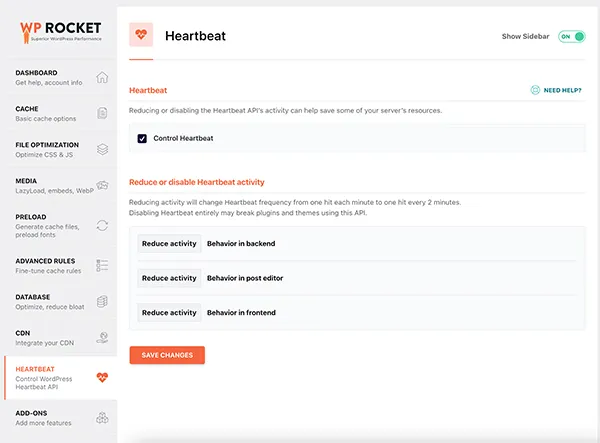 Chức năng tự động Heartbeat của WordPress – WP Rocket là gì
Tools: Tối Ưu Công Cụ Khác
Mục Tools chứa các chức năng tiện ích giúp quản lý và di chuyển cài đặt WP Rocket dễ dàng.
- Export/Import Settings: Các tính năng này vô cùng hữu ích cho những người quản trị nhiều website. Bạn có thể xuất (Export) toàn bộ cấu hình WP Rocket đã tối ưu từ một website ra một tệp JSON, sau đó nhập (Import) tệp này vào các website khác. Điều này giúp tiết kiệm thời gian và đảm bảo tính nhất quán về hiệu suất.
- Rollback: Nếu một bản cập nhật mới của WP Rocket gây ra lỗi hoặc không tương thích, tính năng Rollback cho phép bạn quay trở lại phiên bản trước đó một cách an toàn. Đây là một lớp bảo vệ cần thiết cho quá trình vận hành website.
Các Thiết Lập Nâng Cao
Để thực sự trở thành một chuyên gia tối ưu hóa, bạn cần áp dụng các kỹ thuật nâng cao hơn ngoài các cài đặt cơ bản.
Tích Hợp WP Rocket Với Cloudflare
Việc tích hợp WP Rocket và Cloudflare cần được thực hiện cẩn thận để tránh cache hai lần.
- Cài đặt Add-on Cloudflare: Truy cập tab Add-ons trong WP Rocket và bật tùy chọn Cloudflare.
- Nhập thông tin: Bạn cần cung cấp Global API Key, Email tài khoản Cloudflare, và Zone ID của website.
- Cấu hình tối ưu: Sau khi kết nối, bạn nên bật các tùy chọn như Optimal Settings để Cloudflare tự động áp dụng các cài đặt tốt nhất cho tốc độ. Đồng thời, đảm bảo tùy chọn Relative Protocol được bật nếu bạn đang sử dụng SSL. Tích hợp này cho phép WP Rocket tự động xóa cache trên Cloudflare mỗi khi bạn xóa cache trên WordPress, giữ cho nội dung luôn được đồng bộ.
Kiểm Tra Hiệu Suất Sau Khi Cấu Hình Bằng Công Cụ Chuẩn
Cấu hình hoàn tất không có nghĩa là công việc kết thúc. Bạn cần kiểm tra lại hiệu suất một cách khách quan.
- Sử dụng Google PageSpeed Insights và GTmetrix để đo lường các chỉ số Core Web Vitals (LCP, FID, CLS). Mục tiêu là đạt điểm xanh (trên 90/100) cho cả thiết bị di động và máy tính.
- Chú trọng vào phần “Opportunities” và “Diagnostics” của các công cụ này. Nếu có bất kỳ vấn đề nào còn sót lại (ví dụ: “Serve images in next-gen formats” – WebP), bạn cần quay lại cấu hình WP Rocket và các plugin liên quan để tinh chỉnh.
- Đảm bảo kiểm tra tốc độ từ nhiều vị trí địa lý khác nhau để đánh giá hiệu quả của CDN.
So Sánh WP Rocket Với Các Plugin Cache Khác
Để khẳng định vị thế dẫn đầu, việc so sánh WP Rocket với các đối thủ mạnh là cần thiết.
WP Rocket vs. LiteSpeed Cache
LiteSpeed Cache (LSC) là một plugin miễn phí rất mạnh mẽ, nhưng nó chỉ hoạt động nếu bạn sử dụng máy chủ web LiteSpeed. Đây là hạn chế lớn nhất.
- Ưu điểm LSC: Miễn phí, tích hợp tối ưu với máy chủ LiteSpeed, hiệu suất rất cao trên môi trường phù hợp.
- Ưu điểm WP Rocket: Hoạt động trên mọi máy chủ (Apache, Nginx, LiteSpeed), dễ sử dụng hơn, tích hợp nhiều tính năng tối ưu hóa sâu hơn như Remove Unused CSS.
Nếu bạn đang sử dụng LiteSpeed hosting, LSC có thể là lựa chọn miễn phí tuyệt vời. Nếu bạn sử dụng các hosting thông thường hoặc muốn một giải pháp đa năng, WP Rocket là gì là câu trả lời tốt hơn.
WP Rocket vs. W3 Total Cache
W3 Total Cache (W3TC) là một plugin cache miễn phí phổ biến nhưng cực kỳ phức tạp.
- W3TC: Có hàng trăm cài đặt, gây khó khăn cho người mới. Nó có khả năng gây ra xung đột cao hơn và không có tính năng loại bỏ CSS không sử dụng tinh vi như WP Rocket.
- WP Rocket: Thiết lập đơn giản, giao diện trực quan, và tự động tối ưu hóa ngay lập tức. Tính năng “tất cả trong một” giúp người dùng không cần cài đặt thêm các plugin phụ khác.
WP Rocket chiến thắng rõ rệt về mặt trải nghiệm người dùng và độ tin cậy.
Tóm lại, WP Rocket là gì không chỉ là một plugin cache thông thường, mà nó còn là một công cụ tối ưu hóa toàn diện, dễ dàng sử dụng và cực kỳ hiệu quả. Bằng cách áp dụng các bước cài đặt và cấu hình chuyên sâu nêu trên, đặc biệt là tập trung vào File Optimization và Advanced Rules, bạn có thể đẩy hiệu suất website WordPress của mình lên mức tối đa. Việc đầu tư vào WP Rocket là một quyết định chiến lược, giúp website đạt được điểm số tốc độ cao, cải thiện trải nghiệm người dùng, và củng cố vững chắc nền tảng SEO trong bối cảnh ưu tiên Core Web Vitals hiện nay.
Ngày Cập Nhật 06/01/2026 by Trong Hoang

Chào các bạn, mình là Trọng Hoàng, tác giả của blog maytinhvn.net. Mình là một full-stack developer kiêm writer, blogger, Youtuber và đủ thứ công nghệ khác nữa.