Sự cố mất âm thanh trên máy tính là một trong những lỗi phổ biến nhất, gây gián đoạn nghiêm trọng đến trải nghiệm làm việc và giải trí của người dùng. Việc biết cách sửa tiếng máy tính không chỉ giúp bạn tiết kiệm thời gian mà còn thể hiện kiến thức chuyên môn vững vàng. Bài viết này, được biên soạn bởi chuyên gia kỹ thuật máy tính, sẽ cung cấp quy trình chẩn đoán và khắc phục toàn diện, từ các lỗi cấu hình đơn giản đến các vấn đề phức tạp liên quan đến Driver Sound và sửa lỗi phần cứng. Chúng tôi sẽ đi sâu vào các bước kiểm tra âm thanh máy tính chuyên nghiệp, bao gồm việc quản lý thiết bị phát lại và giải quyết triệt để lỗi xung đột phần mềm, đảm bảo máy tính của bạn hoạt động hoàn hảo trở lại.
Chuẩn Bị Trước Khi Sửa Chữa: Quy Tắc 5 Lần Kiểm Tra Cơ Bản
Trước khi can thiệp sâu vào hệ thống hay driver, người dùng cần thực hiện các bước kiểm tra cơ bản. Đây là những nguyên nhân chủ quan thường xuyên gây ra tình trạng mất tiếng. Bỏ qua các bước này có thể dẫn đến việc lãng phí thời gian vào các giải pháp phức tạp không cần thiết.
Kiểm tra mức âm lượng và chế độ Mute
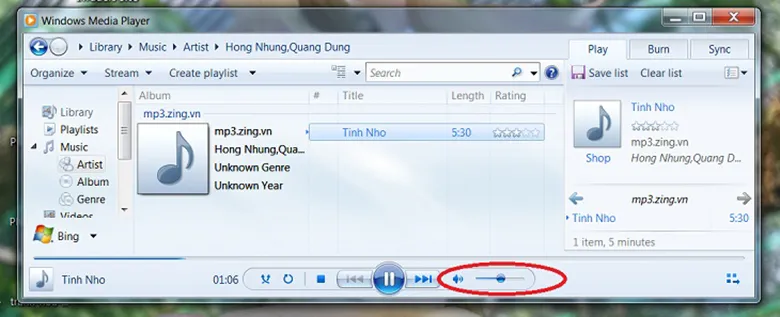
Đây là bước kiểm tra đầu tiên và đơn giản nhất. Nhiều người dùng vô tình nhấn tổ hợp phím tắt hoặc nút vật lý trên bàn phím (đối với laptop) để tắt tiếng.
Đầu tiên, hãy quan sát biểu tượng loa trên thanh Taskbar của Windows. Nếu biểu tượng này có dấu gạch chéo, điều đó có nghĩa là âm thanh đang bị tắt (Mute). Hãy nhấp chuột vào biểu tượng này và kéo thanh trượt âm lượng lên một mức hợp lý. Sau đó, kiểm tra các phím chức năng (Fn + phím âm lượng) trên bàn phím để đảm bảo rằng âm thanh không bị tắt ở cấp độ phần cứng.
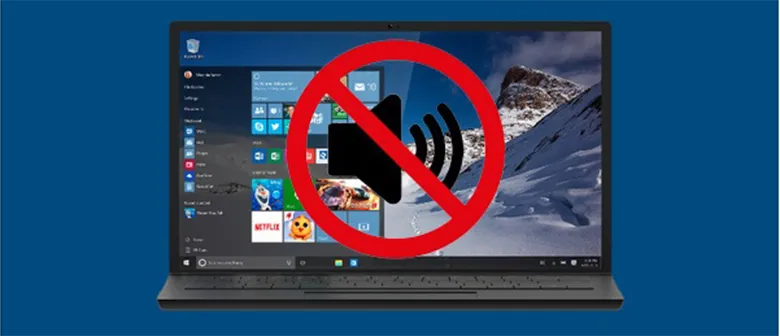 Biểu tượng loa bị tắt tiếng (Mute) trên thanh Taskbar, nguyên nhân thường gặp khi người dùng quên bật lại âm lượng
Xác minh kết nối vật lý (Loa, tai nghe, Jack cắm)
Nếu bạn đang sử dụng loa ngoài hoặc tai nghe, sự cố có thể nằm ở kết nối vật lý. Hãy kiểm tra kỹ lưỡng các điểm sau đây để tránh nhầm lẫn.
Đảm bảo giắc cắm âm thanh (thường là màu xanh lá cây hoặc có biểu tượng tai nghe) đã được cắm chặt vào cổng Line-out trên máy tính. Đối với máy tính để bàn (PC), cổng này thường nằm ở mặt sau của thùng máy (Mainboard) hoặc mặt trước. Nếu bạn sử dụng loa USB hoặc tai nghe Bluetooth, hãy kiểm tra kết nối USB hoặc trạng thái ghép nối Bluetooth. Nếu loa ngoài có nguồn điện riêng, hãy chắc chắn rằng nguồn điện đã được bật và đèn báo hoạt động.
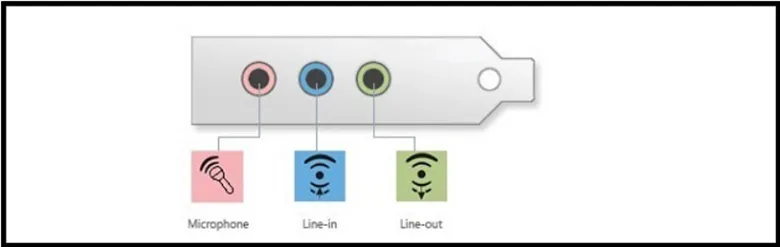 Kiểm tra kết nối giắc cắm âm thanh (Line-out) ở mặt sau case máy tính, đảm bảo cắm đúng cổng và không bị lỏng
Thử nghiệm trên nhiều ứng dụng phát âm thanh khác nhau
Đôi khi, chỉ một ứng dụng cụ thể bị mất tiếng, không phải toàn bộ hệ thống. Điều này thường do cài đặt âm lượng riêng của ứng dụng đó.
Sử dụng Volume Mixer (Bộ Trộn Âm Lượng) của Windows bằng cách nhấp chuột phải vào biểu tượng loa và chọn “Open Volume Mixer”. Tại đây, bạn có thể thấy mức âm lượng của từng ứng dụng đang chạy (ví dụ: trình duyệt, trò chơi, phần mềm nghe nhạc). Đảm bảo rằng ứng dụng bạn đang sử dụng không bị tắt tiếng hoặc có mức âm lượng quá thấp. Nếu cần thiết, hãy mở cài đặt âm thanh nội bộ của ứng dụng đó (ví dụ: cài đặt âm thanh trong YouTube, Spotify) để kiểm tra lại.
 Cửa sổ Mixer âm lượng (Volume Mixer) cho phép người dùng kiểm soát mức âm thanh riêng biệt cho từng ứng dụng đang chạy
Khởi động lại hệ thống (Khắc phục lỗi tạm thời)
Khởi động lại máy tính là một giải pháp đơn giản nhưng cực kỳ hiệu quả. Khi hệ thống khởi động lại, các tiến trình (process) và dịch vụ (service) của Windows sẽ được thiết lập lại.
Việc này có thể giải quyết các lỗi nhỏ phát sinh do xung đột phần mềm tạm thời hoặc do Dịch vụ Âm thanh (Windows Audio Service) bị treo. Nếu sự cố chỉ là một trục trặc nhỏ về bộ nhớ đệm (cache) hoặc tiến trình nền, việc khởi động lại thường giúp khắc phục lỗi mất tiếng ngay lập tức mà không cần can thiệp sâu hơn.
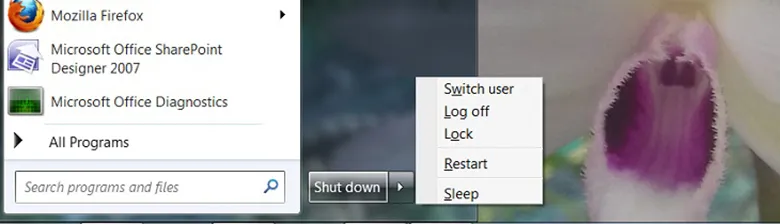 Hình ảnh minh họa việc khởi động lại Windows, một phương pháp đơn giản nhưng hiệu quả để khắc phục các lỗi âm thanh tạm thời
Chẩn Đoán Lỗi Phần Mềm Cốt Lõi (Software Issues)
Nếu các bước kiểm tra cơ bản không giải quyết được vấn đề, khả năng cao lỗi nằm ở cấu hình hệ thống hoặc trình điều khiển. Việc chẩn đoán lỗi phần mềm đòi hỏi sự tỉ mỉ và hiểu biết về các thành phần cốt lõi của Windows.
Quản lý Thiết bị Phát Lại (Playback Devices Management)
Windows có thể đang cố gắng phát âm thanh qua một thiết bị không tồn tại hoặc bị ngắt kết nối. Bạn cần xác định thiết bị đầu ra mặc định.
Nhấp chuột phải vào biểu tượng loa trên Taskbar và chọn “Sounds” hoặc “Open Sound settings” (Tùy thuộc phiên bản Windows). Trong tab “Playback” (Phát lại), hãy tìm thiết bị loa hoặc tai nghe mà bạn muốn sử dụng. Nhấp chuột phải vào thiết bị đó và chọn “Set as Default Device” (Đặt làm thiết bị mặc định). Đảm bảo thiết bị này không bị vô hiệu hóa; nếu bị vô hiệu hóa, hãy nhấp chuột phải và chọn “Enable” (Bật). Một thiết bị đang hoạt động bình thường sẽ hiển thị thanh màu xanh lá cây dao động khi có âm thanh phát ra.
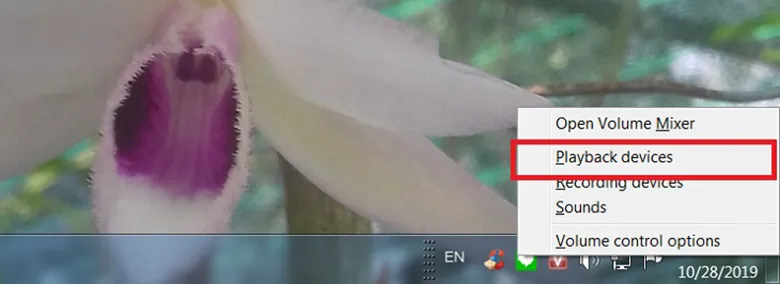 Menu Playback Devices (Thiết bị Phát lại), nơi người dùng xác định và quản lý các thiết bị đầu ra âm thanh đang hoạt động
Khắc phục sự cố bằng Windows Troubleshooter
Windows tích hợp công cụ Troubleshooter (Khắc phục sự cố) được thiết kế để tự động tìm kiếm và sửa chữa các lỗi hệ thống phổ biến.
Bạn có thể kích hoạt tính năng này bằng cách vào Settings (Cài đặt) > Update & Security (Cập nhật và Bảo mật) > Troubleshoot (Khắc phục sự cố) > Additional troubleshooters (Công cụ khắc phục sự cố bổ sung). Chọn “Playing Audio” (Phát âm thanh) và chạy công cụ này. Hệ thống sẽ tự động quét, kiểm tra trạng thái dịch vụ âm thanh, driver và cấu hình, đồng thời đưa ra các đề xuất khắc phục nếu phát hiện lỗi. Đây là cách làm nhanh chóng để giải quyết các vấn đề cấu hình cơ bản.
Quy trình kiểm tra và cập nhật Driver âm thanh (Device Manager)
Trình điều khiển (Driver) là phần mềm trung gian giúp hệ điều hành giao tiếp với card âm thanh. Lỗi Driver Sound là nguyên nhân hàng đầu gây mất tiếng.
Bước 1: Kiểm tra trạng thái Sound Driver
Truy cập Device Manager (Quản lý Thiết bị) bằng cách nhấn Windows + X và chọn Device Manager. Mở rộng mục “Sound, video and game controllers”. Kiểm tra xem có bất kỳ thiết bị nào có dấu chấm than màu vàng hoặc dấu X màu đỏ không. Dấu chấm than chỉ ra driver đang bị lỗi hoặc không tương thích, còn dấu X màu đỏ có nghĩa thiết bị đã bị vô hiệu hóa.
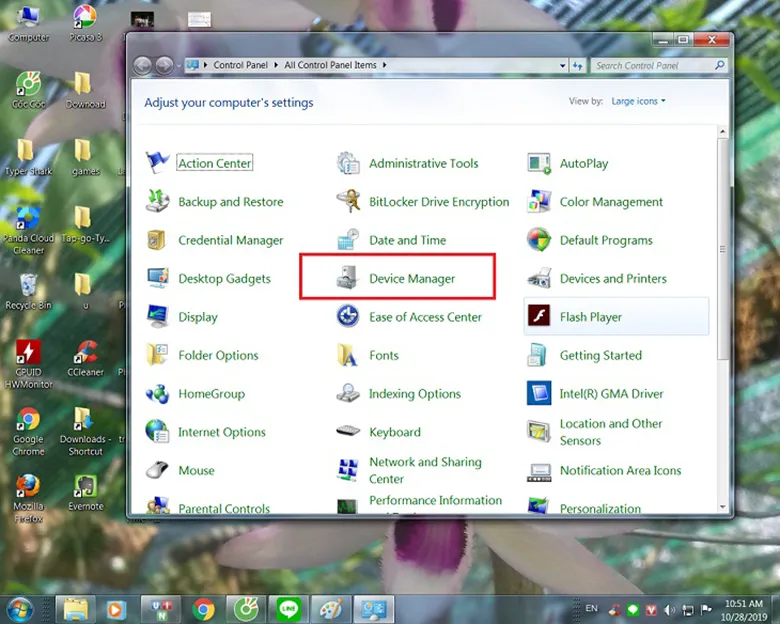 Truy cập Device Manager (Quản lý Thiết bị) trong Control Panel để kiểm tra trạng thái và driver của card âm thanh
Bước 2: Gỡ và Cài đặt lại Driver
Nếu driver bị lỗi, cách khắc phục hiệu quả nhất là gỡ bỏ và để Windows tự cài đặt lại phiên bản sạch.
Nhấp chuột phải vào driver âm thanh bị lỗi (thường là Realtek High Definition Audio hoặc tương tự) và chọn “Uninstall device” (Gỡ cài đặt thiết bị). Trong hộp thoại xác nhận, nếu có tùy chọn, hãy chọn “Delete the driver software for this device” (Xóa phần mềm driver cho thiết bị này). Sau khi gỡ, khởi động lại máy tính. Khi máy khởi động lại, Windows sẽ tự động quét và cài đặt lại driver âm thanh cơ bản, đôi khi đủ để khắc phục sự cố.
Bước 3: Cập nhật Driver thủ công hoặc tự động
Nếu việc cài đặt lại tự động không hiệu quả, bạn cần cập nhật driver.
Trong Device Manager, nhấp chuột phải vào thiết bị âm thanh và chọn “Update driver” (Cập nhật driver). Bạn có thể chọn “Search automatically for updated driver software” (Tự động tìm kiếm phần mềm driver cập nhật) để Windows tìm kiếm trên mạng. Tuy nhiên, cách tốt nhất để đảm bảo tính ổn định là truy cập trực tiếp trang web của nhà sản xuất máy tính (Dell, HP, Lenovo) hoặc nhà sản xuất mainboard (Gigabyte, ASUS, MSI), tìm kiếm driver âm thanh mới nhất tương thích với mẫu máy và phiên bản Windows của bạn, sau đó tải về và cài đặt thủ công.
Giải quyết Xung đột Phần mềm và Lỗi Dịch vụ Âm thanh (Windows Audio Service)
Xung đột giữa các chương trình, đặc biệt là các phần mềm bảo mật hoặc tối ưu hóa, có thể làm tê liệt dịch vụ âm thanh.
Nếu bạn vừa cài đặt một phần mềm mới và máy tính mất tiếng ngay sau đó, hãy thử gỡ cài đặt phần mềm đó. Đối với Dịch vụ Âm thanh (Windows Audio Service), bạn cần kiểm tra trạng thái hoạt động của nó. Mở hộp thoại Run (Windows + R), gõ services.msc, và tìm “Windows Audio” và “Windows Audio Endpoint Builder”. Đảm bảo rằng cả hai dịch vụ này đều đang chạy và được thiết lập “Startup type” (Loại khởi động) là Automatic (Tự động). Nếu dịch vụ bị dừng, hãy nhấp chuột phải và chọn “Start” (Khởi động) hoặc “Restart” (Khởi động lại).
 Ảnh minh họa lỗi xung đột phần mềm có thể dẫn đến việc máy tính bị mất tiếng hoặc giảm chất lượng âm thanh
Tình huống đặc biệt: Lỗi tiếng khi dùng HDMI/DisplayPort
Khi kết nối máy tính với màn hình hoặc TV qua cáp HDMI hoặc DisplayPort, âm thanh có thể bị chuyển hướng. Thẻ video HDMI được coi là một thiết bị âm thanh riêng biệt.
Nếu bạn muốn âm thanh phát ra từ loa máy tính thay vì qua cáp HDMI, bạn phải quay lại “Playback Devices” (Thiết bị Phát lại). Kiểm tra danh sách thiết bị; bạn có thể thấy tên màn hình hoặc TV của mình. Nhấp chuột phải vào loa tích hợp của máy tính hoặc loa ngoài của bạn và đặt nó làm thiết bị mặc định, đảm bảo thiết bị HDMI/DisplayPort không còn là mặc định nữa. Điều này giúp định tuyến lại âm thanh đến đúng thiết bị bạn mong muốn.
Các Giải Pháp Nâng Cao Và Sửa Lỗi Hệ Thống
Khi các giải pháp driver và cấu hình cơ bản thất bại, chúng ta cần xem xét các can thiệp sâu hơn ở cấp độ hệ điều hành và phần sụn (firmware). Những bước này yêu cầu người dùng có hiểu biết kỹ thuật nhất định.
Sử dụng System File Checker (SFC) để quét và sửa lỗi file hệ thống
Lỗi mất tiếng đôi khi xuất phát từ việc các file hệ thống quan trọng bị hỏng hoặc bị thiếu do virus, tắt máy đột ngột hoặc lỗi cập nhật. Công cụ SFC có thể quét và tự động sửa chữa những file này.
Mở Command Prompt (CMD) với quyền quản trị viên (Run as administrator). Gõ lệnh sfc /scannow và nhấn Enter. Quá trình quét có thể mất vài phút. SFC sẽ kiểm tra tính toàn vẹn của tất cả các file hệ thống Windows được bảo vệ. Nếu phát hiện thấy file bị hỏng, nó sẽ cố gắng thay thế chúng bằng các bản sao lưu hợp lệ. Sau khi quá trình hoàn tất, hãy khởi động lại máy tính và kiểm tra âm thanh.
Kiểm tra và Cập nhật BIOS/UEFI
Đối với một số dòng máy tính xách tay cũ hơn hoặc sau khi cập nhật hệ điều hành lớn, lỗi âm thanh có thể do BIOS/UEFI không nhận diện đúng card âm thanh tích hợp (onboard).
Bạn cần truy cập vào cài đặt BIOS/UEFI (thường bằng cách nhấn F2, F10, F12, hoặc DEL ngay khi khởi động máy). Trong giao diện BIOS, tìm mục liên quan đến thiết bị ngoại vi hoặc tích hợp (Peripherals/Integrated Devices) và đảm bảo rằng “Onboard Audio” hoặc “Sound Card” được thiết lập ở trạng thái “Enabled” (Đã bật). Nếu nó đã bật mà vẫn lỗi, bạn nên cân nhắc cập nhật BIOS lên phiên bản mới nhất từ trang web của nhà sản xuất máy tính để đảm bảo tính tương thích phần cứng tối đa. Quá trình cập nhật BIOS đòi hỏi sự cẩn thận tuyệt đối, vì bất kỳ sai sót nào cũng có thể làm hỏng mainboard.
Khôi phục Hệ thống (System Restore) về điểm hoạt động tốt
Nếu máy tính bị mất tiếng sau một lần cài đặt phần mềm hoặc cập nhật Windows cụ thể, bạn có thể sử dụng tính năng System Restore để quay ngược lại trạng thái trước khi lỗi xảy ra.
Mở hộp thoại Run (Windows + R), gõ rstrui và nhấn Enter để mở công cụ System Restore. Chọn một điểm khôi phục được tạo trước thời điểm máy tính bị mất tiếng. Quá trình này sẽ hoàn tác các thay đổi hệ thống gần đây mà không ảnh hưởng đến các tập tin cá nhân của bạn (như tài liệu, hình ảnh). Sau khi khôi phục, hệ thống sẽ trở về cấu hình hoạt động tốt trước đó, thường giải quyết được các lỗi do xung đột phần mềm hoặc driver mới gây ra.
Chẩn Đoán Lỗi Phần Cứng (Hardware Failures)
Khi tất cả các phương pháp liên quan đến phần mềm và cấu hình hệ thống đã được thử nhưng không thành công, chúng ta phải chuyển sang chẩn đoán lỗi phần cứng. Lỗi phần cứng cần được thay thế hoặc sửa chữa bởi kỹ thuật viên.
Thử nghiệm với thiết bị âm thanh ngoại vi (USB Sound Card)
Để xác định chính xác liệu lỗi nằm ở card âm thanh tích hợp (sound chip trên mainboard) hay các thành phần khác, hãy sử dụng một thiết bị âm thanh ngoại vi.
Cắm một card âm thanh USB giá rẻ hoặc một bộ chuyển đổi USB sang giắc cắm âm thanh vào cổng USB. Card âm thanh USB hoạt động độc lập với card âm thanh tích hợp. Nếu âm thanh hoạt động bình thường qua thiết bị USB này, điều đó xác nhận rằng card âm thanh onboard của bạn đã bị hỏng. Đây là bằng chứng vững chắc nhất về lỗi phần cứng và bạn có thể tiếp tục sử dụng card USB để thay thế, hoặc thay thế mainboard.
Xác định hư hỏng trên mainboard (Chip âm thanh tích hợp)
Card âm thanh tích hợp (Audio Codec Chip, ví dụ: chip Realtek) là một thành phần nhỏ hàn chết trên mainboard. Nếu chip này bị cháy, bị lỗi điện áp, hoặc bị hỏng do ẩm ướt, không có giải pháp phần mềm nào có thể khắc phục được.
Các dấu hiệu nhận biết lỗi phần cứng bao gồm: driver không thể cài đặt, thiết bị âm thanh hoàn toàn không xuất hiện trong Device Manager ngay cả sau khi quét, hoặc có mùi khét nhẹ từ thùng máy. Trong trường hợp này, việc sửa chữa thường rất phức tạp, đòi hỏi kỹ thuật hàn chuyên dụng. Lựa chọn thực tế hơn là sử dụng card âm thanh USB hoặc PCI-E rời.
Khả năng hỏng loa trong (đối với Laptop)
Nếu bạn đang sử dụng laptop và đã thử mọi cách phần mềm mà vẫn không có tiếng phát ra từ loa tích hợp, nhưng tai nghe hoạt động bình thường, khả năng cao là loa trong đã bị hỏng.
Loa laptop thường bị rách màng, đứt dây kết nối, hoặc lỗi ở mạch khuếch đại nhỏ. Bạn cần phải tháo vỏ máy và kiểm tra kết nối cáp loa với mainboard. Nếu kết nối ổn định, loa cần được thay thế. Việc thay loa laptop đòi hỏi phải tháo gần như toàn bộ máy, nên tốt nhất hãy giao cho kỹ thuật viên chuyên nghiệp xử lý để tránh làm hỏng các linh kiện khác.
Tóm Tắt Quy Trình cách sửa tiếng máy tính
Việc cách sửa tiếng máy tính luôn bắt đầu bằng quy trình chẩn đoán logic. Hãy bắt đầu từ các kiểm tra vật lý và cấu hình đơn giản (âm lượng, kết nối, khởi động lại), sau đó chuyển sang các giải pháp phần mềm sâu hơn như kiểm tra Playback Devices, Troubleshooter và quản lý Driver Sound. Chỉ khi các giải pháp phần mềm không mang lại hiệu quả, bạn mới nên nghĩ đến can thiệp hệ thống nâng cao (BIOS, SFC, System Restore) hoặc chẩn đoán lỗi phần cứng. Quy trình này đảm bảo bạn tiếp cận vấn đề một cách có hệ thống, tiết kiệm thời gian và xác định nguyên nhân cốt lõi một cách chính xác nhất.
Ngày Cập Nhật 26/11/2025 by Trong Hoang

Chào các bạn, mình là Trọng Hoàng, tác giả của blog maytinhvn.net. Mình là một full-stack developer kiêm writer, blogger, Youtuber và đủ thứ công nghệ khác nữa.