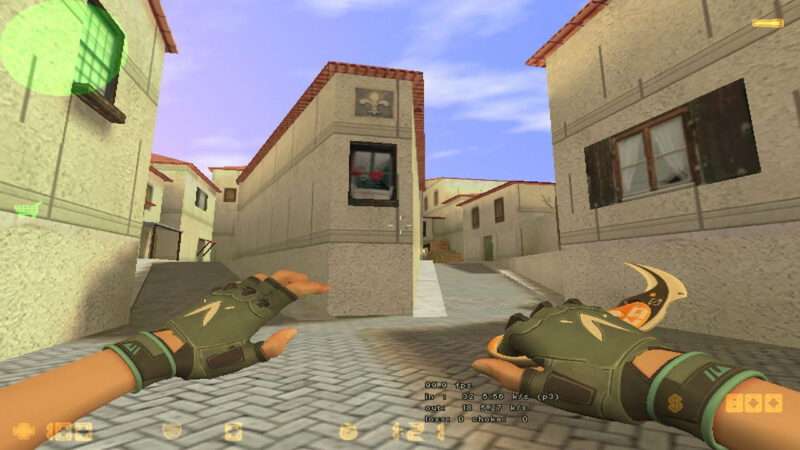
Half-Life không chỉ là một trò chơi, nó là một tượng đài bất tử trong lịch sử game bắn súng góc nhìn thứ nhất (FPS). Việc tìm kiếm cách tải half life trên máy tính vẫn là nhu cầu của hàng triệu người chơi muốn sống lại ký ức hoặc trải nghiệm lần đầu tiên. Bài viết này sẽ cung cấp hướng dẫn toàn diện nhất về cách tải, cài đặt phiên bản Half-Life 1.3 non-Steam trên hệ điều hành Windows 10 và 11. Chúng ta sẽ đi sâu vào yêu cầu hệ thống, khắc phục các lỗi tương thích thường gặp và thậm chí là tùy chọn nâng cao như cài đặt Xash3D để có trải nghiệm hoàn hảo.
Giới Thiệu Tổng Quan Về Half-Life và Phiên Bản 1.3
Half-Life, ra mắt lần đầu vào năm 1998, đã định hình lại thể loại game FPS bằng cách tích hợp cốt truyện liền mạch và những pha hành động kịch tính. Trò chơi đã giành được hơn 50 giải thưởng “Game của năm” và đặt nền móng cho nhiều series thành công khác. Người chơi vào vai nhà khoa học Gordon Freeman trong một thí nghiệm thất bại tại Khu Nghiên cứu Black Mesa.
Lý do Half-Life 1.3 vẫn được ưa chuộng
Phiên bản 1.3, thường là bản Non-Steam cuối cùng và ổn định nhất, vẫn giữ được cảm giác cổ điển của game. Nó là nền tảng cho nhiều bản mod huyền thoại, bao gồm cả Counter-Strike 1.5, tạo nên sức hút khó cưỡng. Đối với người hâm mộ cũ, 1.3 là cánh cửa dẫn về tuổi thơ với những server LAN (Local Area Network) quen thuộc. Đây là phiên bản tối ưu nhất cho những máy tính có cấu hình yếu.
Nhiều người chơi đánh giá cao sự đơn giản và tính ổn định của phiên bản 1.3. Nó không yêu cầu kết nối Steam phức tạp và thường dễ dàng thiết lập cho các buổi chơi mạng cục bộ. Giao diện người dùng và các menu của bản 1.3 mang lại cảm giác hoài cổ chân thật. Sự linh hoạt trong việc cài đặt mod cũng là một điểm cộng lớn.
Điểm khác biệt giữa Half-Life gốc, Steam và các phiên bản Mod/Custom
Half-Life gốc là phiên bản được phát hành trên đĩa CD. Half-Life Steam là phiên bản được Valve cập nhật và phân phối qua nền tảng Steam, bao gồm các cải tiến đồ họa nhỏ và tích hợp mạng Steamworks. Phiên bản Steam dễ dàng tương thích với các hệ điều hành mới. Tuy nhiên, một số người chơi thích bản Non-Steam hơn vì nó cho phép tùy biến sâu hơn.
Các phiên bản Mod hoặc Custom thường dựa trên cấu trúc của Half-Life 1.1.1.0 hoặc 1.3. Chúng thêm vào các nội dung như vũ khí mới, bản đồ, hoặc thậm chí là cốt truyện hoàn toàn khác. Ví dụ điển hình là các bản Việt hóa hoặc các mod multiplayer nổi tiếng. Việc lựa chọn phiên bản phụ thuộc vào sở thích cá nhân.
Chuẩn Bị Toàn Diện Trước Khi Tải (Yếu Tố E-E-A-T)
Để đảm bảo quá trình tải và chơi game diễn ra suôn sẻ trên Windows 10 hoặc 11, việc chuẩn bị kỹ lưỡng là bước không thể bỏ qua. Đây là bước quan trọng thể hiện tính chuyên môn và độ tin cậy của hướng dẫn này.
Kiểm tra Yêu Cầu Hệ Thống Tối Thiểu (Windows 10/11)
Mặc dù Half-Life là game cũ, nhưng để chơi ổn định trên hệ điều hành mới, bạn vẫn cần đảm bảo các tiêu chí cơ bản. Windows 10 và 11 có một số yêu cầu về thư viện và tương thích mà phiên bản cũ không cần.
Yêu cầu tối thiểu là CPU Pentium 133 MHz, 24MB RAM và card đồ họa 2MB. Tuy nhiên, để tránh các lỗi giật lag hoặc tụt FPS, bạn nên có ít nhất một CPU tốc độ 1 GHz. RAM 2GB hoặc cao hơn sẽ đảm bảo Windows 10/11 không can thiệp vào hiệu suất game. Dung lượng ổ đĩa trống tối thiểu là 500MB.
Các Công Cụ Và Phần Mềm Cần Thiết (WinRAR, DirectX, Visual C++)
Bạn sẽ cần một số phần mềm hỗ trợ để giải nén và chạy game. Đây là những công cụ cơ bản mà mọi kỹ thuật viên máy tính đều sử dụng. Việc cài đặt chúng trước giúp tránh lỗi thiếu file thư viện.
WinRAR hoặc 7-Zip là cần thiết để giải nén file cài đặt game, thường ở định dạng .rar hoặc .zip. DirectX là thư viện đồ họa quan trọng; nên đảm bảo bạn đang dùng phiên bản 9.0c trở lên (thường đã có sẵn trên Windows 10/11). Cuối cùng, một số bản Half-Life cũ hơn có thể yêu cầu gói Microsoft Visual C++ Redistributable để chạy các thành phần phụ trợ.
Lựa chọn Nguồn Tải Uy Tín và An Toàn (Khuyến nghị nguồn sạch, tránh virus)
Đây là yếu tố then chốt để có trải nghiệm an toàn. Tải game từ các nguồn không đáng tin cậy có thể khiến máy tính của bạn bị nhiễm virus hoặc phần mềm độc hại.
Khuyến nghị tìm kiếm các diễn đàn game cũ có uy tín hoặc các blog của kỹ thuật viên chuyên ngành. Tránh xa các trang web quảng cáo quá mức hoặc yêu cầu bạn cài đặt các phần mềm hỗ trợ không rõ nguồn gốc. Hãy luôn ưu tiên các phiên bản được cộng đồng game thủ xác nhận là “sạch” và ổn định. Một nguồn tải tốt thường đi kèm với các bản vá lỗi và hướng dẫn chi tiết.
Hướng Dẫn Chi Tiết Cách Tải Half Life Trên Máy Tính (Quy Trình)
Quá trình tải và cài đặt Half-Life 1.3 Non-Steam được chia thành ba bước đơn giản. Mặc dù là game cũ, nhưng các bước này cần được thực hiện cẩn thận để tránh lỗi phát sinh trên hệ điều hành mới.
Bước 1: Tải File Cài Đặt (Ví dụ: Bản Half-Life 1.3 Non-Steam)
Sau khi đã xác định được nguồn tải uy tín, bạn tiến hành tải file game. File này thường có dung lượng nhỏ, khoảng 300-500MB.
Sử dụng trình duyệt web của bạn để truy cập nguồn đã chọn và nhấp vào liên kết tải xuống. Kiểm tra kỹ định dạng file; nó có thể là file nén (ZIP/RAR) hoặc file cài đặt tự chạy (.EXE). Nếu là file nén, hãy lưu nó vào một thư mục dễ tìm (ví dụ: Desktop hoặc thư mục Downloads). Luôn quét file đã tải bằng phần mềm diệt virus trước khi giải nén hoặc chạy.
Bước 2: Giải Nén Và Chạy File Thiết Lập
Nếu file tải về là file nén, hãy sử dụng WinRAR hoặc 7-Zip đã cài đặt để giải nén. Nhấp chuột phải vào file và chọn “Extract Here” hoặc “Extract to [Tên Thư Mục]”.
Sau khi giải nén, bạn sẽ thấy file thiết lập, thường là Setup.exe hoặc HL.exe. Chạy file này. Trên Windows 10/11, bạn nên nhấp chuột phải và chọn “Run as administrator” (Chạy với quyền quản trị) để tránh các vấn đề về quyền truy cập. Quá trình cài đặt sẽ yêu cầu bạn chọn thư mục đích. Hãy chọn một đường dẫn ngắn và không có ký tự đặc biệt (ví dụ: C:GamesHalfLife).
Bước 3: Hoàn Tất Cài Đặt Và Khởi Động Lần Đầu
Quá trình cài đặt thường diễn ra nhanh chóng. Sau khi hoàn tất, trình cài đặt có thể hỏi bạn có muốn tạo shortcut trên màn hình desktop hay không. Hãy chọn tạo shortcut để tiện truy cập.
Trước khi khởi động game, bạn nên vào thư mục cài đặt, tìm file hl.exe (hoặc tên tương tự) và thiết lập chế độ tương thích (sẽ hướng dẫn chi tiết ở phần sau). Sau đó, nhấp đúp vào shortcut hoặc file .exe để khởi động game lần đầu. Nếu game chạy bình thường, quá trình cài đặt đã thành công. Nếu gặp lỗi, hãy chuyển sang phần khắc phục sự cố.
Khắc Phục Hoàn Toàn Lỗi Tương Thích Trên Windows 10/11 (E-E-A-T: Chuyên môn sâu)
Các phiên bản game cũ như Half-Life 1.3 thường gặp vấn đề tương thích với các hệ điều hành mới hơn do sự thay đổi về kiến trúc đồ họa và bảo mật. Kỹ thuật viên cần áp dụng các giải pháp chuyên sâu để giải quyết triệt để.
Thiết Lập Chế Độ Tương Thích (Compatibility Mode)
Đây là giải pháp phổ biến và thường hiệu quả nhất cho các game cổ điển. Chế độ tương thích giúp giả lập môi trường hệ điều hành cũ hơn.
Tìm file thực thi chính của game (hl.exe). Nhấp chuột phải, chọn Properties (Thuộc tính), sau đó chọn tab Compatibility (Tương thích). Tích vào ô “Run this program in compatibility mode for” (Chạy chương trình này ở chế độ tương thích với). Trong danh sách thả xuống, chọn Windows XP (Service Pack 3) hoặc Windows 7. Tích thêm ô “Run this program as an administrator” (Chạy chương trình này với quyền quản trị). Nhấn Apply và OK.
Điều Chỉnh Cài Đặt Khởi Động (Launch Options)
Đối với những lỗi liên quan đến chế độ hiển thị hoặc thiếu bộ nhớ, việc thêm các lệnh khởi động là cần thiết. Đây là kỹ thuật mà các game thủ chuyên nghiệp thường sử dụng.
Tạo một shortcut mới của hl.exe. Nhấp chuột phải vào shortcut, chọn Properties. Trong trường Target (Đích), bạn thêm các tham số khởi động vào cuối đường dẫn. Các lệnh hữu ích bao gồm: -full (chạy chế độ toàn màn hình), -w 640 -h 480 (đặt độ phân giải cổ điển) và -console (kích hoạt console). Một tham số quan trọng khác là -noforcemparms và -noforcemaccel để đảm bảo chuột hoạt động chính xác.
Sửa Lỗi Hiển Thị Đen Màn Hình (DirectX/OpenGL)
Lỗi đen màn hình khi khởi động game thường liên quan đến cách Half-Life xử lý API đồ họa. Half-Life hỗ trợ DirectX và OpenGL.
Để khắc phục, bạn có thể buộc game chạy ở một API cụ thể. Mở thư mục cài đặt game. Tìm file cấu hình (thường là config.cfg hoặc file tương tự). Hoặc, đơn giản hơn, thêm tham số -gl (buộc chạy OpenGL) hoặc -d3d (buộc chạy DirectX) vào Target của shortcut như đã hướng dẫn ở trên. OpenGL thường ổn định hơn trên các card đồ họa hiện đại của Windows 10/11. Đảm bảo rằng driver card đồ họa của bạn đã được cập nhật lên phiên bản mới nhất.
Nâng Cao Trải Nghiệm Chơi Half-Life (Chuyên sâu)
Không chỉ dừng lại ở việc cài đặt, một chuyên gia cần hướng dẫn người dùng cách tối ưu hóa và mở rộng trò chơi để có trải nghiệm phong phú nhất. Đây là phần cung cấp giá trị gia tăng đáng kể.
Hướng Dẫn Cài Đặt Các Bản Mod Phổ Biến (Counter-Strike 1.6, Day of Defeat)
Half-Life là một nền tảng modding khổng lồ. Nhiều game độc lập nổi tiếng ban đầu chỉ là mod của Half-Life.
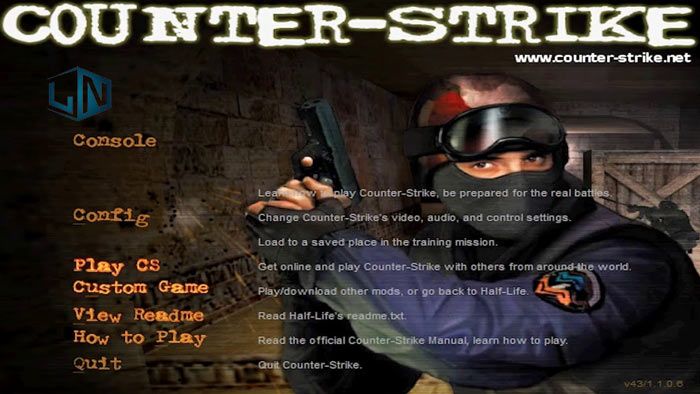
Để cài đặt mod, bạn thường chỉ cần tải file mod (thường là một thư mục) và sao chép nó vào thư mục ...Valve hoặc ...Half-Life trong thư mục cài đặt gốc. Ví dụ: để cài đặt Counter-Strike 1.6, bạn sẽ sao chép thư mục cstrike vào đó. Sau khi sao chép, bạn cần khởi động lại Half-Life. Mod mới sẽ xuất hiện trong menu “Custom Game” hoặc “Change Game”. Đảm bảo rằng phiên bản mod tương thích với phiên bản Half-Life bạn đang dùng.
Tối Ưu Hóa Cấu Hình Đồ Họa Và Âm Thanh
Ngay cả game cũ cũng cần được tối ưu hóa để chạy mượt mà trên phần cứng mới. Các thiết lập mặc định có thể không tận dụng hết khả năng của máy tính bạn.
Trong phần Options (Tùy chọn) của game, chuyển sang tab Video. Đặt độ phân giải về mức cao nhất mà màn hình của bạn hỗ trợ (ví dụ: 1920×1080). Chọn chế độ hiển thị là OpenGL. Tắt VSync nếu bạn muốn FPS cao nhất. Trong tab Audio (Âm thanh), chọn “High Quality” (Chất lượng cao). Đối với âm thanh 3D, nếu bạn có tai nghe tốt, hãy chọn tùy chọn “EAX” hoặc “A3D” nếu được hỗ trợ để có trải nghiệm âm thanh không gian tốt hơn.
Tham Gia Chơi Online Qua Các Server Hoạt Động
Sự hấp dẫn của Half-Life nằm ở chế độ chơi mạng (Multiplayer). Mặc dù là game cũ, vẫn còn nhiều server hoạt động.
Nếu bạn đang dùng bản Non-Steam 1.3, bạn cần tìm các server hoạt động trên mạng LAN ảo như Hamachi hoặc Garena (nếu còn). Đối với server Internet, bạn có thể tìm kiếm danh sách IP server trên các diễn đàn game thủ. Để kết nối trực tiếp, mở console (sử dụng lệnh -console đã thiết lập), nhập lệnh connect [địa chỉ IP:port] và nhấn Enter. Chơi trực tuyến mang lại trải nghiệm tương tác cao.
So Sánh: Half-Life Non-Steam và Half-Life Steam
Sự lựa chọn giữa hai phiên bản này là quyết định cá nhân. Tuy nhiên, việc hiểu rõ sự khác biệt là rất quan trọng để đưa ra lựa chọn đúng đắn.
Ưu điểm và Nhược điểm của từng phiên bản
Half-Life Non-Steam (1.3):
- Ưu điểm: Dễ dàng cài đặt, dung lượng nhẹ, dễ dàng modding, cảm giác cổ điển chân thật, miễn phí.
- Nhược điểm: Khó chơi mạng hơn, không có cập nhật chính thức, rủi ro bảo mật (virus) nếu tải sai nguồn, thường gặp lỗi tương thích trên Windows 10/11.
Half-Life Steam:
- Ưu điểm: Tích hợp mạng Steamworks (chơi mạng dễ dàng), cập nhật và vá lỗi liên tục, tương thích tốt với hệ điều hành mới, an toàn.
- Nhược điểm: Yêu cầu mua game, khó modding các bản mod cũ, mất đi một chút cảm giác cổ điển (do cập nhật đồ họa).
Lời khuyên cho người dùng mới và người chơi lâu năm
Đối với người dùng mới muốn trải nghiệm cốt truyện hoặc đơn giản là muốn chơi một game cổ điển mà không gặp rắc rối, Half-Life Steam là lựa chọn tốt nhất. Nó mang lại sự ổn định và hỗ trợ chơi mạng dễ dàng.
Đối với người chơi lâu năm, muốn khám phá các bản mod cổ điển, chơi mạng LAN truyền thống hoặc có kinh nghiệm tự khắc phục lỗi kỹ thuật, Half-Life Non-Steam 1.3 là lựa chọn tuyệt vời. Phiên bản này mang lại sự linh hoạt tối đa. Dù chọn phiên bản nào, trải nghiệm Half-Life trên máy tính vẫn là một điều tuyệt vời.
Cài Đặt Xash3D: Giải Pháp Hiện Đại Cho Game Cổ Điển
Trong nỗ lực nâng cao trải nghiệm E-E-A-T, một kỹ thuật viên có kinh nghiệm sẽ giới thiệu Xash3D. Đây là một engine được thiết kế để chạy các game dựa trên GoldSrc engine (Half-Life) trên các hệ điều hành hiện đại với nhiều cải tiến.
Xash3D là một bản sao chép engine GoldSrc mã nguồn mở. Nó cung cấp khả năng tương thích vượt trội với các hệ điều hành mới như Windows 10 và 11, đồng thời hỗ trợ độ phân giải cao, cải thiện hiệu suất, và có thể chạy được hầu hết các bản mod của Half-Life. Nó giải quyết triệt để các vấn đề lỗi hiển thị, lỗi chuột và lỗi bộ nhớ. Để cài đặt Xash3D, bạn cần tải engine này và sao chép các file nội dung game gốc (thư mục valve) vào thư mục Xash3D. Sau đó, chạy file thực thi của Xash3D thay vì hl.exe.
Tóm lại, việc tìm kiếm và thực hiện cách tải half life trên máy tính là một hành trình hoài niệm đầy thú vị. Dù bạn chọn phiên bản 1.3 Non-Steam hay mua bản Steam chính thức, việc hiểu rõ các bước chuẩn bị, cài đặt, và đặc biệt là cách khắc phục lỗi tương thích trên Windows 10/11 sẽ đảm bảo trải nghiệm chơi game của bạn mượt mà và trọn vẹn. Hy vọng với hướng dẫn chi tiết và chuyên sâu này, bạn đã sẵn sàng đắm mình vào thế giới của Gordon Freeman và Black Mesa.
Ngày Cập Nhật 17/12/2025 by Trong Hoang

Chào các bạn, mình là Trọng Hoàng, tác giả của blog maytinhvn.net. Mình là một full-stack developer kiêm writer, blogger, Youtuber và đủ thứ công nghệ khác nữa.