Trong kỷ nguyên số, việc sử dụng các bài thuyết trình chuyên nghiệp là yếu tố then chốt giúp truyền tải thông điệp một cách hiệu quả. Nhu cầu tìm kiếm cách tải slide powerpoint về máy tính luôn ở mức cao, bởi lẽ việc tự thiết kế một bài trình chiếu hoàn chỉnh từ đầu tốn rất nhiều thời gian và công sức. Bài viết này, được xây dựng dựa trên chuyên môn thực tiễn, sẽ cung cấp hướng dẫn chi tiết nhất về quy trình tải xuống các Mẫu PPT từ nhiều nguồn khác nhau. Chúng tôi cũng sẽ phân tích các phương pháp tận dụng tài nguyên miễn phí và hướng dẫn cách quản lý lưu trữ đám mây để tối ưu hóa việc tạo thiết kế bài giảng chuyên nghiệp.
Tầm Quan Trọng Của Việc Sử Dụng Mẫu Slide Chuyên Nghiệp
Việc sử dụng các mẫu slide Powerpoint (PPT) được thiết kế sẵn không chỉ là giải pháp tiết kiệm thời gian mà còn là chiến lược thông minh để nâng cao chất lượng trực quan của bài thuyết trình. Một mẫu PPT chất lượng cao giúp định hình bố cục, màu sắc và font chữ một cách nhất quán, tạo nên sự chuyên nghiệp ngay từ cái nhìn đầu tiên. Điều này đặc biệt quan trọng đối với các sinh viên, giáo viên, hoặc chuyên viên cần trình bày dữ liệu phức tạp.
Một thiết kế ấn tượng giúp thu hút sự chú ý của khán giả ngay lập tức. Thay vì mất hàng giờ để căn chỉnh từng chi tiết, người dùng có thể tập trung hoàn toàn vào nội dung cốt lõi và dữ liệu cần truyền đạt. Việc này giúp giảm đáng kể áp lực về mặt thiết kế đồ họa. Sự nhất quán về mặt hình ảnh cũng củng cố sự tin cậy và chuyên môn của người thuyết trình.
Sự đa dạng của các mẫu có sẵn cho phép người dùng lựa chọn phong cách phù hợp với chủ đề cụ thể. Dù là phong cách tối giản, hiện đại, hay cổ điển, thị trường tài nguyên PPT luôn cung cấp lựa chọn phong phú. Việc nắm vững quy trình tải slide Powerpoint đúng cách sẽ mở ra thư viện khổng lồ các tài nguyên trình chiếu.
Phương Pháp 1: Tải Mẫu Powerpoint Từ Thư Viện Tích Hợp Của Microsoft
Nguồn tài nguyên dễ tiếp cận và đáng tin cậy nhất chính là thư viện mẫu được Microsoft cung cấp sẵn. Đây là các template chính thức, đảm bảo tính tương thích tuyệt đối với mọi phiên bản phần mềm PowerPoint. Việc sử dụng thư viện tích hợp giúp người dùng tránh được các rủi ro về mã độc hoặc lỗi định dạng.
Sử Dụng Templates Trực Tiếp Trong PowerPoint Desktop
Các phiên bản Microsoft Office 365, 2019, và 2021 đều tích hợp một kho lưu trữ template khổng lồ ngay trong giao diện khởi động. Người dùng không cần phải mở trình duyệt web mà vẫn có thể tìm kiếm và tải về các mẫu slide chuyên nghiệp. Quy trình này cực kỳ nhanh chóng và tiện lợi, phù hợp với mọi đối tượng.
Đầu tiên, hãy mở ứng dụng PowerPoint trên máy tính của bạn. Thay vì chọn “Bài thuyết trình trống” (Blank Presentation), bạn sẽ thấy một loạt các mẫu được đề xuất ngay trên màn hình chính. Sử dụng thanh tìm kiếm ở phía trên để nhập từ khóa liên quan đến chủ đề của bạn (ví dụ: “Kinh doanh”, “Giáo dục”, “Báo cáo”).
PowerPoint sẽ hiển thị hàng trăm kết quả được phân loại rõ ràng. Bạn chỉ cần click vào mẫu mà mình ưng ý để xem bản xem trước chi tiết. Sau khi đã quyết định, nhấp vào nút “Tạo” (Create) để tải mẫu đó về máy tính. Template sẽ được mở trong cửa sổ Powerpoint mới, sẵn sàng để chỉnh sửa nội dung.
Tải Mẫu Từ Nền Tảng Microsoft Create (Office Templates Online)
Nếu bạn không tìm thấy mẫu ưng ý trong ứng dụng desktop, Microsoft còn cung cấp thư viện trực tuyến rộng lớn hơn nhiều thông qua trang web chính thức của họ (trước đây là Office Templates). Đây là nơi cập nhật liên tục các mẫu mới nhất và được thiết kế theo xu hướng hiện đại.
Để thực hiện, truy cập vào trang web Microsoft Create. Dùng tính năng lọc và tìm kiếm để xác định loại tài liệu cần thiết, ở đây là PowerPoint. Các mẫu trên trang này được tổ chức theo danh mục và màu sắc, giúp việc tìm kiếm trực quan hơn.
Khi chọn được mẫu phù hợp, nhấp vào “Tải xuống” (Download) hoặc “Mở trong PowerPoint” (Open in PowerPoint). Nếu chọn tải xuống, file sẽ được lưu dưới dạng tệp tin PPTX hoặc POTX (Template Powerpoint) về thư mục Tải xuống mặc định của trình duyệt. Đây là cách cách tải slide Powerpoint về máy tính được khuyến nghị để đảm bảo nguồn gốc rõ ràng và an toàn.
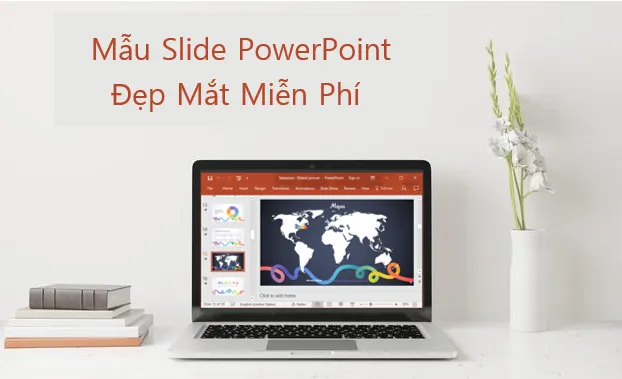 Mô tả hình ảnh về một slide Powerpoint đẹp mắt, miễn phí, và chuyên nghiệp, thể hiện sự đa dạng của các mẫu có sẵn trên mạng.
Phương Pháp 2: Hướng Dẫn cách Tải Slide Powerpoint Về Máy Tính Từ Các Nguồn Bên Ngoài
Bên cạnh thư viện của Microsoft, internet là kho tàng vô tận của các mẫu slide được cộng đồng thiết kế chia sẻ. Các nguồn này thường có tính sáng tạo và phong cách đa dạng hơn, nhưng đòi hỏi người dùng phải cẩn trọng về bản quyền và bảo mật.
Tải Từ Các Nền Tảng Chia Sẻ Cộng Đồng
Các nền tảng như SlideShare, Scribd, hay Speaker Deck là nơi người dùng chia sẻ các bài thuyết trình đã hoàn thành. Mặc dù mục đích chính của các trang này là xem trực tuyến, nhiều bài thuyết trình cho phép tải xuống file gốc dưới dạng PPTX.
Trước tiên, bạn cần tìm kiếm bài thuyết trình trên nền tảng đó. Nếu người đăng cho phép tải xuống, bạn sẽ thấy một nút “Download” (Tải về) hoặc biểu tượng mũi tên chỉ xuống. Nhấp vào nút này và chọn định dạng PPTX (nếu có). Lưu ý rằng, đôi khi tệp tin có thể là PDF, yêu cầu bạn phải tìm kiếm nguồn khác hoặc sử dụng công cụ chuyển đổi.
Quy trình tải slide Powerpoint về máy tính từ các nguồn bên ngoài thường yêu cầu bạn đăng ký tài khoản miễn phí. Việc này nhằm mục đích quản lý số lần tải xuống và bảo vệ quyền lợi của người đăng tải. Luôn kiểm tra giấy phép sử dụng của mẫu slide để tránh vi phạm bản quyền khi sử dụng cho mục đích thương mại.
Tận Dụng Các Website Cung Cấp Templates Miễn Phí (Free PPT Templates)
Có hàng trăm trang web chuyên cung cấp các mẫu PPTX miễn phí, được thiết kế bởi các nhà thiết kế đồ họa độc lập. Các trang này thường cập nhật xu hướng thiết kế mới rất nhanh. Tuy nhiên, người dùng cần lưu ý đến chất lượng và tính bảo mật của tệp tin.
Khi truy cập vào một trang web template, hãy tìm khu vực “Download” (Tải xuống). Thường sẽ có một nút bấm lớn hoặc một đường link trực tiếp dẫn đến tệp tin nén (.ZIP) chứa mẫu PPTX. Sau khi tải tệp nén, bạn cần dùng phần mềm như WinRAR hoặc 7-Zip để giải nén.
Thận trọng về bảo mật: Khi tải các tệp tin từ bên ngoài, hãy luôn quét virus bằng phần mềm bảo mật uy tín. Một số tệp tin PPTX có thể chứa macro độc hại. Tuyệt đối không bật tính năng Macro khi mở file PPTX không rõ nguồn gốc.
Phân Tích Các Phong Cách Thiết Kế Được Ưa Chuộng
Việc chọn mẫu slide phù hợp với nội dung là yếu tố quan trọng nhất. Dưới đây là phân tích một số phong cách mẫu được yêu thích:
Phong Cách Cổ Điển Phương Đông (Oriental Classic Style)
Phong cách này thường sử dụng các họa tiết truyền thống, màu sắc ấm áp như vàng, đỏ, và nâu đất. Loại mẫu này rất phù hợp cho các bài thuyết trình về lịch sử, văn hóa, hoặc các chủ đề mang tính truyền thống cao.
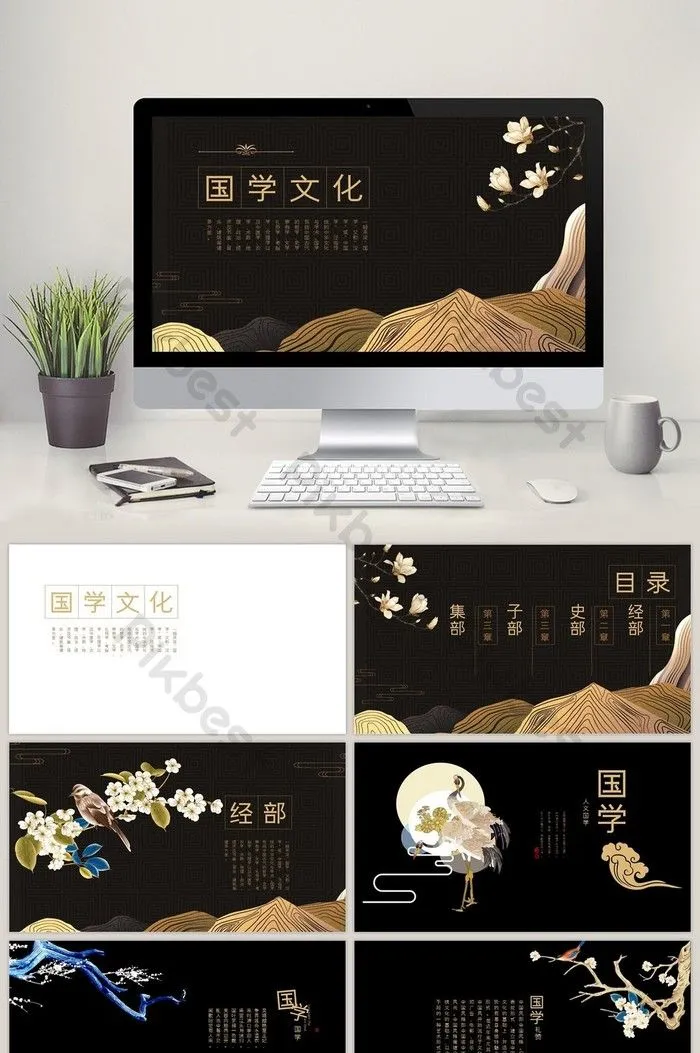 Mẫu PPT với phong cách vàng cổ điển, sử dụng các họa tiết Trung Quốc để minh họa cho sự độc đáo và cổ kính trong văn hóa.
Phong Cách Tối Giản và Hiện Đại (Minimalist & Modern Style)
Các mẫu tối giản tập trung vào không gian âm (whitespace) và sử dụng màu sắc nhẹ nhàng, thường là xanh dương, xám hoặc trắng. Đây là lựa chọn lý tưởng cho các bài thuyết trình công nghệ, khoa học dữ liệu, hoặc khởi nghiệp, nơi cần nhấn mạnh tính rõ ràng và logic của thông tin.
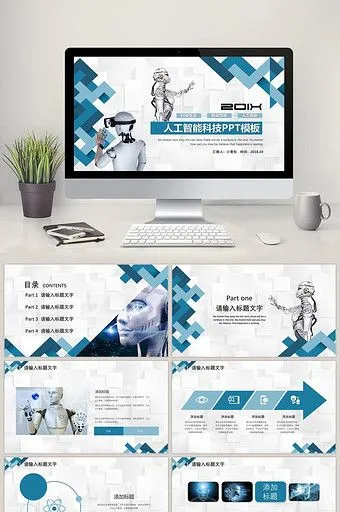 Mẫu PPT trí tuệ nhân tạo phong cách tối giản màu xanh, tập trung vào sự hiện đại và công nghệ cao, thích hợp cho các chủ đề AI và ứng dụng công nghệ.
Phong Cách Dân Tộc Sinh Động (Vibrant Ethnic Style)
Sử dụng màu sắc rực rỡ, họa tiết hình học phong phú và các yếu tố văn hóa đặc trưng. Các mẫu này thường được dùng trong các bài giảng về nghệ thuật, địa lý, hoặc du lịch, tạo ra sự sinh động và hấp dẫn.
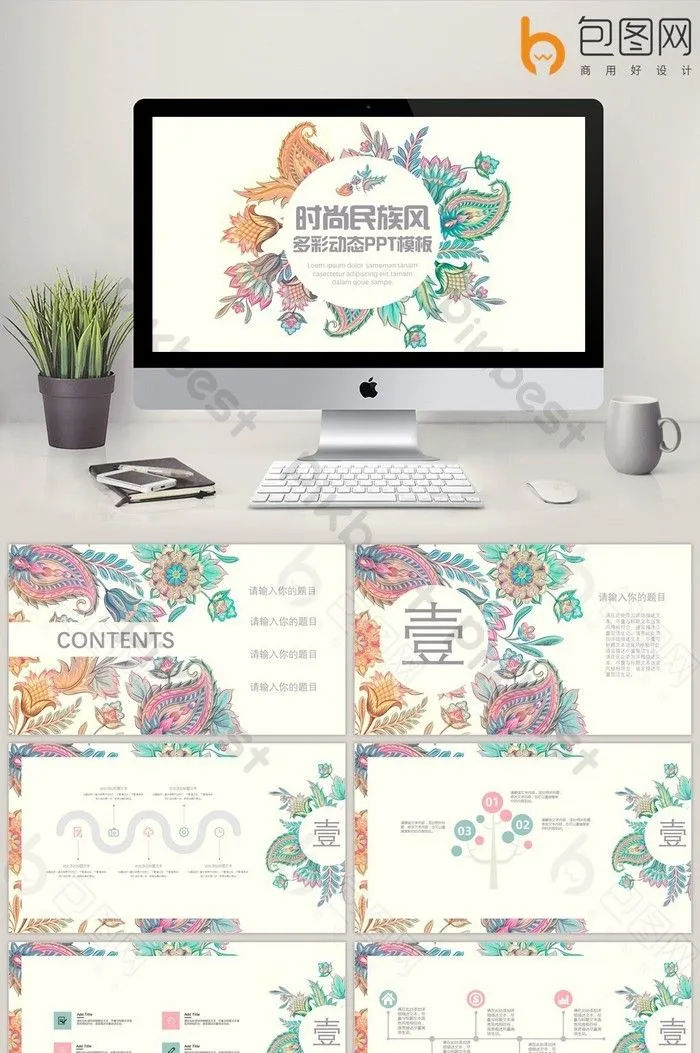 Mẫu PPT động phong cách cổ điển dân tộc với họa tiết và màu sắc rực rỡ, giúp bài thuyết trình trở nên sinh động và giàu tính thẩm mỹ.
Phong Cách Du Lịch Đơn Giản (Simple Travel Style)
Thường tích hợp các hình ảnh chất lượng cao và bố cục sạch sẽ, tập trung vào việc kể chuyện bằng hình ảnh. Đây là mẫu lý tưởng cho các bài thuyết trình về địa điểm du lịch, khảo sát thị trường quốc tế, hoặc báo cáo về các sự kiện toàn cầu.
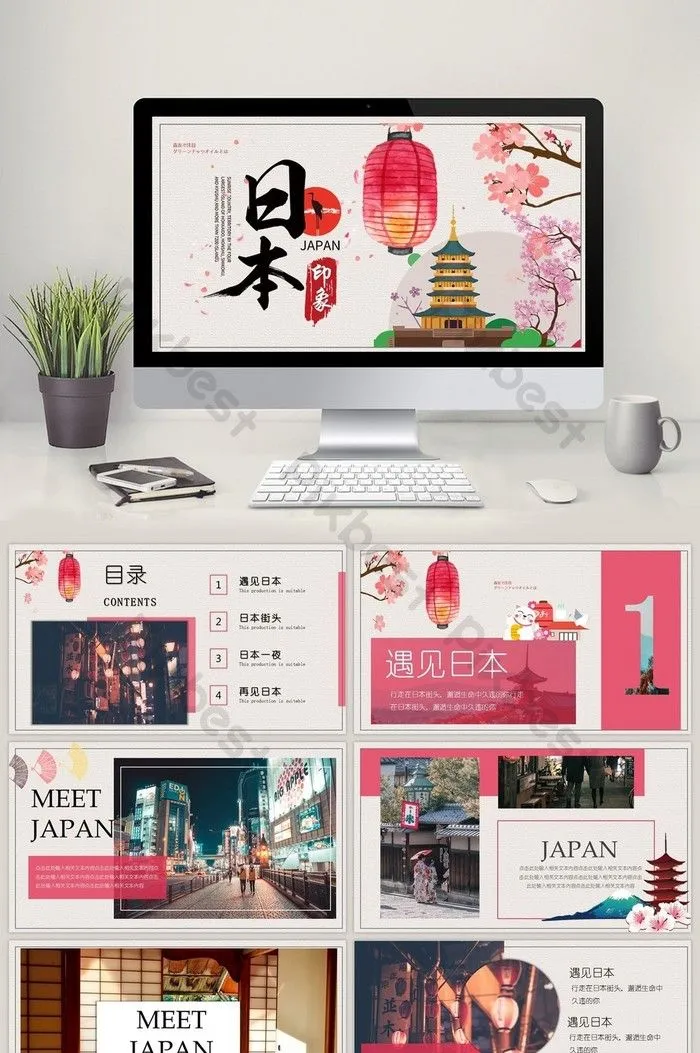 Mẫu PPT sách du lịch ấn tượng đơn giản của Nhật Bản, sử dụng hình ảnh tinh tế và thông tin hữu ích về đất nước mặt trời mọc.
Phương Pháp 3: Tải Xuống Slide PowerPoint Từ Nền Tảng Lưu Trữ Đám Mây
Trong môi trường làm việc nhóm và học tập trực tuyến, nhiều bài thuyết trình được chia sẻ qua các dịch vụ lưu trữ đám mây như Google Drive, OneDrive, hoặc Dropbox. Việc tải slide Powerpoint về máy tính từ các dịch vụ này là một kỹ năng cơ bản mà mọi người dùng cần nắm vững.
Tải Từ Google Slides (Chuyển Đổi Định Dạng)
Google Slides là công cụ trình chiếu trực tuyến phổ biến. Mặc dù các tệp gốc được lưu trên Google Drive, bạn hoàn toàn có thể tải chúng về máy dưới định dạng PPTX tương thích với Microsoft Powerpoint.
Các bước thực hiện:
- Mở tệp Google Slides mà bạn muốn tải xuống.
- Trên thanh menu, chọn “Tệp” (File).
- Di chuyển chuột đến “Tải xuống” (Download).
- Chọn “Microsoft PowerPoint (.pptx)”.
Hệ thống Google Drive sẽ tự động chuyển đổi file trình chiếu trực tuyến thành định dạng PPTX và bắt đầu tải xuống. Quá trình này đảm bảo bạn giữ lại được hầu hết các bố cục, hình ảnh và văn bản. Tuy nhiên, một số hiệu ứng chuyển cảnh hoặc font chữ độc quyền của Google có thể không được bảo toàn hoàn hảo.
Đồng Bộ Hóa Qua OneDrive Hoặc Dropbox
Nếu tệp PPTX được lưu trữ trên OneDrive hoặc Dropbox, quy trình tải xuống đơn giản hơn nhiều. Hầu hết người dùng Office 365 sử dụng OneDrive để lưu trữ tài liệu.
Nếu bạn đã cài đặt ứng dụng đồng bộ hóa (Sync Client) trên máy tính: tệp slide Powerpoint đã được tự động tải về thư mục cục bộ của bạn. Bạn chỉ cần mở File Explorer và tìm đến thư mục OneDrive hoặc Dropbox để truy cập trực tiếp tệp PPTX.
Nếu bạn truy cập qua trình duyệt web:
- Đăng nhập vào tài khoản OneDrive hoặc Dropbox.
- Tìm kiếm tệp PPTX mong muốn.
- Nhấp chuột phải vào tệp hoặc chọn biểu tượng ba chấm (Options).
- Chọn “Tải xuống” (Download).
Phương pháp này giữ nguyên định dạng tệp gốc và thường là cách nhanh nhất để tải các tài liệu dung lượng lớn. Đây là một phần quan trọng trong việc trang bị kĩ năng tối ưu công cụ Powerpoint.
Phương Pháp 4: Kỹ Thuật Tải Slide Khi Bị Khóa Quyền Truy Cập (Chỉ Xem)
Trong nhiều trường hợp, bạn chỉ được phép xem bài thuyết trình trực tuyến (ví dụ: trên các trang web giáo dục, khóa học trực tuyến) nhưng không có nút tải xuống file PPTX gốc. Đây là thách thức thường gặp. Mặc dù không thể tải được file chỉnh sửa, bạn vẫn có thể lưu trữ nội dung bằng các kỹ thuật khác.
Chuyển Đổi Slide Sang Định Dạng PDF Hoặc XPS
Cách hiệu quả nhất để lưu trữ nội dung trình chiếu là in hoặc xuất chúng sang định dạng PDF. Định dạng PDF bảo toàn bố cục và font chữ một cách chính xác, rất hữu ích cho việc tham khảo sau này.
Quy trình:
- Mở slide Powerpoint trực tuyến (hoặc tệp bị khóa quyền).
- Sử dụng tổ hợp phím
Ctrl + P(Print) hoặc tìm nút “Print” trên giao diện web. - Trong cửa sổ in, thay vì chọn máy in vật lý, chọn “Microsoft Print to PDF” hoặc “Save as PDF”.
- Thiết lập các tùy chọn in (ví dụ: in 1 slide trên 1 trang, in 2 slide trên 1 trang…).
- Nhấn “Print” hoặc “Save”. Tệp PDF sẽ được lưu về máy tính của bạn.
Đối với các hệ thống Windows cũ hơn, bạn có thể chọn xuất sang định dạng XPS (XML Paper Specification) cũng tương tự như PDF. Lưu trữ bằng PDF là cách đơn giản để lưu lại nội dung khi không thể thực hiện cách tải slide Powerpoint về máy tính dưới dạng file gốc.
Sử Dụng Công Cụ Chụp Màn Hình Chuyên Nghiệp
Nếu bạn chỉ cần một số hình ảnh từ slide, việc sử dụng công cụ chụp màn hình (Snipping Tool, Snip & Sketch trên Windows hoặc Screenshot trên macOS) là giải pháp nhanh chóng. Tuy nhiên, phương pháp này chỉ nên áp dụng khi số lượng slide ít và bạn cần chất lượng hình ảnh cao.
Đối với các bài thuyết trình dài, người dùng có thể sử dụng các tiện ích mở rộng của trình duyệt cho phép chụp toàn bộ trang web hoặc chụp liên tiếp nhiều màn hình. Điều này giúp lưu lại toàn bộ nội dung trực quan của bài thuyết trình.
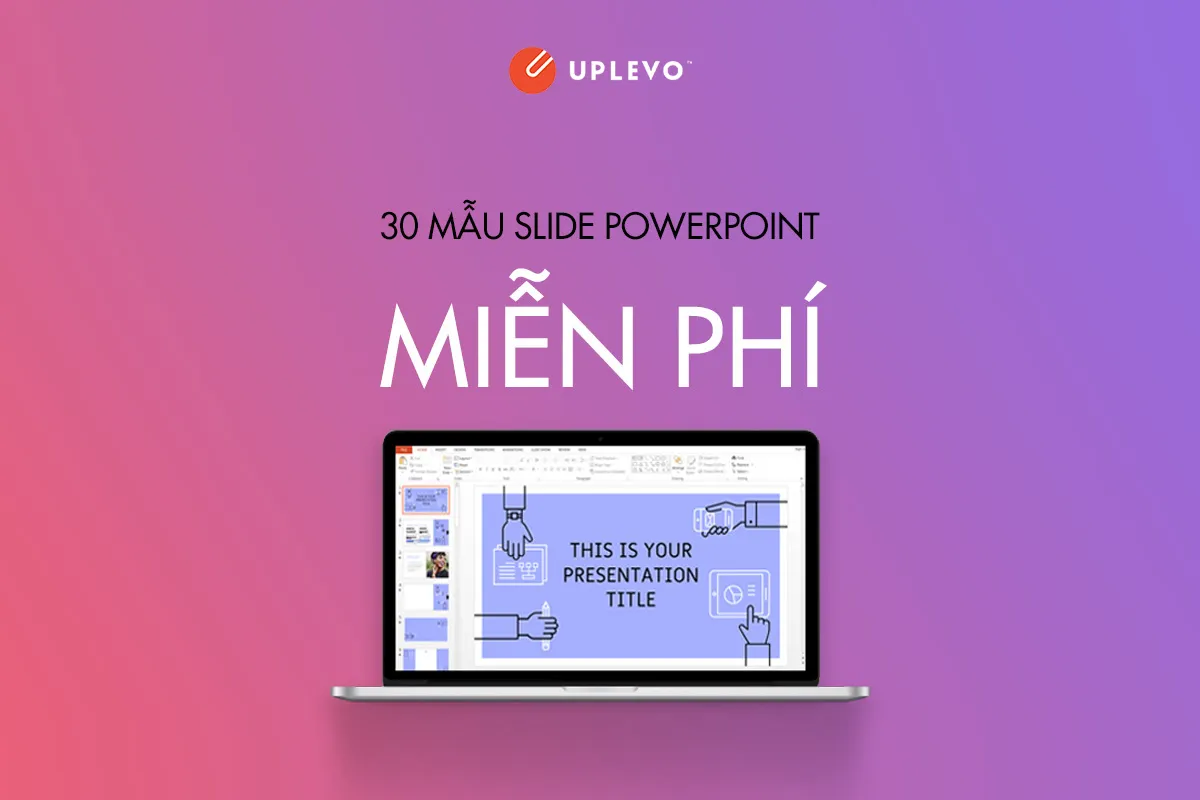 Hình ảnh mẫu slide Powerpoint miễn phí, nhấn mạnh việc không cần đăng ký, chỉ cần tải về và sáng tạo nội dung.
Xử Lý Các Vấn Đề Thường Gặp Khi Tải Slide Powerpoint
Việc tải một tệp PPTX thành công không đồng nghĩa với việc nó sẽ hoạt động hoàn hảo trên máy tính của bạn. Người dùng thường gặp phải các vấn đề về font chữ, hiệu ứng và tính tương thích. Việc biết cách xử lý các lỗi này là dấu hiệu của người dùng Powerpoint thành thạo.
Lỗi Font Chữ Không Tương Thích
Đây là lỗi phổ biến nhất khi tải slide từ nguồn bên ngoài. Nếu mẫu slide sử dụng font chữ không được cài đặt trên máy tính của bạn (ví dụ: các font chữ tùy chỉnh), Powerpoint sẽ tự động thay thế bằng font mặc định (như Arial hoặc Calibri). Điều này làm hỏng nghiêm trọng bố cục và thẩm mỹ của thiết kế.
Giải pháp:
- Cài đặt Font: Yêu cầu người chia sẻ slide cung cấp tên font chữ được sử dụng hoặc tìm kiếm và cài đặt font đó từ các nguồn uy tín.
- Sử dụng Font An Toàn: Nếu bạn chia sẻ slide với người khác, hãy nhúng font vào tệp PPTX khi lưu (File -> Options -> Save -> Check “Embed fonts in the file”).
- Chuyển đổi văn bản thành hình ảnh: Trong trường hợp không thể nhúng font, hãy chuyển các khối văn bản thành hình ảnh (dạng tĩnh) để bảo toàn giao diện.
Mất Hiệu Ứng Động Và Chuyển Cảnh Nâng Cao
Một số mẫu slide hiện đại sử dụng các hiệu ứng chuyển cảnh 3D hoặc animation phức tạp, đặc biệt là các mẫu được thiết kế bằng Office 365 hoặc các phần mềm thứ ba. Khi mở trên các phiên bản Powerpoint cũ (ví dụ: Powerpoint 2010), các hiệu ứng này có thể bị mất hoặc thay thế bằng hiệu ứng đơn giản hơn.
Giải pháp: Đảm bảo rằng bạn đang sử dụng phiên bản Powerpoint mới nhất và được cập nhật đầy đủ. Nếu bắt buộc phải sử dụng phiên bản cũ, hãy kiểm tra tệp tin trên máy tính của mình trước khi trình chiếu để điều chỉnh lại các hiệu ứng bị lỗi.
Kiểm Tra Tính Tương Thích Phiên Bản Office
Trước khi bắt đầu chỉnh sửa một mẫu slide đã tải về, hãy kiểm tra tính tương thích của tệp với phiên bản Powerpoint bạn đang dùng.
- Vào mục “Tệp” (File).
- Chọn “Thông tin” (Info).
- Nhấn “Kiểm tra sự cố” (Check for Issues) và chọn “Kiểm tra tính Tương thích” (Check Compatibility).
Công cụ này sẽ chỉ ra bất kỳ tính năng nào trong slide (ví dụ: biểu đồ mới, hiệu ứng 3D) không được hỗ trợ bởi các phiên bản Office cũ hơn mà bạn hoặc người khác có thể sử dụng. Việc kiểm tra này giúp bạn chủ động khắc phục lỗi trước khi chúng gây ra sự cố trong buổi thuyết trình.
Phân Tích Chuyên Sâu: Các Loại File Slide Và Mục Đích Sử Dụng
Khi tải slide Powerpoint về máy tính, bạn có thể gặp nhiều định dạng file khác nhau. Việc hiểu rõ từng định dạng sẽ giúp bạn quản lý và sử dụng tài nguyên một cách hiệu quả nhất.
| Định Dạng File | Tên Đầy Đủ | Mục Đích Sử Dụng Chính | Đặc Điểm Quan Trọng |
|---|---|---|---|
| .PPTX | PowerPoint Presentation | File trình chiếu chính thức | Có thể chỉnh sửa, chứa đầy đủ nội dung, hình ảnh, hiệu ứng. |
| .POTX | PowerPoint Template | File mẫu (Template) | Dùng để tạo ra các bài thuyết trình mới dựa trên cùng một thiết kế. Không làm thay đổi file gốc. |
| .PPSX | PowerPoint Show | File trình chiếu cuối cùng | Tự động mở ở chế độ trình chiếu (Slide Show) ngay khi nhấp đúp, không mở ở chế độ chỉnh sửa. |
| Portable Document Format | Lưu trữ và in ấn | Không thể chỉnh sửa, bảo toàn định dạng trên mọi thiết bị. Thích hợp cho việc chia sẻ chỉ đọc. | |
| .MP4 | MPEG-4 Video | Xuất slide dưới dạng video | Chứa hiệu ứng động, âm thanh và lời tường thuật. Thích hợp để phát lại tự động. |
Việc sử dụng tệp POTX (Template) là cách tốt nhất để bảo toàn thiết kế bài giảng gốc. Khi bạn mở tệp POTX, Powerpoint sẽ tạo ra một bản sao PPTX mới, đảm bảo rằng mẫu gốc không bị thay đổi trong quá trình chỉnh sửa. Đây là phương pháp quản lý tài nguyên thông minh.
Lựa Chọn Nguồn Tải Uy Tín Và Hợp Pháp
Mặc dù việc tìm kiếm cách tải slide Powerpoint về máy tính miễn phí rất hấp dẫn, người dùng chuyên nghiệp luôn ưu tiên các nguồn hợp pháp để tránh rủi ro pháp lý và chất lượng kém.
Nguồn Mẫu Có Bản Quyền (Premium Templates)
Đối với các mục đích kinh doanh hoặc các bài thuyết trình quan trọng, việc đầu tư vào các mẫu có bản quyền là cần thiết. Các dịch vụ như Envato Elements, Creative Market, hoặc SlideModel cung cấp các mẫu chất lượng cao, độc đáo và được hỗ trợ kỹ thuật.
Ưu điểm của các mẫu Premium:
- Chất lượng Đồ họa Cao: Thiết kế sắc nét, đồ họa vector dễ dàng chỉnh sửa.
- Hỗ trợ Chuyên nghiệp: Đi kèm với dịch vụ hỗ trợ nếu gặp lỗi.
- Tương thích Toàn diện: Thường hỗ trợ nhiều tỷ lệ khung hình (16:9, 4:3) và nhiều phiên bản Powerpoint.
Đánh Giá Chất Lượng Mẫu Trước Khi Tải
Khi tìm tài nguyên miễn phí, hãy dành thời gian đánh giá mẫu trước khi tải về. Một mẫu chất lượng phải đáp ứng các tiêu chí sau:
- Tính Nhất Quán: Tất cả các slide đều tuân thủ một bố cục và bảng màu chung.
- Dễ Chỉnh Sửa: Các yếu tố như biểu đồ, icon, và hình dạng đều được nhóm lại và dễ dàng thay đổi màu sắc.
- Dữ liệu Mẫu (Placeholder Data): Mẫu phải có đủ các loại slide khác nhau (biểu đồ, bảng, so sánh, trang tiêu đề) để bạn chỉ việc thay thế dữ liệu của mình.
Việc kiểm tra kỹ lưỡng giúp bạn tránh lãng phí thời gian vào việc tải và sửa chữa các mẫu kém chất lượng. Đừng để sự hấp dẫn của từ “miễn phí” làm lu mờ sự đánh giá về tính chuyên nghiệp.
Các Kỹ Năng Bổ Trợ Để Tối Ưu Hóa Slide Đã Tải Về
Tải về chỉ là bước đầu tiên. Để thực sự tạo ra một bài thuyết trình ấn tượng, người dùng cần áp dụng các kỹ năng chỉnh sửa và tối ưu hóa mẫu slide đã tải.
Chỉnh Sửa Master Slide (Slide Master)
Thay vì chỉnh sửa từng slide một, hãy làm việc với Slide Master. Master Slide là nơi quản lý tất cả các bố cục, font chữ, màu sắc và logo mặc định của toàn bộ bài thuyết trình.
Cách truy cập Master Slide:
- Chọn thẻ “Xem” (View).
- Chọn “Slide Master” (Trang chiếu cái).
Việc chỉnh sửa ở đây sẽ áp dụng cho tất cả các slide hiện tại và tương lai của bài thuyết trình đó, giúp duy trì sự nhất quán cao độ. Đây là kỹ năng cốt lõi để tối ưu công cụ Powerpoint.
Quản Lý Dung Lượng File PPTX
Một số mẫu slide tải về có dung lượng rất lớn do chứa các hình ảnh có độ phân giải cao hoặc video nhúng. File lớn gây khó khăn trong việc chia sẻ và tải lên các nền tảng trực tuyến.
Giải pháp giảm dung lượng:
- Nén Hình Ảnh: Chọn bất kỳ hình ảnh nào trong slide. Trên tab “Định dạng Hình ảnh” (Picture Format), chọn “Nén Ảnh” (Compress Pictures). Áp dụng cho toàn bộ hình ảnh trong tài liệu và chọn độ phân giải phù hợp (ví dụ: 150 ppi cho màn hình).
- Loại bỏ Dữ liệu Chỉnh sửa: Trong menu “Tệp” (File) -> “Thông tin” (Info), chọn “Nén Tệp Phương Tiện” (Compress Media) để giảm dung lượng các video và âm thanh.
Tận Dụng Các Tính Năng Cộng Tác (Collaboration Features)
Trong môi trường làm việc nhóm, việc tải slide xuống và chỉnh sửa cục bộ rồi gửi lại có thể gây ra lỗi phiên bản. Thay vào đó, hãy tận dụng tính năng cộng tác của Powerpoint.
Sau khi tải mẫu về, lưu nó lên OneDrive hoặc SharePoint. Tính năng AutoSave sẽ được kích hoạt, cho phép nhiều người cùng chỉnh sửa tệp tin đó cùng một lúc. Điều này giúp loại bỏ nhu cầu liên tục phải tải slide Powerpoint về máy tính nhiều lần cho các thành viên trong nhóm.
Tóm Tắt
Việc nắm vững cách tải slide Powerpoint về máy tính từ nhiều nguồn khác nhau là kỹ năng thiết yếu trong công việc và học tập hiện đại. Dù bạn chọn tải từ thư viện tích hợp của Microsoft, các nguồn bên ngoài miễn phí, hay thông qua lưu trữ đám mây như Google Slides, quy trình luôn cần sự cẩn trọng và kiểm tra kỹ lưỡng về tính tương thích. Người dùng chuyên nghiệp luôn biết cách xử lý các lỗi font chữ, hiệu ứng chuyển cảnh và tối ưu hóa file trước khi sử dụng. Bằng cách áp dụng các hướng dẫn chi tiết này, bạn không chỉ tiết kiệm thời gian mà còn nâng cao đáng kể chất lượng của các bài thuyết trình, biến Mẫu PPT thành công cụ truyền thông mạnh mẽ và hiệu quả.
Ngày Cập Nhật 03/12/2025 by Trong Hoang

Chào các bạn, mình là Trọng Hoàng, tác giả của blog maytinhvn.net. Mình là một full-stack developer kiêm writer, blogger, Youtuber và đủ thứ công nghệ khác nữa.