Việc tải ứng dụng xuống máy tính là một thao tác thiết yếu đối với mọi người dùng. Tuy nhiên, nếu không cẩn thận, quá trình này có thể đưa phần mềm độc hại vào hệ thống của bạn. Bài viết này hướng dẫn chi tiết các phương pháp chính thống và an toàn nhất để cài đặt phần mềm trên cả Windows và macOS. Chúng tôi cung cấp hướng dẫn chuyên sâu về cách tải ứng dụng xuống máy tính, giúp bạn làm chủ thiết bị của mình. Nắm vững kỹ thuật này đảm bảo bạn luôn sử dụng nguồn tin cậy, bảo vệ dữ liệu và nâng cao trải nghiệm sử dụng Windows Store hoặc macOS App Store.
Tổng Quan Về Các Nguồn Tải Ứng Dụng Chính Thống
Người dùng máy tính thường có hai lựa chọn chính để cài đặt phần mềm. Đó là tải trực tiếp từ cửa hàng ứng dụng của hệ điều hành hoặc thông qua website của nhà phát triển. Mỗi phương pháp đều có ưu và nhược điểm riêng biệt về mức độ an toàn và sự tiện lợi. Hiểu rõ sự khác biệt này là bước đầu tiên để bảo vệ máy tính của bạn khỏi các mối đe dọa tiềm ẩn.
Đánh Giá Các Kênh Phân Phối Phần Mềm
Kênh phân phối đáng tin cậy nhất là các cửa hàng ứng dụng chính thức (Microsoft Store, Apple App Store). Những nền tảng này áp dụng quy trình kiểm duyệt nghiêm ngặt đối với mọi ứng dụng. Điều này giúp loại bỏ gần như hoàn toàn nguy cơ nhiễm mã độc hoặc phần mềm lậu. Các ứng dụng tại đây cũng thường được tối ưu hóa tốt hơn cho hệ điều hành tương ứng.
Ngược lại, tải ứng dụng trực tiếp từ website nhà phát triển yêu cầu người dùng phải tự đánh giá độ tin cậy. Dù đây là phương pháp cần thiết cho nhiều phần mềm chuyên dụng, nó đòi hỏi bạn phải kiểm tra kỹ lưỡng nguồn gốc. Các rủi ro phát sinh chủ yếu từ các trang web giả mạo hoặc bên thứ ba không được ủy quyền. Chúng thường phân phối các tệp đã bị chỉnh sửa hoặc kèm theo quảng cáo không mong muốn.
Phương Pháp 1: Tải Ứng Dụng Trên Hệ Điều Hành Windows
Hệ điều hành Windows, do tính phổ biến, thường là mục tiêu của nhiều mối đe dọa bảo mật. Việc áp dụng quy trình tải xuống an toàn là cực kỳ quan trọng. Microsoft đã cung cấp nhiều công cụ và kênh phân phối để hỗ trợ người dùng.
Tải Ứng Dụng Qua Microsoft Store (Phương Pháp An Toàn Tuyệt Đối)
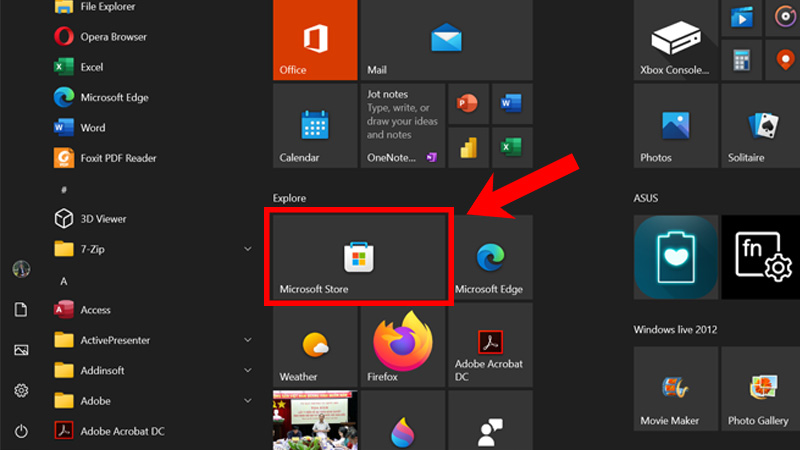
Microsoft Store là cách đơn giản và an toàn nhất để cài đặt phần mềm trên Windows 10 và 11. Mọi ứng dụng trước khi được chấp thuận đều trải qua quá trình kiểm tra bảo mật tự động. Điều này giúp ngăn chặn phần mềm độc hại xâm nhập vào thiết bị của bạn.
Để bắt đầu, hãy mở ứng dụng Microsoft Store. Bạn có thể tìm kiếm ứng dụng mong muốn bằng thanh tìm kiếm ở góc trên bên phải. Khi đã tìm thấy, bạn nhấn nút “Get” hoặc “Install” để ứng dụng bắt đầu quá trình tải xuống và cài đặt tự động. Quá trình này không yêu cầu can thiệp thủ công từ người dùng.
Ưu điểm lớn nhất của việc sử dụng Store là khả năng cập nhật tự động. Hệ thống sẽ luôn đảm bảo phần mềm của bạn được vá lỗi và cập nhật tính năng mới nhất. Điều này cải thiện hiệu suất và tăng cường khả năng bảo mật tổng thể của ứng dụng.
Tải Ứng Dụng Từ Website Nhà Phát Triển (Sử Dụng File .EXE/.MSI)
Nhiều ứng dụng chuyên nghiệp hoặc ứng dụng cũ không có trên Microsoft Store. Trong trường hợp này, bạn phải tải tệp cài đặt (thường là .exe hoặc .msi) trực tiếp từ website của nhà phát triển. Đây là cách tải ứng dụng xuống máy tính phổ biến nhất nhưng cũng tiềm ẩn rủi ro cao nhất.
Quy trình đầu tiên là xác minh tính xác thực của website. Luôn kiểm tra URL để đảm bảo nó khớp chính xác với tên thương hiệu hoặc sản phẩm. Tránh nhấp vào các liên kết quảng cáo hoặc kết quả tìm kiếm không phải là trang chủ chính thức. Trang web chính thức thường có chứng chỉ SSL hợp lệ và giao diện chuyên nghiệp.
Khi tệp cài đặt đã được tải về, Windows Security (Defender) sẽ tự động quét tệp đó. Tuy nhiên, bạn nên chủ động nhấp chuột phải vào tệp và chọn quét thủ công nếu bạn có cài đặt phần mềm chống virus bên thứ ba. Chỉ sau khi xác nhận tệp sạch, bạn mới nên tiến hành chạy tệp cài đặt.
Cài Đặt Ứng Dụng Với Trình Quản Lý Gói (Package Managers)
Đối với người dùng chuyên nghiệp và kỹ thuật viên máy tính, Winget (Windows Package Manager) là một công cụ mạnh mẽ. Winget cho phép cài đặt, nâng cấp và loại bỏ phần mềm bằng các lệnh đơn giản trong Command Prompt hoặc PowerShell. Phương pháp này giảm thiểu rủi ro từ việc tải các tệp cài đặt độc lập.
Lợi ích của Winget là nó truy cập vào kho lưu trữ phần mềm đáng tin cậy đã được kiểm duyệt. Điều này đảm bảo tính toàn vẹn và an toàn của các tệp. Hướng dẫn sử dụng cú pháp cơ bản như winget install tên_ứng_dụng cho phép bạn cài đặt phần mềm nhanh chóng mà không cần thao tác qua giao diện đồ họa. Winget đặc biệt hữu ích khi thiết lập một máy tính mới hoặc tự động hóa quy trình cài đặt phần mềm.
Phương Pháp 2: Tải Ứng Dụng Trên Hệ Điều Hành macOS
macOS của Apple nổi tiếng với hệ thống bảo mật chặt chẽ. Tuy nhiên, người dùng vẫn cần tuân thủ các quy tắc cài đặt để tránh các ứng dụng lậu hoặc phần mềm quảng cáo (adware). Apple sử dụng cơ chế Gatekeeper để quản lý các ứng dụng được phép chạy trên máy.
Sử Dụng Apple App Store (Nguồn Tin Cậy Số Một)
Tương tự như Windows, Apple App Store là nguồn tải ứng dụng đáng tin cậy nhất trên Mac. Tất cả ứng dụng tại đây đều phải đáp ứng các tiêu chuẩn bảo mật nghiêm ngặt của Apple. Chúng được kiểm tra để đảm bảo không chứa mã độc và tuân thủ nguyên tắc về quyền riêng tư.
Quy trình tải và cài đặt rất đơn giản. Bạn chỉ cần mở App Store, tìm kiếm ứng dụng và nhấp vào nút “Get”. Hệ thống sẽ yêu cầu xác thực bằng Apple ID, Touch ID hoặc mật khẩu máy Mac. Ứng dụng sẽ được tự động cài đặt vào thư mục Applications. Phương pháp này đảm bảo khả năng tương thích tối đa với cả chip Intel và chip Apple Silicon mới.
Tải Ứng Dụng Từ Bên Ngoài (Sử Dụng File .DMG hoặc .PKG)
Nhiều phần mềm chuyên nghiệp (ví dụ: các công cụ phát triển phần mềm) không có sẵn trên App Store. Do đó, người dùng phải biết cách tải ứng dụng xuống máy tính bằng các tệp từ nhà phát triển. Các tệp cài đặt phổ biến trên macOS là .dmg (Disk Image) hoặc .pkg (Package).
macOS sử dụng Gatekeeper để bảo vệ hệ thống. Gatekeeper sẽ mặc định chỉ cho phép ứng dụng từ “App Store và nhà phát triển đã xác định” chạy. Khi bạn tải tệp .dmg, bạn thường chỉ cần mở nó và kéo biểu tượng ứng dụng vào thư mục Applications. Hệ thống sẽ tự động xác minh chứng chỉ của nhà phát triển.
Nếu ứng dụng không có chứng chỉ đã xác minh, Gatekeeper sẽ chặn. Trong trường hợp bạn chắc chắn về nguồn gốc phần mềm (ví dụ: một công cụ mã nguồn mở uy tín), bạn có thể ghi đè bảo mật. Thao tác này được thực hiện bằng cách nhấp chuột phải vào ứng dụng và chọn “Open” thay vì nhấp đúp thông thường.
Xử Lý Cảnh Báo Bảo Mật (App Not From Verified Developer)
Khi Gatekeeper hiển thị cảnh báo về ứng dụng không đến từ nhà phát triển đã xác minh, bạn cần hết sức thận trọng. Đây là một tín hiệu cho thấy Apple chưa kiểm duyệt ứng dụng này. Nếu đây là một phần mềm bạn đã tin tưởng từ lâu, việc ghi đè bảo mật có thể chấp nhận được.
Tuy nhiên, nếu là ứng dụng bạn mới tìm thấy hoặc tải từ một trang web lạ, hãy hủy bỏ cài đặt ngay lập tức. Việc bỏ qua cảnh báo này có thể dẫn đến việc cài đặt phần mềm độc hại ẩn chứa bên trong. Luôn ưu tiên sự an toàn của dữ liệu cá nhân lên hàng đầu.
Các Cảnh Báo Và Biện Pháp Bảo Mật Khi Tải Ứng Dụng
Dù bạn đang tải ứng dụng trên nền tảng nào, việc thực hiện các biện pháp bảo mật bổ sung là cần thiết. Những kỹ thuật này giúp kỹ thuật viên máy tính và người dùng thông thường đánh giá rủi ro một cách chuyên nghiệp.
Kiểm Tra Chứng Chỉ Kỹ Thuật Số (Digital Signatures)
Chứng chỉ kỹ thuật số là một dấu ấn điện tử được gắn vào tệp cài đặt. Nó xác minh danh tính của nhà phát triển và đảm bảo tệp chưa bị thay đổi sau khi phát hành. Đây là bằng chứng quan trọng nhất về tính xác thực của phần mềm.
Trên Windows, bạn có thể kiểm tra chứng chỉ bằng cách nhấp chuột phải vào tệp .exe hoặc .msi, chọn “Properties” (Thuộc tính). Sau đó, chuyển đến tab “Digital Signatures” (Chữ ký Số). Nếu chứng chỉ hợp lệ và hiển thị tên nhà phát triển uy tín, bạn có thể yên tâm tiếp tục cài đặt. Nếu không có chứng chỉ hoặc chứng chỉ bị lỗi, hãy hủy bỏ và xóa tệp ngay lập tức.
Phân Biệt Trang Web Chính Thức Và Trang Giả Mạo (Phishing)
Kẻ tấn công thường tạo ra các trang web sao chép gần như hoàn hảo giao diện của các nhà cung cấp phần mềm nổi tiếng. Mục đích là để lừa người dùng tải về các phiên bản phần mềm đã bị chèn mã độc. Đây là một hình thức tấn công lừa đảo (phishing) nguy hiểm.
Để tránh bị lừa, luôn kiểm tra kỹ URL trên thanh địa chỉ. Ví dụ, thay vì adobe.com, trang giả mạo có thể là adoobe.com hoặc adobe.download-free.net. Chỉ tải xuống khi bạn chắc chắn đang ở trên miền chính thức. Nếu nghi ngờ, hãy sử dụng Google Safe Browsing hoặc các dịch vụ quét URL uy tín khác để kiểm tra tính an toàn của trang web.
Quét Virus Và Phần Mềm Độc Hại Sau Khi Tải
Mặc dù hệ thống bảo mật tự động có thể quét hầu hết các mối đe dọa, việc sử dụng thêm phần mềm diệt virus là một lớp bảo vệ bổ sung. Trên Windows, Windows Defender cung cấp khả năng bảo vệ thời gian thực mạnh mẽ. Trên macOS, các công cụ chống phần mềm độc hại cũng có thể được sử dụng để kiểm tra các tệp tải về từ bên ngoài App Store.
Đối với những tệp cài đặt mà bạn cảm thấy nghi ngờ, hãy sử dụng các dịch vụ quét trực tuyến như VirusTotal. VirusTotal sử dụng hàng chục công cụ chống virus khác nhau để kiểm tra một tệp duy nhất. Điều này cung cấp đánh giá toàn diện hơn về mức độ an toàn của tệp trước khi bạn chạy nó.
Hướng Dẫn Khắc Phục Lỗi Thường Gặp Khi Cài Đặt Ứng Dụng
Quá trình cài đặt ứng dụng đôi khi gặp sự cố, đặc biệt là khi cài đặt phần mềm cũ hoặc phức tạp. Các kỹ thuật viên máy tính cần nắm rõ cách tải ứng dụng xuống máy tính và giải quyết các lỗi phổ biến này một cách nhanh chóng.
Lỗi Thiếu File Thư Viện (DLL Errors)
Lỗi phổ biến nhất trên Windows là thiếu các tệp .dll (Dynamic Link Library). Những tệp này thường là một phần của Microsoft Visual C++ Redistributable. Nếu một chương trình yêu cầu một thư viện cụ thể không có, quá trình cài đặt hoặc chạy sẽ thất bại.
Để khắc phục, bạn cần xác định phiên bản Visual C++ Redistributable mà ứng dụng yêu cầu. Sau đó, tải xuống và cài đặt phiên bản đó từ trang web chính thức của Microsoft. Việc này thường giải quyết được hầu hết các lỗi liên quan đến thiếu thư viện hệ thống.
Lỗi Không Tương Thích Hệ Thống (Compatibility Issues)
Ứng dụng được thiết kế cho các phiên bản hệ điều hành cũ có thể không chạy được trên Windows 10 hoặc 11 mới. Điều này xảy ra do sự khác biệt trong kiến trúc API hoặc bảo mật. Người dùng cần kiểm tra kỹ yêu cầu hệ thống tối thiểu của phần mềm.
Trên Windows, bạn có thể sử dụng chế độ tương thích (Compatibility Mode) để mô phỏng môi trường của hệ điều hành cũ. Nhấp chuột phải vào tệp cài đặt hoặc biểu tượng ứng dụng, chọn “Properties,” và chuyển đến tab “Compatibility.” Chọn phiên bản Windows mà ứng dụng được thiết kế để chạy tốt nhất.
Lỗi Không Đủ Quyền Truy Cập (Administrator Rights)
Nhiều phần mềm đòi hỏi quyền quản trị viên (Administrator) để cài đặt các tệp vào thư mục hệ thống (ví dụ: Program Files). Nếu bạn không có quyền này, quá trình cài đặt sẽ bị gián đoạn.
Để giải quyết, luôn nhấp chuột phải vào tệp cài đặt và chọn “Run as Administrator” (Chạy với quyền quản trị). Ngoài ra, hệ thống Windows sử dụng User Account Control (UAC) để yêu cầu xác nhận. Luôn đảm bảo bạn cho phép ứng dụng thực hiện thay đổi khi UAC bật lên.
Phân Tích Cạnh Tranh SEO Bằng Cú Pháp “”
Với vai trò là một kỹ thuật viên máy tính và người làm nội dung trên maytinhvn.net, việc hiểu các công cụ tìm kiếm nâng cao là rất quan trọng. Cú pháp không chỉ là một lệnh tra cứu mà còn là công cụ SEO mạnh mẽ. Nó giúp phân tích chiến lược của đối thủ cạnh tranh trên Google.
Vai Trò Của Cú Pháp Trong Phân Tích SEO
Lệnh từ khóa chỉ hiển thị các kết quả tìm kiếm mà tiêu đề (Title Tag) của trang đó chứa tất cả các từ trong cụm từ khóa bạn nhập. Điều này cực kỳ hữu ích để đánh giá chính xác độ cạnh tranh trực tiếp của một từ khóa.
Khi chúng ta áp dụng cú pháp cách tải ứng dụng xuống máy tính, Google sẽ trả về số lượng trang web đã tối ưu hóa tiêu đề của họ cho đúng cụm từ này. Kết quả này phản ánh mức độ tập trung SEO của các đối thủ vào chủ đề cụ thể. Nếu số lượng kết quả thấp (ví dụ: dưới 100), đây có thể là một từ khóa dài (long-tail keyword) dễ cạnh tranh.
Áp Dụng Thực Tiễn Để Tối Ưu Nội Dung
Bằng cách sử dụng , bạn có thể xác định các lỗ hổng nội dung chưa được khai thác. Ví dụ, nếu bạn tìm kiếm "cách tải ứng dụng xuống máy tính windows 11 miễn phí" và thấy ít kết quả, đó là cơ hội để viết một bài chi tiết, chất lượng cao, tập trung vào ngách này. Việc này đảm bảo bài viết của bạn có khả năng xếp hạng cao hơn mà không cần phải cạnh tranh trực tiếp với các tên tuổi lớn.
Việc phân tích này là nền tảng cho chiến lược nội dung của maytinhvn.net. Chúng tôi đảm bảo rằng mỗi bài viết không chỉ chính xác về mặt kỹ thuật mà còn được tối ưu hóa để đáp ứng nhu cầu tìm kiếm chuyên sâu của người dùng. Mục tiêu cuối cùng là cung cấp kiến thức thực tiễn và dễ hiểu, giúp cộng đồng người dùng máy tính Việt Nam nâng cao kỹ năng của mình.
Tóm lại, việc tải ứng dụng xuống máy tính đòi hỏi sự kết hợp giữa kiến thức kỹ thuật và sự thận trọng về bảo mật. Ưu tiên sử dụng các cửa hàng ứng dụng chính thức như Microsoft Store hoặc Apple App Store bất cứ khi nào có thể. Khi buộc phải tải từ bên ngoài, người dùng phải luôn kiểm tra chứng chỉ kỹ thuật số, xác minh URL trang web và sử dụng các công cụ quét virus. Nắm vững kỹ thuật bảo mật này là nền tảng vững chắc để bảo vệ hệ thống của bạn khỏi phần mềm độc hại và các rủi ro khác. Việc hiểu rõ cả quy trình cài đặt lẫn cú pháp SEO như cách tải ứng dụng xuống máy tính giúp bạn không chỉ làm chủ công nghệ mà còn tối ưu hóa nguồn thông tin tiếp cận.
Ngày Cập Nhật 05/12/2025 by Trong Hoang

Chào các bạn, mình là Trọng Hoàng, tác giả của blog maytinhvn.net. Mình là một full-stack developer kiêm writer, blogger, Youtuber và đủ thứ công nghệ khác nữa.