Việc truy cập internet chậm chạp là một trong những rào cản lớn nhất đối với năng suất làm việc và trải nghiệm giải trí trên máy tính. Trong thời đại mà mọi tác vụ đều phụ thuộc vào kết nối mạng, tốc độ Wi-Fi ổn định và nhanh chóng là điều kiện tiên quyết. Bài viết này, dựa trên kinh nghiệm thực tiễn của kỹ thuật viên, sẽ cung cấp hướng dẫn toàn diện về cách tăng tốc wifi trên máy tính, giúp bạn khắc phục triệt để tình trạng lag, đơ. Chúng ta sẽ cùng nhau tìm hiểu từ việc tối ưu hóa hệ điều hành và Driver Wi-Fi cho đến các biện pháp can thiệp vào băng thông và cải thiện tín hiệu mạng vật lý. Mục tiêu là giúp người dùng đạt được tốc độ truyền tải dữ liệu tốt nhất có thể, mang lại sự ổn định và đáng tin cậy.
I. Phân Tích Và Chẩn Đoán Nguyên Nhân Wifi Chậm
Trước khi áp dụng bất kỳ giải pháp nào để tăng tốc Wi-Fi trên máy tính, điều quan trọng là phải xác định chính xác nguyên nhân gốc rễ gây ra sự chậm trễ. Việc chẩn đoán đúng giúp tiết kiệm thời gian và đảm bảo hiệu quả của các biện pháp khắc phục.
Xác định Vị Trí Tắc Nghẽn (Bottleneck)
Tốc độ kết nối Wi-Fi chậm có thể xuất phát từ ba nguồn chính: máy tính, router/modem hoặc nhà cung cấp dịch vụ (ISP). Nếu chỉ một mình máy tính của bạn bị chậm trong khi các thiết bị khác hoạt động bình thường, vấn đề nằm ở tối ưu hóa hệ điều hành hoặc Driver Wi-Fi. Ngược lại, nếu tất cả thiết bị đều chậm, cần kiểm tra router hoặc liên hệ ISP.
Việc đầu tiên cần làm là kiểm tra xem bạn đang kết nối ở băng tần nào (2.4GHz hay 5GHz). Băng tần 2.4GHz có phạm vi rộng nhưng tốc độ thấp và dễ bị nhiễu. Băng tần 5GHz cung cấp tốc độ cao hơn đáng kể nhưng phạm vi hẹp hơn và khó xuyên tường.
Thực Hiện Kiểm Tra Tốc Độ Mạng Chuẩn Xác
Để có cái nhìn khách quan về tốc độ hiện tại, hãy sử dụng các công cụ kiểm tra tốc độ mạng uy tín như Speedtest.net hoặc Fast.com. Luôn thực hiện kiểm tra tốc độ ở hai điều kiện: kết nối qua cáp Ethernet và kết nối Wi-Fi.
Nếu tốc độ Wi-Fi thấp hơn đáng kể so với cáp, điều đó chứng tỏ vấn đề nằm ở kết nối không dây hoặc cấu hình thiết bị. Nếu cả hai đều chậm hơn nhiều so với gói cước bạn đã đăng ký, hãy liên hệ ngay với ISP để kiểm tra đường truyền tổng. Việc so sánh này là nền tảng để biết cần tập trung cách tăng tốc wifi trên máy tính vào khía cạnh nào.
 Biểu đồ minh họa tốc độ băng thông Internet (Mbps) và ảnh hưởng đến trải nghiệm truy cập mạng trên máy tính.
Tốc độ mạng, hay băng thông Internet, được đo bằng megabyte/giây (Mbps/s), thể hiện khả năng truyền tải dữ liệu. Khi bạn tăng tốc độ, tức là tăng số lượng byte được truyền trong một giây, giúp cải thiện đáng kể tốc độ truy cập và tải xuống.
II. Tối Ưu Hóa Hệ Điều Hành Windows Và Phần Mềm
Nhiều vấn đề về tốc độ Wi-Fi chậm không phải do phần cứng mà là do cấu hình sai, Driver lỗi thời hoặc ứng dụng chạy ngầm trên máy tính. Đây là những giải pháp phần mềm cơ bản nhưng hiệu quả nhất.
Cập Nhật Và Kiểm Tra Driver Wi-Fi
Driver Wi-Fi là cầu nối giữa hệ điều hành và card mạng vật lý. Driver lỗi thời hoặc không tương thích có thể gây ra hiện năng giảm tốc độ, mất kết nối hoặc độ trễ (latency) cao.
Bạn nên ưu tiên kiểm tra và cập nhật Driver từ trang web chính thức của nhà sản xuất máy tính (HP, Dell, Asus, v.v.). Nếu không, sử dụng Device Manager (Quản lý thiết bị) trong Windows để kiểm tra. Hãy đảm bảo Driver card mạng của bạn là phiên bản mới nhất được tối ưu hóa cho hệ điều hành đang dùng.
Thay Đổi Cài Đặt Network Adapter Nâng Cao
Card mạng Wi-Fi thường có các cài đặt nâng cao có thể ảnh hưởng lớn đến hiệu suất. Trong Device Manager, chọn Network Adapters, nhấp chuột phải vào card Wi-Fi của bạn và chọn Properties (Thuộc tính), sau đó chuyển sang tab Advanced (Nâng cao).
Power Management
Đây là yếu tố thường bị bỏ qua trên laptop. Theo mặc định, Windows có thể giảm nguồn điện cấp cho card mạng khi pin yếu để tiết kiệm năng lượng. Điều này dẫn đến tốc độ kết nối chậm khủng khiếp. Bạn cần tắt tính năng này bằng cách bỏ chọn “Allow the computer to turn off this device to save power” (Cho phép máy tính tắt thiết bị này để tiết kiệm năng lượng) trong tab Power Management.
Roaming Aggressiveness Và Transmit Power
Đối với laptop thường xuyên di chuyển giữa các điểm truy cập, cài đặt Roaming Aggressiveness (Mức độ tìm kiếm điểm truy cập) nên được đặt ở mức thấp để duy trì kết nối ổn định. Ngược lại, Transmit Power (Công suất phát sóng) nên được đặt ở mức tối đa để đảm bảo tín hiệu mạnh mẽ từ máy tính đến router, đặc biệt khi ở xa.
Tăng Tốc Độ Truy Cập Mạng Bằng DNS (Domain Name System)
Khi bạn truy cập một trang web, máy tính cần hỏi hệ thống DNS để chuyển tên miền thành địa chỉ IP. Máy chủ DNS mặc định của ISP đôi khi chậm và quá tải. Việc chuyển sang các máy chủ DNS công cộng, nhanh hơn có thể rút ngắn đáng kể thời gian phản hồi (lookup time).
Các lựa chọn DNS phổ biến và nhanh chóng bao gồm Google DNS (8.8.8.8 và 8.8.4.4) và Cloudflare (1.1.1.1 và 1.0.0.1). Việc thay đổi DNS được thực hiện trong Network and Sharing Center, chọn Properties của kết nối Wi-Fi và cập nhật trong Internet Protocol Version 4 (TCP/IPv4).
Vô Hiệu Hóa Tính Năng Giới Hạn Băng Thông Dự Trữ (Reservable Bandwidth)
Hệ điều hành Windows (đặc biệt là các phiên bản Pro trở lên) mặc định dự trữ khoảng 20% tổng băng thông cho các tác vụ hệ thống ưu tiên (QoS). Bằng cách tắt hoặc giảm giới hạn này về 0%, bạn có thể giải phóng băng thông cho các ứng dụng thông thường.
Quy trình thực hiện thông qua Group Policy Editor:
- Mở hộp thoại Run (Windows + R), nhập
gpedit.msc. - Truy cập: Computer Configuration -> Administrative Templates -> Network -> QoS Packet Scheduler.
- Tìm và chọn Limit reservable bandwidth.
- Chọn Enabled và đặt giá trị Bandwidth limit (%) thành 0.
- Nhấn Apply và khởi động lại máy tính.
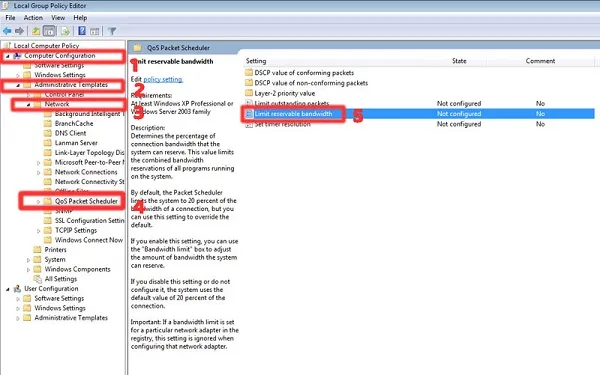 Giao diện Group Policy Editor trong Windows, đang thiết lập Limit reservable bandwidth về 0% để tăng tốc độ wifi trên máy tính.
Lưu ý rằng Microsoft dự trữ băng thông có lý do, chủ yếu để đảm bảo độ ưu tiên cho các dịch vụ quan trọng. Việc thiết lập về 0% có thể tối đa hóa tốc độ tải xuống, nhưng đôi khi làm giảm độ ưu tiên của các gói tin hệ thống.
Quản Lý Ứng Dụng Sử Dụng Băng Thông Ngầm
Nhiều phần mềm chạy nền, như các trình cập nhật tự động (Windows Update, Steam, Adobe Creative Cloud), dịch vụ lưu trữ đám mây (OneDrive, Google Drive), hoặc các ứng dụng chia sẻ P2P (Torrent), có thể âm thầm chiếm dụng băng thông đáng kể.
Sử dụng Task Manager hoặc Resource Monitor để theo dõi ứng dụng nào đang tiêu thụ mạng nhiều nhất. Tắt hoặc tạm dừng các tác vụ không cần thiết khi bạn cần tốc độ tối đa. Trong cài đặt Windows, bạn cũng nên kiểm tra và tắt tính năng “Delivery Optimization” trong Windows Update, vốn cho phép máy tính của bạn chia sẻ các bản cập nhật đã tải xuống với các máy tính khác qua mạng.
III. Tối Ưu Hóa Tín Hiệu Và Vị Trí Thiết Bị
Tốc độ Wi-Fi là sự tương tác giữa máy tính và router. Ngay cả khi máy tính đã được tối ưu, chất lượng sóng kém vẫn sẽ cản trở hiệu suất. Việc tối ưu hóa môi trường vật lý là vô cùng quan trọng.
Tối Ưu Hóa Vị Trí Đặt Router Wi-Fi
Sóng Wi-Fi bị suy hao mạnh bởi vật cản và nhiễu sóng. Để đảm bảo máy tính nhận được tín hiệu mạnh nhất:
- Tránh xa Vật cản: Kim loại (kệ, tủ), nước (bể cá), tường dày (bê tông) và các thiết bị điện tử khác (lò vi sóng, điện thoại không dây) đều là những tác nhân gây giảm chất lượng sóng.
- Vị trí Trung tâm và Cao: Đặt router ở vị trí trung tâm ngôi nhà và nâng cao (ví dụ, trên kệ cao) để sóng lan tỏa đều theo chiều ngang và dọc.
- Điều chỉnh Ăng-ten: Nếu router có ăng-ten ngoài, hãy đặt chúng vuông góc với nhau (một chiếc đứng thẳng, một chiếc nằm ngang). Điều này giúp tối đa hóa khả năng bắt sóng cho cả thiết bị đặt trên sàn nhà và thiết bị đặt trên bàn làm việc.
Giảm Nhiễu Sóng Và Thay Đổi Kênh Tần Số (Channel)
Trong môi trường đô thị hoặc chung cư, nhà hàng xóm có thể sử dụng cùng kênh Wi-Fi, gây ra hiện tượng giao thoa và làm giảm hiệu suất mạng của bạn.
Sử dụng phần mềm phân tích Wi-Fi (như NetSpot hoặc Wi-Fi Analyzer) để quét các mạng lân cận. Sau đó, truy cập giao diện cấu hình router để chuyển sang kênh Wi-Fi ít bị tắc nghẽn nhất. Với băng tần 2.4GHz, các kênh 1, 6, và 11 là những kênh không chồng chéo nhau, nên được ưu tiên sử dụng.
Tận Dụng Lợi Ích Của Băng Tần 5GHz
Nếu máy tính và router của bạn hỗ trợ, hãy ưu tiên kết nối bằng băng tần 5GHz. Mặc dù 5GHz có phạm vi hẹp hơn, nó cung cấp tốc độ cao hơn nhiều và ít bị nhiễu hơn so với 2.4GHz. Đảm bảo rằng bạn đã phân biệt rõ hai mạng này bằng cách đặt tên khác nhau (ví dụ: TênWifi_2.4G và TênWifi_5G).
Nếu máy tính của bạn thường xuyên ở gần router, việc chuyển sang 5GHz là cách tăng tốc wifi trên máy tính hiệu quả nhất.
IV. Nâng Cấp Thiết Bị Và Cấu Hình Router
Đôi khi, các giải pháp phần mềm không đủ, và bạn cần can thiệp vào cấu hình router hoặc nâng cấp phần cứng để đạt được tốc độ cao hơn.
Cấu Hình Router: Ưu Tiên Lưu Lượng (QoS – Quality of Service)
Quality of Service (QoS) là tính năng cho phép bạn ưu tiên băng thông cho các ứng dụng hoặc thiết bị cụ thể. Nếu bạn thường xuyên chơi game trực tuyến hoặc thực hiện cuộc gọi video, bạn nên thiết lập QoS để ưu tiên máy tính của mình.
Truy cập giao diện quản lý router (thường là 192.168.1.1 hoặc 192.168.0.1). Tìm phần cài đặt QoS và cấu hình để máy tính của bạn luôn nhận được mức băng thông tối thiểu cần thiết, giảm thiểu độ trễ ngay cả khi mạng đang bận.
Kiểm Tra Và Cập Nhật Firmware Router
Firmware là hệ điều hành của router. Các nhà sản xuất thường xuyên phát hành các bản cập nhật firmware để sửa lỗi bảo mật, cải thiện sự ổn định và tối ưu hiệu suất mạng.
Kiểm tra định kỳ trang web của nhà sản xuất router. Việc cập nhật firmware có thể giải quyết các vấn đề về tốc độ và kết nối ngắt quãng mà không cần thay đổi phần cứng.
Tăng Cường Bảo Mật Wi-Fi
Mạng Wi-Fi bị truy cập trái phép là nguyên nhân phổ biến gây tốc độ chậm. Nếu có quá nhiều người sử dụng, băng thông sẽ bị chia sẻ, ảnh hưởng trực tiếp đến máy tính của bạn.
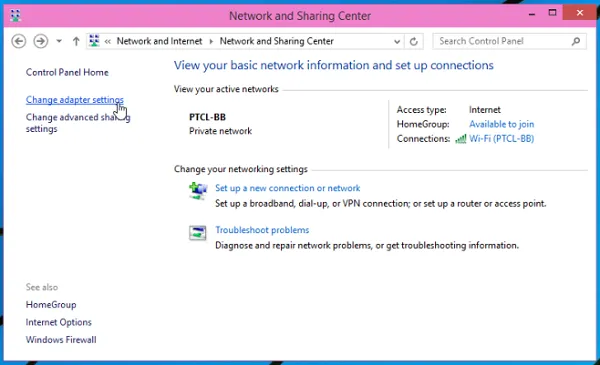 Biểu tượng cảnh báo về số lượng người dùng truy cập mạng wifi quá tải, gây chậm kết nối máy tính.
Hãy đảm bảo bạn đang sử dụng loại bảo mật mạnh mẽ nhất, tốt nhất là WPA2 hoặc WPA3. Thay đổi mật khẩu Wi-Fi định kỳ và sử dụng mật khẩu mạnh, phức tạp để ngăn chặn những truy cập không mong muốn. Nếu nghi ngờ, bạn có thể kiểm tra danh sách thiết bị đang kết nối trong giao diện quản lý router.
Nâng Cấp Card Wi-Fi Trên Máy Tính
Nếu router của bạn hỗ trợ Wi-Fi 5 (chuẩn AC) hoặc Wi-Fi 6 (chuẩn AX) nhưng máy tính của bạn vẫn sử dụng chuẩn cũ (N hoặc G), tốc độ sẽ bị giới hạn bởi phần cứng máy tính.
Việc nâng cấp card Wi-Fi (dạng USB Adapter hoặc card M.2 bên trong laptop/PC) lên chuẩn AC hoặc AX có thể tận dụng tối đa tốc độ của router mới. Đây là một giải pháp vật lý đắt hơn nhưng mang lại hiệu suất cải thiện đáng kể và lâu dài.
V. Giải Pháp Chuyên Sâu Dành Cho Kỹ Thuật Viên
Đối với các sự cố mạng cứng đầu mà các giải pháp thông thường không khắc phục được, chúng ta cần sử dụng các công cụ chẩn đoán chuyên sâu của hệ điều hành.
Sử Dụng Command Prompt Để Reset Network Stack
Khi các thiết lập mạng bị rối loạn hoặc bị hỏng (corrupt), việc reset toàn bộ ngăn xếp mạng (network stack) qua Command Prompt (CMD) là cần thiết.
Mở CMD với quyền quản trị viên và chạy các lệnh sau theo thứ tự:
netsh winsock reset: Đặt lại Winsock Catalog.netsh int ip reset: Đặt lại giao thức Internet TCP/IP.ipconfig /release: Giải phóng địa chỉ IP hiện tại.ipconfig /renew: Yêu cầu cấp lại địa chỉ IP mới.ipconfig /flushdns: Xóa bộ nhớ đệm DNS.
Các lệnh này giúp làm sạch các cấu hình mạng cũ và lỗi thời, thường giải quyết các vấn đề kết nối chập chờn hoặc không ổn định, góp phần cải thiện đáng kể cách tăng tốc wifi trên máy tính.
Phân Tích Gói Tin Và Độ Trễ (Latency)
Nếu tốc độ tải xuống cao nhưng trải nghiệm web hoặc chơi game vẫn lag, vấn đề có thể nằm ở độ trễ (ping) cao. Độ trễ là thời gian cần thiết để một gói tin đi từ máy tính đến máy chủ và quay trở lại.
Sử dụng lệnh ping để kiểm tra độ trễ giữa máy tính và router:ping 192.168.1.1 (thay thế bằng địa chỉ IP của router).
Kết quả ping nên ổn định và thấp (dưới 5ms trong mạng nội bộ). Nếu kết quả biến động lớn, điều đó cho thấy có sự tắc nghẽn hoặc nhiễu sóng nghiêm trọng.
Sử dụng lệnh tracert để kiểm tra đường đi của gói tin từ máy tính đến một trang web ngoài (ví dụ: tracert google.com). Lệnh này sẽ hiển thị các bước nhảy (hop) mà gói tin đi qua, giúp xác định xem sự chậm trễ xảy ra ở router, ISP hay máy chủ đích.
Việc áp dụng đồng thời các giải pháp tối ưu hóa phần mềm trên máy tính và quản lý cấu hình router sẽ giúp bạn đạt được hiệu suất kết nối cao nhất.
Kết luận, việc tìm kiếm cách tăng tốc wifi trên máy tính là một quá trình bao gồm nhiều bước, từ chẩn đoán chính xác nguyên nhân đến áp dụng các biện pháp tối ưu hóa hệ điều hành và phần cứng. Bạn cần bắt đầu bằng việc kiểm tra Driver và loại bỏ các ứng dụng chiếm dụng băng thông ngầm. Tiếp theo, can thiệp vào cấu hình mạng nâng cao như DNS và Reservable Bandwidth để tối ưu hóa khả năng xử lý dữ liệu của máy tính. Cuối cùng, việc quản lý và tối ưu hóa môi trường sóng Wi-Fi, bao gồm vị trí router và bảo mật mạng, đảm bảo tín hiệu truyền tải mạnh mẽ và ổn định. Thực hiện các giải pháp này một cách hệ thống sẽ giúp máy tính của bạn luôn duy trì tốc độ kết nối Wi-Fi tối ưu và đáng tin cậy.
Ngày Cập Nhật 28/11/2025 by Trong Hoang

Chào các bạn, mình là Trọng Hoàng, tác giả của blog maytinhvn.net. Mình là một full-stack developer kiêm writer, blogger, Youtuber và đủ thứ công nghệ khác nữa.