Việc hiểu rõ cách tạo 1 folder mới trên máy tính là bước đầu tiên và cơ bản nhất trong kỹ năng làm việc với máy tính, giúp bạn tổ chức dữ liệu một cách khoa học và hiệu quả. Trong môi trường kỹ thuật số hiện đại, việc quản lý file kém có thể dẫn đến lãng phí thời gian và giảm năng suất làm việc đáng kể. Bài viết này sẽ đi sâu vào các phương pháp tạo thư mục mới, từ thao tác cơ bản đến các lệnh nâng cao, nhằm cung cấp một hướng dẫn toàn diện nhất về cách tổ chức dữ liệu số một cách chuyên nghiệp. Chúng ta sẽ khám phá các cách tạo thư mục mới trên nhiều nền tảng, bao gồm hệ điều hành Windows, macOS, và cả giao diện dòng lệnh, giúp bạn nắm vững nghệ thuật quản lý file hiệu quả. Mặc dù là một thao tác đơn giản, việc áp dụng đúng kỹ thuật sẽ giúp tối ưu hóa sắp xếp ổ đĩa và nâng cao trải nghiệm sử dụng máy tính của bạn.
Thư Mục (Folder) Là Gì Và Vai Trò Tuyệt Đối Của Chúng
Thư mục, hay Folder, là một cấu trúc ảo trong hệ thống file được sử dụng để lưu trữ các tập tin và các thư mục con khác. Về bản chất, nó hoạt động như một chiếc tủ hồ sơ kỹ thuật số, nơi mọi dữ liệu được phân loại và cất giữ. Khái niệm này đóng vai trò nền tảng trong mọi hệ điều hành hiện đại, từ Windows, macOS đến Linux.
Tầm Quan Trọng Của Việc Tổ Chức Dữ Liệu Qua Thư Mục
Việc tạo và sử dụng thư mục một cách hợp lý là yếu tố then chốt để duy trì hiệu suất làm việc. Một hệ thống thư mục được tổ chức tốt giúp người dùng nhanh chóng xác định vị trí và truy cập các tệp cần thiết. Ngược lại, việc lưu trữ tệp tùy tiện trên Desktop hoặc trong một thư mục “Downloads” lộn xộn sẽ làm giảm đáng kể tốc độ truy xuất thông tin. Điều này đặc biệt quan trọng đối với các chuyên gia IT hay người làm việc với khối lượng dữ liệu lớn.
Phân Loại Cấu Trúc Thư Mục
Có hai loại cấu trúc thư mục chính mà người dùng thường sử dụng để tổ chức dữ liệu. Cấu trúc phẳng là khi tất cả tệp được đặt trong cùng một thư mục mà không có thư mục con. Cấu trúc phân cấp, hay cấu trúc cây, là phương pháp phổ biến và tối ưu hơn, nơi các thư mục con được lồng vào nhau, phản ánh mối quan hệ logic giữa các loại tệp. Việc nắm vững cách tạo và quản lý cấu trúc cây là chìa khóa để đạt được hiệu quả quản lý file tối đa.
Cách Tạo 1 Folder Mới Trên Máy Tính Windows (Các Phương Pháp Chuẩn)
Windows là hệ điều hành phổ biến nhất, cung cấp nhiều cách thức trực quan để người dùng thực hiện thao tác tạo thư mục mới. Nắm vững các phương pháp này không chỉ giúp tiết kiệm thời gian mà còn tăng tính linh hoạt khi làm việc.
Phương Pháp 1: Sử Dụng Menu Ngữ Cảnh (Right-Click)
Đây là phương pháp truyền thống và được sử dụng rộng rãi nhất để tạo thư mục mới trên Windows Explorer. Phương pháp này áp dụng được trong hầu hết mọi vị trí có thể ghi dữ liệu trên ổ đĩa.
Thực Hiện Thao Tác Chuột Phải
Bạn cần điều hướng đến vị trí mong muốn trên máy tính (ví dụ: Desktop, ổ đĩa D, hoặc một thư mục hiện có). Sau đó, hãy nhấp chuột phải vào một khoảng trống không có tệp hoặc thư mục nào. Một menu ngữ cảnh sẽ xuất hiện, cung cấp các tùy chọn khác nhau.
Hoàn Tất Tạo Folder Mới
Trong menu ngữ cảnh, bạn di chuyển con trỏ chuột đến mục “New” (Mới). Một menu con khác sẽ mở ra, nơi bạn chọn “Folder” (Thư mục). Ngay lập tức, một thư mục mới có tên mặc định là “New folder” (Thư mục mới) sẽ được tạo. Sau đó, bạn chỉ cần nhập tên thư mục mong muốn và nhấn Enter để hoàn tất quá trình.
Phương Pháp 2: Sử Dụng Phím Tắt Nhanh (Keyboard Shortcut)
Đối với những người dùng thường xuyên làm việc với Windows Explorer, việc sử dụng phím tắt là cách nhanh nhất và hiệu quả nhất để tạo folder mới. Thao tác này giúp bạn tiết kiệm thời gian đáng kể, tránh phải di chuyển chuột nhiều lần.
Tổ Hợp Phím Tạo Thư Mục
Tổ hợp phím chuẩn để tạo thư mục mới trong Windows là Ctrl + Shift + N. Sau khi nhấn tổ hợp phím này, một thư mục mới sẽ được tạo ngay tại vị trí hiện tại của Windows Explorer. Tên thư mục sẽ tự động được chọn, cho phép bạn đổi tên ngay lập tức mà không cần thêm thao tác chuột nào khác.
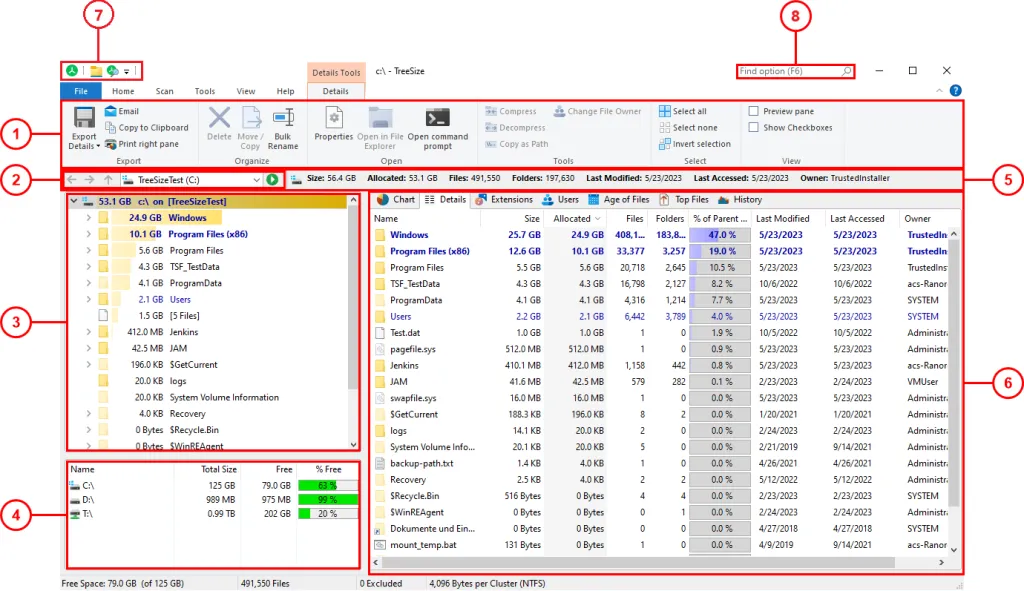 Làm cách nào để khởi động TreeSize trên máy tính của tôi?
Phương Pháp 3: Sử Dụng Thanh Ribbon Trong Windows Explorer
Từ Windows 8 trở đi, Microsoft đã giới thiệu giao diện Ribbon trong File Explorer, cung cấp các chức năng chính dưới dạng các biểu tượng dễ truy cập. Phương pháp này trực quan và dễ dàng cho người mới làm quen.
Vị Trí Của Nút “New Folder”
Khi bạn đang ở trong bất kỳ thư mục nào, hãy tìm đến tab “Home” (Trang chủ) trên thanh Ribbon. Trong nhóm “New” (Mới), bạn sẽ thấy biểu tượng “New folder”. Chỉ cần nhấp vào biểu tượng này, và một thư mục mới sẽ được tạo tại đó, sẵn sàng để bạn nhập tên.
Kỹ Thuật Nâng Cao: Tạo Thư Mục Mới Bằng Dòng Lệnh (Command Line)
Đối với các kỹ thuật viên, lập trình viên, hoặc người dùng cần thực hiện các tác vụ tự động hóa, việc sử dụng giao diện dòng lệnh (CLI) là không thể thiếu. Lệnh mkdir (Make Directory) là công cụ mạnh mẽ giúp bạn tạo thư mục mới với độ chính xác và tốc độ cao.
Tạo Folder Trong Command Prompt (CMD) Hoặc PowerShell
Giao diện dòng lệnh của Windows cho phép bạn tạo nhiều thư mục cùng lúc, tạo thư mục trong các đường dẫn phức tạp, hoặc sử dụng trong các tập lệnh tự động hóa.
Sử Dụng Lệnh Mkdir Đơn Giản
Để tạo một thư mục đơn giản có tên “BaoCao2024” tại ổ C:, bạn thực hiện các bước sau:
- Mở CMD hoặc PowerShell (nên mở với quyền quản trị viên).
- Nhập lệnh:
mkdir C:BaoCao2024.
Lệnh này sẽ tạo thư mục ngay lập tức mà không cần giao diện đồ họa.
Tạo Nhiều Thư Mục Cùng Lúc
Bạn có thể tạo nhiều thư mục con cùng một lúc trong một thư mục mẹ. Ví dụ, để tạo ba thư mục con (Quy1, Quy2, Quy3) trong thư mục “BaoCao2024”, bạn dùng lệnh:mkdir C:BaoCao2024Quy1 C:BaoCao2024Quy2 C:BaoCao2024Quy3.
Tạo Cấu Trúc Thư Mục Phức Tạp Bằng Lệnh
Một trong những ưu điểm lớn của mkdir là khả năng tạo một chuỗi các thư mục lồng nhau chỉ bằng một lệnh duy nhất, điều này rất khó thực hiện bằng cách thủ công.
Lệnh Tạo Cấu Trúc Cây (Nested Directories)
Nếu bạn muốn tạo một thư mục “DuAnMoi” và ngay lập tức tạo thư mục con “TaiLieu” và thư mục cháu “NhaCungCap” bên trong nó, bạn cần thêm tham số /p (chỉ áp dụng trong PowerShell hoặc các môi trường tương thích khác):mkdir -p DuAnMoi/TaiLieu/NhaCungCap (Sử dụng PowerShell hoặc Linux/macOS).
Windows CMD truyền thống thường yêu cầu tạo từng cấp độ riêng, nhưng PowerShell đã cải tiến điều này.
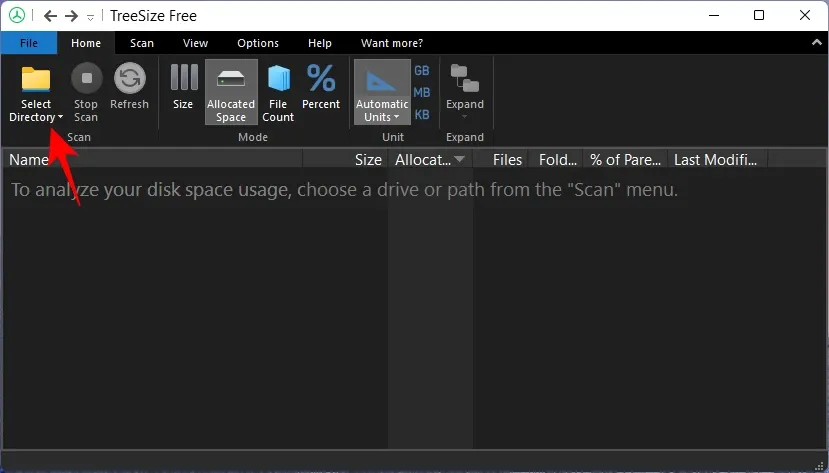 Quét file trên TreeSize (1)
Cách Tạo 1 Folder Mới Trên Máy Tính MacOS
Hệ điều hành macOS của Apple cũng cung cấp các phương pháp tương tự nhưng với tổ hợp phím tắt khác để tạo thư mục mới trong Finder.
Phương Pháp 1: Tạo Folder Bằng Chuột Phải (Finder)
Trong Finder, thao tác tạo thư mục cũng bắt đầu bằng cách nhấp chuột phải (hoặc Ctrl + Click) vào vùng trống của cửa sổ Finder.
Thao Tác Trong Menu Ngữ Cảnh macOS
Sau khi nhấp chuột phải, bạn chọn “New Folder” (Thư mục Mới). Tương tự như Windows, thư mục mới sẽ xuất hiện với tên mặc định là “untitled folder”, cho phép bạn nhanh chóng nhập tên mới. Thao tác này giúp người dùng quản lý file một cách trơn tru, phù hợp với phong cách thiết kế tối giản của Apple.
Phương Pháp 2: Sử Dụng Phím Tắt macOS
Phím tắt là phương pháp ưu tiên của người dùng macOS để duy trì tốc độ làm việc. Tổ hợp phím tạo thư mục mới trên macOS hoàn toàn khác so với Windows.
Tổ Hợp Phím Tạo Folder Trên Mac
Tổ hợp phím để tạo folder mới trên macOS là Shift + Command + N. Thao tác này lập tức tạo một thư mục mới tại vị trí hiện tại của Finder. Đây là kiến thức cơ bản mà mọi người dùng Mac đều cần nắm vững.
Phương Pháp 3: Tạo Folder Trong Terminal (macOS/Linux)
Đối với các hệ điều hành dựa trên Unix như macOS và Linux, lệnh mkdir là tiêu chuẩn. Cú pháp cơ bản hoàn toàn giống với việc sử dụng mkdir trong PowerShell của Windows.
Cú Pháp Mkdir Cho Unix-like Systems
mkdir [Tên thư mục]
Ví dụ: mkdir ThongKeThang10
Để tạo cấu trúc lồng nhau, bạn sử dụng cờ -p để chỉ định rằng tất cả các thư mục cha mẹ cần thiết phải được tạo nếu chúng chưa tồn tại:mkdir -p DuAnX/SourceCode/Frontend.
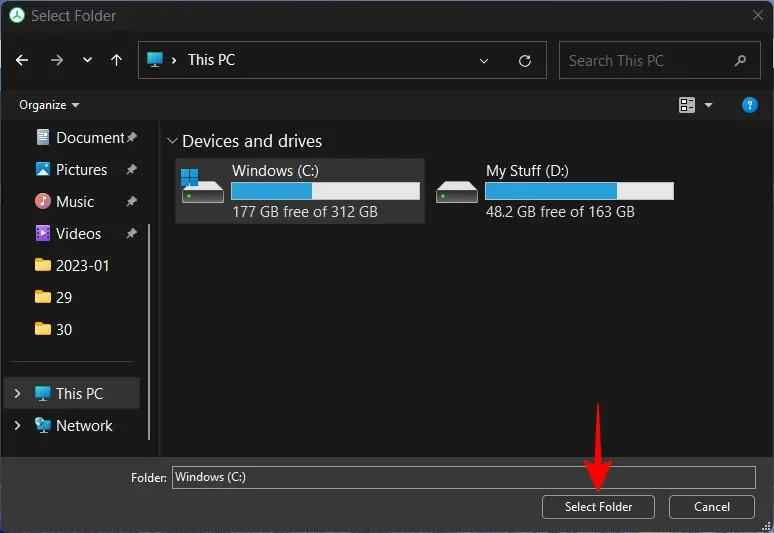 Quét file trên TreeSize (2)
Quy Tắc Đặt Tên Thư Mục Và Tối Ưu Hóa Sắp Xếp Dữ Liệu
Việc tạo 1 folder mới chỉ là khởi đầu; quá trình đặt tên và sắp xếp mới là yếu tố quyết định tính hiệu quả lâu dài của hệ thống file. Các kỹ thuật viên chuyên nghiệp luôn tuân thủ các quy tắc nhất định để đảm bảo tính nhất quán và dễ tìm kiếm.
Các Ký Tự Bị Cấm Khi Đặt Tên Thư Mục
Tất cả các hệ điều hành đều có các ký tự dành riêng (reserved characters) không được phép sử dụng trong tên tệp hoặc thư mục. Các ký tự này thường được hệ thống sử dụng cho mục đích đặc biệt.
Danh Sách Ký Tự Cấm (Windows/macOS)
Các ký tự phổ biến bị cấm bao gồm: Dấu gạch chéo (/), dấu gạch chéo ngược (), dấu hai chấm (:), dấu sao (), dấu chấm hỏi (?), dấu ngoặc kép (""), dấu nhỏ hơn (<), dấu lớn hơn (>), và dấu gạch đứng (|). Việc tránh các ký tự này giúp đảm bảo khả năng tương thích khi bạn di chuyển tệp giữa các hệ thống hoặc nền tảng lưu trữ khác nhau.
Chiến Lược Đặt Tên Chuyên Nghiệp
Một tên thư mục tốt phải mang tính mô tả, ngắn gọn và nhất quán. Nó phải cung cấp đủ thông tin để người dùng biết nội dung bên trong mà không cần mở thư mục.
Nguyên Tắc Nhất Quán
Luôn sử dụng một định dạng đặt tên nhất quán (ví dụ: luôn dùng CamelCase, snake_case, hoặc dùng dấu gạch ngang). Hạn chế dùng khoảng trắng nếu bạn thường xuyên làm việc trên giao diện dòng lệnh, vì khoảng trắng yêu cầu phải đặt tên trong dấu ngoặc kép.
Sử Dụng Định Dạng Ngày Tháng
Đối với các dự án hoặc báo cáo theo thời gian, hãy luôn bắt đầu tên thư mục bằng định dạng ngày tháng đảo ngược (YYYY-MM-DD) hoặc (YYMMDD). Ví dụ: 2024-10-25_BaoCaoQuy4. Việc này đảm bảo các thư mục luôn được sắp xếp theo trình tự thời gian chính xác khi xem ở chế độ sắp xếp theo tên.
Kỹ Thuật Bảo Mật Và Thuộc Tính Nâng Cao Của Thư Mục
Việc tạo 1 folder mới trên máy tính không chỉ dừng lại ở việc lưu trữ mà còn liên quan đến bảo mật và quản lý quyền truy cập. Đặc biệt trong môi trường doanh nghiệp hoặc khi chia sẻ máy tính, việc bảo vệ các thư mục quan trọng là điều bắt buộc.
Ẩn Thư Mục Quan Trọng
Đối với các tệp tin nhạy cảm cần ẩn khỏi tầm mắt của những người dùng máy tính khác, bạn có thể thay đổi thuộc tính của thư mục.
Cách Ẩn Thư Mục Trong Windows
- Nhấp chuột phải vào thư mục cần ẩn và chọn “Properties” (Thuộc tính).
- Trong tab “General” (Chung), đánh dấu vào ô “Hidden” (Ẩn).
- Nhấn “Apply” (Áp dụng).
Để xem lại các thư mục đã ẩn, bạn cần bật tùy chọn “Show hidden files, folders, and drives” trong File Explorer Options.
Quản Lý Quyền Truy Cập (Permissions) NTFS
Trong các hệ thống file NTFS (thường dùng trên Windows), mỗi thư mục đều có các thiết lập quyền truy cập chi tiết. Điều này cho phép bạn kiểm soát chính xác ai có thể đọc, ghi, hoặc xóa nội dung của thư mục đó.
Thiết Lập Quyền Truy Cập (Windows Professional/Enterprise)
- Nhấp chuột phải vào thư mục và chọn “Properties”.
- Chuyển sang tab “Security” (Bảo mật).
- Tại đây, bạn có thể chỉnh sửa các nhóm người dùng và thiết lập các quyền như Full Control (Toàn quyền), Modify (Sửa đổi), Read & Execute (Đọc và Thực thi), v.v.
Việc quản lý quyền truy cập là một kỹ năng chuyên môn, đảm bảo tính toàn vẹn và bảo mật của dữ liệu, đặc biệt quan trọng trong việc quản lý không gian lưu trữ chung.
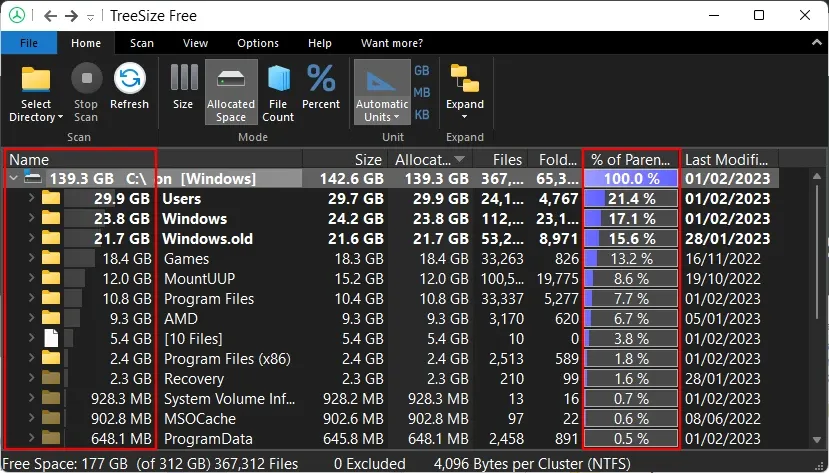 Xem dung lượng File trên TreeSize (1)
Các Thao Tác Quản Lý Folder Thiết Yếu Sau Khi Tạo
Sau khi đã hoàn thành cách tạo 1 folder mới trên máy tính, việc tiếp theo là thực hiện các thao tác quản lý cơ bản như di chuyển, sao chép, và xóa folder.
Sao Chép Và Di Chuyển Thư Mục
Sao chép (Copy) tạo ra một bản sao của thư mục tại vị trí mới, trong khi Di chuyển (Move) đưa thư mục gốc đến vị trí mới.
Phím Tắt Cơ Bản
- Sao chép: Chọn thư mục, nhấn Ctrl + C (Windows) hoặc Command + C (macOS), sau đó đến vị trí mới và nhấn Ctrl + V (Windows) hoặc Command + V (macOS).
- Di chuyển: Chọn thư mục, nhấn Ctrl + X (Windows) hoặc Command + X (macOS), sau đó đến vị trí mới và nhấn Ctrl + V (Windows) hoặc Command + V (macOS).
Xóa Thư Mục An Toàn Và Vĩnh Viễn
Xóa thư mục là thao tác cần được thực hiện cẩn thận. Thông thường, thư mục sẽ được chuyển vào Recycle Bin (Thùng rác).
Xóa Thư Mục Vào Thùng Rác
Chọn thư mục và nhấn phím Delete. Thư mục có thể được khôi phục lại từ thùng rác sau này nếu cần thiết.
Xóa Thư Mục Vĩnh Viễn
Để xóa thư mục vĩnh viễn, bỏ qua thùng rác, bạn chọn thư mục và nhấn tổ hợp phím Shift + Delete (Windows) hoặc Option + Command + Delete (macOS). Lưu ý, thao tác này không thể hoàn tác và chỉ nên áp dụng khi bạn chắc chắn rằng thư mục đó là file rác hoặc không còn cần thiết.
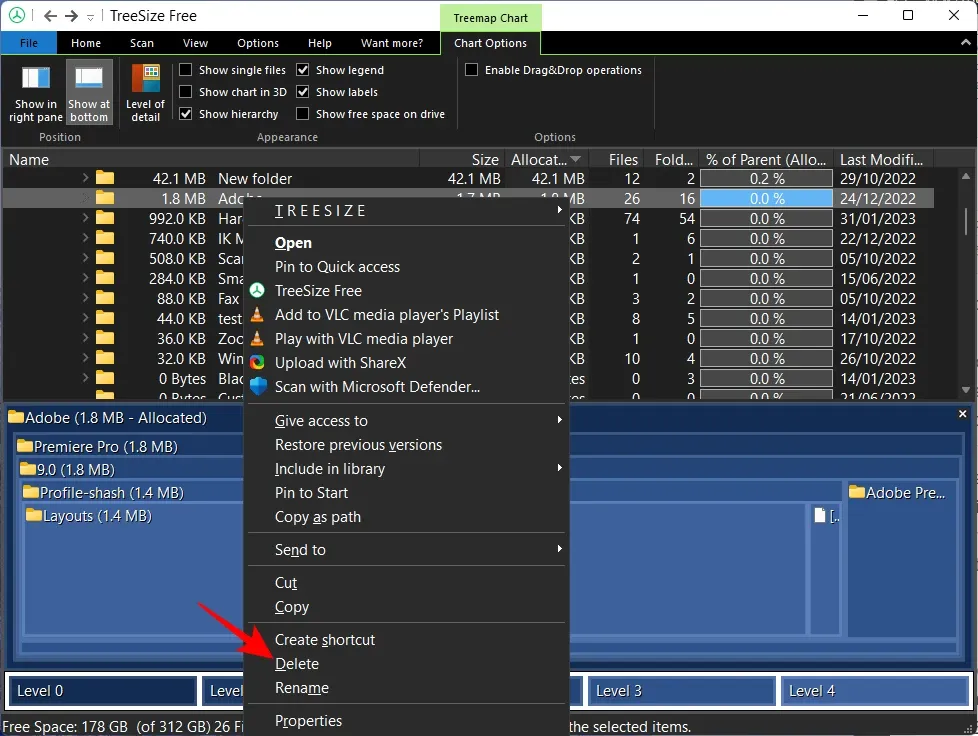 Xóa file rác trên TreeSize
Việc thực hiện xóa vĩnh viễn giúp giải phóng dung lượng ổ đĩa ngay lập tức. Tuy nhiên, hãy đảm bảo rằng bạn đã kiểm tra kỹ lưỡng nội dung trước khi sử dụng tổ hợp phím này.
Tối Ưu Hóa Việc Sắp Xếp Ổ Đĩa Và Folder (Kỹ Thuật E-E-A-T)
Một kỹ thuật viên máy tính không chỉ biết cách tạo 1 folder mới trên máy tính mà còn phải biết cách duy trì một hệ thống file hoạt động tối ưu. Áp dụng các chiến lược tổ chức dưới đây sẽ giúp hệ thống của bạn luôn gọn gàng.
Mô Hình Sắp Xếp Dựa Trên Dự Án (Project-Based Organization)
Đây là mô hình được các chuyên gia khuyến nghị. Mỗi dự án lớn sẽ có một thư mục mẹ riêng.
Cấu Trúc Đề Xuất
Thư mục Mẹ (Project A) sẽ chứa các thư mục con tiêu chuẩn:
01_TaiLieuGoc: Chứa các tài liệu nguồn, hợp đồng ban đầu.02_DangLam: Chứa các phiên bản đang được chỉnh sửa, tệp tạm thời.03_HoanThanh: Chứa các sản phẩm cuối cùng, đã được phê duyệt.99_Archived: Chứa các tệp cũ, không còn sử dụng nhưng cần lưu trữ.
Việc đánh số thứ tự (01, 02, 03) giúp đảm bảo thứ tự hiển thị luôn theo mức độ ưu tiên hoặc quy trình làm việc, bất kể chế độ sắp xếp theo tên.
Sử Dụng Các Thuộc Tính Thư Mục Để Phân Loại
Nhiều người dùng quên rằng hệ điều hành cho phép tùy chỉnh cách hiển thị của các thư mục.
Tùy Chỉnh Biểu Tượng (Icon)
Trong Windows, bạn có thể thay đổi biểu tượng (icon) của thư mục để dễ dàng nhận biết các thư mục quan trọng hơn. Ví dụ, dùng biểu tượng màu đỏ cho các thư mục khẩn cấp hoặc biểu tượng ổ khóa cho các thư mục bảo mật. Thao tác này được thực hiện trong mục “Customize” (Tùy chỉnh) trong cửa sổ “Properties” (Thuộc tính) của thư mục.
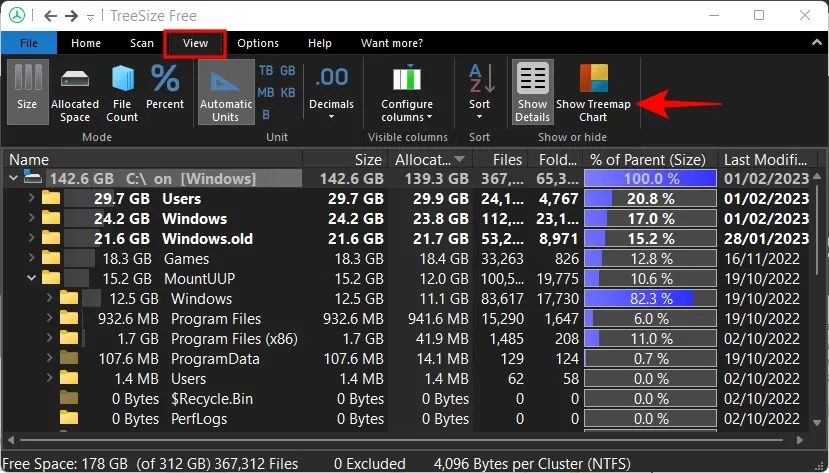 Sử dụng biểu đồ Treemap trên TreeSize (1)
Tận Dụng Các Công Cụ Phân Tích Kích Thước Thư Mục
Khi ổ đĩa bắt đầu đầy, việc tạo thư mục mới không còn là giải pháp, mà là việc tìm ra nơi lãng phí dung lượng. Các công cụ phân tích không gian ổ đĩa có thể giúp bạn trực quan hóa kích thước thư mục và quản lý không gian lưu trữ hiệu quả. Mặc dù bài viết này tập trung vào cách tạo 1 folder mới trên máy tính, việc kết hợp quản lý tạo folder với phân tích dung lượng là chiến lược toàn diện.
Vai Trò Của Công Cụ Phân Tích
Những công cụ này cung cấp chế độ xem dạng biểu đồ (Treemap) hoặc dạng cây, hiển thị ngay lập tức thư mục nào đang chiếm nhiều dung lượng nhất. Điều này giúp bạn xác định nhanh chóng các tệp lớn, tệp trùng lặp hoặc file rác cần được xóa để giải phóng dung lượng ổ đĩa.
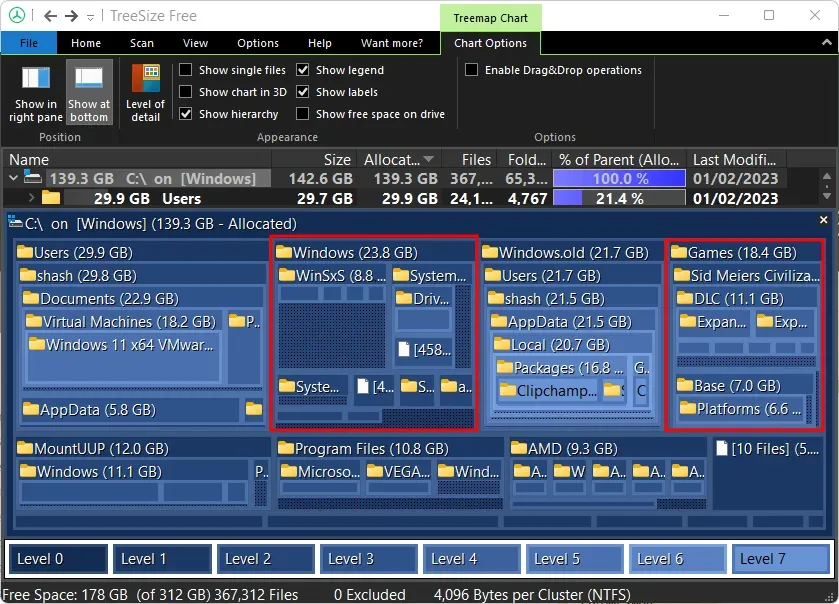 Sử dụng biểu đồ Treemap trên TreeSize (4)
Ví dụ, biểu đồ Treemap trực quan hóa các thư mục bằng các hộp có kích thước tương ứng với dung lượng chúng chiếm dụng. Hộp càng lớn, thư mục đó càng tiêu tốn nhiều không gian.
Khắc Phục Sự Cố Thường Gặp Khi Tạo Folder
Trong quá trình thực hiện cách tạo 1 folder mới trên máy tính, người dùng đôi khi gặp phải lỗi hoặc hạn chế. Việc hiểu nguyên nhân giúp bạn giải quyết vấn đề nhanh chóng.
Lỗi “Destination Folder Access Denied” (Quyền Truy Cập Bị Từ Chối)
Lỗi này xảy ra khi bạn cố gắng tạo thư mục trong một vị trí mà tài khoản người dùng hiện tại không có đủ quyền ghi (write permission). Điều này thường xảy ra khi cố gắng tạo thư mục trực tiếp trong thư mục gốc của ổ C: (ngoại trừ thư mục Users) hoặc trong các thư mục hệ thống.
Giải Quyết Vấn Đề Quyền
- Chạy với quyền quản trị viên: Nếu bạn đang sử dụng CMD hoặc một ứng dụng khác, hãy thử “Run as Administrator” (Chạy với quyền quản trị viên).
- Kiểm tra Quyền NTFS: Nếu vấn đề vẫn tiếp diễn, bạn cần kiểm tra và chỉnh sửa quyền truy cập trong tab “Security” của thư mục mẹ.
Vấn Đề Về Giới Hạn Ký Tự Trong Đường Dẫn
Windows có giới hạn về độ dài tổng thể của đường dẫn thư mục (bao gồm cả tên file), thường là 256 ký tự (hoặc 260 ký tự trong một số phiên bản).
Khắc Phục Giới Hạn Độ Dài Đường Dẫn
Nếu bạn tạo quá nhiều thư mục lồng nhau với tên dài, hệ thống có thể từ chối tạo thư mục mới hoặc gặp lỗi khi truy cập các tệp bên trong. Giải pháp là rút ngắn tên thư mục hoặc giảm số cấp độ lồng nhau. Từ Windows 10 phiên bản 1607 trở đi, người dùng có thể kích hoạt tùy chọn hỗ trợ đường dẫn dài hơn 260 ký tự thông qua Registry hoặc Group Policy Editor.
Kết Luận Chuyên Sâu
Nắm vững cách tạo 1 folder mới trên máy tính là kỹ năng cơ bản nhưng đóng vai trò quyết định đến hiệu suất làm việc lâu dài. Từ việc sử dụng phím tắt nhanh chóng trên Windows và macOS, đến việc áp dụng lệnh mkdir mạnh mẽ trong giao diện dòng lệnh, mỗi phương pháp đều phục vụ một nhu cầu cụ thể. Mục tiêu cuối cùng không chỉ là tạo ra thư mục, mà là xây dựng một chiến lược quản lý file toàn diện, đảm bảo rằng mọi dữ liệu được tổ chức một cách logic, nhất quán, và an toàn. Bằng cách áp dụng các quy tắc đặt tên chuẩn mực và hiểu rõ các thuộc tính bảo mật của thư mục, bạn sẽ duy trì một hệ thống file gọn gàng, giúp bạn tiết kiệm thời gian và tối ưu hóa sắp xếp ổ đĩa máy tính của mình.
Ngày Cập Nhật 02/12/2025 by Trong Hoang

Chào các bạn, mình là Trọng Hoàng, tác giả của blog maytinhvn.net. Mình là một full-stack developer kiêm writer, blogger, Youtuber và đủ thứ công nghệ khác nữa.