Trong kỷ nguyên số hóa, việc sở hữu một tài khoản Microsoft là chìa khóa để khai thác toàn bộ tiềm năng của hệ sinh thái công nghệ khổng lồ này. Bài viết này sẽ đi sâu vào cách tạo tài khoản microsoft trên máy tính một cách nhanh chóng, bảo mật và hiệu quả nhất. Tài khoản này không chỉ cần thiết cho người dùng Windows 11 mà còn là cổng truy cập các dịch vụ cốt lõi như Office 365, email Outlook và giải pháp lưu trữ đám mây OneDrive. Việc tạo tài khoản là bước đầu tiên để đồng bộ hóa và quản lý dữ liệu cá nhân chuyên nghiệp.
Tầm Quan Trọng Toàn Diện Của Tài Khoản Microsoft
Tài khoản Microsoft (Microsoft Account – MSA) không chỉ đơn thuần là tên người dùng và mật khẩu. Nó là danh tính số duy nhất. Danh tính này cho phép truy cập, quản lý và đồng bộ hóa mọi dịch vụ mà Microsoft cung cấp. Việc này mang lại sự thống nhất và trải nghiệm liền mạch trên nhiều thiết bị.
Tài khoản này là bắt buộc để sử dụng phiên bản Windows 10 Home và Windows 11. Nó cho phép đồng bộ hóa cài đặt, hình nền và mật khẩu Wi-Fi giữa các PC. Người dùng có thể truy cập miễn phí các ứng dụng web của Office như Word, Excel và PowerPoint. Khả năng bảo mật thông tin cá nhân và khôi phục dữ liệu là lợi ích cốt lõi khác.
Hệ Sinh Thái Dịch Vụ Cốt Lõi Được Mở Khóa
Khi bạn biết cách tạo tài khoản microsoft trên máy tính và đăng nhập thành công, một loạt các dịch vụ quan trọng sẽ được kích hoạt. Các dịch vụ này bao gồm các giải pháp văn phòng, lưu trữ, và giải trí. Điều này giúp tối ưu hóa năng suất làm việc hàng ngày.
Microsoft Office Online cung cấp bộ công cụ văn phòng miễn phí dựa trên nền tảng web. OneDrive cho phép lưu trữ và chia sẻ tệp tin an toàn trên đám mây. Dung lượng lưu trữ miễn phí tiêu chuẩn là 5GB. Outlook là dịch vụ email mạnh mẽ tích hợp lịch và quản lý tác vụ. Microsoft Store cung cấp quyền truy cập vào hàng ngàn ứng dụng, trò chơi và nội dung số.
Chuẩn Bị Cần Thiết Trước Khi Bắt Đầu Đăng Ký
Quá trình đăng ký tài khoản Microsoft rất nhanh chóng và đơn giản. Tuy nhiên, việc chuẩn bị đầy đủ giúp tránh gián đoạn và đảm bảo thông tin chính xác. Bạn cần chuẩn bị các yếu tố cơ bản.
Máy tính phải được kết nối Internet ổn định. Bạn cần có một địa chỉ email đang hoạt động (Gmail, Yahoo, hoặc email công việc) hoặc một số điện thoại di động hợp lệ. Thông tin cá nhân như họ tên, ngày sinh và quốc gia cư trú cũng cần thiết. Cuối cùng, hãy chuẩn bị một mật khẩu mạnh và độc đáo.
Phương Pháp 1: Hướng Dẫn Tạo Tài Khoản Microsoft Bằng Email
Đây là phương pháp phổ biến và được khuyến nghị nhất. Bạn có thể chọn đăng ký một email mới của Microsoft hoặc sử dụng email hiện có. Quy trình này được thực hiện trực tiếp trên trình duyệt web của máy tính.
Tạo Tài Khoản Với Địa Chỉ Email Mới (@outlook.com, @hotmail.com)
Việc tạo một email mới của Microsoft giúp bạn sở hữu một danh tính hoàn toàn đồng nhất trong hệ sinh thái này. Email này sẽ trở thành tên người dùng chính của bạn.
Truy cập vào trang web chính thức của Microsoft. Tại góc trên bên phải, tìm và nhấp vào nút “Đăng nhập”. Sau đó, chọn tùy chọn “Tạo một tài khoản”.
Trên màn hình tạo tài khoản, bạn sẽ thấy ô nhập địa chỉ email. Phía dưới ô đó, chọn dòng chữ “Nhận địa chỉ email mới”. Microsoft sẽ cho phép bạn chọn đuôi email là @outlook.com hoặc @hotmail.com.
Nhập tên người dùng mong muốn vào ô. Tên người dùng này phải là duy nhất và chưa từng được sử dụng trước đó. Sau khi hoàn tất, nhấp vào “Tiếp theo”.
Thiết Lập Mật Khẩu An Toàn Và Thông Tin Cá Nhân
Sau khi chọn tên email, hệ thống sẽ yêu cầu bạn thiết lập mật khẩu. Mật khẩu nên kết hợp chữ hoa, chữ thường, số và ký tự đặc biệt. Điều này giúp tăng cường đáng kể mức độ bảo mật.
Nhập mật khẩu vào ô và đánh dấu vào ô “Gửi email quảng cáo từ Microsoft” nếu bạn muốn nhận tin tức. Nhấp “Tiếp theo”.
Điền đầy đủ thông tin về họ và tên của bạn. Thông tin này sẽ được sử dụng cho mục đích cá nhân hóa và phục hồi tài khoản. Nhấp “Tiếp theo”.
Cung cấp thông tin ngày tháng năm sinh và quốc gia cư trú của bạn. Thông tin này rất quan trọng để xác định các quyền truy cập và giới hạn độ tuổi. Sau khi điền xong, nhấn “Tiếp theo”.
Xác Minh Captcha Và Hoàn Tất Đăng Ký
Microsoft yêu cầu xác minh bảo mật để đảm bảo bạn không phải là robot. Đây là bước cuối cùng trong quá trình tạo tài khoản.
Một hình ảnh hoặc một chuỗi ký tự sẽ xuất hiện. Bạn cần nhập lại chính xác những gì hiển thị trong hình ảnh đó. Đôi khi, hệ thống sẽ yêu cầu giải một bài toán đơn giản hoặc ghép các mảnh ghép.
Sau khi nhập chính xác mã xác minh, nhấp “Tiếp theo” để hoàn tất. Tài khoản Microsoft của bạn đã được tạo thành công và sẵn sàng để sử dụng.
Tạo Tài Khoản Sử Dụng Email Hiện Có (Gmail, Yahoo)
Nếu bạn đã có một địa chỉ email thường dùng và không muốn tạo thêm email mới, bạn có thể liên kết email hiện có với tài khoản Microsoft. Đây là một phương pháp rất tiện lợi.
Trên trang tạo tài khoản ban đầu, thay vì chọn “Nhận địa chỉ email mới”, bạn chỉ cần nhập địa chỉ email hiện có của mình (ví dụ: yourname@gmail.com). Nhấn “Tiếp theo”.
Thiết lập mật khẩu mạnh cho tài khoản Microsoft của bạn. Lưu ý, mật khẩu này không nhất thiết phải giống với mật khẩu của Gmail. Nhấn “Tiếp theo”.
Hệ thống Microsoft sẽ gửi một mã xác minh (verification code) gồm 4 hoặc 7 chữ số tới địa chỉ email bạn vừa cung cấp. Mở hộp thư đến (Inbox) của Gmail hoặc Yahoo.
Tìm email từ Microsoft và sao chép mã xác minh. Quay lại trang đăng ký Microsoft và dán mã vào ô “Nhập mã”. Nhấn “Tiếp theo”.
Hoàn tất các bước nhập thông tin cá nhân (Họ tên, ngày sinh) và thực hiện xác minh Captcha như hướng dẫn trước. Việc liên kết email đã hoàn tất.
Phương Pháp 2: Tạo Tài Khoản Microsoft Qua Số Điện Thoại Di Động
Đối với những người muốn ưu tiên tính bảo mật và khả năng khôi phục nhanh chóng, sử dụng số điện thoại là lựa chọn tuyệt vời. Số điện thoại sẽ đóng vai trò là tên người dùng chính.
Các Bước Đăng Ký Bằng Số Điện Thoại
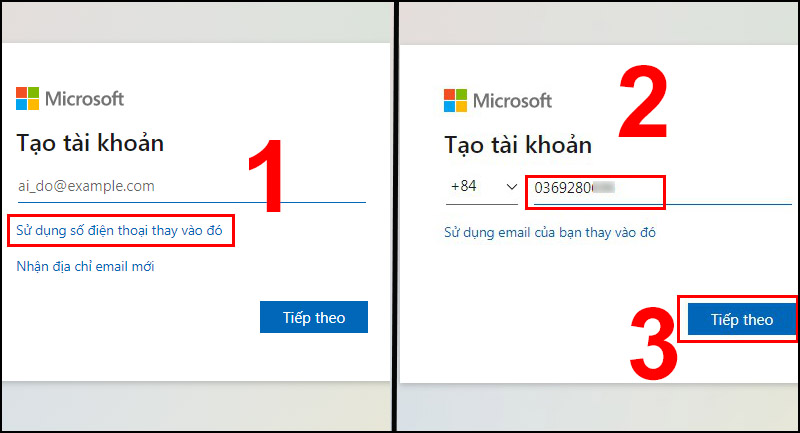
Trên giao diện tạo tài khoản Microsoft, thay vì nhập email, bạn nhấp vào tùy chọn “Sử dụng số điện thoại thay vào đó”. Tùy chọn này nằm ngay dưới ô nhập địa chỉ email.
Nhập số điện thoại di động của bạn. Đảm bảo chọn đúng mã quốc gia (+84 cho Việt Nam). Nhấn “Tiếp theo”. Lưu ý, mỗi số điện thoại chỉ được dùng để tạo một tài khoản duy nhất.
Thiết lập mật khẩu an toàn tương tự như khi đăng ký bằng email. Mật khẩu này cần được ghi nhớ cẩn thận. Nhấn “Tiếp theo”.
Microsoft sẽ ngay lập tức gửi một mã xác minh qua tin nhắn SMS đến số điện thoại bạn vừa cung cấp. Kiểm tra tin nhắn điện thoại của bạn.
Nhập mã xác minh vào ô được yêu cầu trên màn hình máy tính. Nhấn “Tiếp theo”. Nếu không nhận được mã, hãy chờ ít phút hoặc yêu cầu gửi lại.
Hoàn thành các bước cung cấp thông tin cá nhân (Họ tên, ngày sinh) và thực hiện xác minh Captcha. Tài khoản đã được tạo và liên kết trực tiếp với số điện thoại.
Phương Pháp 3: Tạo Tài Khoản Trong Quá Trình Thiết Lập Windows 11
Đối với người dùng mới mua máy tính hoặc cài đặt lại hệ điều hành, Microsoft khuyến khích việc tạo tài khoản ngay trong quá trình thiết lập Windows 11. Điều này đảm bảo tính đồng bộ hóa ngay từ đầu.
Tích Hợp Tài Khoản Vào OOBE (Out-of-Box Experience)
Khi Windows 11 khởi động lần đầu (OOBE), sau khi chọn ngôn ngữ và kết nối mạng, bạn sẽ đến màn hình đăng nhập tài khoản. Nếu chưa có tài khoản, bạn có thể tạo mới ngay tại đây.
Chọn “Sign in with a Microsoft account”. Nếu bạn chưa có, chọn “Create one” (Tạo một tài khoản).
Windows sẽ hướng dẫn bạn qua một giao diện đơn giản hóa tương tự như trình duyệt. Bạn có thể chọn tạo bằng email mới hoặc số điện thoại. Quy trình này được tích hợp liền mạch vào hệ điều hành.
Thực hiện các bước nhập email/số điện thoại, mật khẩu, và thông tin cá nhân. Mã xác minh sẽ được gửi đến email hoặc điện thoại của bạn.
Sau khi xác minh thành công, tài khoản Microsoft sẽ được liên kết trực tiếp với hồ sơ người dùng trên Windows 11. Mọi cài đặt, giấy phép kỹ thuật số (digital license) và dữ liệu sẽ được đồng bộ.
Các Bước Nâng Cao: Tối Ưu Bảo Mật Sau Khi Đăng Ký
Sau khi hoàn tất cách tạo tài khoản microsoft trên máy tính, việc tối ưu bảo mật là tối quan trọng. Điều này giúp bảo vệ dữ liệu cá nhân khỏi các mối đe dọa trực tuyến.
Kích Hoạt Xác Thực Hai Yếu Tố (2FA)
Xác thực hai yếu tố (Two-Factor Authentication – 2FA) là lớp bảo mật cần thiết. Nó yêu cầu người dùng cung cấp hai yếu tố xác minh độc lập để đăng nhập.
Truy cập vào trang Security Dashboard của Microsoft. Chọn “Tùy chọn bảo mật nâng cao”. Kích hoạt tính năng xác minh hai bước (Two-step verification).
Thiết lập phương thức nhận mã thứ hai. Bạn có thể sử dụng ứng dụng Microsoft Authenticator trên điện thoại. Hoặc chọn nhận mã qua tin nhắn SMS hoặc email phụ.
Mỗi khi đăng nhập trên thiết bị mới, bạn sẽ cần nhập mật khẩu và mã 2FA. Điều này ngăn chặn việc truy cập trái phép ngay cả khi mật khẩu bị lộ.
Cập Nhật Thông Tin Phục Hồi Chính Xác
Đảm bảo rằng thông tin khôi phục tài khoản của bạn luôn được cập nhật. Điều này rất quan trọng nếu bạn quên mật khẩu hoặc bị khóa tài khoản.
Trong Security Dashboard, kiểm tra và xác nhận lại địa chỉ email khôi phục và số điện thoại khôi phục. Cả hai phải là phương tiện liên lạc mà bạn có thể truy cập ngay lập tức.
Microsoft khuyên nên sử dụng nhiều hơn một phương thức khôi phục. Điều này cung cấp các lựa chọn dự phòng an toàn.
Thiết Lập Quyền Riêng Tư Và Dữ Liệu
Hiểu rõ và quản lý quyền riêng tư là một phần của việc sử dụng tài khoản chuyên nghiệp. Microsoft cung cấp các công cụ để bạn kiểm soát dữ liệu của mình.
Truy cập trang Privacy Dashboard. Tại đây, bạn có thể xem lại lịch sử hoạt động và các dữ liệu được thu thập.
Điều chỉnh các cài đặt liên quan đến Quảng cáo cá nhân hóa và Chia sẻ dữ liệu với bên thứ ba. Tắt các tùy chọn bạn không mong muốn.
Khắc Phục Lỗi Thường Gặp Khi Tạo Tài Khoản Microsoft
Trong quá trình cách tạo tài khoản microsoft trên máy tính, người dùng đôi khi gặp phải một số lỗi kỹ thuật. Nắm rõ cách xử lý sẽ giúp bạn hoàn tất quy trình nhanh chóng.
Lỗi Địa Chỉ Email Đã Được Sử Dụng
Nếu bạn nhận thông báo rằng email hoặc số điện thoại đã được đăng ký, điều đó có nghĩa là tài khoản đã tồn tại. Đừng cố gắng tạo lại tài khoản.
Thay vào đó, chọn tùy chọn “Quên mật khẩu” hoặc “Đăng nhập”. Tiến hành khôi phục tài khoản hiện có. Nếu bạn không nhớ, sử dụng email/số điện thoại khôi phục đã thiết lập trước đó.
Không Nhận Được Mã Xác Minh
Việc không nhận được mã xác minh là vấn đề phổ biến nhất. Điều này thường do lỗi mạng hoặc cài đặt hộp thư.
Nếu dùng email, hãy kiểm tra kỹ thư mục Spam (Thư rác) hoặc Promotions (Quảng cáo). Đảm bảo rằng Microsoft không bị chặn.
Nếu dùng số điện thoại, kiểm tra sóng điện thoại và đảm bảo số điện thoại đã nhập chính xác. Chờ khoảng 5 phút và yêu cầu Microsoft gửi lại mã.
Mật Khẩu Không Đủ Mạnh
Microsoft có các yêu cầu nghiêm ngặt về độ phức tạp của mật khẩu. Nếu mật khẩu quá đơn giản, hệ thống sẽ từ chối.
Đảm bảo mật khẩu dài tối thiểu 8 ký tự. Mật khẩu phải bao gồm sự kết hợp giữa chữ hoa, chữ thường, số và ký tự đặc biệt như !@#$.
Sử dụng các công cụ quản lý mật khẩu để tạo và lưu trữ mật khẩu mạnh. Tuyệt đối không sử dụng các chuỗi dễ đoán như ngày sinh, tên người thân, hoặc “123456”.
Việc sở hữu một tài khoản Microsoft cá nhân trên máy tính là nền tảng cho mọi hoạt động làm việc và giải trí chuyên nghiệp. Bài viết đã trình bày cách tạo tài khoản microsoft trên máy tính thông qua nhiều phương pháp linh hoạt, từ email đến số điện thoại, và cả trong quá trình cài đặt hệ điều hành. Bằng cách tuân thủ các bước hướng dẫn chi tiết và chú trọng đến bảo mật, người dùng có thể dễ dàng khai thác các dịch vụ tích hợp như Office, OneDrive và Windows, tối ưu hóa trải nghiệm sử dụng máy tính của mình.
Ngày Cập Nhật 30/11/2025 by Trong Hoang

Chào các bạn, mình là Trọng Hoàng, tác giả của blog maytinhvn.net. Mình là một full-stack developer kiêm writer, blogger, Youtuber và đủ thứ công nghệ khác nữa.