Việc cách tạo VPS trên máy tính Windows 10 đang ngày càng trở nên phổ biến, đặc biệt khi công nghệ ảo hóa như Hyper-V được tích hợp sẵn. Máy chủ ảo cá nhân (VPS) mang lại môi trường làm việc độc lập, bảo mật cao và khả năng tùy chỉnh linh hoạt cho người dùng. Bài viết này sẽ hướng dẫn bạn từng bước cách thiết lập một máy chủ ảo trên hệ điều hành Windows 10, đảm bảo bạn có thể tận dụng tối đa sức mạnh của phần cứng máy tính. Điều này giúp tối ưu hóa công việc và nâng cao trải nghiệm sử dụng máy tính của bạn.
Yêu Cầu Cần Có Để Tạo VPS Trên Máy Tính Windows 10
Để có thể thành công trong cách tạo VPS trên máy tính Windows 10, thiết bị của bạn cần đáp ứng một số tiêu chí kỹ thuật. Những yêu cầu này đảm bảo Hyper-V hoặc các công cụ ảo hóa khác có thể hoạt động ổn định và hiệu quả. Việc chuẩn bị kỹ lưỡng là bước đầu tiên để có một máy chủ ảo mạnh mẽ.
Tiêu Chuẩn Phần Cứng Cần Thiết
Máy tính của bạn cần có bộ xử lý 64-bit để tương thích với công nghệ ảo hóa hiện đại. CPU phải hỗ trợ tiện ích mở rộng ảo hóa, thường được gọi là Intel VT-x hoặc AMD-V. Đây là nền tảng cho việc chạy các máy ảo. Bộ nhớ hệ thống tối thiểu 4GB là cần thiết, nhưng 8GB trở lên sẽ mang lại hiệu suất tốt hơn.
BIOS của máy tính cũng cần được cấu hình để cho phép chạy máy chủ ảo hóa. Thiết lập BIOS này là một bước quan trọng. Bạn cần kiểm tra xem tính năng ảo hóa có được bật không.
Kiểm Tra Khả Năng Tương Thích Với Hyper-V
Để xác định máy tính của bạn có thể cài đặt và chạy VPS bằng Hyper-V hay không, bạn thực hiện các bước kiểm tra đơn giản. Mở “Windows PowerShell (Admin)” từ menu “Start”. Sau đó, nhập lệnh Systeminfo và nhấn Enter.
Kết quả sẽ hiển thị thông tin về Hyper-V. Nếu bạn thấy chữ “Yes” bên cạnh các mục liên quan đến Hyper-V, máy bạn sẵn sàng để tạo VPS. Ngược lại, nếu hiển thị “No”, bạn có thể cần kiểm tra và kích hoạt lại tính năng ảo hóa trong BIOS/UEFI. Một trường hợp khác là thông báo “A hypervisor has been detected…”, cho thấy Hyper-V đã được kích hoạt.
Cách Kiểm Tra Phiên Bản Windows 10
Việc biết phiên bản Windows 10 của bạn là rất quan trọng để chọn đúng phương pháp cài đặt VPS. Để kiểm tra, bạn nhấp chuột phải vào “Start” và chọn “Settings”. Sau đó, bạn chọn mục “System”.
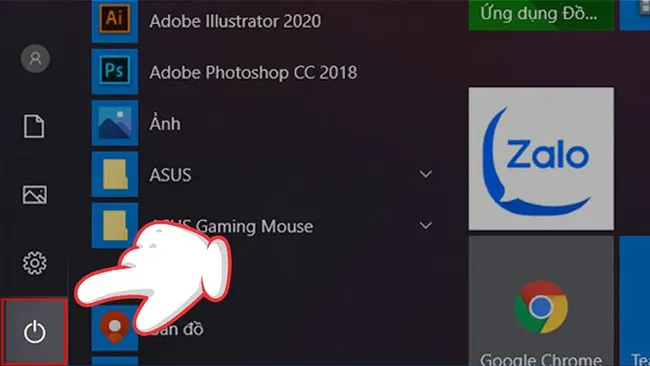 Chọn Settings để kiểm tra version
Trong cửa sổ System, bạn chọn “About” ở thanh điều hướng bên trái.
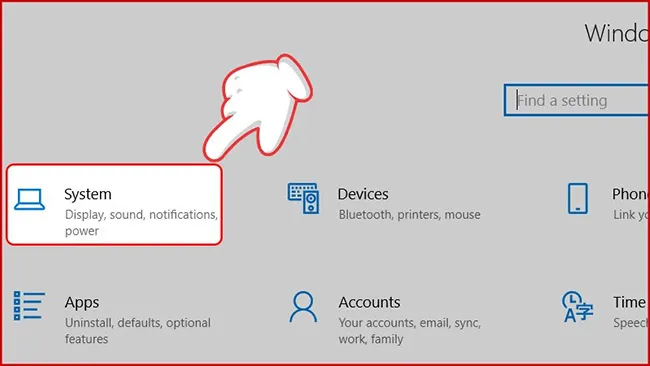 Nhấn chọn System
Thông tin về phiên bản Windows 10 của bạn sẽ được hiển thị chi tiết.
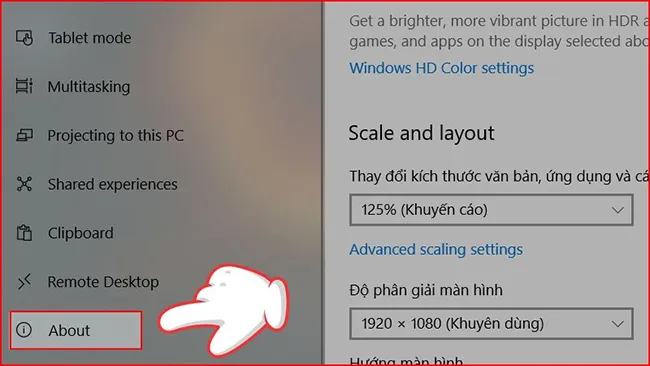 Chọn About
Thông tin phiên bản sẽ bao gồm Build OS và Version.
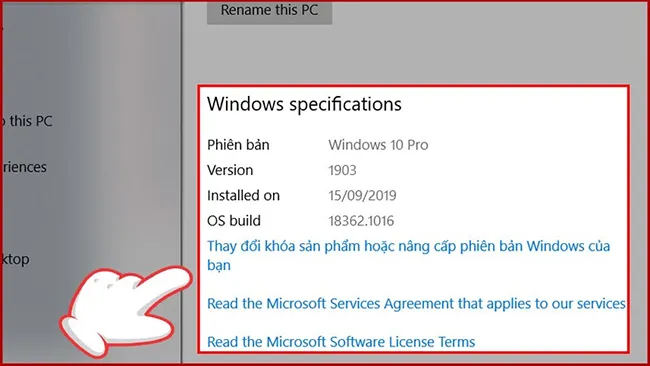 Thông tin version sẽ hiện ra như hình
Dựa vào thông tin này, bạn có thể áp dụng hướng dẫn phù hợp với phiên bản Windows 10 của mình.
Cách Tạo VPS Trên Máy Tính Windows 10 Version 1709
Windows 10 Version 1709 cung cấp một phương pháp nhanh chóng và tiện lợi để tạo máy chủ ảo thông qua Hyper-V Quick Create. Các bước dưới đây sẽ hướng dẫn bạn chi tiết quá trình này. Đây là cách tiếp cận thủ công nhưng hiệu quả.
Truy Cập Windows Administrative Tools
Bạn bắt đầu bằng cách nhấp vào “Start” trên thanh tác vụ. Sau đó, bạn tìm kiếm và chọn “Windows Administrative Tools” từ danh sách ứng dụng. Đây là nơi chứa các công cụ quản lý hệ thống.
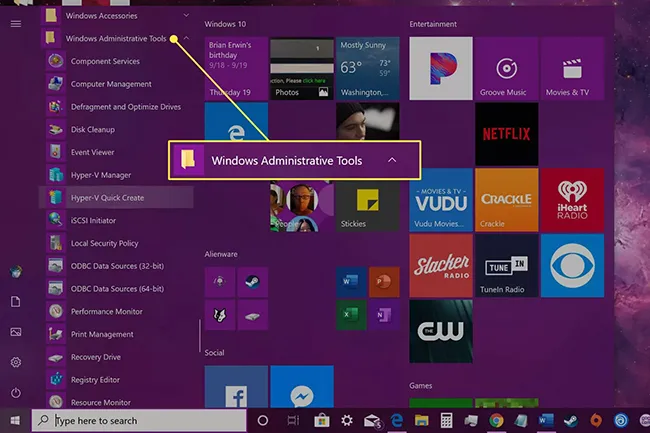 Mở Windows Administrative
Mở Hyper-V Quick Create
Trong cửa sổ “Windows Administrative Tools”, bạn sẽ thấy “Hyper-V Quick Create”. Bạn nhấp vào để khởi chạy công cụ này. Công cụ này được thiết kế để đơn giản hóa quá trình tạo máy ảo.
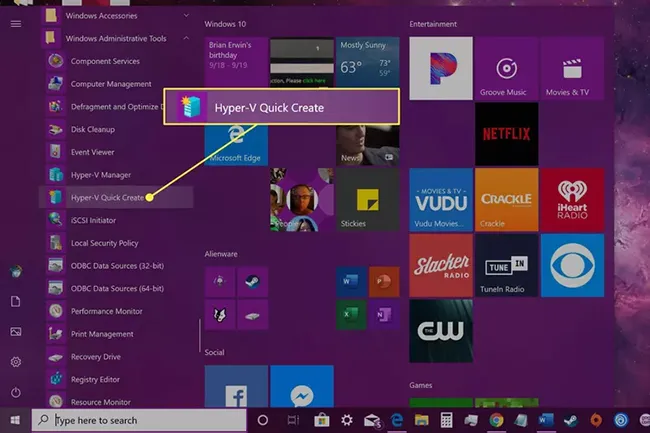 Mở Hyper-V Quick Create
Chọn Trình Cài Đặt Có Sẵn
Cửa sổ “Create Virtual Machine” sẽ hiện ra với một số lựa chọn trình cài đặt hệ điều hành có sẵn. Bạn có thể chọn một trong các trình cài đặt này. Sau đó, bạn nhấp vào “Create Virtual Machine” để tiếp tục.
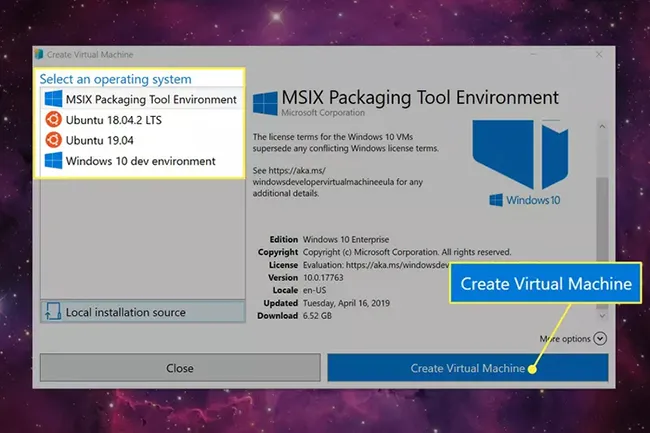 Chọn trình cài đặt có sẵn
Nếu bạn muốn sử dụng một file cài đặt khác, bạn có thể bỏ qua bước này. Bạn sẽ chuyển sang bước tiếp theo để tùy chỉnh nguồn cài đặt.
Chọn Trình Cài Đặt Ngoài
Nếu bạn không muốn sử dụng các trình cài đặt mặc định, bạn có thể thêm một trình cài đặt từ bên ngoài. Bạn chọn “Local installation source” để chỉ định nguồn cài đặt cục bộ của mình. Điều này cho phép bạn linh hoạt hơn trong việc lựa chọn hệ điều hành.
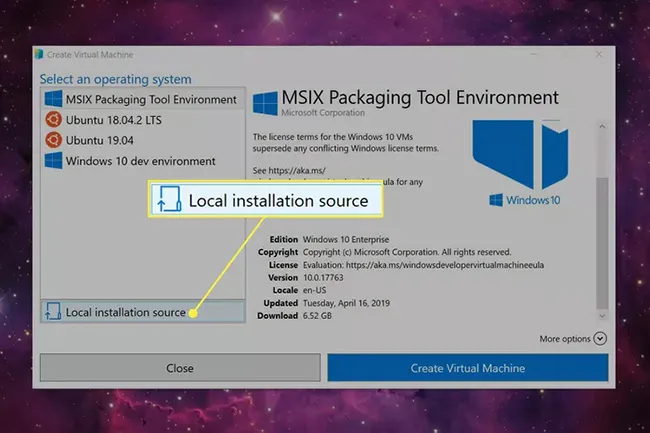 Thêm trình cài đặt khác
Hoàn Tất Tạo VPS Bằng Trình Cài Đặt Tùy Chỉnh
Để chọn file cài đặt của riêng bạn, bạn nhấp vào “Change installation source…”. Một cửa sổ duyệt file sẽ mở ra.
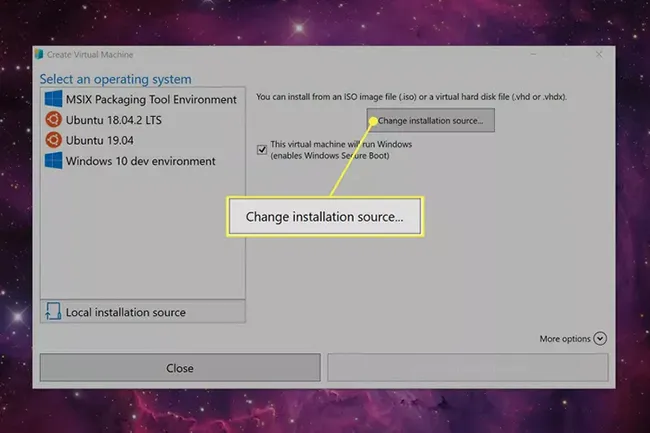 Chọn Change installation source…
Bạn tìm đến file ISO của hệ điều hành mà bạn muốn cài đặt trên VPS. Sau khi chọn xong, bạn nhấp “Open”.
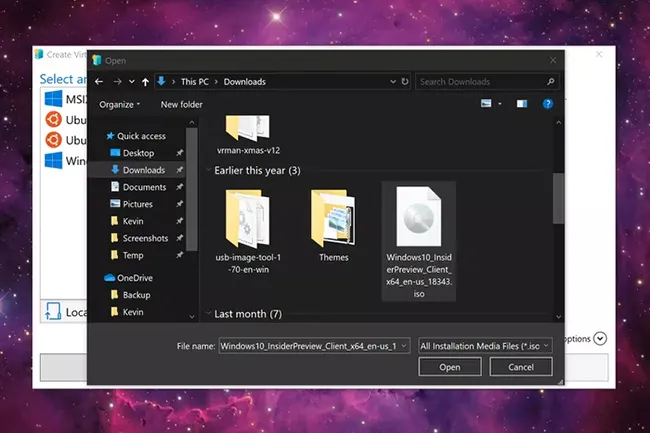 Tải trình cài đặt
Cuối cùng, bạn nhấp vào “Create Virtual Machine” để bắt đầu quá trình tạo VPS. Hệ thống sẽ tiến hành thiết lập máy ảo với file cài đặt đã chọn.
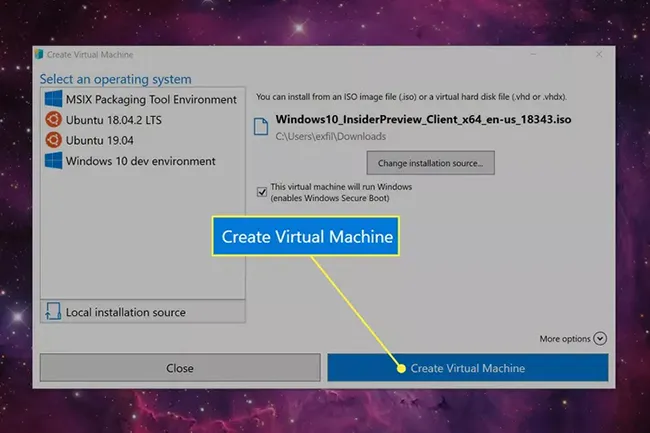 Tạo máy chủ ảo
Cách Tạo VPS Trên Máy Tính Windows 10 Version 1703
Phiên bản Windows 10 Version 1703 cung cấp công cụ Hyper-V Manager mạnh mẽ hơn để tạo và quản lý máy chủ ảo. Quá trình này mang lại khả năng tùy chỉnh cao hơn. Đây là một phương pháp chuyên sâu để cấu hình VPS.
Truy Cập Windows Administrative Tools
Bạn bắt đầu bằng cách nhấp vào “Start” và chọn “Windows Administrative Tools”. Đây là thư mục chứa các tiện ích hệ thống quan trọng.
Mở Windows Administrative
Mở Hyper-V Manager
Trong danh sách các công cụ, bạn tìm và nhấp vào “Hyper-V Manager”. Đây là giao diện chính để quản lý tất cả các máy ảo.
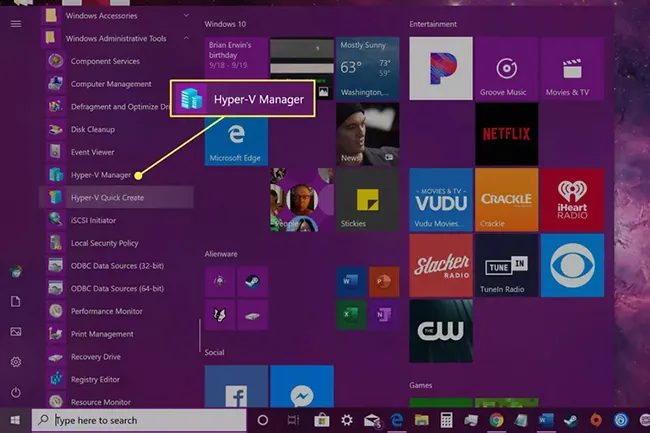 Mở Hyper-V Manager
Chọn Quick Create
Khi cửa sổ Hyper-V Manager mở ra, bạn sẽ thấy khung “Actions” ở phía bên phải màn hình. Trong đó, bạn nhấp vào “Quick Create”. Điều này sẽ khởi động trình tạo máy ảo nhanh.
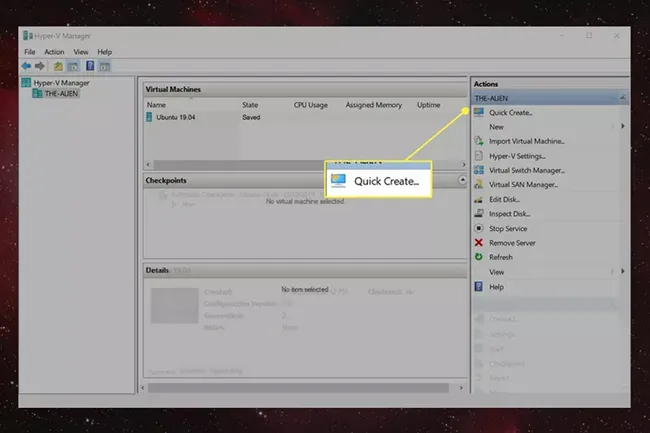 Mở Quick Create
Tạo VPS Với Trình Cài Đặt Có Sẵn
Cửa sổ “Create Virtual Machine” sẽ xuất hiện. Tại đây, bạn có thể lựa chọn một trong các trình cài đặt hệ điều hành được cung cấp sẵn. Sau khi chọn, bạn nhấp vào “Create Virtual Machine”.
Tạo VPS bằng trình cài đặt có sẵn
Nếu bạn cần cài đặt một hệ điều hành khác, hãy bỏ qua bước này. Bạn sẽ chuyển sang tùy chọn cài đặt từ nguồn cục bộ.
Tạo VPS Bằng Trình Cài Đặt Khác
Trong cùng cửa sổ “Create Virtual Machine”, bạn chọn “Local installation source”. Tùy chọn này cho phép bạn sử dụng một file cài đặt từ máy tính của mình.
Chọn Local installation source
Tiếp theo, bạn nhấp vào “Change installation source” để duyệt đến file cài đặt.
Chọn Change installation source
Bạn chọn file cài đặt (thường là ISO) đã được tải xuống trên máy. Sau đó, bạn nhấp “Open” để xác nhận.
Tải trình cài đặt từ máy
Cuối cùng, bạn nhấp vào “Create Virtual Machine” để bắt đầu quá trình tạo máy chủ ảo. Hệ thống sẽ tự động thiết lập VPS của bạn.
Tạo VPS với trình cài đặt từ máy
Cách Tạo VPS Trên Máy Tính Windows 10 Version 1607 Hoặc Cũ Hơn
Đối với Windows 10 phiên bản 1607 hoặc các phiên bản cũ hơn, quy trình tạo VPS sẽ phức tạp hơn một chút. Nó yêu cầu cấu hình mạng ảo thủ công thông qua Hyper-V Manager. Điều này đảm bảo rằng máy ảo có thể giao tiếp với mạng vật lý.
Mở Hyper-V Manager
Bạn bắt đầu bằng cách nhấp vào “Start” và tìm kiếm “Hyper-V Manager”. Đây là công cụ quản lý chính cho tất cả các máy ảo.
Mở Hyper-V Manager
Chọn Máy Chủ
Trong Hyper-V Manager, bạn chọn máy chủ của mình từ khung bên trái. Nếu chưa kết nối, bạn có thể chọn “Connect to Server…” ở khung bên phải để thêm máy chủ.
Virtual Switch Manager
Ở khung “Actions” bên phải màn hình, bạn tìm và nhấp vào “Virtual Switch Manager…”. Công cụ này cho phép bạn tạo và quản lý các công tắc mạng ảo.
New Virtual Network Switch
Trong cửa sổ “Virtual Switch Manager”, bạn chọn “New Virtual Network Switch”. Đây là bước khởi tạo một bộ chuyển mạch mạng ảo mới.
Tạo Máy Chủ Ảo
Bạn chọn “External” dưới mục “What type of virtual switch do you want to create?”. Tùy chọn này cho phép máy ảo kết nối trực tiếp với mạng vật lý. Sau đó, bạn nhấp vào “Create Virtual Switch”.
Đặt Tên Cho Máy Chủ Ảo Và Cấu Hình Mạng
Trong mục “Virtual Switch Properties”, bạn có thể đặt tên cho bộ chuyển mạch ảo của mình. Tên này giúp bạn dễ dàng quản lý sau này. Bạn cũng cần tích chọn ô “External Network”.
Tiếp theo, bạn chọn adapter mạng vật lý mà bạn muốn kết nối với máy chủ ảo. Sau khi cấu hình xong, bạn nhấp “Apply”.
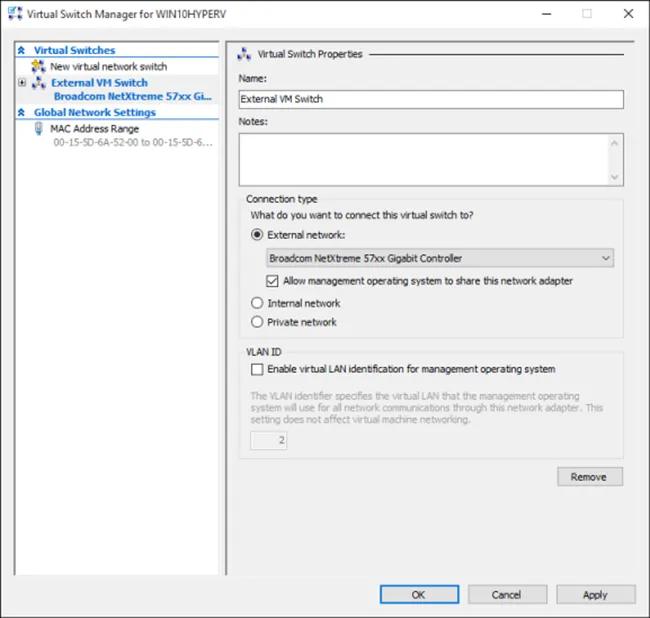 Chọn mạng vật lý để kết nối với VPS
Hoàn Tất Cài Đặt Máy Chủ Ảo
Một thông báo xác nhận sẽ hiển thị, bạn chọn “Yes” để tiếp tục. Sau đó, bạn nhấp “OK” để hoàn tất quá trình cài đặt bộ chuyển mạch ảo.
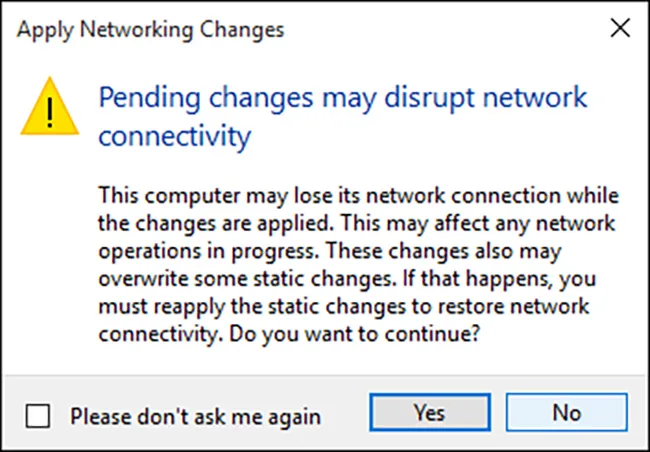 Cài đặt VPS
Sau khi bộ chuyển mạch ảo được tạo, bạn có thể tiếp tục tạo máy ảo mới và cấu hình nó để sử dụng bộ chuyển mạch này.
Thuê Máy Chủ Ảo VNPT: Giải Pháp Tối Ưu Cho Doanh Nghiệp
Việc tự cách tạo VPS trên máy tính Windows 10 đòi hỏi kiến thức kỹ thuật và thời gian đáng kể. Đối với các doanh nghiệp, việc thuê máy chủ ảo từ các nhà cung cấp uy tín như VNPT mang lại nhiều lợi ích vượt trội. Giải pháp này giúp tiết kiệm chi phí, đảm bảo hiệu suất ổn định và được hỗ trợ chuyên nghiệp. VNPT cung cấp dịch vụ VPS dựa trên nền tảng Smart Cloud, tối ưu hóa cho mọi nhu cầu.
Ưu Điểm Nổi Bật Của Dịch Vụ VPS VNPT
VNPT đảm bảo khả năng lưu trữ dữ liệu lớn với 100% ổ cứng SSD. Điều này mang lại tốc độ truy cập nhanh chóng và trạng thái hoạt động ổn định. Các máy chủ được đặt tại 5 trung tâm dữ liệu lớn đạt chuẩn quốc tế ISO/IEC 27001. Chúng bao gồm các trung tâm ở Hà Nội, Đà Nẵng và TP.HCM, đảm bảo điều kiện vận hành tối ưu về điện năng, kết nối mạng và nhiệt độ.
Khách hàng có toàn quyền quản trị máy chủ ảo và sử dụng hệ thống riêng biệt. Điều này cho phép điều khiển và quản lý từ xa, cùng khả năng cài đặt, nâng cấp VPS theo nhu cầu mọi lúc mọi nơi. Dịch vụ VPS của VNPT hoạt động ổn định nhờ cơ chế dự phòng năng lượng mạnh mẽ. VNPT là một tập đoàn công nghệ hàng đầu, được biết đến với uy tín và sự chuyên nghiệp cao, mang lại sự yên tâm tuyệt đối cho khách hàng.
Việc lựa chọn thuê máy chủ ảo từ VNPT là một quyết định chiến lược cho các doanh nghiệp. Nó không chỉ giúp tiết kiệm chi phí vận hành mà còn đảm bảo quyền quản trị cao nhất. Đây là một giải pháp hoàn hảo để nâng cao hiệu quả hoạt động kinh doanh.
Ngày Cập Nhật 07/01/2026 by Trong Hoang

Chào các bạn, mình là Trọng Hoàng, tác giả của blog maytinhvn.net. Mình là một full-stack developer kiêm writer, blogger, Youtuber và đủ thứ công nghệ khác nữa.