Trong nhiều tình huống, người dùng cần tạm thời rời khỏi máy tính nhưng muốn duy trì các tác vụ đang chạy như tải xuống tệp, render video, hoặc giữ nguyên trạng thái các ứng dụng đang mở. Đây là lúc nhu cầu tìm hiểu cách tắt màn hình máy tính trở nên cần thiết, bởi việc tắt màn hình giúp tiết kiệm năng lượng đáng kể mà không làm gián đoạn tiến trình. Bài viết này, được xây dựng dựa trên kiến thức chuyên môn về quản lý nguồn điện hệ thống, sẽ hướng dẫn chi tiết các phương pháp thiết lập để màn hình ngắt hoàn toàn trong khi hệ thống (CPU, RAM, ổ cứng) vẫn hoạt động nền. Chúng tôi cũng sẽ phân tích tác động của hành động này lên bảo vệ linh kiện và tuổi thọ thiết bị.
Cơ Chế Hoạt Động Của Màn Hình Khi Tắt Nhưng Hệ Thống Vẫn Chạy
Để hiểu rõ về các phương pháp thiết lập, điều quan trọng là phải phân biệt được trạng thái của màn hình và trạng thái của toàn bộ hệ thống máy tính. Màn hình (Display) chỉ là thiết bị xuất tín hiệu; việc tắt nó không đồng nghĩa với việc toàn bộ máy tính chuyển sang trạng thái nghỉ.
Phân Biệt Tắt Màn Hình (Display Off) và Ngủ (Sleep/Hibernate)
Tắt màn hình (Display Off) là trạng thái mà máy tính ngừng gửi tín hiệu hình ảnh đến màn hình, khiến màn hình chuyển sang màu đen và tiêu thụ ít điện năng nhất. Tuy nhiên, các linh kiện chính như CPU, RAM, ổ cứng (SSD/HDD) và bo mạch chủ vẫn được cấp nguồn điện đầy đủ và tiếp tục xử lý các tác vụ.
Ngược lại, chế độ Ngủ (Sleep) là trạng thái tiết kiệm điện sâu hơn. Hệ thống sẽ tạm ngừng hoạt động (CPU gần như không chạy) và chỉ duy trì nguồn điện cho RAM để lưu trữ dữ liệu phiên làm việc hiện tại. Khi bạn đánh thức, máy sẽ hoạt động lại rất nhanh. Chế độ Ngủ tiêu thụ ít điện hơn Tắt Màn Hình nhưng không thể thực hiện các tác vụ nặng như tải tệp hoặc xử lý nền.
Chế độ Ngủ Đông (Hibernate) đưa toàn bộ dữ liệu phiên làm việc lên ổ cứng và cắt nguồn điện hoàn toàn, cho phép bạn rút phích cắm. Khi khởi động lại, máy sẽ khôi phục trạng thái làm việc trước đó, nhưng quá trình này chậm hơn Sleep.
Tác Động Của Việc Tắt Màn Hình Lên Phần Cứng (CPU, RAM, GPU)
Khi màn hình được tắt nhưng hệ thống vẫn chạy, các linh kiện chính vẫn làm việc với hiệu suất gần như bình thường, tùy thuộc vào tác vụ đang chạy nền. GPU (Card đồ họa) sẽ giảm tải đáng kể vì không cần xử lý đầu ra hình ảnh.
Việc này có hai tác động chính:
- Tiêu thụ Điện Năng: Giảm tiêu thụ điện của màn hình (thường chiếm một phần đáng kể, đặc biệt là màn hình lớn hoặc có độ sáng cao), giúp tiết kiệm năng lượng tổng thể.
- Nhiệt Độ và Tuổi Thọ: Các linh kiện vẫn sinh nhiệt. Nếu máy đang chạy các tác vụ nặng (ví dụ: tải game, render), CPU và ổ cứng vẫn phải hoạt động liên tục. Người dùng cần đảm bảo hệ thống tản nhiệt hoạt động tốt trong suốt quá trình này để tránh quá nhiệt, vốn là kẻ thù chính của tuổi thọ linh kiện.
Phương Pháp 1: Cấu Hình Chức Năng Gập Nắp Laptop (Laptop/Notebook)
Đây là phương pháp phổ biến nhất và trực quan nhất đối với người dùng laptop, cho phép họ gập màn hình xuống nhưng máy vẫn tiếp tục chạy các chương trình nền mà không chuyển sang chế độ Sleep.
Hướng Dẫn Chi Tiết Trên Windows 10/11
Để thiết lập máy tính xách tay không chuyển sang chế độ ngủ khi nắp gập lại, bạn cần thay đổi cài đặt trong mục quản lý nguồn điện (Power Options) của Windows.
Bước 1: Truy Cập Power Options Nâng Cao
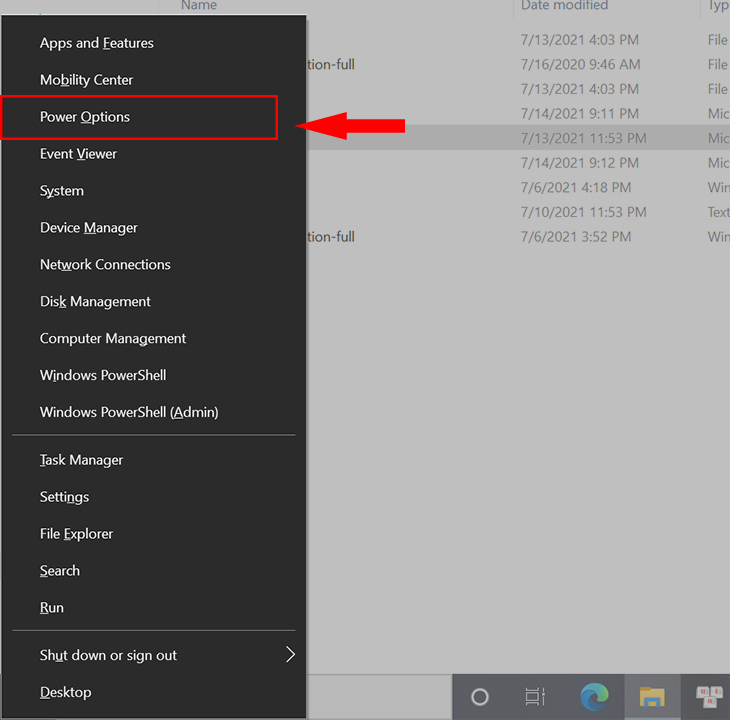
Nhấn tổ hợp phím Windows + X để mở menu truy cập nhanh, sau đó chọn Power Options (hoặc Power & Sleep Settings). Cửa sổ Cài đặt sẽ hiện ra.
Bước 2: Chọn Thiết Lập Nâng Cao Về Nguồn Điện
Trong cửa sổ Power & Sleep, tìm đến mục Related Settings và chọn Additional Power Settings (Cài đặt nguồn điện bổ sung) để mở Control Panel về nguồn điện. Đây là nơi bạn cấu hình chi tiết hành vi của hệ thống.
Bước 3: Thay Đổi Hành Động Gập Nắp
Trong cửa sổ Power Options, ở thanh bên trái, chọn Choose what closing the lid does (Chọn hành động khi gập nắp).
Bước 4: Thiết Lập Hành Động “Do Nothing”
Tại tùy chọn When I close the lid (Khi tôi gập nắp), bạn cần thiết lập hành động là Do nothing (Không làm gì) cho cả hai kịch bản sử dụng pin (On battery) và kết nối nguồn sạc (Plugged in).
- On battery: Nếu bạn gập nắp khi đang dùng pin và chọn “Do nothing”, máy vẫn chạy, nhưng pin sẽ cạn nhanh hơn vì các linh kiện vẫn làm việc.
- Plugged in: Khi kết nối nguồn sạc, việc chọn “Do nothing” là lý tưởng cho các tác vụ dài hơi.
Sau khi chọn Do nothing ở cả hai cột, nhấn Save changes để lưu lại thiết lập. Lúc này, gập màn hình laptop sẽ chỉ tắt màn hình, còn hệ thống vẫn hoạt động bình thường, giúp bạn hoàn thành cách tắt màn hình máy tính mà máy vẫn chạy nền.
Phương Pháp 2: Hẹn Giờ Tự Động Tắt Màn Hình
Phương pháp này áp dụng cho cả máy tính để bàn (Desktop) và laptop. Nó cho phép bạn xác định khoảng thời gian không hoạt động cụ thể để màn hình tự động tắt, trong khi máy tính vẫn tiếp tục chạy.
Thiết Lập Trong Power Options (Turn off the display)
Bạn cần truy cập lại cửa sổ Power Options (qua các bước 1 và 2 ở Phương pháp 1).
Bước 1: Chọn Thay Đổi Thiết Lập Kế Hoạch Nguồn Điện
Trong cửa sổ Power Options, chọn Change plan settings bên cạnh kế hoạch nguồn điện bạn đang sử dụng (ví dụ: Balanced hoặc High performance).
Bước 2: Cấu Hình Thời Gian Tắt Màn Hình
Trong cửa sổ Edit Plan Settings, bạn sẽ thấy hai tùy chọn chính:
-
Turn off the display: Đây là tùy chọn quan trọng nhất. Hãy chọn khoảng thời gian mong muốn (ví dụ: 5 phút) cho cả On battery và Plugged in. Sau khoảng thời gian này, màn hình sẽ tắt.
-
Put the computer to sleep: Để đảm bảo máy tính vẫn chạy nền sau khi màn hình tắt, bạn PHẢI đặt tùy chọn này là Never (Không bao giờ) hoặc một khoảng thời gian rất dài (ví dụ: 5 giờ). Nếu bạn đặt ở mức ngắn, máy sẽ chuyển sang Sleep và ngừng các tác vụ nền.
Sau khi hoàn tất, nhấn Save changes. Màn hình sẽ tự động tắt sau thời gian không hoạt động đã định, trong khi hệ thống vẫn duy trì hoạt động hoàn toàn.
Quản Lý Nguồn Điện Nâng Cao Để Tối Ưu Hóa Tắt Màn Hình
Để đảm bảo hiệu suất chạy nền tối đa, bạn nên kiểm tra cài đặt nâng cao trong Power Options.
- Truy cập Advanced Settings: Trong cửa sổ Edit Plan Settings, chọn Change advanced power settings.
- Kiểm tra Hard Disk: Đảm bảo tùy chọn Turn off hard disk after (Tắt ổ đĩa cứng sau) được đặt là Never (hoặc thời gian rất dài) nếu bạn đang sử dụng ổ HDD truyền thống. Đối với SSD hiện đại, việc này ít quan trọng hơn nhưng vẫn nên kiểm tra để tránh gián đoạn các tác vụ liên quan đến ổ đĩa.
- Kiểm tra PCI Express: Đảm bảo Link State Power Management được đặt là Off hoặc Moderate Power Savings để duy trì kết nối mạng hoặc các thiết bị ngoại vi quan trọng khi máy chạy nền.
Phương Pháp 3: Sử Dụng Công Cụ Tùy Chỉnh và Phím Tắt
Ngoài các thiết lập hệ thống mặc định, người dùng có thể sử dụng các giải pháp phần mềm hoặc phím tắt nhanh để ngắt nguồn màn hình ngay lập tức.
Tắt Màn Hình Desktop (Monitor) Bằng Nút Nguồn Vật Lý
Đối với máy tính để bàn, cách đơn giản nhất để tắt màn hình mà máy vẫn chạy là nhấn nút nguồn vật lý (Power Button) trên màn hình. Hành động này chỉ ngắt nguồn của màn hình, không ảnh hưởng đến tín hiệu xuất ra từ GPU hoặc hoạt động của thùng máy (case).
Lưu ý: Đảm bảo bạn đang nhấn nút nguồn của màn hình (monitor), không phải nút nguồn của thùng máy (PC Case).
Sử Dụng Phím Tắt Tùy Chỉnh Bằng Công Cụ Windows
Windows không cung cấp phím tắt mặc định để chỉ tắt màn hình. Tuy nhiên, bạn có thể tạo một shortcut đơn giản.
-
Tạo một file Shortcut:
- Nhấp chuột phải vào Desktop, chọn New > Shortcut.
- Trong ô “Type the location of the item”, nhập lệnh sau:
PowerShell (Add-Type '[DllImport("user32.dll")]^public static extern int SendMessage(int hWnd, int msg, int wParam, int lParam);' -Name 'WinApi' -Namespace API) | out-null; [API.WinApi]::SendMessage(-1, 0x0112, 0xF170, 2) - Nhấn Next và đặt tên cho shortcut (ví dụ: Tắt Màn Hình Nhanh).
-
Gán Phím Tắt:
- Nhấp chuột phải vào shortcut vừa tạo, chọn Properties.
- Trong tab Shortcut, tìm trường Shortcut key. Nhấn tổ hợp phím mong muốn (ví dụ: Ctrl + Alt + T).
- Nhấn OK.
Bây giờ, mỗi khi bạn nhấn tổ hợp phím đã gán, màn hình sẽ tắt ngay lập tức, nhưng hệ thống Windows vẫn hoạt động. Đây là cách tắt màn hình máy tính tức thì và hiệu quả.
Sử Dụng Phần Mềm Bên Thứ Ba (Ví dụ: NirCmd)
Các công cụ dòng lệnh nhỏ gọn như NirCmd cung cấp khả năng điều khiển các chức năng hệ thống tiên tiến, bao gồm việc tắt màn hình.
- Tải và Thiết lập: Tải NirCmd từ trang web chính thức (là một tiện ích miễn phí).
- Tạo lệnh tắt màn hình: Tạo một file batch (.bat) hoặc shortcut với lệnh sau:
nircmd.exe cmdwait 1000 monitor off - Tác dụng: Lệnh này sẽ ngay lập tức gửi tín hiệu ngắt nguồn tới màn hình, đảm bảo hệ thống chính không bị ảnh hưởng.
Việc sử dụng các công cụ bên thứ ba này giúp tăng tính linh hoạt và tốc độ khi cần thực hiện hành động tắt màn hình nhanh chóng.
Khuyến Nghị Chuyên Gia Về An Toàn Linh Kiện Khi Tắt Màn Hình Mà Máy Vẫn Hoạt Động
Mặc dù việc để máy tính chạy nền có nhiều tiện ích, đặc biệt khi cần hoàn thành các tác vụ dài như tải xuống, nhưng kỹ thuật viên máy tính khuyến cáo người dùng cần hiểu rõ những rủi ro tiềm ẩn để bảo vệ thiết bị.
Những Rủi Ro Tiềm Ẩn Khi Để Máy Chạy Liên Tục
Khi tắt màn hình nhưng máy vẫn chạy (đặc biệt là laptop), các rủi ro sau có thể xảy ra:
- Tăng Nhiệt Độ (Overheating): Nếu laptop gập nắp, luồng không khí thoát ra bị hạn chế đáng kể. Trong khi đó, các linh kiện như CPU và GPU vẫn làm việc, sinh ra nhiệt. Nếu hệ thống tản nhiệt không đủ mạnh hoặc bị bụi bẩn, nhiệt độ có thể tăng cao đột ngột, gây hại cho bo mạch chủ và làm giảm tuổi thọ linh kiện máy tính.
- Giảm Tuổi Thọ Pin (đối với Laptop): Nếu thiết lập là “Do nothing” khi dùng pin, việc máy chạy nền sẽ tiêu thụ pin liên tục. Nếu bạn gập máy và quên cắm sạc, pin có thể cạn kiệt hoàn toàn, ảnh hưởng xấu đến chu kỳ sạc và tuổi thọ tổng thể của pin lithium-ion.
- Nguy cơ Hư Hỏng Khi Di Chuyển: Khi laptop đang hoạt động, ổ cứng (đặc biệt là HDD) và các đầu nối bo mạch vẫn đang ở trạng thái nhạy cảm. Việc di chuyển hoặc va chạm mạnh trong khi máy đang chạy nền có thể gây sốc vật lý, dẫn đến mất dữ liệu hoặc hư hỏng cơ học (đối với HDD) hoặc chân RAM/cáp kết nối.
Khi Nào Nên Sử Dụng Chế Độ Sleep Hoặc Hibernate
Kỹ thuật viên luôn khuyến nghị sử dụng chế độ Ngủ (Sleep) hoặc Ngủ Đông (Hibernate) thay vì chỉ tắt màn hình nếu bạn không có nhu cầu rõ ràng để máy chạy nền.
Sử dụng Sleep:
- Khi bạn nghỉ giải lao ngắn (dưới 1-2 giờ).
- Khi bạn muốn tiết kiệm điện tối đa nhưng vẫn muốn khởi động lại nhanh.
- Khi không có tác vụ nào cần xử lý liên tục (như tải file).
Sử dụng Hibernate:
- Khi bạn rời khỏi máy lâu (qua đêm hoặc cả ngày).
- Khi bạn muốn cắt nguồn điện hoàn toàn (ví dụ: tháo pin hoặc rút phích cắm).
- Chế độ Hibernate là biện pháp tốt nhất để bảo vệ linh kiện máy tính và tiết kiệm năng lượng khi bạn rời khỏi máy trong thời gian dài.
Tầm Quan Trọng Của Hệ Thống Tản Nhiệt Khi Chạy Nền
Đối với những người thường xuyên sử dụng cách tắt màn hình máy tính để chạy tác vụ nền (ví dụ: máy trạm, máy render), việc đầu tư và duy trì hệ thống tản nhiệt là vô cùng cần thiết.
- Sử dụng Laptop Cooler (Đế tản nhiệt): Đặc biệt khi gập nắp, đế tản nhiệt giúp duy trì luồng không khí bên dưới máy.
- Vệ sinh định kỳ: Bụi bẩn tích tụ trong quạt và khe tản nhiệt sẽ làm giảm hiệu suất làm mát, dẫn đến tăng nhiệt độ khi máy hoạt động liên tục.
- Kiểm tra Nhiệt độ: Sử dụng phần mềm giám sát (ví dụ: HWMonitor) để đảm bảo nhiệt độ CPU không vượt quá 85°C khi máy đang chạy tác vụ nặng, ngay cả khi màn hình đã tắt.
Phương Pháp 4: Kịch Bản Sử Dụng Màn Hình Ngoài (External Monitor)
Trong môi trường làm việc chuyên nghiệp, nhiều người dùng laptop kết nối với một màn hình ngoài (external monitor). Khi đó, bạn có thể muốn tắt màn hình laptop tích hợp mà vẫn sử dụng màn hình ngoài, hoặc ngược lại.
Cấu Hình Khi Chỉ Sử Dụng Màn Hình Ngoài
Nếu bạn muốn gập nắp laptop nhưng vẫn sử dụng màn hình ngoài, hãy đảm bảo rằng laptop đang được cắm sạc.
- Thiết lập Hành động Gập Nắp: Cấu hình When I close the lid là Do nothing cho kịch bản Plugged in (như đã hướng dẫn ở Phương pháp 1).
- Thiết lập Đa Màn Hình: Sau khi gập nắp, Windows sẽ tự động chuyển chế độ hiển thị sang Second Screen Only (Chỉ hiển thị trên màn hình thứ hai).
- Lợi ích: Màn hình laptop tích hợp được tắt nguồn, giúp tiết kiệm năng lượng và giảm nhiệt, trong khi bạn vẫn có thể làm việc bình thường trên màn hình lớn.
Tắt Màn Hình Laptop Tích Hợp Bằng Cài Đặt Hiển Thị
Bạn có thể buộc Windows chỉ sử dụng màn hình ngoài và tắt màn hình laptop tích hợp mà không cần gập nắp.
- Mở Cài đặt Hiển thị: Nhấn tổ hợp phím Windows + P.
- Chọn Chế độ Hiển thị: Chọn Second screen only (Chỉ màn hình thứ hai).
- Kết quả: Màn hình laptop tích hợp sẽ tắt ngay lập tức, trong khi màn hình ngoài vẫn hiển thị. Hệ thống vẫn chạy toàn bộ.
Lựa chọn này đặc biệt hữu ích khi bạn không muốn gập nắp laptop (ví dụ, để tăng khả năng tản nhiệt) nhưng vẫn muốn tận dụng lợi thế của việc tắt màn hình nhưng máy vẫn chạy.
Việc nắm vững cách tắt màn hình máy tính trong khi duy trì hoạt động của hệ thống là một kỹ năng cần thiết giúp tối ưu hóa hiệu suất và tiết kiệm năng lượng cho người dùng máy tính. Các phương pháp cấu hình qua Power Options, từ việc thiết lập hành động gập nắp laptop đến việc hẹn giờ tự động tắt màn hình, đều cung cấp giải pháp linh hoạt cho nhiều kịch bản sử dụng khác nhau. Điều quan trọng nhất là phải luôn cân nhắc giữa sự tiện lợi của việc chạy nền và sự an toàn của thiết bị, đặc biệt là quản lý nhiệt độ và bảo vệ linh kiện máy tính khỏi các tác động vật lý không mong muốn. Nếu chỉ cần tạm dừng, sử dụng chế độ Sleep luôn là lựa chọn an toàn và hiệu quả hơn về mặt quản lý nguồn điện.
Ngày Cập Nhật 30/11/2025 by Trong Hoang

Chào các bạn, mình là Trọng Hoàng, tác giả của blog maytinhvn.net. Mình là một full-stack developer kiêm writer, blogger, Youtuber và đủ thứ công nghệ khác nữa.