Nhu cầu sử dụng chế độ ngủ (Sleep) để tiết kiệm thời gian khởi động lại máy tính ngày càng phổ biến. Tuy nhiên, một vấn đề kỹ thuật thường gặp là máy tính tự động bị đánh thức (Wake-up) ngoài ý muốn chỉ bằng một cú rê chuột hoặc chạm nhẹ vào bàn phím. Điều này đặc biệt nguy hiểm khi ta đã đặt máy tính xách tay vào ba lô và đang di chuyển, dẫn đến tình trạng máy hoạt động âm thầm, gây quá nhiệt và hao hụt pin nghiêm trọng. Để kiểm soát hoàn toàn trạng thái nghỉ của thiết bị, việc học cách tắt máy tính bằng chuột khỏi khả năng đánh thức là tối cần thiết. Bài viết này sẽ cung cấp hướng dẫn chuyên sâu về Power Management và các tùy chọn vô hiệu hóa chuột đánh thức, giúp người dùng đạt được sự ổn định hệ thống cao nhất.
Phân Tích Nguyên Nhân Và Rủi Ro Khi Máy Tính Bị Chuột Đánh Thức Ngẫu Nhiên
Chế độ Sleep là tính năng hữu ích giúp giảm thiểu thời gian khởi động, đưa hệ thống vào trạng thái năng lượng thấp. Trong trạng thái này, RAM vẫn được cấp nguồn để lưu trữ dữ liệu, nhưng các thành phần khác như ổ đĩa cứng, màn hình, và CPU gần như ngừng hoạt động. Khả năng đánh thức máy tính bằng các thiết bị ngoại vi là một thiết kế mặc định của Windows.
Rủi Ro Khi Máy Tính Wake-up Ngoài Ý Muốn
Việc máy tính bị đánh thức ngẫu nhiên, đặc biệt khi thiết bị đang ở trong môi trường kín như túi xách hoặc ba lô, tiềm ẩn nhiều rủi ro nghiêm trọng.
Máy tính hoạt động trong ba lô sẽ không có đủ không gian để tản nhiệt. Nhiệt độ bên trong sẽ tăng cao đột ngột, có thể gây hỏng hóc vĩnh viễn cho các linh kiện nhạy cảm như CPU và GPU. Quá trình tản nhiệt không hiệu quả cũng rút ngắn tuổi thọ tổng thể của phần cứng máy tính.
Khi máy tính bị đánh thức, nó bắt đầu tiêu thụ năng lượng ở mức hoạt động bình thường, làm cạn kiệt pin nhanh chóng. Nếu không biết, người dùng có thể mang theo chiếc laptop với pin đã hết khi cần sử dụng gấp. Hơn nữa, việc ổ đĩa cứng (HDD) hoạt động trong khi máy đang di chuyển hoặc rung lắc có thể gây ra hiện tượng lỗi vật lý (bad sector) hoặc hư hỏng cơ học cho ổ đĩa.
Mục Tiêu Vô Hiệu Hóa Tính Năng Đánh Thức
Mục tiêu chính của việc vô hiệu hóa khả năng đánh thức bằng chuột là đảm bảo rằng máy tính chỉ được kích hoạt lại bằng các thao tác chủ động, có kiểm soát. Thường là thông qua việc nhấn nút nguồn vật lý hoặc mở nắp màn hình (đối với laptop). Việc kiểm soát này là tín hiệu cho thấy người dùng thực sự muốn quay lại làm việc ngay lập tức.
Phương Pháp 1: Sử Dụng Device Manager Để Vô Hiệu Hóa Thiết Bị Chuột
Device Manager (Trình quản lý Thiết bị) là công cụ mạnh mẽ và là nơi chuyên nghiệp nhất để quản lý cài đặt phần cứng cấp thấp. Đây là phương pháp được khuyến nghị cho Windows 10 và Windows 11.
Bước 1: Truy Cập Device Manager
Nhấn tổ hợp phím Windows + X và chọn Device Manager từ menu ngữ cảnh. Hoặc, tìm kiếm “Device Manager” trong thanh tìm kiếm của Windows.
Bước 2: Xác Định Thiết Bị Chuột
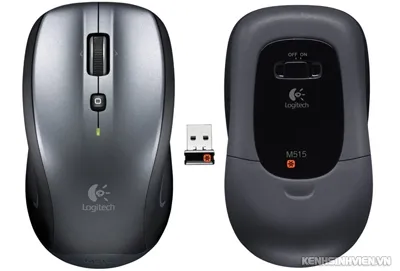
Trong cửa sổ Device Manager, tìm và mở rộng mục Mice and other pointing devices (Chuột và các thiết bị trỏ khác). Thường, bạn sẽ thấy thiết bị chuột của mình được liệt kê, chẳng hạn như “HID-compliant mouse” hoặc tên thương hiệu (ví dụ: Logitech USB Optical Mouse).
Bước 3: Tinh Chỉnh Thuộc Tính Nguồn
Nhấp chuột phải vào thiết bị chuột cần vô hiệu hóa và chọn Properties (Thuộc tính). Trong cửa sổ Properties, chuyển sang tab Power Management (Quản lý Nguồn).
Lưu ý rằng không phải tất cả các thiết bị chuột đều có tab Power Management. Đối với chuột không dây kết nối qua USB Receiver hoặc Bluetooth, bạn có thể cần thực hiện bước tương tự cho thiết bị USB Host Controller hoặc các thiết bị HID khác.
Bước 4: Vô Hiệu Hóa Tính Năng Wake-up
Tìm tùy chọn Allow this device to wake the computer (Cho phép thiết bị này đánh thức máy tính). Bỏ chọn (uncheck) ô này.
Nhấn OK để lưu thay đổi.
Khi đã vô hiệu hóa, chuột sẽ không còn khả năng gửi tín hiệu đánh thức máy tính khỏi chế độ ngủ (Sleep) hoặc trạng thái ngủ đông (Hibernate).
 alt: Tùy chọn vô hiệu hóa Allow this device to wake the computer trong Device Manager
Áp Dụng Cho Thiết Bị HID
Đối với nhiều loại chuột không dây hoặc chuột gaming, thiết bị thực tế kích hoạt Wake-up có thể không phải là thiết bị chuột được liệt kê trong mục Mice. Thay vào đó, đó là thiết bị Human Interface Devices (HID) hoặc bộ điều khiển USB (USB Host Controller) được kết nối với thiết bị ngoại vi.
Mở rộng mục Human Interface Devices. Duyệt qua các mục “HID-compliant device” hoặc “USB Input Device” và kiểm tra từng mục. Thực hiện các bước 3 và 4 cho các thiết bị mà bạn nghi ngờ liên quan đến chuột hoặc bàn phím. Việc thử nghiệm và vô hiệu hóa từng thiết bị một là cần thiết để xác định chính xác thiết bị nào đang giữ quyền đánh thức máy tính.
Phương Pháp 2: Tinh Chỉnh Qua Control Panel (Windows Cũ Hơn)
Phương pháp này rất quen thuộc với người dùng Windows XP, 7 và 8. Mặc dù Control Panel vẫn tồn tại trong Windows 10/11, việc quản lý thiết bị qua Device Manager thường trực tiếp hơn.
Bước 1: Truy Cập Control Panel và Cài Đặt Chuột
Mở Control Panel. Chuyển chế độ xem sang Small icons (Biểu tượng nhỏ) hoặc Large icons (Biểu tượng lớn) để dễ tìm kiếm.
Click vào biểu tượng Mouse (Chuột). Cửa sổ Mouse Properties sẽ hiện ra.
Bước 2: Định Vị Tab Hardware
Trong cửa sổ Mouse Properties, chọn tab Hardware (Phần cứng). Tab này liệt kê tất cả các thiết bị chuột đang được hệ thống nhận diện.
Chọn thiết bị chuột mong muốn trong danh sách. Nhấn nút Properties (Thuộc tính).
Bước 3: Thay Đổi Cài Đặt và Quản Lý Nguồn
Trong cửa sổ Properties mới, nhấn nút Change Settings (Thay đổi Cài đặt) để có quyền truy cập quản trị.
Chuyển sang tab Power Management. Tùy chọn Allow this device to wake the computer sẽ hiển thị.
Bỏ chọn mục này và nhấn OK. Nhấn OK một lần nữa để thoát khỏi tất cả các cửa sổ cài đặt.
Vô Hiệu Hóa Đánh Thức Bằng Bàn Phím
Như bài viết gốc đã đề cập, để đảm bảo tính năng cách tắt máy tính bằng chuột hoạt động hiệu quả, ta thường phải vô hiệu hóa khả năng đánh thức bằng bàn phím (Keyboard) nếu đang sử dụng chuột không dây.
Trong Control Panel, tìm và click vào Keyboard (Bàn phím).
Thực hiện quy trình tương tự như với chuột: Tab Hardware -> Properties -> Change Settings -> Tab Power Management -> Bỏ chọn Allow this device to wake the computer.
Việc vô hiệu hóa đồng thời cả chuột và bàn phím đảm bảo rằng không có thiết bị ngoại vi nào có thể kích hoạt hệ thống trừ khi người dùng chủ động nhấn nút nguồn. Điều này loại bỏ hoàn toàn khả năng máy tính tự Wake-up trong ba lô.
Phương Pháp 3: Sử Dụng Command Prompt (CMD) Để Quản Lý Wake-up Devices
Sử dụng Command Prompt (CMD) hoặc PowerShell cung cấp khả năng kiểm soát chi tiết và cấp cao hơn, thường được các kỹ thuật viên máy tính sử dụng để giải quyết các vấn đề phức tạp liên quan đến quản lý nguồn.
Bước 1: Khởi Động CMD Với Quyền Quản Trị
Nhấn tổ hợp phím Windows + R, gõ cmd, sau đó nhấn Ctrl + Shift + Enter để mở Command Prompt với quyền Administrator (Quản trị viên).
Bước 2: Liệt Kê Các Thiết Bị Có Khả Năng Đánh Thức
Sử dụng lệnh sau để xem danh sách tất cả các thiết bị phần cứng hiện tại được phép đánh thức hệ thống khỏi chế độ Sleep:
powercfg -devicequery wake_armedKết quả trả về sẽ hiển thị tên chính xác của các thiết bị, ví dụ: “HID Keyboard Device”, “HID-compliant mouse”, hoặc tên cụ thể của bộ điều khiển USB.
Bước 3: Vô Hiệu Hóa Thiết Bị Cụ Thể
Khi đã xác định được tên thiết bị (ví dụ: “HID-compliant mouse”), sử dụng lệnh sau để vô hiệu hóa khả năng đánh thức của nó:
powercfg -devicedisablewake "Tên thiết bị"Ví dụ: Nếu tên thiết bị là “HID-compliant mouse”, lệnh sẽ là:powercfg -devicedisablewake "HID-compliant mouse"
Hệ thống sẽ không hiển thị thông báo xác nhận nếu lệnh thành công.
Bước 4: Kiểm Tra Lại Trạng Thái
Để đảm bảo việc vô hiệu hóa đã thành công, chạy lại lệnh ở Bước 2 (powercfg -devicequery wake_armed). Thiết bị vừa bị vô hiệu hóa sẽ không còn xuất hiện trong danh sách này nữa.
Phương pháp này cung cấp kiểm soát chính xác hơn Device Manager, đặc biệt hữu ích khi thiết bị không hiển thị tab Power Management trong giao diện đồ họa.
Phương Pháp 4: Kiểm Soát Tính Năng Wake-up Toàn Cục Trong BIOS/UEFI
Trong một số trường hợp, ngay cả khi đã vô hiệu hóa trong Windows, máy tính vẫn tự động bật dậy. Nguyên nhân là do cài đặt quản lý nguồn cấp thấp hơn, được kiểm soát trực tiếp bởi firmware (BIOS/UEFI).
Bước 1: Truy Cập BIOS/UEFI
Khởi động lại máy tính. Nhấn phím nóng truy cập BIOS (thường là F2, Del, F10, hoặc Esc) ngay khi máy khởi động.
Bước 2: Tìm Cài Đặt Quản Lý Nguồn
Duyệt tìm mục Power Management (Quản lý Nguồn), Advanced (Nâng cao), hoặc ACPI Settings (Cài đặt ACPI). Vị trí chính xác khác nhau tùy thuộc vào nhà sản xuất mainboard (ví dụ: ASUS, Dell, HP).
Bước 3: Vô Hiệu Hóa Wake-up Toàn Bộ Thiết Bị USB/PCIe
Tìm các tùy chọn liên quan đến đánh thức máy tính:
- Wake-on-Mouse (Đánh thức bằng Chuột)
- Wake-on-Keyboard (Đánh thức bằng Bàn phím)
- USB Wake Support (Hỗ trợ Đánh thức USB)
- Wake-on-LAN (WOL) (Đánh thức bằng Mạng)
Chuyển trạng thái của các tùy chọn liên quan đến chuột/bàn phím/USB từ Enabled (Bật) sang Disabled (Tắt).
Lưu Ý Quan Trọng Về BIOS
Vô hiệu hóa USB Wake Support sẽ ngăn chặn tất cả các thiết bị USB đánh thức máy tính. Điều này có thể ảnh hưởng đến các thiết bị khác như bộ điều khiển game hoặc webcam. Phương pháp này chỉ nên được áp dụng khi các biện pháp trong Windows không hiệu quả. Luôn lưu lại các thay đổi và khởi động lại máy tính sau khi tinh chỉnh BIOS.
Phương Pháp 5: Điều Chỉnh Cài Đặt Power Plan Nâng Cao
Windows cung cấp các cài đặt nguồn nâng cao trong Power Plan (Kế hoạch Nguồn) có thể ảnh hưởng đến trạng thái Sleep và Wake-up của máy tính.
Bước 1: Truy Cập Cài Đặt Power Options
Mở Control Panel và chọn Power Options (Tùy chọn Nguồn).
Chọn kế hoạch nguồn đang hoạt động (ví dụ: Balanced) và nhấn Change plan settings (Thay đổi cài đặt kế hoạch).
Bước 2: Thay Đổi Cài Đặt Nguồn Nâng Cao
Chọn Change advanced power settings (Thay đổi cài đặt nguồn nâng cao).
Trong cửa sổ mới, mở rộng mục Sleep (Ngủ). Kiểm tra các cài đặt dưới đây:
- Allow wake timers: Đảm bảo tùy chọn này được đặt thành Disable (Tắt). Wake timers cho phép các chương trình hoặc tác vụ theo lịch trình đánh thức máy tính.
- Hibernate after / Sleep after: Thiết lập thời gian hợp lý để máy chuyển sang trạng thái ngủ sâu hơn nếu cần.
Tầm Quan Trọng Của Vô Hiệu Hóa Wake Timers
Mặc dù chuột là tác nhân vật lý, việc vô hiệu hóa các tác vụ đánh thức (wake timers) sẽ ngăn chặn các yếu tố phần mềm can thiệp. Đôi khi, các driver thiết bị (kể cả driver chuột) có thể sử dụng wake timers để hoạt động, dẫn đến máy bị đánh thức mà không có tương tác vật lý rõ ràng.
Khắc Phục Các Vấn Đề Thường Gặp Khi Tắt Đánh Thức Bằng Chuột
Người dùng có thể gặp một số trở ngại khi cố gắng vô hiệu hóa tính năng đánh thức bằng chuột.
Vấn Đề 1: Thiếu Tab Power Management Trong Device Manager
Đây là vấn đề phổ biến, xảy ra khi Windows không phân loại thiết bị đó là thiết bị có khả năng quản lý nguồn.
Giải pháp: Thử kiểm tra bộ điều khiển USB (Universal Serial Bus controllers) hoặc các thiết bị HID.
- Mở rộng mục Universal Serial Bus controllers trong Device Manager.
- Tìm các thiết bị USB Root Hub hoặc Generic USB Hub đang kết nối với chuột của bạn.
- Nhấp chuột phải, chọn Properties, và kiểm tra tab Power Management. Nếu có, bỏ chọn Allow the computer to turn off this device to save power (Cho phép máy tính tắt thiết bị này để tiết kiệm năng lượng) và Allow this device to wake the computer (nếu xuất hiện).
Vấn Đề 2: Tùy Chọn “Allow this device to wake the computer” Bị Mờ (Không Chọn Được)
Nếu tùy chọn này bị mờ (greyed out), điều này thường do chính cài đặt trong BIOS/UEFI đã được thiết lập để không cho phép Windows quản lý tính năng Wake-up của thiết bị đó.
Giải pháp: Phải truy cập BIOS/UEFI (như đã mô tả ở Phương Pháp 4) và đảm bảo rằng USB/PCIe Wake Support đã được bật (Enabled) để quyền kiểm soát được chuyển giao lại cho hệ điều hành Windows. Sau đó, bạn có thể vô hiệu hóa nó trong Device Manager.
Vấn Đề 3: Sử Dụng Thiết Bị Chuột Bluetooth
Chuột Bluetooth hoạt động hơi khác so với chuột USB truyền thống. Việc đánh thức máy tính có thể do adapter Bluetooth gây ra.
Giải pháp:
- Trong Device Manager, tìm Bluetooth. Mở rộng mục này và tìm Bluetooth Radio hoặc Bluetooth Adapter của bạn.
- Kiểm tra tab Power Management của adapter này và vô hiệu hóa tùy chọn Wake-up.
- Đồng thời, kiểm tra các thiết lập Bluetooth Settings trong Windows và đảm bảo rằng không có cài đặt nào cho phép thiết bị Bluetooth duy trì kết nối khi máy đang ngủ.
Tác Động Toàn Diện Của Việc Vô Hiệu Hóa Chuột Đánh Thức
Việc áp dụng thành công các bước hướng dẫn cách tắt máy tính bằng chuột khỏi khả năng đánh thức mang lại sự an tâm tuyệt đối cho người dùng di động và những người thường xuyên sử dụng chế độ Sleep.
Ưu Điểm Nổi Bật
Kiểm soát hoàn toàn trạng thái nguồn của máy tính xách tay là ưu điểm lớn nhất. Khi gập máy hoặc nhấn nút Sleep, người dùng có thể tin tưởng rằng thiết bị sẽ giữ nguyên trạng thái cho đến khi được đánh thức bằng nút nguồn. Điều này ngăn chặn tình trạng quá nhiệt, giúp bảo vệ ổ đĩa cứng và các linh kiện quan trọng khác, đồng thời tối ưu hóa tuổi thọ pin.
Việc không có các thiết bị ngoại vi ngẫu nhiên đánh thức máy cũng đồng nghĩa với việc các quy trình bảo trì (như chống phân mảnh, sao lưu) theo lịch trình sẽ diễn ra đúng thời điểm, thay vì bị gián đoạn do máy bị đánh thức và sau đó lại nhanh chóng ngủ lại.
Nhược Điểm (Cần Cân Nhắc)
Hạn chế duy nhất của việc vô hiệu hóa chuột và bàn phím đánh thức là người dùng buộc phải sử dụng nút nguồn hoặc mở nắp laptop. Trong một số trường hợp sử dụng máy tính để bàn, việc phải với tay đến nút nguồn có thể hơi bất tiện nếu case máy tính được đặt ở vị trí khó tiếp cận. Tuy nhiên, đối với mục đích bảo vệ máy tính di động, đây là sự đánh đổi hoàn toàn hợp lý.
Kết quả cuối cùng là một hệ thống ổn định hơn, tuân thủ chặt chẽ các thiết lập quản lý nguồn mà người dùng đã đặt ra. Việc này rất quan trọng đối với những người làm nghề kỹ thuật hoặc người sử dụng máy tính với cường độ cao, những người cần sự chính xác tuyệt đối về trạng thái nguồn của thiết bị.
Kết Luận
Việc vô hiệu hóa khả năng đánh thức máy tính bằng chuột là một tinh chỉnh quan trọng giúp tăng cường tính ổn định và độ tin cậy của hệ thống, đặc biệt với người dùng laptop thường xuyên di chuyển. Bằng cách áp dụng các phương pháp từ Device Manager, Control Panel, Command Prompt cho đến tinh chỉnh BIOS, bạn sẽ nắm được quyền kiểm soát tuyệt đối đối với chế độ ngủ (Sleep). Việc thực hiện đúng cách tắt máy tính bằng chuột khỏi chức năng đánh thức đảm bảo thiết bị của bạn luôn được bảo vệ khỏi nguy cơ quá nhiệt và hao pin ngoài ý muốn, cho phép bạn an tâm về trạng thái nghỉ của máy dù không Shutdown trong thời gian dài.
Ngày Cập Nhật 30/11/2025 by Trong Hoang

Chào các bạn, mình là Trọng Hoàng, tác giả của blog maytinhvn.net. Mình là một full-stack developer kiêm writer, blogger, Youtuber và đủ thứ công nghệ khác nữa.