Quảng cáo bất ngờ trên trình duyệt Chrome gây phiền toái nghiêm trọng. Chúng làm giảm tốc độ duyệt web, tiêu tốn tài nguyên hệ thống và tiềm ẩn nguy cơ bảo mật. Bài viết này trình bày chi tiết cách tắt quảng cáo chrome trên máy tính thông qua nhiều phương pháp khác nhau. Chúng tôi tập trung vào việc loại bỏ tận gốc quảng cáo, từ chặn thông báo cho đến xóa bỏ phần mềm độc hại (adware) và tối ưu hóa trình duyệt Chrome. Việc làm chủ cài đặt bảo mật và quản lý tiện ích mở rộng là bước cần thiết để có trải nghiệm duyệt web sạch sẽ và an toàn.
Hiểu Rõ Nguyên Nhân Quảng Cáo Chrome Xuất Hiện
Để giải quyết triệt để vấn đề quảng cáo, kỹ thuật viên cần xác định rõ nguồn gốc của chúng. Quảng cáo trên Google Chrome không chỉ đơn thuần là banner trên trang web. Chúng thường đến từ ba nguồn chính: thông báo đã được cấp phép, tiện ích mở rộng độc hại, hoặc phần mềm quảng cáo được cài cắm trong máy tính.
Kích Hoạt Thông Báo Từ Các Website (Notification Permission Abuse)
Đây là nguyên nhân phổ biến nhất. Khi truy cập một trang web, bạn thường thấy hộp thoại hỏi “Website X có muốn gửi thông báo cho bạn không?”. Nếu chấp nhận, website đó có quyền gửi thông báo trực tiếp đến màn hình máy tính của bạn, ngay cả khi trình duyệt đã đóng. Những thông báo này thường là các quảng cáo lừa đảo, giả mạo cảnh báo virus hoặc tin tức giật gân.
Tiện Ích Mở Rộng Độc Hại (Adware Extensions)
Nhiều người dùng cài đặt các tiện ích mở rộng (extension) cho Chrome mà không kiểm tra nguồn gốc. Một số tiện ích miễn phí được thiết kế để theo dõi hành vi duyệt web. Chúng chèn quảng cáo pop-up, banner hoặc thay đổi trang chủ của bạn. Đây chính là những “adware” ẩn mình dưới dạng các công cụ hữu ích.
Phần Mềm Quảng Cáo (Adware/Malware)
Đây là vấn đề nghiêm trọng nhất. Adware là một loại phần mềm độc hại được cài đặt vào hệ điều hành (Windows hoặc macOS). Chúng thường đi kèm với các phần mềm miễn phí khác. Khi đã lây nhiễm, adware hoạt động độc lập với Chrome. Chúng buộc trình duyệt mở các tab quảng cáo mới hoặc thay đổi thiết lập DNS để hiển thị quảng cáo. Phần mềm SEO (SEO Tools) là các ứng dụng, nền tảng hoặc phần mềm máy tính
Phương Pháp 1: Chặn Quảng Cáo Cấp Độ Trình Duyệt (Settings)
Phương pháp này tập trung vào việc cấu hình lại các thiết lập bên trong Google Chrome. Đây là bước đầu tiên và đơn giản nhất để chặn hầu hết các quảng cáo phiền nhiễu dựa trên thông báo và pop-up.
Tắt Thông Báo Từ Website Cụ Thể
Quảng cáo thông báo (notification ads) là loại dễ xử lý nhất. Chúng ta cần thu hồi quyền gửi thông báo của các trang web lừa đảo.
Đầu tiên, mở Chrome và truy cập vào menu ba chấm ở góc trên bên phải. Chọn Cài đặt (Settings). Tiếp theo, tìm đến mục Quyền riêng tư và bảo mật (Privacy and security). Chọn Cài đặt trang web (Site settings). Cuộn xuống và tìm mục Thông báo (Notifications). Trong phần Cho phép gửi thông báo, bạn sẽ thấy danh sách các trang web được phép gửi thông báo. Hãy kiểm tra kỹ lưỡng danh sách này.
Để vô hiệu hóa một trang web, nhấn vào biểu tượng ba chấm bên cạnh tên trang đó. Sau đó, chọn Chặn (Block) hoặc Xóa (Remove). Việc chọn Chặn sẽ ngăn trang web đó hỏi lại quyền gửi thông báo. Loại bỏ hết các trang web lạ và nghi ngờ sẽ giảm đáng kể quảng cáo pop-up.
Vô Hiệu Hóa Thông Báo Mặc Định Trong Chrome
Nếu không muốn bất kỳ trang web nào hỏi quyền gửi thông báo, bạn có thể tắt tính năng này hoàn toàn. Trong mục Thông báo của Cài đặt trang web, tìm phần Hành vi mặc định. Thay đổi tùy chọn từ “Trang web có thể hỏi…” sang Không cho phép trang web gửi thông báo. Thao tác này ngăn chặn các thông báo mới làm phiền.
Kiểm Tra và Thiết Lập Chế Độ Bảo Mật Nâng Cao
Chrome cung cấp tính năng Bảo vệ nâng cao giúp cảnh báo người dùng về các trang web nguy hiểm, tải xuống độc hại và các tiện ích mở rộng có khả năng gây hại.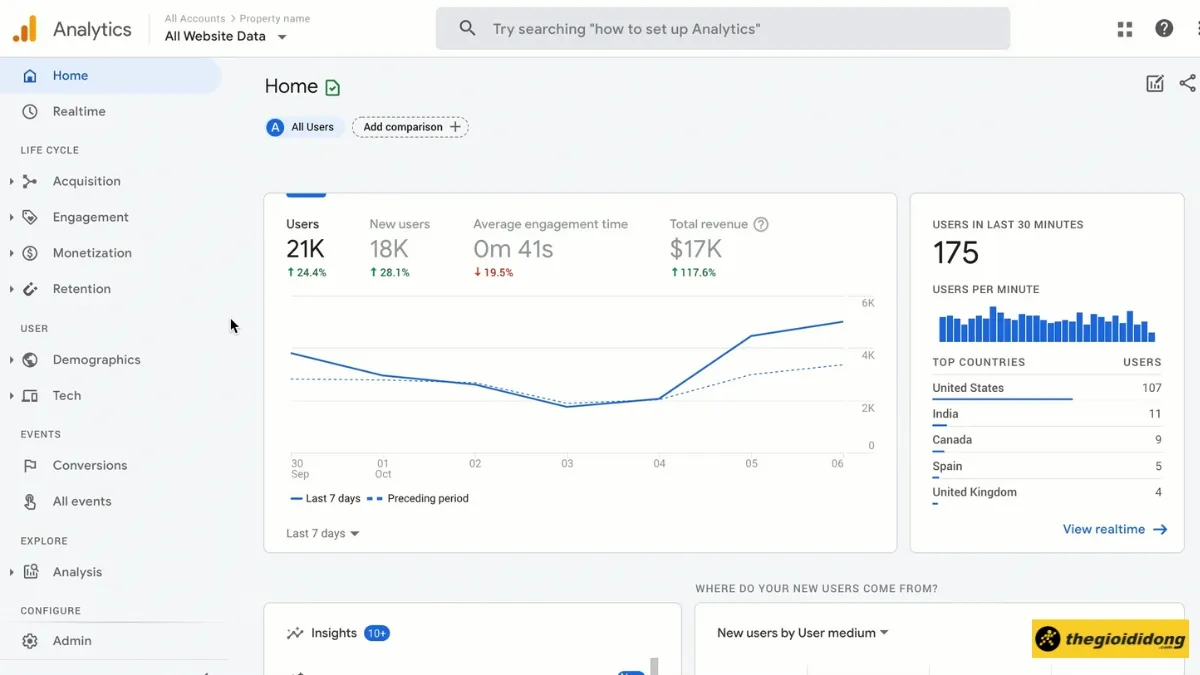 Google Analytics
Trong mục Quyền riêng tư và bảo mật, chọn Bảo mật. Đảm bảo rằng bạn đã chọn tùy chọn Bảo vệ nâng cao (Enhanced protection). Chế độ này chủ động quét và chặn các trang web phát tán quảng cáo lừa đảo. Nó cung cấp lớp bảo vệ mạnh mẽ hơn so với chế độ tiêu chuẩn.
Phương Pháp 2: Tối Ưu Hóa Bằng Tiện Ích Mở Rộng (Ad Blockers)
Tiện ích mở rộng là công cụ mạnh mẽ nhất để chặn quảng cáo truyền thống trên các trang web. Tuy nhiên, cần lựa chọn cẩn thận để tránh cài đặt tiện ích giả mạo.
Sử Dụng Tiện Ích Chặn Quảng Cáo Phổ Biến
Để đảm bảo hiệu quả và tính an toàn, hãy sử dụng các tiện ích chặn quảng cáo được đánh giá cao và có uy tín.
uBlock Origin: Đây được xem là tiện ích chặn quảng cáo nhẹ và hiệu quả nhất. Nó tiêu tốn ít tài nguyên hệ thống hơn các đối thủ. uBlock Origin sử dụng các danh sách bộ lọc mở rộng để loại bỏ hầu hết các loại quảng cáo, bao gồm cả quảng cáo video và pop-up.
AdBlock Plus (ABP): Mặc dù nổi tiếng, ABP đôi khi cho phép một số “quảng cáo chấp nhận được” (Acceptable Ads) đi qua. Người dùng có thể vô hiệu hóa tùy chọn này trong cài đặt. ABP dễ sử dụng nhưng nặng hơn uBlock Origin một chút.
Quản Lý và Loại Bỏ Tiện Ích Nghi Vấn
Tiện ích mở rộng độc hại là nguồn gây ra nhiều quảng cáo pop-up khó chịu nhất.
Mở Chrome, gõ chrome://extensions vào thanh địa chỉ và nhấn Enter. Xem xét danh sách tất cả các tiện ích đã cài đặt.
Tìm kiếm các tiện ích mà bạn không nhớ đã cài đặt hoặc các tiện ích có vẻ “nghi ngờ”. Nếu thấy bất kỳ tiện ích nào có tên liên quan đến “Web Search Helper,” “Coupon Finder,” hay “Speed Booster” mà bạn không tin tưởng, hãy tắt (Disable) chúng. Nếu vấn đề được giải quyết, hãy xóa (Remove) vĩnh viễn tiện ích đó. Google Search Console
Lưu ý Khi Cài Đặt Tiện Ích Chặn Quảng Cáo
Khi cài đặt bất kỳ tiện ích nào, kể cả các công cụ chặn quảng cáo, hãy kiểm tra các yếu tố sau: Số lượng người dùng, đánh giá trung bình và nhà phát triển. Chỉ cài đặt tiện ích từ Cửa hàng Chrome trực tuyến chính thức. Tuyệt đối không tải tiện ích từ các trang web bên ngoài.
Tuy nhiên, việc sử dụng các công cụ chặn quảng cáo cũng cần cân nhắc. Nhiều trang web hoạt động nhờ doanh thu quảng cáo. Việc chặn tất cả quảng cáo có thể ảnh hưởng đến khả năng truy cập nội dung.
Phương Pháp 3: Loại Bỏ Phần Mềm Độc Hại và Adware Tận Gốc
Nếu quảng cáo vẫn xuất hiện sau khi đã điều chỉnh cài đặt Chrome và quản lý tiện ích mở rộng, khả năng cao máy tính đã bị nhiễm Adware hoặc Malware. Lúc này, cần phải làm sạch hệ thống từ bên ngoài trình duyệt.
Dùng Công Cụ Làm Sạch Chrome (Chrome Cleanup Tool)
Google cung cấp một công cụ tích hợp sẵn trong Chrome để quét và loại bỏ các phần mềm độc hại có thể gây ảnh hưởng đến trình duyệt.
Truy cập lại Cài đặt Chrome. Cuộn xuống và chọn Nâng cao (Advanced). Tìm mục Đặt lại và dọn dẹp (Reset and clean up). Chọn Dọn dẹp máy tính (Clean up computer). Nhấn Tìm (Find). Chrome sẽ bắt đầu quét các phần mềm đáng ngờ trên máy tính và đề xuất loại bỏ chúng.
Quá trình này không đảm bảo loại bỏ 100% phần mềm độc hại. Tuy nhiên, đây là bước đầu tiên để xử lý các adware phổ biến mà Google đã nhận diện. Google Keyword Planner
Quét Máy Tính Bằng Phần Mềm Chống Malware Chuyên Dụng
Đối với các phần mềm độc hại tinh vi, chúng ta cần sử dụng công cụ chuyên nghiệp.
Malwarebytes AdwCleaner: Đây là công cụ miễn phí được thiết kế đặc biệt để phát hiện và loại bỏ Adware, Pop-ups và Hijackers trình duyệt. AdwCleaner chạy độc lập, không cần cài đặt. Nó rất hiệu quả trong việc dọn dẹp các mục đăng ký và các tập tin tạm thời bị nhiễm.
Kaspersky hoặc Bitdefender: Các phần mềm diệt virus toàn diện này cần được chạy quét sâu (Full Scan) toàn bộ hệ thống. Chúng không chỉ tìm Adware mà còn loại bỏ các Trojan, Rootkit và các mối đe dọa khác.
Quy trình chuẩn: Tải phần mềm chống malware, chạy chế độ quét toàn bộ hệ thống. Sau khi quét xong, đồng ý xóa tất cả các mục bị nhiễm và khởi động lại máy tính.
Thiết Lập Lại Cài Đặt Chrome Về Trạng Thái Gốc (Reset Settings)
Nếu mọi nỗ lực dọn dẹp vẫn không loại bỏ được quảng cáo, hãy thiết lập lại toàn bộ trình duyệt. Thao tác này sẽ đưa Chrome về trạng thái như mới cài đặt.
Trong mục Đặt lại và dọn dẹp của Cài đặt, chọn Khôi phục cài đặt về mặc định ban đầu (Restore settings to their original defaults). Thao tác này sẽ đặt lại trang chủ, trang tab mới, công cụ tìm kiếm và tắt tất cả các tiện ích mở rộng. Nó cũng xóa dữ liệu tạm thời, cookies, nhưng không ảnh hưởng đến mật khẩu đã lưu và lịch sử duyệt web.
Đây là biện pháp cuối cùng để đảm bảo rằng các thay đổi độc hại được thực hiện trong Chrome đều bị đảo ngược.
Phương Pháp 4: Chặn Quảng Cáo Ở Cấp Độ Hệ Điều Hành (Hosts File & DNS)
Đối với người dùng có kiến thức kỹ thuật nâng cao, việc chặn quảng cáo ở cấp độ hệ điều hành hoặc mạng sẽ hiệu quả hơn, vì nó áp dụng cho tất cả các trình duyệt, không riêng Chrome.
Chỉnh Sửa Tệp Hosts Để Chặn Domain Quảng Cáo
Tệp Hosts là một tệp văn bản trong hệ điều hành Windows/macOS dùng để ánh xạ tên miền sang địa chỉ IP. Chúng ta có thể lợi dụng điều này để chặn các máy chủ quảng cáo.
Mở tệp Hosts (thường nằm ở C:WindowsSystem32driversetchosts trên Windows) bằng quyền quản trị (Run as Administrator). Thêm dòng sau vào cuối tệp: 127.0.0.1 [tên domain quảng cáo]. Ví dụ: 127.0.0.1 adservice.google.com.
Khi Chrome cố gắng tải quảng cáo từ domain này, nó sẽ được chuyển hướng về địa chỉ IP cục bộ (127.0.0.1) của máy tính. Việc này khiến quảng cáo không thể tải được. Google Trends
Lưu ý rằng việc duy trì danh sách domain quảng cáo thủ công là rất khó khăn. Nhiều cộng đồng kỹ thuật viên đã tạo ra các danh sách Hosts file chặn quảng cáo khổng lồ (ví dụ: StevenBlack/hosts) mà bạn có thể tải về để thay thế tệp gốc.
Sử Dụng DNS Chặn Quảng Cáo (Pi-hole, AdGuard DNS)
Sử dụng DNS (Domain Name System) chặn quảng cáo là một giải pháp cấp độ mạng hiệu quả. Thay vì để máy tính hỏi nhà mạng, nó sẽ hỏi một máy chủ DNS chuyên dụng.
AdGuard DNS: Bạn có thể thay đổi thiết lập DNS trên máy tính hoặc bộ định tuyến (router) của mình thành địa chỉ của AdGuard DNS. Máy chủ này duy trì danh sách chặn hàng triệu domain quảng cáo và theo dõi. Bất kỳ yêu cầu tải quảng cáo nào cũng sẽ bị chặn ngay ở cấp độ DNS.
Pi-hole: Đây là một giải pháp tự lưu trữ (self-hosted) dành cho người dùng chuyên nghiệp. Pi-hole thường được cài đặt trên các máy tính mini (như Raspberry Pi). Nó hoạt động như một bộ lọc DNS cho toàn bộ mạng gia đình hoặc văn phòng, chặn quảng cáo cho tất cả thiết bị kết nối.
Phương Pháp 5: Các Kỹ Thuật Nâng Cao Ngăn Chặn Quảng Cáo Ẩn
Quảng cáo có thể xuất hiện do các thủ thuật tinh vi của phần mềm độc hại, cần các kỹ thuật cụ thể để loại bỏ chúng.
Kiểm Tra Lối Tắt (Shortcut Target) Bị Thay Đổi
Một số phần mềm độc hại sẽ thay đổi thuộc tính của lối tắt Chrome trên màn hình (shortcut). Chúng thêm một đường dẫn URL quảng cáo vào cuối đường dẫn đích (Target path).
Nhấp chuột phải vào biểu tượng Chrome trên màn hình hoặc thanh tác vụ. Chọn Thuộc tính (Properties). Kiểm tra trường Đích (Target). Đảm bảo rằng đường dẫn kết thúc bằng .exe" và không có bất kỳ URL nào được thêm vào sau dấu ngoặc kép đó. Nếu có, hãy xóa URL đó và lưu lại.
Vô Hiệu Hóa Pop-up Nền Trình Duyệt
Chrome có tính năng chặn pop-up cơ bản. Để tăng cường, bạn cần kiểm tra lại cài đặt này.
Trong Cài đặt trang web, tìm mục Pop-up và chuyển hướng (Pop-ups and redirects). Đảm bảo rằng tùy chọn được đặt là Đã chặn (khuyên dùng) (Blocked – recommended). Nếu có trang web nào được cho phép, hãy loại bỏ chúng. Google PageSpeed Insights
Việc duy trì tốc độ tải trang nhanh là một lợi ích phụ khi bạn thành công trong việc chặn quảng cáo. Quảng cáo nặng thường là nguyên nhân chính gây chậm trễ cho trình duyệt của bạn.
Phương Pháp 6: Lựa Chọn Phần Cứng Máy Tính Phù Hợp Cho Bảo Mật
Việc chạy các phần mềm quét virus và chống malware yêu cầu một hệ thống ổn định. Một chiếc máy tính cấu hình mạnh không chỉ giúp công việc kỹ thuật diễn ra suôn sẻ mà còn đảm bảo trình duyệt Chrome hoạt động mượt mà hơn sau khi loại bỏ quảng cáo.
Một chiếc laptop văn phòng hoặc máy tính cấu hình cao với bộ xử lý (CPU) hiệu suất tốt và bộ nhớ RAM lớn là cần thiết. Đặc biệt khi chạy Screaming Frog hay các công cụ quét sâu hệ thống, RAM kênh đôi sẽ giúp tối ưu hóa hiệu suất làm việc. Điều này đảm bảo quá trình tìm và diệt adware không làm chậm toàn bộ hệ thống.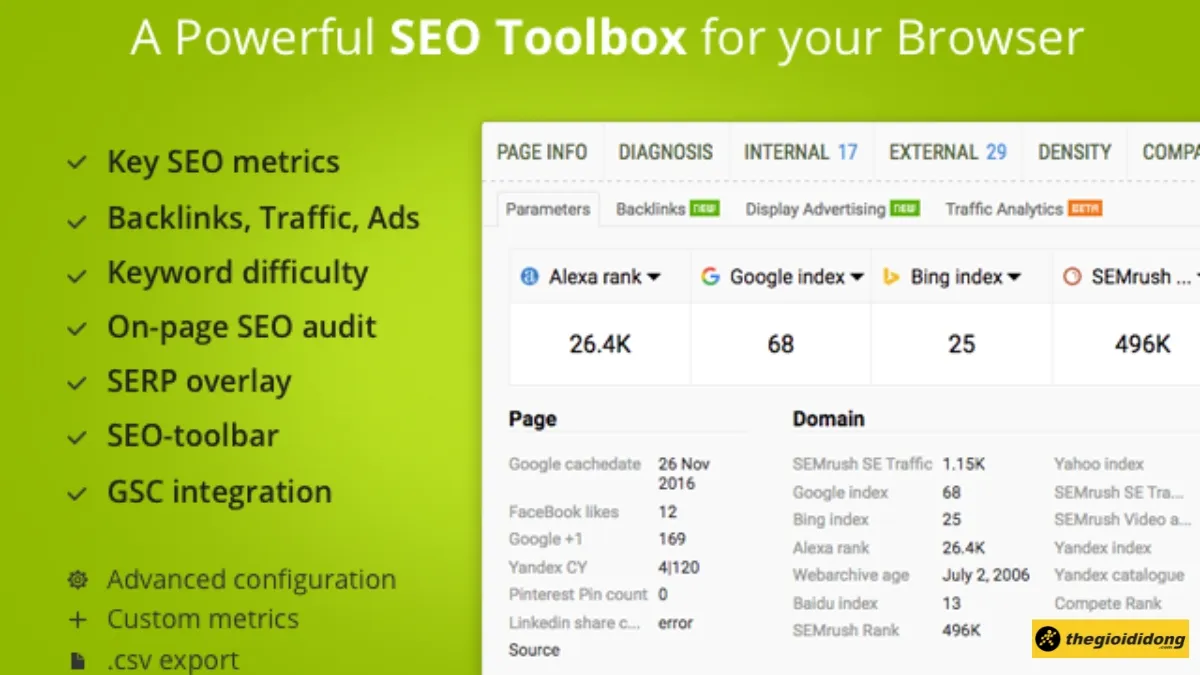 SEOQuake
Các tác vụ quét virus chuyên sâu thường chiếm dụng nhiều tài nguyên. Do đó, việc sở hữu một chiếc máy tính hiện đại sẽ giúp bạn hoàn thành việc dọn dẹp hệ thống nhanh chóng và hiệu quả hơn.
Phương Pháp 7: Quản Lý Cài Đặt và Bảo Mật Trình Duyệt Nâng Cao
Để đảm bảo quảng cáo không quay trở lại, người dùng cần thiết lập các quy tắc phòng ngừa dài hạn.
Cấm Các Trang Web Tự Động Tải Xuống Nội Dung
Phần mềm độc hại thường được tải xuống tự động khi bạn truy cập một trang web.
Trong Cài đặt trang web của Chrome, tìm mục Tải xuống tự động (Automatic downloads). Thiết lập nó thành Hỏi trước khi tải (Ask before downloading). Điều này cung cấp lớp kiểm soát quan trọng, ngăn chặn việc tải xuống phần mềm độc hại một cách vô ý.
Vô Hiệu Hóa Lịch Sử Đồng Bộ Hóa
Nếu bạn sử dụng Chrome trên nhiều thiết bị và phát hiện quảng cáo chỉ xuất hiện trên một máy tính, hãy kiểm tra đồng bộ hóa. Adware có thể đã cài đặt một tiện ích mở rộng độc hại và nó đang đồng bộ hóa với tất cả các phiên bản Chrome khác của bạn.
Truy cập chrome://settings/syncSetup. Kiểm tra xem Tiện ích mở rộng (Extensions) có đang được đồng bộ hóa hay không. Nếu có, hãy tạm thời tắt đồng bộ hóa tiện ích mở rộng trong quá trình dọn dẹp để ngăn chặn sự lây lan giữa các máy.
Kiểm Tra Thông Tin Hồ Sơ Người Dùng (User Profile)
Mỗi hồ sơ người dùng trong Chrome lưu trữ dữ liệu riêng. Nếu bạn có nhiều hồ sơ, một hồ sơ có thể bị nhiễm adware.
Truy cập chrome://version. Kiểm tra đường dẫn Đường dẫn hồ sơ (Profile Path). Nếu nghi ngờ, hãy tạo một hồ sơ người dùng mới trong Chrome. Nếu quảng cáo không còn xuất hiện trên hồ sơ mới, hãy xóa hồ sơ cũ bị nhiễm và chuyển dữ liệu cần thiết sang hồ sơ mới. Screaming Frog
Phương Pháp 8: Tối Ưu Hóa Bộ Lọc Nội Dung (Content Filters)
Các bộ lọc nội dung giúp kiểm soát loại dữ liệu mà Chrome được phép hiển thị, từ đó giảm thiểu nguy cơ hiển thị quảng cáo không mong muốn.
Sử Dụng Bộ Lọc Nội Dung Của Chrome
Chrome có một tùy chọn để chặn quảng cáo gây phiền toái. Mặc dù nó không chặn 100% quảng cáo, nhưng nó chặn những quảng cáo vi phạm tiêu chuẩn Better Ads.
Trong Cài đặt trang web, tìm mục Cài đặt nội dung (Content settings). Chọn Quảng cáo (Ads). Đảm bảo rằng tùy chọn Đã chặn trên các trang web có xu hướng hiển thị quảng cáo xâm nhập (Blocked on sites that tend to show intrusive ads) được kích hoạt.
Tận Dụng Các Tiện Ích Chặn Pop-up Tùy Chỉnh
Nếu các tiện ích chặn quảng cáo toàn diện (như uBlock Origin) quá mạnh mẽ hoặc gây lỗi hiển thị cho một số trang web, bạn có thể cân nhắc các tiện ích chặn pop-up nhẹ nhàng hơn.
Các tiện ích này thường chỉ tập trung vào việc ngăn chặn các cửa sổ bật lên mới, đặc biệt hữu ích khi duyệt các trang web không an toàn. Hãy tìm kiếm các tiện ích có đánh giá cao trên Chrome Web Store và kiểm tra quyền truy cập mà chúng yêu cầu. Chỉ cấp quyền truy cập tối thiểu cần thiết để đảm bảo an toàn.
Hiểu Về Cơ Chế Ngăn Chặn Theo Dõi
Nhiều quảng cáo phiền toái là kết quả của việc theo dõi người dùng (tracking). Các công cụ chặn theo dõi không trực tiếp chặn quảng cáo, nhưng chúng làm cho quảng cáo trở nên ít nhắm mục tiêu và ít xâm phạm hơn.
Tiện ích như Privacy Badger hoặc Ghostery có thể được sử dụng để chặn các trình theo dõi ẩn. Khi các trình theo dõi này bị vô hiệu hóa, khả năng nhắm mục tiêu quảng cáo sẽ giảm đi, từ đó giảm sự xuất hiện của các pop-up quảng cáo được cá nhân hóa.
Phương Pháp 9: Nâng Cấp Kiến Thức Về Bảo Mật (Prevention)
Là kỹ thuật viên, chúng ta cần hướng dẫn người dùng thực hiện các biện pháp phòng ngừa để không phải đối phó với quảng cáo độc hại định kỳ.
Thực Hành Duyệt Web An Toàn
Giáo dục người dùng về việc không nhấp chuột vào các liên kết đáng ngờ hoặc các nút “Tải xuống” giả mạo là rất quan trọng. Phần mềm độc hại thường được ngụy trang dưới dạng các cảnh báo giả, như “Máy tính của bạn đã nhiễm virus!” hoặc “Cập nhật Flash Player ngay lập tức!”.
Luôn tải phần mềm từ các nguồn chính thức. Khi cài đặt, chọn tùy chọn Tùy chỉnh (Custom Installation) thay vì Cài đặt nhanh (Express Installation). Điều này cho phép bạn bỏ chọn các phần mềm quảng cáo đi kèm.
Cập Nhật Thường Xuyên Hệ Điều Hành và Trình Duyệt
Cả Google Chrome và hệ điều hành (Windows/macOS) thường xuyên phát hành các bản vá lỗi bảo mật. Việc cập nhật giữ cho các lỗ hổng mà adware/malware có thể khai thác được vá lại.
Truy cập chrome://settings/help để đảm bảo Chrome đang chạy phiên bản mới nhất. Đồng thời, kiểm tra các bản cập nhật Windows Update hoặc macOS Update thường xuyên.
Sao Lưu Dữ Liệu Quan Trọng
Trong trường hợp quảng cáo là dấu hiệu của một cuộc tấn công malware nghiêm trọng, việc sao lưu dữ liệu quan trọng là biện pháp phòng thủ cuối cùng. Sử dụng dịch vụ đám mây hoặc ổ cứng ngoài để sao lưu định kỳ. Rank Math & Yoast SEO
Phương Pháp 10: Tùy Chỉnh Cấu Hình Nâng Cao Chrome Flags
Đối với người dùng chuyên nghiệp, có thể tùy chỉnh các tính năng thử nghiệm của Chrome (Flags) để tăng cường bảo mật và chặn nội dung.
Truy cập chrome://flags vào thanh địa chỉ.
Kích Hoạt Tính Năng Parallel Downloading
Mặc dù không trực tiếp chặn quảng cáo, việc tăng tốc độ tải file có thể giúp cải thiện trải nghiệm tổng thể. Tìm kiếm và kích hoạt tùy chọn Parallel downloading để tăng tốc độ tải file bằng cách sử dụng nhiều luồng đồng thời.
Vô Hiệu Hóa Tính Năng Notifications Quản Lý Mở Rộng
Có một số Flags liên quan đến quản lý thông báo và các yếu tố bảo mật. Tuy nhiên, việc thay đổi Flags phải được thực hiện cẩn thận. Chỉ thay đổi các Flags mà bạn hiểu rõ chức năng.
Ví dụ, tìm kiếm Flags liên quan đến Web Notifications và thử nghiệm việc vô hiệu hóa chúng nếu bạn đang gặp vấn đề thông báo dai dẳng. Ahrefs
Phương Pháp 11: Kiểm Soát Tài Nguyên và Hiệu Suất Hệ Thống
Quảng cáo độc hại thường khiến CPU và RAM hoạt động quá tải, làm chậm máy. Kiểm soát hiệu suất cũng là một cách gián tiếp để đảm bảo trình duyệt sạch.
Sử Dụng Trình Quản Lý Tác Vụ Chrome
Chrome có trình quản lý tác vụ riêng biệt. Nhấn Shift + Esc trong Chrome để mở nó. Trình quản lý này cho thấy tiện ích mở rộng hoặc tab nào đang tiêu tốn nhiều tài nguyên nhất.
Nếu một tiện ích mở rộng cụ thể gây ra sự tăng vọt về CPU, đó có thể là dấu hiệu nó đang chạy các script quảng cáo độc hại. Hãy đóng tab hoặc vô hiệu hóa tiện ích đó ngay lập tức.
Tối Ưu Hóa Bộ Nhớ Cache và Cookies
Bộ nhớ cache và cookies đôi khi chứa dữ liệu từ các trang web quảng cáo. Việc dọn dẹp thường xuyên giúp loại bỏ các “vết tích” này.
Truy cập chrome://settings/clearBrowserData. Chọn Phạm vi thời gian (Time range) là Mọi lúc (All time). Đánh dấu chọn Cookie và dữ liệu trang web khác và Hình ảnh và tệp được lưu trong bộ nhớ đệm. Nhấn Xóa dữ liệu. SEMrush
Việc dọn dẹp dữ liệu duyệt web giúp loại bỏ các mẩu quảng cáo nhắm mục tiêu đã được lưu trữ cục bộ.
Phương Pháp 12: Chặn Quảng Cáo Trên Các Thiết Bị Khác Cùng Mạng
Quảng cáo có thể đến từ các thiết lập độc hại trên router hoặc các thiết bị di động kết nối cùng mạng.
Kiểm Tra Cài Đặt Router
Nếu quảng cáo xuất hiện trên tất cả thiết bị (máy tính, điện thoại, tablet) khi kết nối cùng một mạng Wi-Fi, có thể router đã bị nhiễm độc (thay đổi DNS hoặc cài đặt proxy).
Truy cập vào giao diện quản lý router (thường là 192.168.1.1). Đăng nhập bằng tài khoản quản trị. Kiểm tra mục cài đặt DNS và đảm bảo nó trỏ đến DNS mặc định của nhà cung cấp dịch vụ Internet, hoặc sử dụng các DNS công cộng an toàn như Google DNS (8.8.8.8) hoặc Cloudflare DNS (1.1.1.1).
Đảm Bảo Thiết Bị Di Động An Toàn
Nếu bạn đã loại bỏ quảng cáo trên máy tính nhưng chúng vẫn xuất hiện trên điện thoại khi bạn đồng bộ hóa tài khoản Google, hãy kiểm tra các ứng dụng trên điện thoại. Ứng dụng độc hại trên di động có thể là nguồn phát tán tiện ích mở rộng độc hại thông qua đồng bộ hóa Chrome. Majestic SEO
Phương Pháp 13: Cấu Hình Proxy Server
Trong một số trường hợp hiếm gặp, adware có thể cấu hình Chrome sử dụng Proxy Server độc hại. Proxy này sẽ chèn quảng cáo vào các trang web bạn truy cập.
Kiểm Tra Cài Đặt Proxy
Truy cập chrome://settings/system. Chọn Mở cài đặt proxy của máy tính (Open your computer’s proxy settings).
Trên Windows, đảm bảo rằng tùy chọn Sử dụng máy chủ proxy (Use a proxy server) trong Cài đặt Proxy đã được tắt, trừ khi bạn sử dụng VPN hoặc mạng công ty yêu cầu. Bất kỳ cài đặt Proxy lạ nào cũng nên được xóa. Moz Pro
Nếu bạn gặp phải quảng cáo chuyển hướng liên tục, việc kiểm tra cài đặt Proxy là rất cần thiết.
Phương Pháp 14: Sử Dụng Chế Độ Khách (Guest Mode) Để Chẩn Đoán
Chế độ Khách (Guest Mode) trong Chrome không tải bất kỳ tiện ích mở rộng, lịch sử hay cài đặt cá nhân nào.
Mở Chrome trong Chế độ Khách. Nếu quảng cáo không còn xuất hiện, điều này xác nhận rằng vấn đề nằm ở cấu hình hồ sơ người dùng, tiện ích mở rộng hoặc cài đặt đồng bộ hóa. Điều này giúp thu hẹp phạm vi tìm kiếm.
Nếu quảng cáo vẫn xuất hiện trong Chế độ Khách, vấn đề có thể nằm ở cấp độ hệ điều hành hoặc cài đặt mạng (DNS, Hosts file) đã được đề cập ở Phương Pháp 4.
Phương Pháp 15: Kiểm Soát Startup Applications (Windows)
Adware thường cài đặt các chương trình chạy cùng lúc với hệ điều hành.
Mở Trình quản lý Tác vụ (Task Manager) trên Windows. Truy cập tab Khởi động (Startup). Xem xét danh sách các chương trình được cấu hình để chạy khi máy tính khởi động. Nếu thấy bất kỳ mục nào có tên lạ, không rõ nhà phát triển hoặc liên quan đến quảng cáo, nhấp chuột phải và chọn Vô hiệu hóa (Disable). Surfer SEO
Việc vô hiệu hóa các ứng dụng khởi động không cần thiết sẽ cải thiện hiệu suất máy tính và ngăn chặn các chương trình độc hại tự động chạy.
Phương Pháp 16: Gỡ Cài Đặt Chương Trình Nghi Vấn (Windows)
Nếu adware được cài đặt như một chương trình thông thường, bạn có thể gỡ cài đặt nó.
Mở Control Panel (Bảng điều khiển). Chọn Programs and Features (Chương trình và Tính năng). Sắp xếp danh sách theo ngày cài đặt. Kiểm tra các chương trình được cài gần đây mà bạn không nhớ đã cài đặt. Các tên phổ biến của adware bao gồm “Price Comparison,” “Download Manager Pro,” hoặc các chương trình có tên ngẫu nhiên gồm chữ và số.
Chọn chương trình nghi vấn và gỡ cài đặt (Uninstall). SonaTools
Đây là một bước thủ công nhưng thường rất hiệu quả để loại bỏ nguồn gốc của quảng cáo.
Phương Pháp 17: Cập Nhật Về Tiêu Chuẩn Quảng Cáo Của Google
Google đã liên tục cập nhật thuật toán và chính sách để chống lại quảng cáo gây phiền toái (Intrusive Ads).
Google tự động chặn quảng cáo trên các trang web vi phạm tiêu chuẩn Better Ads. Nếu bạn thấy quảng cáo của Google Ads xuất hiện quá nhiều, đôi khi chỉ cần báo cáo trang web đó. Điều này sẽ kích hoạt cơ chế kiểm duyệt của Google và có thể dẫn đến việc trình duyệt tự động chặn quảng cáo trên trang đó. Keywordtool.io
Mục tiêu chính là giữ cho trình duyệt Chrome của bạn sạch sẽ.
Kết Luận Chuyên Môn
Việc tìm cách tắt quảng cáo chrome trên máy tính đòi hỏi sự kết hợp giữa việc điều chỉnh cài đặt trình duyệt, loại bỏ các tiện ích mở rộng độc hại và làm sạch hệ thống khỏi phần mềm quảng cáo. Bằng cách thực hiện tuần tự các bước từ kiểm tra thông báo, sử dụng công cụ chặn quảng cáo uy tín, cho đến quét Malware chuyên nghiệp và tối ưu hóa cấp độ hệ điều hành, người dùng có thể loại bỏ hầu hết các quảng cáo phiền toái. Duy trì thói quen duyệt web an toàn và thường xuyên cập nhật phần mềm là chìa khóa để đảm bảo trải nghiệm trực tuyến luôn ổn định và không bị gián đoạn.
(Hình ảnh sản phẩm HP OMEN 16 xf0071AX R7 7840HS (8W946PA) và các sản phẩm khác đã được sử dụng theo yêu cầu để tạo alt text mô tả các loại máy tính cấu hình cao phù hợp cho công việc kỹ thuật và bảo mật hệ thống.)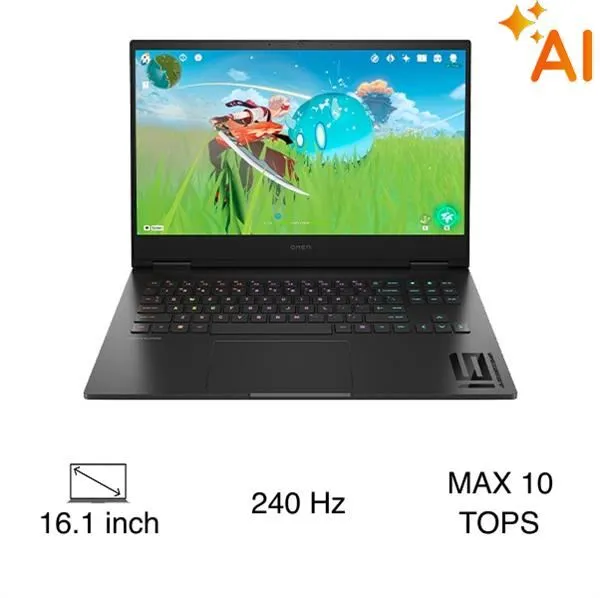 Laptop HP OMEN 16 xf0071AX R7 7840HS (8W946PA) – Máy tính hiệu suất cao để chạy các tác vụ dọn dẹp phần mềm độc hại và chặn quảng cáo
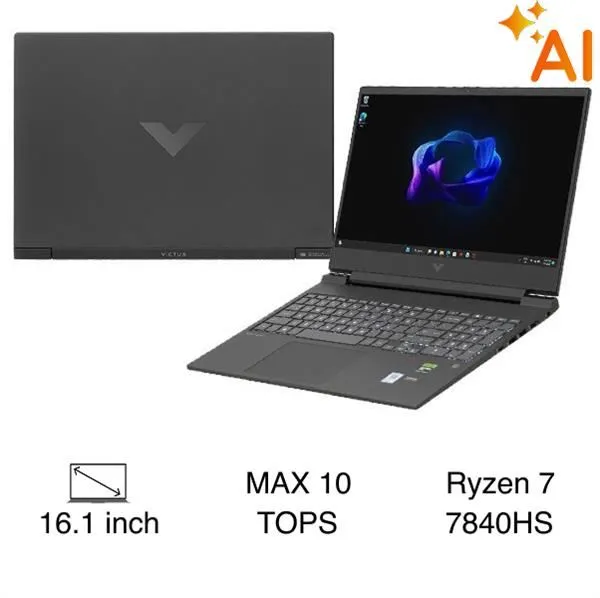 Laptop HP Gaming VICTUS 16 s0077AX R7 7840HS (8C5N6PA) – Laptop mạnh mẽ giúp đảm bảo quá trình thiết lập lại cài đặt Chrome và tắt quảng cáo Chrome trên máy tính
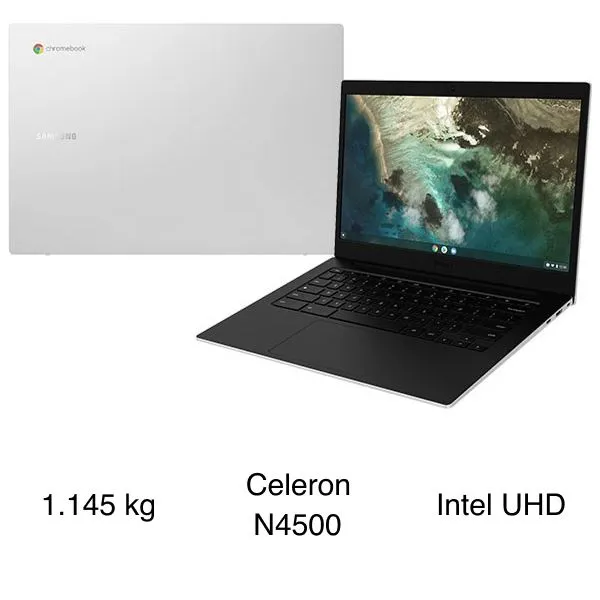 Laptop Samsung Galaxy Chromebook Go XE340XDA N4500 – Thiết bị di động nhẹ nhàng để kiểm tra các tùy chọn bảo mật cơ bản của trình duyệt
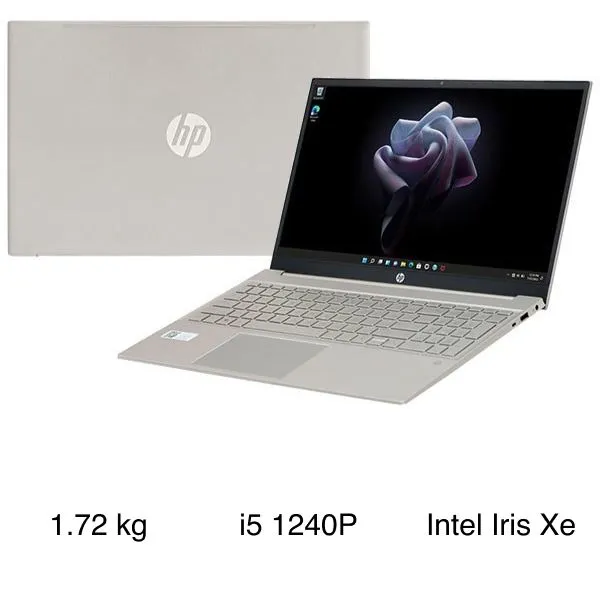 Laptop HP Pavilion 15 eg2082TU i5 1240P (7C0Q5PA) – Máy tính văn phòng đủ mạnh để sử dụng các phần mềm chống adware và tìm cách tắt quảng cáo Chrome trên máy tínhLaptop Samsung Galaxy Chromebook Go XE340XDA N4500 – Thiết bị di động nhẹ nhàng để kiểm tra các tùy chọn bảo mật cơ bản của trình duyệt
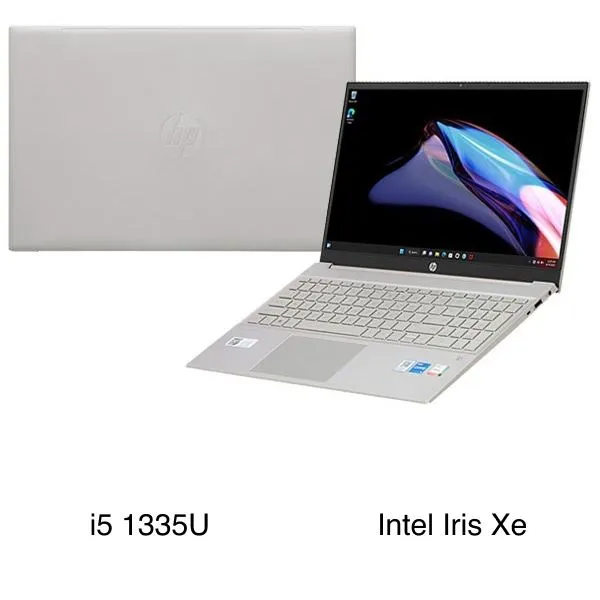 Laptop HP Pavilion 15 eg3094TU i5 1335U (8C5L5PA) – Thiết bị hỗ trợ công việc kỹ thuật viên trong việc kiểm tra và tối ưu hóa hệ thống để tắt quảng cáo Chrome trên máy tính
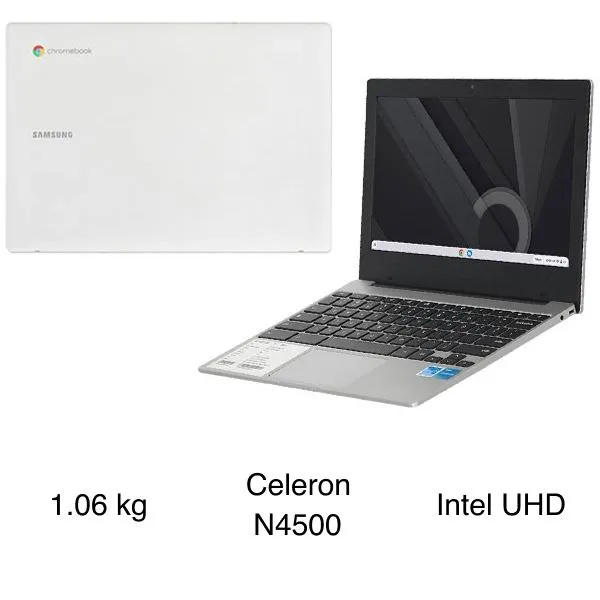 Laptop Samsung Galaxy Chromebook Go XE310XDA N4500 – Kiểm tra và loại bỏ các tiện ích mở rộng độc hại trên trình duyệt Chrome
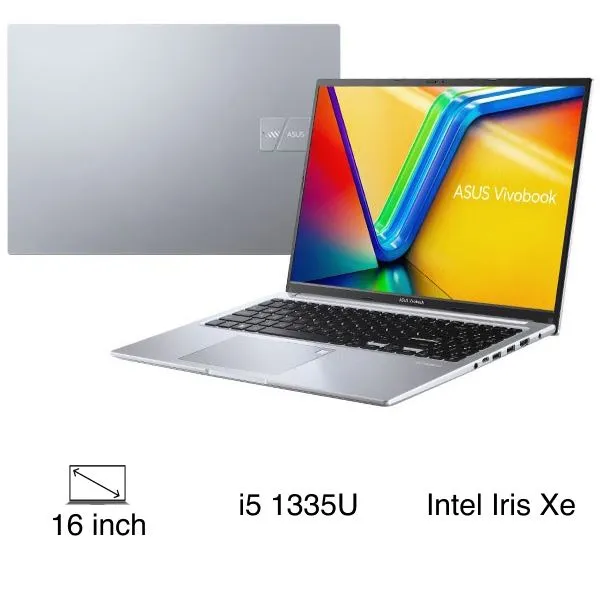 Laptop Asus Vivobook 16 X1605VA i5 1335U (MB360W) – Laptop với màn hình lớn tiện lợi cho việc theo dõi các bước kỹ thuật chi tiết để tắt quảng cáo
 Phần mềm Microsoft 365 Personal chính hãng – Bảo mật dữ liệu trong khi tìm cách tắt quảng cáo Chrome trên máy tính
 Phần mềm Microsoft Office Home 2024 chính hãng – Môi trường làm việc an toàn, tránh bị phần mềm độc hại xâm nhập
 Phần mềm Microsoft Windows 11 Pro 64-bit chính hãng – Giải pháp bảo mật cấp độ chuyên nghiệp để vô hiệu hóa hoàn toàn quảng cáo độc hại
 Phần mềm ESET Home Security Essential 1 thiết bị chính hãng – Bảo vệ toàn diện thiết bị khi duyệt web và áp dụng cách tắt quảng cáo Chrome trên máy tính
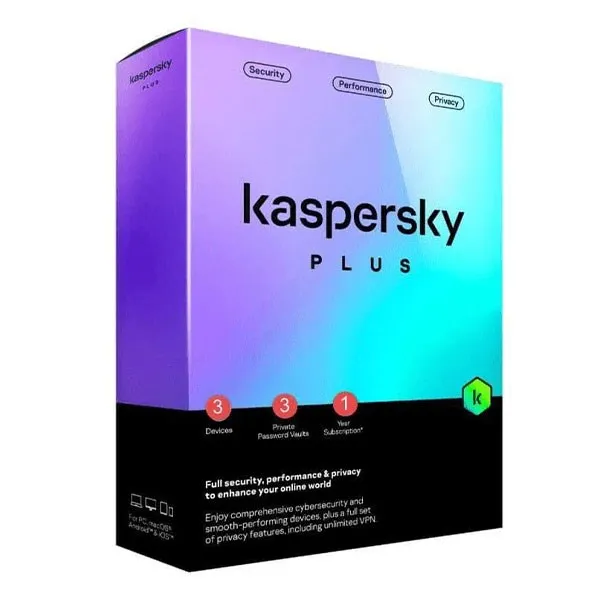 Phần mềm Kaspersky Plus 3 tháng 01 PC chính hãng – Dùng thử công cụ bảo mật để kiểm tra và loại bỏ quảng cáo pop-up
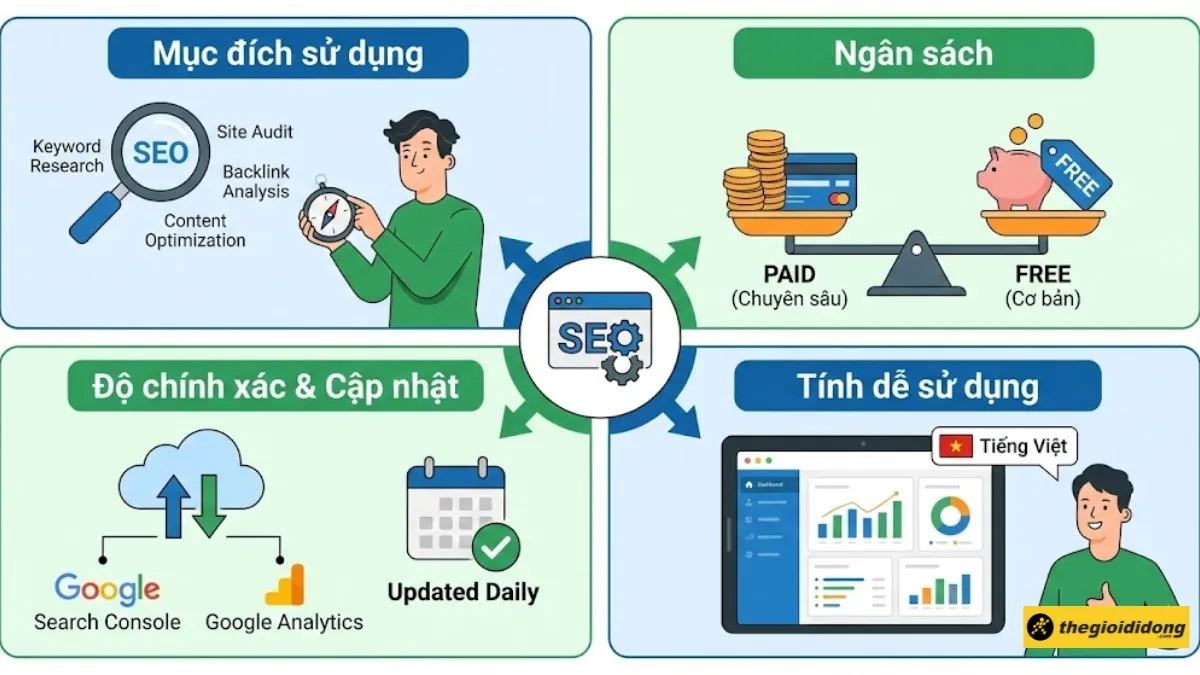 Tiêu chí lựa chọn phần mềm SEO phù hợp
Ngày Cập Nhật 08/12/2025 by Trong Hoang

Chào các bạn, mình là Trọng Hoàng, tác giả của blog maytinhvn.net. Mình là một full-stack developer kiêm writer, blogger, Youtuber và đủ thứ công nghệ khác nữa.