Nhu cầu cá nhân hóa trải nghiệm sử dụng máy tính ngày càng tăng cao. Biết cách thay đổi giao diện máy tính không chỉ giúp thiết bị của bạn trở nên tinh tế và khác biệt hơn mà còn là giải pháp kích thích làm việc, tránh sự nhàm chán khi phải đối diện với màn hình quen thuộc. Bài viết này, được biên soạn bởi các kỹ thuật viên am hiểu, sẽ cung cấp hướng dẫn toàn diện từ A đến Z về việc tùy biến Windows và các hệ điều hành khác. Chúng tôi sẽ đi sâu vào các công cụ cá nhân hóa tích hợp sẵn, giới thiệu các tiện ích bên thứ ba như ModernFlyouts, và trình bày các kỹ thuật nâng cao để tối ưu hóa giao diện desktop của bạn, từ đó mang lại tăng năng suất làm việc đáng kể.
Tầm Quan Trọng Của Việc Cá Nhân Hóa Giao Diện Máy Tính
Giao diện người dùng (UI) đóng vai trò then chốt trong hiệu suất và tâm lý sử dụng máy tính hàng ngày. Một giao diện được thiết kế riêng phản ánh sở thích và nhu cầu làm việc cụ thể. Điều này giúp giảm thiểu sự phân tâm và tạo ra môi trường làm việc trực quan hơn.
Cải Thiện Trải Nghiệm Người Dùng (UX)
Giao diện mặc định của hệ điều hành thường mang tính chung chung, không đáp ứng tối ưu cho mọi người dùng. Việc tùy chỉnh giúp bạn sắp xếp các yếu tố quan trọng tại vị trí dễ tiếp cận. Sự thay đổi nhỏ về màu sắc hoặc vị trí thanh tác vụ có thể tối ưu hóa quy trình làm việc. Một không gian làm việc được cá nhân hóa hoàn toàn có thể chuyển hóa cảm giác nhàm chán thành hứng thú.
Tăng Tính Thẩm Mỹ Và Sự Khác Biệt
Sự độc đáo là một yếu tố quan trọng trong không gian kỹ thuật số hiện đại. Thay đổi giao diện giúp máy tính của bạn thể hiện cá tính riêng. Các kỹ thuật viên máy tính thường tùy chỉnh giao diện để nâng cao tính chuyên nghiệp. Điều này bao gồm việc áp dụng các bộ chủ đề tối (Dark Theme) hoặc các gói biểu tượng cao cấp.
Phương Pháp Tùy Biến Giao Diện Máy Tính Cơ Bản Trên Windows
Hệ điều hành Windows cung cấp nhiều công cụ tích hợp sẵn cho phép người dùng thay đổi giao diện mà không cần cài đặt phần mềm bên ngoài. Đây là bước đầu tiên và an toàn nhất để bắt đầu tùy chỉnh.
Sử Dụng Cài Đặt Cá Nhân Hóa (Personalization Settings)
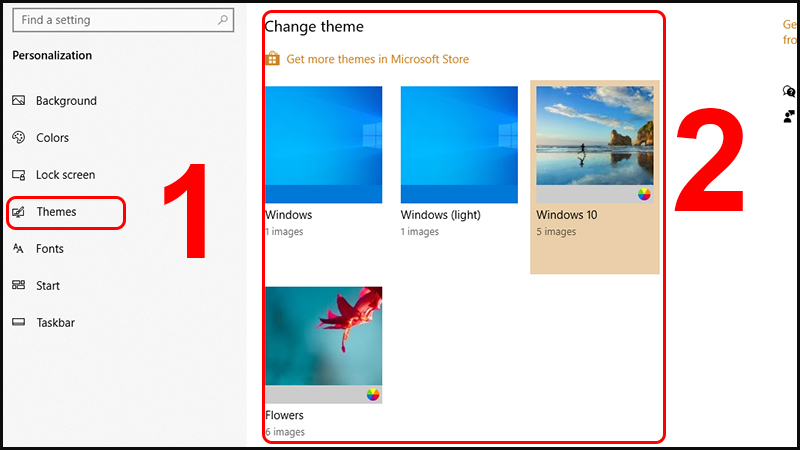
Cài đặt cá nhân hóa là trung tâm để quản lý diện mạo hệ thống. Người dùng có thể truy cập nhanh bằng cách nhấp chuột phải vào Desktop và chọn “Personalize” (Cá nhân hóa).
Thay Đổi Hình Nền Và Chủ Đề (Themes)
Hình nền (Wallpaper) là yếu tố nổi bật nhất của giao diện. Bạn có thể chọn ảnh tĩnh, trình chiếu (Slideshow), hoặc ảnh động (Live Wallpaper) thông qua các ứng dụng bên thứ ba. Chủ đề là tập hợp các cài đặt về màu sắc, âm thanh, con trỏ chuột và hình nền. Windows Store cung cấp một thư viện chủ đề phong phú, cho phép áp dụng đồng bộ các thay đổi về mặt hình ảnh.
Tùy Chỉnh Màu Sắc Và Độ Trong Suốt (Transparency)
Màu nhấn (Accent Color) được áp dụng cho thanh tác vụ, Start Menu và các tiêu đề cửa sổ. Windows cho phép tự động chọn màu nhấn dựa trên hình nền hoặc chọn thủ công từ bảng màu. Kích hoạt hiệu ứng trong suốt (Transparency effects) tạo nên giao diện hiện đại hơn. Hiệu ứng này làm cho các cửa sổ và thanh tác vụ mờ đi, giúp nội dung desktop hiển thị xuyên qua.
Tùy Biến Thanh Tác Vụ (Taskbar) Và Start Menu
Thanh tác vụ và Start Menu là hai thành phần được sử dụng thường xuyên nhất. Việc tối ưu hóa chúng giúp tiết kiệm thời gian truy cập ứng dụng.
Quản Lý Vị Trí Và Kích Thước Thanh Tác Vụ
Bạn có thể di chuyển thanh tác vụ lên trên, sang trái hoặc phải màn hình. Kích thước biểu tượng có thể được điều chỉnh thông qua cài đặt Taskbar. Ẩn thanh tác vụ tự động (Auto-hide) là lựa chọn phổ biến, giúp tối đa hóa không gian màn hình khi làm việc.
Cấu Hình Start Menu
Start Menu có thể được tùy chỉnh để hiển thị các ứng dụng được ghim (pinned apps), các thư mục thường xuyên sử dụng, hoặc các phím tắt nhanh. Trên Windows 10 và 11, bạn có thể điều chỉnh kích thước của menu và loại bỏ các ô “Live Tiles” không cần thiết để có giao diện gọn gàng hơn.
Hướng Dẫn Sử Dụng ModernFlyouts: Tùy Biến Hiển Thị Thông Báo Hệ Thống
ModernFlyouts là một ứng dụng mã nguồn mở tuyệt vời giúp thay đổi giao diện hiển thị các thông báo tức thời của hệ thống. Nó thay thế các flyout mặc định (như âm lượng, độ sáng, chế độ máy bay) bằng giao diện hiện đại hơn, lấy cảm hứng từ Windows 10X.
Các Bước Cài Đặt ModernFlyouts Vào Máy Tính Windows
Quá trình cài đặt ModernFlyouts đơn giản và nhanh chóng. Đây là một công cụ nhẹ, không gây ảnh hưởng lớn đến hiệu suất hệ thống.
Bước 1: Truy Cập Trang Tải Ứng Dụng
Người dùng cần truy cập vào kho lưu trữ GitHub chính thức của ModernFlyouts để tải phiên bản mới nhất. Ứng dụng này thường được phân phối dưới dạng tệp cài đặt MSIX.
Truy cập vào trang ModernFlyouts để tải ứng dụng.
Bước 2: Tải Tệp Cài Đặt
Tìm kiếm và chọn tệp cài đặt có đuôi .msix hoặc .msixbundle tương ứng với phiên bản mới nhất. Việc lựa chọn đúng tệp là rất quan trọng để đảm bảo tính tương thích.
Chọn tệp tải như hình minh họa.
Bước 3: Khởi Chạy Và Cài Đặt Ứng Dụng
Nhấp đúp chuột vào file vừa tải để bắt đầu quá trình cài đặt. Hệ thống sẽ hiển thị một cửa sổ xác nhận thông tin ứng dụng.
Chọn Install và chờ đợi file cài đặt xong. Quá trình này thường chỉ mất vài giây.
Bước 4: Mở Ứng Dụng Sau Khi Cài Đặt
Sau khi tải xong, trên thanh Taskbar, chọn biểu tượng Hide (thường là mũi tên hướng lên) ở góc dưới bên phải. Sau đó chọn biểu tượng ModernFlyouts để mở ứng dụng và truy cập vào các cài đặt tùy chỉnh.
Hướng Dẫn Cách Sử Dụng Và Tùy Chỉnh ModernFlyouts
ModernFlyouts cho phép bạn thay đổi hoàn toàn phong cách hiển thị của các flyout truyền thống. Các tùy chọn cá nhân hóa sâu sắc được tích hợp sẵn.
Thay Đổi Ngôn Ngữ Giao Diện
Để dễ dàng quản lý cài đặt, bạn nên chuyển ngôn ngữ sang Tiếng Việt.
Chọn General trong menu cài đặt. Trong mục Language, chọn mũi tên để hiện các ngôn ngữ cần lựa chọn. Sau đó, chọn Tiếng Việt.
Tùy Chỉnh Chủ Đề Ứng Dụng (Application Theme)
Bạn có thể thiết lập giao diện của các flyout theo chủ đề hệ thống, chủ đề sáng hoặc chủ đề tối.
Chế Độ Mặc Định Hệ Thống
Chọn Cá nhân hóa trong menu. Phần Chủ đề ứng dụng, chọn Mặc định hệ thống. Ứng dụng sẽ tự động chuyển đổi giữa Sáng/Tối dựa trên cài đặt Windows của bạn.
Chế Độ Sáng (Light Mode)
Nếu bạn ưa thích giao diện màu trắng sáng, hãy chọn tùy chọn này.
Chọn Cá nhân hóa. Phần Chủ đề ứng dụng, chọn Sáng.
Kích Hoạt Và Tùy Chỉnh Các Mô-đun Flyout
ModernFlyouts hoạt động dựa trên các mô-đun riêng biệt, cho phép bạn bật/tắt từng tính năng theo nhu cầu.
Trình Máy Bay Mode-Flyout (Airplane Mode)
Mô-đun này được mở mặc định sau khi cài đặt. Khi bạn kích hoạt hoặc tắt Chế độ Máy bay, cửa sổ thông báo hiện đại sẽ hiển thị. Bạn có thể chọn biểu tượng ghim nếu muốn cửa sổ này cố định trên màn hình, thay vì tự động biến mất.
Trình Phát Âm Thanh (Media Playback)
Trình phát âm thanh mặc định của Windows thường khá đơn giản. ModernFlyouts thay thế nó bằng một giao diện đẹp mắt hơn khi bạn điều chỉnh âm lượng hoặc thay đổi bài hát.
So sánh cho thấy sự khác biệt rõ rệt giữa giao diện gốc (trái) và giao diện ModernFlyouts (phải).
Thanh Độ Sáng (Brightness Flyout)
Tương tự như âm thanh, khi bạn tăng hoặc giảm độ sáng màn hình (đặc biệt trên laptop), một flyout hiện đại sẽ xuất hiện.
So sánh cho thấy sự nâng cấp thẩm mỹ của thanh độ sáng được tùy chỉnh bởi ModernFlyouts so với mặc định.
Thanh Khóa Flyout (Lock Keys Flyout)
Mô-đun này hiển thị trạng thái của các phím khóa như Caps Lock, Num Lock và Scroll Lock. Sự hiển thị trực quan giúp người dùng dễ dàng kiểm soát hơn các phím tắt này.
Cửa sổ hiển thị trạng thái các phím khóa xuất hiện ngay trên màn hình khi bạn nhấn các phím tương ứng.
Tùy Biến Giao Diện Nâng Cao: Cá Nhân Hóa Toàn Diện
Để thực sự làm chủ cách thay đổi giao diện máy tính, người dùng cần khai thác các công cụ tùy biến nâng cao. Những công cụ này cho phép thay đổi các yếu tố mà Windows không cho phép tùy chỉnh mặc định.
Sử Dụng Rainmeter Để Tùy Chỉnh Desktop
Rainmeter là một nền tảng tùy biến desktop miễn phí và mã nguồn mở. Nó cho phép người dùng hiển thị các “skin” (vỏ) trên desktop. Các skin này có thể là đồng hồ, thanh đo hiệu suất CPU/RAM, trình phát nhạc, hoặc các widget thông tin thời tiết.
Cách Thức Hoạt Động Của Rainmeter
Rainmeter hoạt động bằng cách tải các skin do cộng đồng tạo ra. Các skin này được viết bằng ngôn ngữ lập trình đơn giản và có thể tùy chỉnh sâu sắc. Người dùng có thể xếp chồng nhiều skin lên nhau để tạo ra một giao diện độc đáo, mang đậm phong cách tương lai hoặc tối giản.
Lợi Ích Của Việc Sử Dụng Rainmeter
Nó cung cấp khả năng giám sát hệ thống theo thời gian thực mà không cần mở Task Manager. Giao diện trở nên sống động và chức năng hơn. Tuy nhiên, người dùng cần lưu ý rằng Rainmeter có thể tiêu tốn một lượng nhỏ tài nguyên hệ thống, đặc biệt khi chạy các skin phức tạp.
Áp Dụng Custom Themes Và Icon Packs
Custom themes (chủ đề tùy chỉnh) thay đổi giao diện cốt lõi của Windows, bao gồm cả các cửa sổ, thanh tiêu đề và hộp thoại. Icon packs (gói biểu tượng) thay thế các biểu tượng ứng dụng và thư mục mặc định.
Công Cụ Patching Hệ Thống
Để cài đặt chủ đề bên thứ ba, thường cần sử dụng các công cụ như UltraUXThemePatcher hoặc SecureUxtheme. Những công cụ này sửa đổi các tệp hệ thống của Windows, cho phép áp dụng các chủ đề không chính thức. Kỹ thuật viên khuyên rằng người dùng nên sao lưu hệ thống trước khi sử dụng các công cụ này do chúng có thể gây ra lỗi.
Tìm Kiếm Và Cài Đặt Icon Packs
Các gói biểu tượng thường được tìm thấy trên các nền tảng như DeviantArt. Quá trình thay đổi biểu tượng có thể phức tạp, đôi khi cần dùng đến các phần mềm như IconPackager để quản lý việc áp dụng hàng loạt biểu tượng.
Tùy Biến Hiệu Ứng Hình Ảnh (Visual Effects)
Windows sử dụng nhiều hiệu ứng hình ảnh để tạo ra trải nghiệm người dùng mượt mà. Tuy nhiên, chúng có thể ảnh hưởng đến hiệu suất trên các máy tính cấu hình yếu.
Điều Chỉnh Cài Đặt Hiệu Suất Trực Quan
Trong phần “Advanced system settings” (Cài đặt hệ thống nâng cao), người dùng có thể tùy chỉnh Visual Effects. Các tùy chọn bao gồm: “Adjust for best performance” (Điều chỉnh để có hiệu suất tốt nhất) hoặc “Custom” (Tùy chỉnh).
Nếu chọn tùy chỉnh, bạn có thể tắt các hiệu ứng như đổ bóng, làm mịn phông chữ màn hình, hoặc hoạt ảnh cửa sổ. Việc tắt hoàn toàn các hiệu ứng này sẽ tăng tốc độ phản hồi của hệ thống, mặc dù giao diện sẽ kém hấp dẫn hơn.
Nâng Cao Khả Năng Tùy Chỉnh Giao Diện Với Các Tiện Ích Khác
Ngoài ModernFlyouts và Rainmeter, còn nhiều tiện ích khác giúp tùy biến các khía cạnh cụ thể của giao diện.
Quản Lý Cửa Sổ Với FancyZones
FancyZones là một phần của Microsoft PowerToys, một bộ tiện ích miễn phí của Microsoft. Nó cho phép người dùng tạo ra các bố cục cửa sổ tùy chỉnh trên màn hình. Khi kéo một cửa sổ, người dùng có thể thả nó vào các vùng đã định nghĩa trước, giúp tối ưu hóa việc đa nhiệm.
Ứng Dụng Hình Nền Động (Live Wallpapers)
Các ứng dụng như Lively Wallpaper hoặc Wallpaper Engine cho phép sử dụng hình nền động (video hoặc hoạt ảnh tương tác) làm hình nền desktop. Điều này tạo ra sự sống động đáng kể cho giao diện, nhưng cần cân nhắc về mức tiêu thụ tài nguyên GPU và CPU.
Tùy Biến Con Trỏ Chuột Và Âm Thanh Hệ Thống
Bộ con trỏ chuột và âm thanh hệ thống cũng là một phần của giao diện. Bạn có thể thay đổi con trỏ chuột mặc định bằng các gói con trỏ tùy chỉnh, tạo sự đồng bộ với chủ đề tổng thể. Tương tự, thay đổi các âm báo mặc định thành các âm thanh dễ chịu hoặc độc đáo hơn.
Cá Nhân Hóa Giao Diện Trên Hệ Điều Hành macOS
Mặc dù macOS có tính đồng nhất cao hơn Windows, người dùng vẫn có nhiều cách để thay đổi giao diện. Việc tùy chỉnh trên macOS thường tập trung vào tối ưu hóa năng suất hơn là thay đổi triệt để thẩm mỹ.
Tùy Biến Dock Và Menu Bar
Dock (thanh ứng dụng) là thành phần chính trên macOS. Người dùng có thể thay đổi kích thước, vị trí (dưới cùng, trái, hoặc phải), và kích hoạt hiệu ứng phóng to (magnification). Menu Bar có thể được ẩn tự động, hoặc sắp xếp lại các biểu tượng hệ thống bằng cách sử dụng phím Command.
Quản Lý Desktop Với Stacks
Tính năng Stacks của macOS giúp tự động nhóm các tệp trên desktop theo loại (hình ảnh, tài liệu, bảng tính). Điều này giữ cho màn hình làm việc luôn gọn gàng và tránh tình trạng desktop lộn xộn.
Sử Dụng Các Công Cụ Bên Thứ Ba
Các ứng dụng như Bartender giúp quản lý và ẩn các biểu tượng trên Menu Bar. Các ứng dụng tùy chỉnh biểu tượng thư mục, như Folder Factory, cho phép thay đổi màu sắc hoặc biểu tượng của các thư mục quan trọng.
Những Lưu Ý Quan Trọng Về Hiệu Suất Và Bảo Mật Khi Thay Đổi Giao Diện
Khi áp dụng các tùy chỉnh giao diện sâu rộng, đặc biệt là thông qua phần mềm bên thứ ba, người dùng cần quan tâm đến hai yếu tố chính: hiệu suất và bảo mật.
Đánh Đổi Giữa Thẩm Mỹ Và Hiệu Suất
Mỗi lớp tùy chỉnh mới (live wallpapers, Rainmeter skins phức tạp, custom themes nặng) đều tiêu tốn tài nguyên hệ thống (RAM và chu kỳ CPU/GPU). Trên các máy tính cấu hình cũ hoặc trung bình, việc lạm dụng tùy chỉnh có thể dẫn đến hiện tượng lag, chậm trễ khi mở ứng dụng.
Lời khuyên chuyên môn là nên tùy chỉnh có chọn lọc. Ưu tiên các thay đổi mang lại lợi ích về chức năng (như ModernFlyouts) hơn là chỉ thẩm mỹ thuần túy. Thử nghiệm và giám sát hiệu suất thường xuyên sau mỗi lần thay đổi lớn.
Vấn Đề Bảo Mật Khi Cài Đặt Phần Mềm Tùy Biến
Nhiều công cụ tùy chỉnh yêu cầu quyền truy cập sâu vào hệ thống hoặc sửa đổi các tệp cốt lõi của hệ điều hành. Điều này tạo ra các rủi ro bảo mật tiềm ẩn.
Người dùng chỉ nên tải xuống các công cụ từ các nguồn uy tín (GitHub, trang web chính thức, Microsoft Store). Cần tránh các tệp theme hoặc icon không rõ nguồn gốc, vì chúng có thể chứa mã độc hoặc tệp bị hỏng. Nếu sử dụng các công cụ patch hệ thống (như UltraUXThemePatcher), hãy luôn đảm bảo tạo điểm khôi phục hệ thống (System Restore Point) trước khi tiến hành.
Tối Ưu Hóa Trải Nghiệm Cá Nhân Bằng Các Kỹ Thuật Tâm Lý Học Màu Sắc
Màu sắc đóng vai trò lớn trong tâm trạng và khả năng tập trung khi làm việc. Ứng dụng tâm lý học màu sắc vào giao diện máy tính có thể tối ưu hóa năng suất.
Lựa Chọn Chế Độ Tối (Dark Mode)
Chế độ tối đã trở nên phổ biến vì nó giảm lượng ánh sáng xanh phát ra, giúp giảm mỏi mắt, đặc biệt khi làm việc trong môi trường thiếu sáng. Chế độ này thường mang lại cảm giác tập trung và chuyên nghiệp hơn, lý tưởng cho các lập trình viên hoặc kỹ thuật viên.
Màu Sắc Tác Động Đến Tâm Trạng
Sử dụng màu xanh lam nhẹ nhàng hoặc xanh lá cây nhạt làm màu nhấn có thể thúc đẩy sự bình tĩnh và tập trung. Ngược lại, màu đỏ hoặc vàng sáng nên được dành cho các thông báo khẩn cấp hoặc các biểu tượng cần được chú ý ngay lập tức. Hãy đồng bộ hóa màu sắc hình nền và màu nhấn để tạo sự hài hòa.
Việc làm chủ cách thay đổi giao diện máy tính là một kỹ năng giá trị giúp tối ưu hóa không gian làm việc kỹ thuật số của bạn. Bằng cách áp dụng các hướng dẫn từ cơ bản như tùy chỉnh chủ đề tích hợp sẵn, đến việc khai thác các công cụ mạnh mẽ như ModernFlyouts và Rainmeter, người dùng có thể tạo ra một giao diện độc đáo, tinh tế và quan trọng nhất là phục vụ tốt nhất cho nhu cầu công việc cụ thể. Hãy nhớ cân bằng giữa thẩm mỹ và hiệu suất để đảm bảo trải nghiệm sử dụng máy tính luôn mượt mà và hiệu quả.
Ngày Cập Nhật 05/12/2025 by Trong Hoang

Chào các bạn, mình là Trọng Hoàng, tác giả của blog maytinhvn.net. Mình là một full-stack developer kiêm writer, blogger, Youtuber và đủ thứ công nghệ khác nữa.