Màn hình là một trong những bộ phận quan trọng và dễ bị tổn thương nhất của máy tính xách tay Dell. Khi màn hình gặp sự cố vật lý nghiêm trọng như vỡ nứt, chảy mực hay sọc ngang không thể khắc phục bằng phần mềm, việc thay thế tấm nền là giải pháp bắt buộc để khôi phục khả năng sử dụng. Quy trình Cách Thay Màn Hình Máy Tính Dell đòi hỏi sự tỉ mỉ, hiểu biết sâu sắc về cấu tạo phần cứng và sử dụng dụng cụ chuyên dụng. Đây không chỉ là thao tác tháo lắp thông thường, mà còn là bước khắc phục lỗi màn hình chuyên sâu nhằm đảm bảo tính toàn vẹn và hiệu suất của thiết bị. Bài viết này, được viết bởi kỹ thuật viên sửa phần cứng, sẽ hướng dẫn chi tiết về các bước thay tấm nền LCD và tầm quan trọng của việc xác định đúng Mã Service Tag trước khi tiến hành.
Khi Nào Cần Thay Màn Hình Dell Laptop?
Việc xác định đúng thời điểm cần thay màn hình là bước đầu tiên và quan trọng nhất trong quy trình sửa chữa. Thay màn hình vật lý chỉ nên được thực hiện khi các phương pháp sửa chữa phần mềm hoặc kiểm tra cáp kết nối đã được loại trừ. Sự cố màn hình thường được phân loại thành hư hỏng vật lý và lỗi hiển thị bên trong tấm nền.
Phân Loại Hư Hỏng Màn Hình Dell Thường Gặp
Hư hỏng vật lý nghiêm trọng là nguyên nhân hàng đầu dẫn đến nhu cầu thay thế. Điều này thường xảy ra sau khi laptop bị va đập mạnh hoặc rơi từ trên cao. Khi màn hình bị vỡ nứt, các vết nứt có thể lan rộng theo thời gian, gây ảnh hưởng trực tiếp đến thị giác người dùng.
Tình trạng màn hình xuất hiện các sọc dọc, sọc ngang với màu sắc cố định cũng báo hiệu cần thay thế. Những lỗi này thường là do hỏng mạch panel điều khiển bên trong tấm nền.
Các đốm đen lớn hoặc hiện tượng chảy mực màn hình do áp lực cục bộ lên tinh thể lỏng là dấu hiệu hỏng hóc không thể sửa chữa. Tình trạng này yêu cầu phải thay thế toàn bộ tấm nền.
Chẩn Đoán Lỗi Màn Hình Bằng Kiểm Tra Phần Cứng Cơ Bản
Trước khi can thiệp vào phần cứng, kỹ thuật viên cần thực hiện chẩn đoán chính xác. Kết nối laptop Dell với một màn hình ngoài qua cổng HDMI hoặc DisplayPort. Nếu màn hình ngoài hiển thị hình ảnh hoàn toàn bình thường, lỗi chắc chắn nằm ở màn hình laptop hoặc cáp kết nối.
Kiểm tra cáp màn hình (cáp eDP/LVDS) là bước tiếp theo. Cáp lỏng có thể gây ra các lỗi như nhấp nháy, sọc hoặc mất màu. Nếu cáp bị đứt hoặc hư hỏng vật lý, việc thay cáp mới có thể là đủ.
Đối với các lỗi mất đèn nền (black screen but with faint image), cần kiểm tra mạch điều khiển đèn nền. Nếu tất cả các chẩn đoán ban đầu đều không tìm ra giải pháp, việc thay thế tấm nền mới là điều không thể tránh khỏi.
Chuẩn Bị Kỹ Thuật Chuyên Sâu Trước Khi Thay Màn Hình
Quy trình chuẩn bị kỹ lưỡng là nền tảng để đảm bảo sự thành công và an toàn. Việc này bao gồm việc xác định chính xác loại linh kiện tương thích và thiết lập môi trường làm việc chuyên nghiệp.
Xác Định Chính Xác Linh Kiện Thay Thế Bằng Mã Service Tag
Laptop Dell có sự đa dạng lớn về model và cấu hình, dẫn đến nhiều loại màn hình khác nhau. Bắt buộc phải sử dụng Mã Service Tag (thường dán dưới đáy hoặc trong BIOS) để tra cứu chính xác cấu hình gốc trên hệ thống hỗ trợ của Dell.
Màn hình thay thế phải khớp hoàn toàn với màn hình gốc về kích thước (inch), độ phân giải (HD, FHD, 4K), và đặc biệt là loại cổng kết nối (30 pin eDP, 40 pin eDP). Việc mua nhầm loại màn hình có thể dẫn đến không tương thích hoặc thậm chí gây hỏng bo mạch chủ.
Cần lưu ý sự khác biệt giữa công nghệ tấm nền như TN, IPS, hoặc OLED. Nếu máy tính ban đầu sử dụng IPS, nên thay thế bằng màn hình IPS để duy trì chất lượng hiển thị và góc nhìn.
Dụng Cụ Cần Thiết và Thiết Lập Môi Trường An Toàn ESD
Thao tác thay màn hình cần được thực hiện trong môi trường sạch sẽ, tránh bụi bẩn. Việc sử dụng dây đeo hoặc thảm chống tĩnh điện (ESD) là cực kỳ quan trọng để bảo vệ các linh kiện điện tử nhạy cảm. Tĩnh điện có thể dễ dàng làm hỏng mạch điều khiển của tấm nền mới.
Các dụng cụ cơ bản bao gồm bộ tuốc nơ vít nhỏ chất lượng cao (ưu tiên tuốc nơ vít đầu Phillips và đầu Torx), công cụ nạy nhựa mỏng (spudger) để tháo khung bezel, và nhíp gắp. Việc tháo lắp cần sự nhẹ nhàng, tránh dùng lực thô bạo.
Trước khi bắt đầu, đảm bảo laptop đã được tắt hoàn toàn và rút tất cả các nguồn điện. Nếu pin là loại tích hợp, cần tháo nắp đáy để ngắt kết nối cáp pin khỏi bo mạch chủ, loại bỏ mọi nguy cơ chập mạch.
Lựa Chọn Tấm Nền Thay Thế Đạt Chuẩn Kỹ Thuật
Chất lượng của tấm nền thay thế ảnh hưởng trực tiếp đến tuổi thọ và trải nghiệm hình ảnh. Khi mua, cần kiểm tra các thông số kỹ thuật nâng cao như độ phủ màu (gamut), độ sáng (nits), và tần số quét. Tấm nền mới nên là hàng chính hãng hoặc tương đương OEM để đảm bảo hiệu suất tốt nhất.
Nên tránh các màn hình không rõ nguồn gốc hoặc có thông số kỹ thuật thấp hơn màn hình gốc. Việc sử dụng màn hình chất lượng kém có thể dẫn đến hiện tượng hở sáng (backlight bleeding), màu sắc nhợt nhạt hoặc thời gian phản hồi chậm.
Quy Trình Cách Thay Màn Hình Máy Tính Dell Chuyên Nghiệp
Quy trình thay thế màn hình Dell Laptop là một chuỗi các bước kỹ thuật yêu cầu sự kiên nhẫn và sự chính xác tuyệt đối.
Vô Hiệu Hóa Nguồn Điện và Ngắt Kết Nối Pin
Bước đầu tiên là bảo vệ mạch điện của laptop. Sau khi tắt máy bằng lệnh Shutdown, bạn phải tháo nắp đáy của laptop. Tìm và ngắt kết nối cáp pin khỏi bo mạch chủ (mainboard). Thường cáp pin được kết nối bằng một đầu nối nhựa có thể tháo ra dễ dàng.
Việc này loại bỏ hoàn toàn nguồn điện, đảm bảo an toàn tuyệt đối khi chạm vào các linh kiện điện tử nhạy cảm. Tuyệt đối không thực hiện bất kỳ thao tác tháo lắp nào khi nguồn điện vẫn còn kết nối.
Tháo Khung Bezel (Viền Màn Hình) Cẩn Thận
Khung bezel bảo vệ màn hình thường được cố định bằng các lẫy nhựa hoặc kết hợp cả lẫy và ốc vít. Nếu có ốc vít (thường nằm ẩn dưới các miếng đệm cao su), hãy tháo chúng ra trước.
Sử dụng công cụ nạy nhựa mỏng (spudger) luồn vào khe hở giữa khung bezel và nắp màn hình. Bắt đầu nạy từ góc dưới, di chuyển dọc theo các cạnh. Lực nạy phải nhẹ nhàng, đều đặn để lẫy nhựa bung ra mà không bị gãy hoặc làm hỏng vỏ nhựa bên ngoài. Gãy lẫy nhựa có thể khiến bezel không còn khít khi lắp lại.
Tháo Tấm Nền Màn Hình Hư Hỏng
Sau khi tháo bezel, tấm nền màn hình cũ sẽ được lộ ra. Tấm nền này thường được cố định vào khung kim loại của nắp lưng bằng bốn đến sáu ốc vít nhỏ.
Sử dụng tuốc nơ vít phù hợp để tháo các ốc vít cố định này. Giữ lại các ốc vít cẩn thận vì chúng thường có kích thước rất nhỏ và đặc biệt. Sau khi tháo ốc, nhẹ nhàng nghiêng tấm nền về phía bàn phím.
Đặt tấm nền úp xuống bề mặt bàn phím (đã được phủ vải mềm) để dễ dàng thao tác với cáp kết nối ở mặt sau.
Ngắt Kết Nối Cáp Dữ Liệu eDP/LVDS
Mặt sau tấm nền là nơi cáp dữ liệu (eDP hoặc LVDS) kết nối. Cáp này thường được cố định bằng một miếng băng dính mỏng hoặc có một cơ chế khóa (lẫy gạt) nhỏ.
Tháo băng dính hoặc mở cơ chế khóa. Dùng nhíp hoặc hai ngón tay nắm lấy đầu nối cáp (không kéo dây) và nhẹ nhàng rút cáp ra khỏi cổng trên tấm nền. Thao tác phải dứt khoát nhưng không được giật mạnh để tránh làm hỏng chân cắm trên bo mạch màn hình.
Sau khi ngắt kết nối, tấm nền màn hình cũ đã được tháo rời hoàn toàn và có thể loại bỏ an toàn.
Lắp Đặt Tấm Nền Mới và Kiểm Tra Chất Lượng
Quá trình lắp đặt tấm nền mới là đảo ngược của quy trình tháo lắp, nhưng đòi hỏi sự chú ý cao hơn đối với việc căn chỉnh và kết nối.
Kết Nối Cáp Màn Hình Mới Chính Xác
Lấy tấm nền mới, căn chỉnh cổng kết nối và cắm cáp eDP/LVDS vào. Đảm bảo cáp được cắm sâu và thẳng hàng. Đóng cơ chế khóa (nếu có) và sử dụng băng dính chuyên dụng (như băng dính Kapton) để cố định đầu cáp, ngăn ngừa việc cáp bị lỏng trong quá trình sử dụng.
Kiểm tra lại kết nối cáp một lần nữa. Đây là điểm thường gây ra các lỗi hiển thị phổ biến sau khi thay màn hình. Một kết nối kém có thể dẫn đến màn hình đen, sọc nhiễu hoặc mất màu.
Cố Định Màn Hình và Hoàn Thiện Vỏ Ngoài
Đặt tấm nền mới vào đúng vị trí trên khung kim loại (bracket). Vặn lại bốn đến sáu ốc vít đã tháo, cố định màn hình vào nắp lưng laptop. Lưu ý vặn vừa phải, tránh siết quá chặt gây áp lực lên màn hình.
Sau khi cố định màn hình, lắp lại khung bezel. Đảm bảo tất cả các lẫy nhựa đều khớp vào vị trí, tạo ra một sự lắp ráp khít và đều. Nếu có ốc vít cố định bezel, vặn chúng lại cuối cùng.
Kiểm tra kỹ lưỡng các góc và cạnh để đảm bảo không có khe hở hoặc viền bị kênh. Viền kênh có thể dẫn đến hở sáng hoặc lỗi vật lý.
Kiểm Tra Chức Năng và Chất Lượng Hiển Thị
Sau khi lắp màn hình và bezel, kết nối lại cáp pin vào bo mạch chủ. Cắm sạc và khởi động máy tính Dell. Quan sát màn hình mới trong suốt quá trình khởi động.
Thực hiện kiểm tra điểm chết bằng cách sử dụng các ứng dụng chuyên dụng hiển thị các màu sắc thuần (trắng, đen, đỏ, xanh lá, xanh dương). Điểm chết là những pixel bị hỏng, thường hiển thị màu đen hoặc trắng cố định.
Nếu màn hình hoạt động ổn định, hãy kiểm tra độ sáng và góc nhìn. Nếu tất cả đều đạt yêu cầu, lắp lại nắp đáy laptop và hoàn tất.
Tối Ưu Hóa Trải Nghiệm Hình Ảnh Sau Thay Thế
Màn hình mới có thể có đặc tính hiển thị khác biệt so với màn hình cũ. Kỹ thuật viên cần hướng dẫn người dùng tối ưu hóa cài đặt để đạt chất lượng hình ảnh tốt nhất.
Điều Chỉnh Độ Phân Giải và Tần Số Quét
Sau khi thay, bước đầu tiên là kiểm tra cài đặt độ phân giải trong Windows. Đảm bảo màn hình đang chạy ở độ phân giải gốc (native resolution) của tấm nền mới. Chạy sai độ phân giải sẽ làm hình ảnh bị mờ, không sắc nét.
Đối với màn hình có tần số quét cao (ví dụ: 120Hz, 144Hz), hãy đảm bảo tần số quét này được thiết lập trong cài đặt hiển thị nâng cao của Windows hoặc thông qua phần mềm card đồ họa (NVIDIA Control Panel/AMD Radeon Software).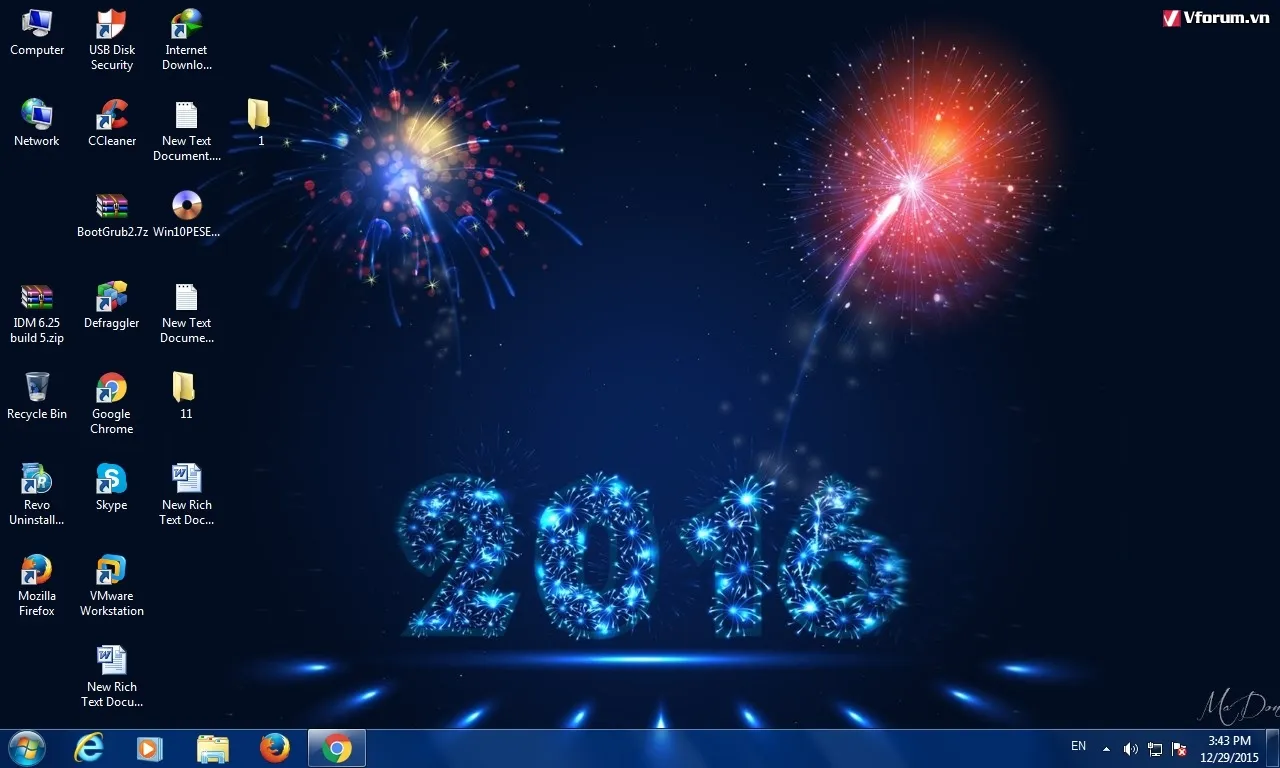 Màn hình máy tính đầy màu sắc sau khi thay hình nềnViệc sử dụng hình nền đa dạng và rực rỡ sau khi thay màn hình giúp kiểm tra trực quan chất lượng hiển thị.
Hình nền có nhiều màu sắc và chi tiết giúp kỹ thuật viên dễ dàng nhận ra bất kỳ sự cố nhỏ nào về màu sắc hoặc ánh sáng nền.
Hiệu Chỉnh Màu Sắc (Color Calibration)
Hiệu chỉnh màu sắc là bước quan trọng để đảm bảo độ chính xác màu. Tấm nền mới, dù là cùng loại, vẫn có thể có sự khác biệt nhỏ về dải màu và nhiệt độ màu. Sử dụng công cụ Calibrate display color tích hợp của Windows để điều chỉnh gamma, độ sáng và cân bằng màu.
Quá trình hiệu chỉnh màu giúp màu sắc hiển thị trung thực hơn, đặc biệt quan trọng đối với những người làm việc liên quan đến thiết kế hoặc chỉnh sửa ảnh. Ảnh phong cảnh là một trong những loại hình nền được ưa chuộng nhấtThử nghiệm với các hình ảnh phong cảnh hoặc chân dung có độ tương phản cao giúp đánh giá khả năng tái tạo màu và độ sắc nét của màn hình mới một cách toàn diện.
Phòng Ngừa và Bảo Dưỡng Màn Hình Dell Sau Thay Thế
Để tấm nền mới duy trì được tuổi thọ tối đa, người dùng cần chú ý đến các thói quen bảo quản và sử dụng hàng ngày.
Lưu Ý Về Vệ Sinh và Chăm Sóc
Sử dụng vải sợi nhỏ (microfiber) và dung dịch vệ sinh chuyên dụng cho màn hình. Tuyệt đối tránh xịt trực tiếp chất lỏng lên bề mặt màn hình để ngăn ngừa dung dịch chảy vào các khe hở.
Tránh dùng lực quá mạnh khi lau chùi hoặc khi gấp mở màn hình. Áp lực không đều lên tấm nền có thể gây ra hiện tượng đốm sáng hoặc hỏng hóc vĩnh viễn các pixel.
Bảo Vệ Màn Hình Khỏi Tác Động Vật Lý
Màn hình mới, dù chắc chắn, vẫn cần được bảo vệ khỏi va đập. Tránh đặt bất kỳ vật nặng nào lên nắp laptop khi đóng. Khi di chuyển, sử dụng túi chống sốc có đệm dày để giảm thiểu rủi ro va chạm.
Luôn kiểm tra xem có vật nhỏ nào (như bút bi, kẹp giấy) kẹt trên bàn phím trước khi đóng laptop. Một vật thể nhỏ cũng đủ để tạo ra áp lực lớn và làm nứt vỡ tấm nền.
Quản Lý Nhiệt Độ và Độ Sáng
Chạy màn hình ở độ sáng tối đa trong thời gian dài sẽ làm giảm tuổi thọ của đèn nền LED. Nên điều chỉnh độ sáng ở mức thoải mái, vừa đủ để làm việc.
Đảm bảo khu vực thông gió (thường gần bản lề màn hình) không bị che khuất. Nhiệt độ quá cao có thể ảnh hưởng tiêu cực đến các linh kiện điện tử, bao gồm mạch điều khiển màn hình và cáp kết nối.
Quy trình Cách Thay Màn Hình Máy Tính Dell là một thao tác kỹ thuật phức tạp. Nó đòi hỏi người thực hiện phải có kiến thức sâu rộng về phần cứng, từ khâu chẩn đoán lỗi, chuẩn bị linh kiện chính xác dựa trên Mã Service Tag, cho đến việc tuân thủ các bước tháo lắp chống tĩnh điện. Việc thực hiện đúng kỹ thuật không chỉ khắc phục được lỗi màn hình mà còn đảm bảo máy tính hoạt động ổn định và duy trì tính thẩm mỹ. Nếu bạn thiếu kinh nghiệm, việc tìm đến các trung tâm sửa chữa uy tín là lựa chọn an toàn và hiệu quả nhất.
Ngày Cập Nhật 01/12/2025 by Trong Hoang

Chào các bạn, mình là Trọng Hoàng, tác giả của blog maytinhvn.net. Mình là một full-stack developer kiêm writer, blogger, Youtuber và đủ thứ công nghệ khác nữa.