Trong kỷ nguyên số, việc tự tạo ra những mẫu đồng phục hay áo thun cá nhân đã trở nên dễ dàng hơn bao giờ hết, chỉ cần biết cách thiết kế áo trên máy tính. Quá trình này không chỉ dừng lại ở việc sử dụng các công cụ đơn giản; nó đòi hỏi sự hiểu biết về phần mềm thiết kế đồ họa chuyên nghiệp, trong đó Adobe Photoshop và Illustrator là hai lựa chọn hàng đầu. Bài viết này sẽ cung cấp hướng dẫn toàn diện từ khâu chuẩn bị, xử lý vector, tối ưu hóa bố cục cho đến việc tạo ra định dạng file in chuẩn, giúp bạn tạo ra những mẫu thiết kế áo chất lượng cao, sẵn sàng cho in ấn.
Kiến Thức Nền Tảng Về Thiết Kế Áo: Chuẩn Bị và Công Cụ
Để bắt đầu hành trình thiết kế áo trên máy tính, người dùng cần trang bị không chỉ kỹ năng sử dụng phần mềm mà còn kiến thức nền tảng về đồ họa ứng dụng trong in ấn. Việc hiểu rõ sự khác biệt giữa các loại công cụ và yêu cầu kỹ thuật của nhà in là yếu tố then chốt quyết định chất lượng sản phẩm cuối cùng.
Hiểu Về Các Loại Phần Mềm Thiết Kế Đồ Họa
Thị trường phần mềm thiết kế đồ họa rất đa dạng, nhưng có thể chia thành hai nhóm chính dựa trên nguyên lý hoạt động: Vector và Raster.
Phần mềm dựa trên Vector (ví dụ: Adobe Illustrator, CorelDRAW) hoạt động dựa trên các công thức toán học, tạo ra các đường nét, hình học và màu sắc độc lập. Ưu điểm nổi bật của loại phần mềm này là khả năng co giãn vô hạn mà không làm giảm chất lượng hình ảnh, lý tưởng cho việc thiết kế logo, typography (chữ viết) và các họa tiết đơn giản.
Ngược lại, phần mềm dựa trên Raster (ví dụ: Adobe Photoshop, GIMP) xử lý hình ảnh dựa trên các điểm ảnh (pixel). Loại này phù hợp để chỉnh sửa ảnh chụp, tạo hiệu ứng phức tạp, hoặc làm việc với các chi tiết màu sắc chuyển đổi mềm mại. Tuy nhiên, khi phóng to, hình ảnh Raster sẽ bị vỡ (răng cưa), do đó cần phải đảm bảo độ phân giải cao ngay từ đầu.
Yêu Cầu Kỹ Thuật Cho File In Ấn Chuyên Nghiệp
Để đảm bảo mẫu thiết kế khi in lên áo đạt chất lượng cao nhất, người thiết kế cần tuân thủ các tiêu chuẩn kỹ thuật nghiêm ngặt. Đây là bước mà nhiều người mới thường bỏ qua.
Độ phân giải (DPI/PPI) là yếu tố quan trọng hàng đầu. Đối với in ấn trên vải, file thiết kế phải có độ phân giải tối thiểu là 300 DPI (Dots Per Inch) ở kích thước in thực tế. Nếu in ở 72 DPI (chuẩn màn hình), áo thun sẽ bị mờ và không sắc nét.
Hệ màu cần phải được chuyển đổi từ RGB (Red, Green, Blue – hệ màu hiển thị trên màn hình) sang CMYK (Cyan, Magenta, Yellow, Key/Black – hệ màu cho in ấn). Nếu giữ nguyên RGB, màu sắc thực tế khi in ra có thể bị sai lệch, thường là kém rực rỡ hơn so với khi xem trên máy tính.
Định dạng file cuối cùng cũng cần được xem xét kỹ lưỡng. Đối với các hình ảnh Vector, nên lưu dưới dạng Ai, EPS hoặc PDF. Đối với hình ảnh Raster, nên lưu dưới dạng PNG (với nền trong suốt) hoặc TIFF với độ nén thấp để giữ lại tối đa chi tiết và độ phân giải.
Lựa Chọn Nền Tảng Làm Việc Hiệu Quả
Sử dụng phần mềm thiết kế chuyên nghiệp đòi hỏi máy tính có cấu hình đủ mạnh. Đối với người mới bắt đầu, việc chọn phiên bản phần mềm cũng quan trọng.
Photoshop CC (Creative Cloud) hoặc Illustrator CC là các phiên bản hiện đại, cung cấp nhiều tính năng mới. Tuy nhiên, nếu bạn chỉ cần các chức năng cơ bản để làm quen, Photoshop CS6 vẫn là lựa chọn nhẹ và ổn định.
Về cấu hình máy tính, nên ưu tiên ít nhất 8GB RAM, bộ xử lý Intel Core i5 hoặc AMD Ryzen 5 trở lên. Đặc biệt nếu thường xuyên làm việc với các file đồ họa có độ phân giải cao, việc có 16GB RAM và card đồ họa rời sẽ giúp quá trình render và xử lý hình ảnh diễn ra mượt mà, tránh tình trạng đứng máy.
Hướng Dẫn Chi Tiết cách thiết kế áo trên máy tính Bằng Photoshop
Photoshop vẫn là công cụ phổ biến nhất vì khả năng chỉnh sửa hình ảnh đa dạng và tính linh hoạt cao. Mặc dù Illustrator được khuyến nghị hơn cho các thiết kế in ấn dựa trên đường nét, Photoshop là nơi tốt nhất để kết hợp ảnh chụp, hiệu ứng màu sắc và tạo mockup áo thun.
Thiết Lập Môi Trường Làm Việc
Trước khi đặt bút (chuột) thiết kế, bạn cần thiết lập một canvas (khung làm việc) chính xác.
Đầu tiên, hãy cài đặt phần mềm Photoshop (nên chọn phiên bản CC mới nhất hoặc CS6). Sau khi mở phần mềm, tạo một tài liệu mới (File > New). Kích thước canvas nên được đặt lớn hơn kích thước in thực tế. Ví dụ, nếu bạn muốn in hình ảnh A3 (khoảng 420×297 mm), hãy tạo canvas có kích thước khoảng 450×320 mm để có thêm không gian làm việc.
Đảm bảo đặt độ phân giải là 300 Pixels/Inch và chọn chế độ màu CMYK. Nếu bạn không chắc chắn về chế độ màu, hãy bắt đầu với RGB để dễ dàng chỉnh sửa, nhưng bắt buộc phải chuyển sang CMYK trước khi xuất file.
Việc sử dụng mockup (mẫu áo thun trống) giúp bạn hình dung thiết kế sẽ trông như thế nào trên sản phẩm thực tế. Bạn có thể tìm kiếm các tệp PSD mockup miễn phí trên mạng và mở nó trong Photoshop.
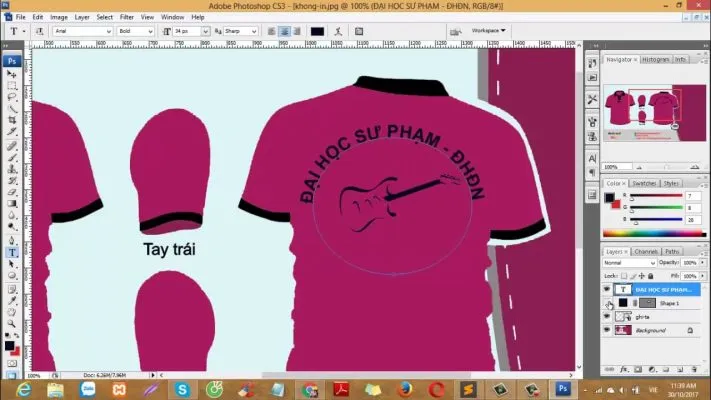
 Phần mềm Photoshop CS6 hiển thị giao diện thiết kế vector áo thun
Xử Lý Ý Tưởng Vector và Raster
Quá trình thiết kế bắt đầu bằng việc thu thập tài nguyên hình ảnh. Hầu hết các mẫu áo lớp hoặc áo nhóm đều sử dụng họa tiết dạng vector vì chúng dễ dàng co giãn và in lụa hiệu quả.
Bạn nên sử dụng công cụ tìm kiếm Google với từ khóa như “tên họa tiết vector free download” để tìm kiếm các file vector (thường có định dạng AI, EPS, hoặc SVG). Sau khi tải về, sử dụng tính năng File > Place trong Photoshop để chèn vector vào file thiết kế.
Nếu ý tưởng của bạn là một bức ảnh Raster chất lượng thấp, bạn cần phải xử lý nó. Trong Photoshop, công cụ Pen Tool là công cụ mạnh mẽ nhất để “vẽ lại” (trace) các đường nét cơ bản của hình ảnh, biến chúng thành các đường Path độc lập. Sau đó, bạn có thể chuyển các Path này thành Selection và tô màu, tạo ra hiệu ứng vector hóa cơ bản.
Đối với hình ảnh Raster chất lượng cao, chỉ cần đảm bảo nó đạt 300 DPI. Bạn có thể sử dụng các công cụ như Adjustment Layers (Curves, Levels) để tinh chỉnh độ tương phản và màu sắc trước khi áp dụng lên áo.
Quy Trình 5 Bước Thiết Kế Cơ Bản Trong Photoshop
Quy trình này hướng dẫn cách kết hợp các yếu tố chính để hoàn thiện thiết kế.
Bước 1: Nhập Hình In và Định Vị
Sử dụng File > Place Embedded để chèn hình ảnh hoặc vector đã chuẩn bị vào mockup áo. Thao tác này giúp hình ảnh được nhúng vào file PSD mà không cần liên kết ngoài.
Sử dụng tổ hợp phím Ctrl + T (Transform) để điều chỉnh kích thước, xoay, hoặc di chuyển hình in đến vị trí mong muốn trên áo (ngực trái, giữa lưng, tay áo). Luôn giữ phím Shift khi kéo góc để đảm bảo tỷ lệ hình ảnh không bị méo.
Bước 2: Xử Lý Layer và Layer Masking
Để hình in trông tự nhiên trên áo (đặc biệt khi đặt trên các nếp gấp hoặc vùng tối của mockup), hãy sử dụng Layer Masking.
Layer Masking cho phép bạn ẩn hoặc hiện một phần của layer mà không xóa vĩnh viễn dữ liệu. Kết hợp layer hình in với chế độ hòa trộn (Blending Mode) như Multiply hoặc Overlay để hòa quyện màu sắc của hình in vào màu vải nền. Điều này tạo hiệu ứng hình in chân thực hơn.
Bước 3: Chèn Chữ và Slogan (Type Tool)
Chọn công cụ Type Tool (biểu tượng chữ “T”) để thêm các nội dung chữ như tên lớp, slogan, hoặc năm học. Lựa chọn font chữ phù hợp với phong cách thiết kế là rất quan trọng.
Sau khi gõ chữ, sử dụng bảng Character và Paragraph để điều chỉnh các thông số chuyên sâu như Kerning (khoảng cách giữa hai ký tự), Tracking (khoảng cách giữa cả một cụm từ), và Leading (khoảng cách giữa các dòng). Màu sắc chữ cần đảm bảo độ tương phản cao so với màu áo nền.
Bước 4: Điều Chỉnh Màu Sắc Tổng Thể và Hiệu Ứng
Sử dụng các Adjustment Layers (ví dụ: Hue/Saturation, Color Balance) để điều chỉnh màu sắc của toàn bộ thiết kế hoặc chỉ một phần cụ thể. Việc sử dụng Adjustment Layers thay vì chỉnh sửa trực tiếp lên Layer ảnh gốc giúp bảo toàn dữ liệu và dễ dàng thay đổi sau này.
Áp dụng các hiệu ứng đơn giản như đổ bóng (Drop Shadow) hoặc viền (Stroke) một cách tinh tế để làm nổi bật hình in, nhưng tránh sử dụng quá nhiều hiệu ứng phức tạp có thể gây khó khăn cho quá trình in ấn thực tế.
Bước 5: Kiểm Tra Lại và Chuẩn Bị File In
Sau khi hoàn tất, hãy tắt layer mockup áo thun. Kiểm tra kỹ lưỡng các đường nét, chính tả, và bố cục. Đảm bảo rằng tất cả các yếu tố chữ đã được chuyển đổi sang dạng Rasterize hoặc Shape (nếu đang dùng Photoshop) để tránh lỗi font khi chuyển giao file cho nhà in.
 Quy trình chèn hình ảnh và logo vào mẫu áo thun trên phần mềm thiết kế đồ họa
Tối Ưu Hóa Thiết Kế Để Đảm Bảo Chất Lượng In Ấn
Việc thiết kế chỉ là một nửa chặng đường. Để mẫu áo trở nên chuyên nghiệp, người thiết kế cần hiểu các nguyên tắc tối ưu hóa bố cục và các hạn chế của công nghệ in ấn.
Các Nguyên Tắc Về Bố Cục và Tỷ Lệ
Một thiết kế tốt phải đạt được sự cân đối và hài hòa về mặt thị giác.
Sử dụng Quy tắc một phần ba (Rule of Thirds): Chia áo thành ba phần bằng nhau theo chiều ngang và dọc. Đặt các yếu tố thị giác quan trọng (như logo hoặc điểm nhấn của thiết kế) dọc theo các đường chia này hoặc tại các điểm giao nhau để thu hút sự chú ý.
Khoảng trống âm (Negative Space) là không gian xung quanh và giữa các đối tượng trong thiết kế. Đừng sợ để lại khoảng trống. Khoảng trống âm giúp thiết kế “thở”, làm nổi bật các yếu tố chính và tránh cảm giác nhồi nhét.
Kích thước in tiêu chuẩn là điều bắt buộc phải biết. Kích thước in tối đa trên ngực áo thường là 25×25 cm; trên lưng áo là 30×40 cm. Việc tuân thủ vùng an toàn (Safety Area) – khu vực cách mép cổ, tay và gấu áo ít nhất 5 cm – giúp thiết kế không bị cắt xén khi may hoặc in.
Lỗi Thường Gặp Cần Tránh Khi Thiết Kế
Một kỹ thuật viên chuyên nghiệp không chỉ biết tạo ra thiết kế mà còn phải biết tránh các sai lầm phổ biến khi chuẩn bị file in.
Sai lệch màu sắc (Color Shift) xảy ra khi màu RGB được in ra bằng hệ màu CMYK. Để giảm thiểu, hãy làm việc trực tiếp trong chế độ CMYK nếu có thể. Hoặc, sử dụng bảng màu Pantone (hệ thống màu chuẩn quốc tế) và thông báo mã màu cụ thể cho nhà in.
Đường nét quá mỏng (Hairline) là vấn đề lớn đối với in lụa. Các đường nét quá mảnh (dưới 0.5pt) có thể bị mờ hoặc biến mất hoàn toàn trong quá trình in. Đảm bảo các đường viền tối thiểu là 1pt.
Không chuyển Text sang đường viền (Outline/Rasterize Text) là lỗi nghiêm trọng nhất. Nếu nhà in không có font chữ bạn sử dụng, thiết kế sẽ bị lỗi font. Trong Photoshop, hãy Rasterize (chuyển sang pixel) layer chữ. Nếu sử dụng Illustrator, hãy chuyển chữ sang Outline (Convert to Curves). Điều này biến chữ thành hình ảnh vector thuần túy, loại bỏ sự phụ thuộc vào font.
Ứng Dụng Nâng Cao: Thiết Kế Áo Lớp/Áo Thun Thời Trang
Việc nắm vững cách thiết kế áo trên máy tính mở ra cánh cửa cho nhiều phong cách và ứng dụng khác nhau, từ đồng phục đơn giản đến các mẫu áo thun thời trang phức tạp hơn.
Sử Dụng Công Cụ Thiết Kế Áo Trực Tuyến
Mặc dù Photoshop mang lại sự kiểm soát tối đa, không phải lúc nào bạn cũng cần một phần mềm phức tạp. Đối với những thiết kế đơn giản hoặc cần sự cộng tác nhanh chóng, các công cụ thiết kế áo trực tuyến (T-Shirt Designer Tools) là giải pháp tuyệt vời.
Các nền tảng như Custom Ink Designer, Printful Mockup Generator, hoặc thậm chí Canva Pro (với các template thiết kế áo thun) cung cấp giao diện kéo và thả trực quan. Ưu điểm là chúng đã tích hợp sẵn thư viện hình ảnh, font chữ và kiểm tra vùng in an toàn, giúp người dùng không chuyên vẫn có thể tạo ra sản phẩm chấp nhận được.
Tuy nhiên, nhược điểm của chúng là hạn chế về độ phân giải và tùy chỉnh chuyên sâu so với Photoshop hoặc Illustrator.
Tư Duy Thiết Kế Hiện Đại
Thiết kế áo thun không chỉ là kỹ thuật mà còn là nghệ thuật. Để mẫu áo của bạn nổi bật, hãy cập nhật các xu hướng thiết kế hiện đại.
Xu hướng tối giản (Minimalism) vẫn giữ vững vị thế. Thay vì nhồi nhét nhiều hình ảnh, hãy tập trung vào một yếu tố đồ họa mạnh mẽ hoặc một câu slogan ý nghĩa được thiết kế tinh tế.
Typography (Nghệ thuật chữ) đang lên ngôi. Thiết kế không cần hình ảnh, chỉ cần sử dụng các font chữ độc đáo, kích thước và bố cục chữ sáng tạo để tạo điểm nhấn thị giác. Sự khác biệt giữa các kiểu chữ (Serif, Sans-serif, Script) và cách chúng tương tác với nhau có thể tạo ra một tác phẩm nghệ thuật.
Hướng Dẫn Xuất File Hoàn Chỉnh Cho Nhà In
Bước cuối cùng và quan trọng nhất trong quá trình cách thiết kế áo trên máy tính là xuất file. Một file xuất sai định dạng hoặc thiếu thông số kỹ thuật có thể hủy hoại toàn bộ công sức thiết kế.
Xuất File Raster (PNG, TIFF)
Nếu thiết kế của bạn bao gồm ảnh chụp hoặc hiệu ứng Raster (ví dụ: hiệu ứng màu nước), bạn nên xuất file PNG hoặc TIFF.
Sử dụng tổ hợp phím Ctrl + Alt + Shift + S (Save for Web – Legacy) hoặc File > Export > Export As... trong các phiên bản Photoshop CC mới.
Đảm bảo chọn độ phân giải 300 DPI, kích thước thực tế (100%), và quan trọng nhất là đánh dấu chọn Transparency (Nền trong suốt) nếu bạn muốn hình in không có khung màu trắng xung quanh. TIFF là định dạng tốt nhất cho chất lượng in ấn không nén.
Xuất File PSD (File Gốc)
Việc lưu trữ file PSD gốc là điều bắt buộc. Nhấn Ctrl + S để lưu file PSD với tất cả các layer.
File PSD này cho phép nhà in hoặc chính bạn dễ dàng thực hiện các chỉnh sửa nhỏ sau này mà không cần thiết kế lại từ đầu. Nó cũng giúp nhà in hiểu được cấu trúc layer và các yếu tố riêng biệt trong thiết kế của bạn, đặc biệt nếu họ cần tách màu cho quy trình in lụa.
Bạn cũng cần gửi kèm một tệp tham chiếu (ví dụ: JPG) để nhà in có thể so sánh giữa file gốc và hình ảnh cuối cùng mong muốn. Luôn ghi chú rõ ràng về kích thước in, vị trí in và mã màu CMYK/Pantone đi kèm với file thiết kế.
Kết Luận
Nắm vững cách thiết kế áo trên máy tính là sự kết hợp giữa kỹ năng sử dụng phần mềm đồ họa chuyên nghiệp như Photoshop, sự am hiểu về các nguyên tắc vector, và khả năng tối ưu hóa bố cục cho in ấn. Bằng cách tuân thủ các bước thiết lập môi trường CMYK, đảm bảo độ phân giải 300 DPI, và xử lý chính xác các định dạng file in, bạn có thể tạo ra những mẫu thiết kế không chỉ đẹp mắt trên màn hình mà còn sắc nét, chất lượng khi in lên vải. Việc đầu tư thời gian vào việc học hỏi kỹ thuật chuẩn bị file sẽ giúp bạn đạt được kết quả chuyên nghiệp nhất, tránh lãng phí thời gian và chi phí do lỗi kỹ thuật in ấn.
Ngày Cập Nhật 28/11/2025 by Trong Hoang

Chào các bạn, mình là Trọng Hoàng, tác giả của blog maytinhvn.net. Mình là một full-stack developer kiêm writer, blogger, Youtuber và đủ thứ công nghệ khác nữa.