Zalo là nền tảng giao tiếp phổ biến tại Việt Nam. Người dùng thường đăng nhập Zalo trên nhiều thiết bị, bao gồm cả máy tính. Tuy nhiên, việc đăng xuất tài khoản Zalo từ xa là thiết yếu để bảo vệ dữ liệu. Bài viết này sẽ hướng dẫn bạn cách thoát zalo trên điện thoại bằng máy tính một cách an toàn và nhanh chóng. Nắm vững quy trình đăng xuất từ thiết bị di động giúp bạn kiểm soát phiên làm việc Zalo trên mọi nền tảng. Đây là kỹ năng cơ bản bảo mật tài khoản mạng xã hội cá nhân của bạn.
Phân Tích Nhu Cầu Bảo Mật: Tại Sao Cần Đăng Xuất Zalo Từ Xa?
Việc đăng nhập Zalo trên máy tính tiện lợi cho công việc và giao tiếp. Tuy nhiên, rủi ro bảo mật luôn tiềm ẩn khi sử dụng các thiết bị chung. Đăng xuất từ xa là biện pháp phòng ngừa cần thiết. Nó giúp kiểm soát các phiên hoạt động không mong muốn. Điều này đảm bảo rằng không ai có thể xem tin nhắn của bạn khi bạn vắng mặt.
Đôi khi, người dùng sử dụng máy tính công cộng hoặc máy tính của đồng nghiệp. Quên thao tác đăng xuất có thể dẫn đến rò rỉ thông tin cá nhân. Tài khoản Zalo chứa nhiều dữ liệu nhạy cảm. Đây có thể là tin nhắn riêng tư, tài liệu công việc quan trọng đã được chia sẻ. Bảo vệ tài khoản Zalo cũng đồng nghĩa với việc bảo vệ quyền riêng tư.
Quản lý lịch sử đăng nhập là một phần của chiến lược an ninh mạng cá nhân. Ứng dụng di động cung cấp công cụ kiểm soát mạnh mẽ. Bạn không cần quay lại thiết bị đã đăng nhập trước đó. Chỉ cần thao tác trên điện thoại là có thể đóng phiên làm việc từ bất cứ đâu.
Cơ Chế Đăng Xuất Từ Xa Và Lợi Ích Đối Với Người Dùng
Để thực hiện thao tác đăng xuất từ xa thành công, chúng ta cần hiểu cơ chế hoạt động của Zalo. Khi bạn đăng nhập vào Zalo trên máy tính, hệ thống cấp một mã xác thực. Mã này được gọi là Token truy cập (Access Token). Token cho phép ứng dụng duy trì phiên đăng nhập mà không cần mật khẩu.
Khi bạn yêu cầu đăng xuất từ xa trên điện thoại, máy chủ Zalo nhận lệnh. Nó sẽ ngay lập tức thu hồi Token truy cập đã cấp cho thiết bị máy tính đó. Khi ứng dụng Zalo PC cố gắng kết nối, nó nhận ra Token không còn hợp lệ. Ứng dụng máy tính sau đó tự động chuyển sang trạng thái đã đăng xuất.
Lợi ích của tính năng này rất rõ ràng. Nó loại bỏ nhu cầu phải truy cập vật lý vào máy tính. Đây là lớp bảo vệ thiết yếu chống lại sự truy cập trái phép. Đăng xuất từ xa còn giúp giải phóng tài nguyên hệ thống. Đóng các phiên không cần thiết giúp tối ưu hóa hiệu năng máy tính và tiết kiệm băng thông.
Xác Định Các Tình Huống Cần Thoát Tài Khoản Zalo Khẩn Cấp
Việc biết khi nào cần sử dụng tính năng đăng xuất từ xa là rất quan trọng. Có nhiều kịch bản đòi hỏi hành động đăng xuất nhanh chóng. Nhận biết các dấu hiệu này giúp bạn giảm thiểu rủi ro.
Máy tính bị thất lạc hoặc đánh cắp
Đây là tình huống khẩn cấp hàng đầu. Khi máy tính xách tay bị mất, dữ liệu là ưu tiên cần bảo vệ. Kẻ xấu có thể truy cập Zalo dễ dàng nếu máy tính còn đăng nhập. Đăng xuất từ xa sẽ ngay lập tức khóa phiên làm việc. Hành động này vô hiệu hóa quyền truy cập tức thì.
Nghi ngờ tài khoản bị xâm phạm
Nếu bạn nhận thấy tin nhắn lạ hoặc hoạt động bất thường. Thiết bị máy tính có thể đã bị cài phần mềm gián điệp. Hoặc mật khẩu của bạn đã bị lộ qua các cuộc tấn công lừa đảo. Kiểm tra lịch sử đăng nhập Zalo ngay lập tức. Thoát tất cả các phiên làm việc đang hoạt động là bước đầu tiên để giành lại quyền kiểm soát.
Quên đăng xuất khỏi thiết bị công cộng
Kịch bản này thường xảy ra khi làm việc tại quán cà phê hoặc phòng máy. Bạn vội vàng rời đi và quên thao tác đăng xuất. Việc này khiến tài khoản của bạn bị lộ với người dùng tiếp theo. Sử dụng điện thoại để đăng xuất là giải pháp hiệu quả và kín đáo nhất.
Quy Trình Chi Tiết Cách Thoát Zalo Trên Điện Thoại Bằng Máy Tính
Thao tác đăng xuất Zalo từ xa được thực hiện hoàn toàn trên ứng dụng di động. Đây là một tính năng được thiết kế để đơn giản hóa bảo mật. Quy trình này áp dụng nhất quán cho cả hệ điều hành Android và iOS.
Bước 1: Truy cập Mục Cá Nhân và Cài Đặt Chung
Mở ứng dụng Zalo trên điện thoại thông minh của bạn. Đảm bảo bạn đang đăng nhập bằng tài khoản cần bảo mật. Chọn tab Cá nhân ở góc dưới cùng bên phải màn hình. Biểu tượng này thường là hình người đại diện cho profile của bạn. Sau đó, tìm và chọn biểu tượng Cài đặt (hình bánh răng) nằm ở góc trên bên phải.
Bước 2: Tìm Đến Mục Quản Lý Tài Khoản và Bảo Mật
Trong giao diện Cài đặt, bạn sẽ thấy danh sách các tùy chọn. Chọn mục Tài khoản và bảo mật để tiếp tục thao tác. Đây là trung tâm quản lý mọi thiết bị đã đăng nhập vào tài khoản của bạn. Nó cũng chứa các thông tin liên quan đến mật khẩu và thiết lập bảo mật.
Bước 3: Xem và Quản Lý Thiết Bị Đã Đăng Nhập
Trong mục “Tài khoản và bảo mật”, tìm kiếm tùy chọn có tên Quản lý thiết bị đã đăng nhập. Zalo sẽ hiển thị danh sách tất cả thiết bị đang hoạt động hoặc đã từng hoạt động. Danh sách này bao gồm tên thiết bị, loại hệ điều hành (Windows, macOS), và thời gian đăng nhập gần nhất.
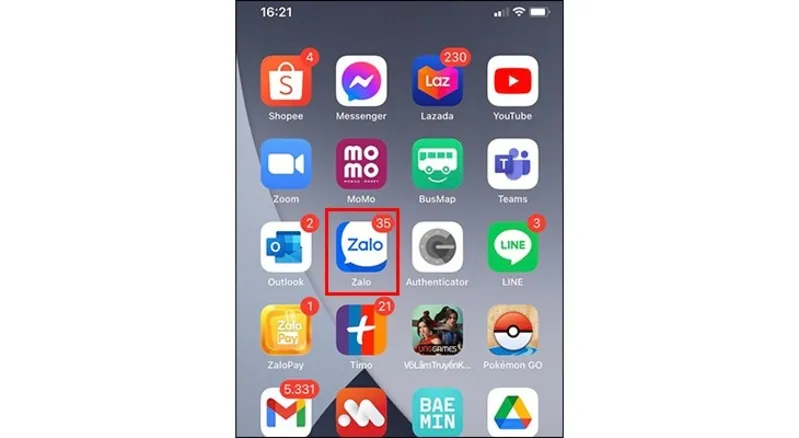 Truy cập Cài đặt trên ứng dụng Zalo di động
Bước 4: Thực Hiện Đăng Xuất Khỏi Máy Tính Từ Xa
Tìm tên thiết bị máy tính mà bạn muốn thoát tài khoản Zalo. Thiết bị này thường được xác định là “Máy tính”, “Zalo PC”, hoặc tên hệ điều hành. Nhấn vào thiết bị đó. Hệ thống sẽ hiển thị các thông tin chi tiết về phiên hoạt động.
Bạn sẽ thấy tùy chọn Đăng xuất từ xa hoặc Thoát tài khoản. Nhấn vào nút này. Zalo sẽ yêu cầu bạn xác nhận lại quyết định đăng xuất.
Xác nhận lệnh đăng xuất. Ngay lập tức, phiên Zalo trên máy tính đó sẽ bị đóng. Người dùng trên máy tính đó sẽ cần phải đăng nhập lại. Quá trình này hoàn thành việc đăng xuất Zalo trên máy tính bằng điện thoại của bạn.
Các Vấn Đề Thường Gặp Khi Thực Hiện Đăng Xuất Zalo Từ Xa
Mặc dù quy trình đăng xuất Zalo rất trực quan, một số vấn đề kỹ thuật vẫn có thể phát sinh. Nắm bắt các lỗi này giúp bạn xử lý nhanh chóng và chuyên nghiệp hơn.
Lỗi hiển thị thiết bị trong danh sách quản lý
Đôi khi, bạn không thấy thiết bị cần đăng xuất trong danh sách. Điều này thường xảy ra nếu thiết bị đó đã tự động đăng xuất do lỗi kết nối. Hoặc người dùng khác đã đăng xuất nó trước đó. Hãy kiểm tra lại tên và loại thiết bị hiển thị trong lịch sử. Đảm bảo rằng bạn đang xem đúng thiết bị và phiên hoạt động. Nếu thiết bị cũ vẫn hiển thị, kiểm tra trạng thái của nó. Nếu trạng thái là “Không hoạt động”, phiên đó đã bị đóng.
Vấn đề về kết nối Internet và độ trễ
Việc đăng xuất từ xa yêu cầu kết nối mạng ổn định. Nếu điện thoại của bạn mất kết nối, lệnh đăng xuất sẽ không được gửi đi. Lệnh chỉ được thực hiện khi có kết nối lại. Đảm bảo kết nối internet di động hoặc Wi-Fi hoạt động tốt trong suốt quá trình. Nếu kết nối máy tính bị ngắt, việc đăng xuất có thể bị trì hoãn vài giây.
Khác biệt giữa đăng xuất và xóa tài khoản
Người dùng thường nhầm lẫn giữa hai khái niệm này. Đăng xuất chỉ là đóng phiên làm việc trên một thiết bị cụ thể. Tài khoản Zalo của bạn vẫn tồn tại và hoạt động trên các thiết bị khác. Nếu bạn muốn xóa tài khoản Zalo vĩnh viễn, bạn phải thực hiện thao tác xóa tài khoản chính thức. Thao tác này cũng được thực hiện trong mục Cài đặt Zalo trên điện thoại di động.
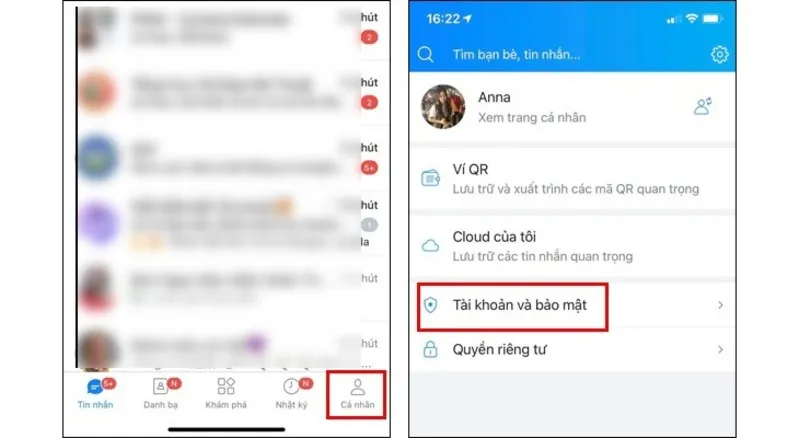 Kiểm tra lịch sử đăng nhập Zalo để đăng xuất từ xa
Giải Quyết Vấn Đề Lưu Trữ Dữ Liệu Sau Khi Đăng Xuất
Với vai trò là kỹ thuật viên, bạn cần hiểu về dữ liệu cục bộ sau khi thoát Zalo. Sau khi thoát Zalo trên máy tính, dữ liệu cục bộ sẽ được xử lý ra sao? Đây là mối quan tâm lớn về quyền riêng tư đối với máy tính chung.
Dữ liệu phiên và tệp tin đính kèm
Khi bạn đăng xuất, ứng dụng Zalo trên máy tính sẽ xóa các dữ liệu phiên (session data). Điều này bao gồm Access Token và các thông tin tạm thời. Tuy nhiên, lịch sử tin nhắn và các tệp tin media có thể vẫn còn trên ổ đĩa. Chúng được lưu trữ trong thư mục dữ liệu cục bộ của ứng dụng Zalo PC.
Để đảm bảo an toàn tuyệt đối trên máy tính công cộng, bạn nên xóa thủ công thư mục dữ liệu ứng dụng. Thư mục này thường nằm ẩn trong đường dẫn hệ thống của Windows hoặc macOS. Đây là biện pháp triệt để loại bỏ dấu vết Zalo.
Phục hồi và đồng bộ hóa dữ liệu
Nếu bạn đăng nhập lại sau khi đã thoát, Zalo sẽ đồng bộ hóa lại toàn bộ lịch sử. Dữ liệu này được lấy từ máy chủ đám mây của Zalo. Quá trình đồng bộ hóa này cần kết nối Internet mạnh. Nó đảm bảo rằng không có tin nhắn hoặc tệp tin quan trọng nào bị mất. Thời gian đồng bộ phụ thuộc vào dung lượng dữ liệu và tốc độ mạng.
Kiến thức về vị trí lưu trữ và đồng bộ hóa giúp quản lý rủi ro tốt hơn. Nếu người dùng chỉ cần thoát tạm thời, việc xóa cache không cần thiết. Nếu cần bảo mật tối đa, nên gỡ cài đặt Zalo PC và xóa thư mục dữ liệu.
Biện Pháp Tăng Cường Bảo Mật Tài Khoản Zalo Chuyên Nghiệp
Đăng xuất từ xa chỉ là một phần nhỏ trong chiến lược bảo mật toàn diện. Để bảo vệ tài khoản Zalo tốt hơn, cần áp dụng các biện pháp nâng cao. Đây là các phương pháp mà mọi người dùng công nghệ nên biết.
Thiết lập xác minh hai bước (2FA)
Xác minh hai bước (Two-Factor Authentication) là lớp bảo mật quan trọng nhất. Ngay cả khi mật khẩu của bạn bị lộ, kẻ xấu vẫn cần mã xác thực. Mã này được gửi đến điện thoại di động đã đăng ký Zalo. Điều này ngăn chặn mọi truy cập không được phép từ các thiết bị mới. Kích hoạt 2FA là thao tác bắt buộc đối với mọi tài khoản quan trọng.
Thường xuyên kiểm tra các phiên làm việc
Bạn nên định kỳ truy cập mục Quản lý thiết bị đã đăng nhập. Kiểm tra danh sách các thiết bị đang hoạt động. Nếu phát hiện thiết bị lạ, hãy sử dụng cách thoát zalo trên điện thoại bằng máy tính ngay lập tức. Thói quen kiểm tra này giúp bạn chủ động phát hiện sự xâm nhập sớm.
Sử dụng mật khẩu mạnh và duy nhất
Định kỳ đổi mật khẩu là thói quen tốt. Mật khẩu nên phức tạp, bao gồm chữ hoa, chữ thường, số và ký tự đặc biệt. Tuyệt đối tránh sử dụng lại mật khẩu đã dùng cho các dịch vụ khác. Nếu một dịch vụ bị rò rỉ, các tài khoản khác của bạn sẽ vẫn an toàn. Sử dụng trình quản lý mật khẩu là cách chuyên nghiệp để xử lý vấn đề này.
Cập nhật ứng dụng Zalo thường xuyên
Các nhà phát triển luôn tung ra các bản cập nhật để vá lỗi bảo mật. Việc không cập nhật Zalo có thể khiến bạn dễ bị tấn công. Đảm bảo Zalo trên cả điện thoại và máy tính luôn là phiên bản mới nhất. Điều này giúp tận dụng các cải tiến về an ninh và tính năng.
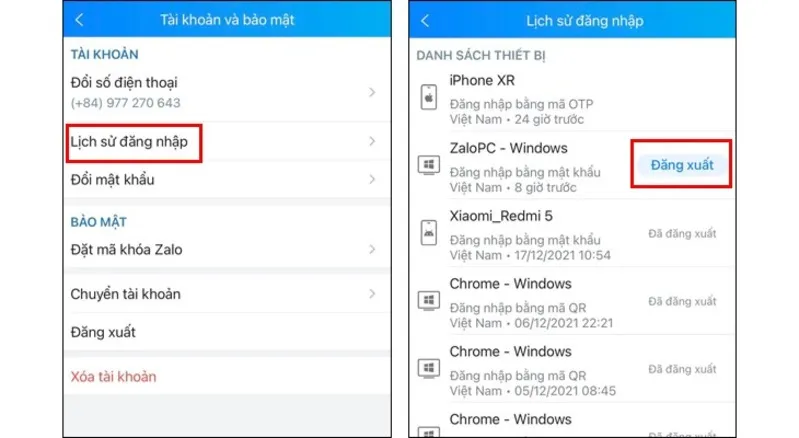 Xác nhận đăng xuất tài khoản Zalo trên máy tính từ điện thoại
Tối Ưu Hóa Sử Dụng Zalo PC và Mobile
Việc sử dụng Zalo hiệu quả đòi hỏi sự cân bằng giữa tiện lợi và bảo mật. Hiểu rõ mối liên hệ giữa Zalo PC và Zalo Mobile là cần thiết.
Thiết lập thông báo hợp lý
Khi bạn đăng xuất Zalo trên máy tính, bạn sẽ không còn nhận được thông báo tại đó. Tuy nhiên, thông báo vẫn sẽ xuất hiện trên điện thoại. Điều này đảm bảo bạn không bỏ lỡ tin nhắn quan trọng. Bạn có thể tùy chỉnh cài đặt thông báo chi tiết trên ứng dụng di động.
Lựa chọn thiết bị tin cậy
Hãy chỉ đăng nhập Zalo trên các thiết bị cá nhân hoặc thiết bị tin cậy. Nếu phải sử dụng máy tính lạ, hãy nhớ thoát ngay sau khi hoàn thành công việc. Hoặc sử dụng tính năng đăng xuất nhanh mà Zalo PC cung cấp. Tuy nhiên, đăng xuất từ xa bằng điện thoại vẫn là lựa chọn an toàn nhất.
Việc nắm vững cách thoát zalo trên điện thoại bằng máy tính là một kỹ năng bảo mật thiết yếu. Quy trình này nhanh chóng và dễ thực hiện, chỉ cần vài thao tác trên ứng dụng di động. Nó giúp bạn chủ động kiểm soát các phiên làm việc Zalo đang mở từ xa. Đảm bảo rằng tài khoản của bạn luôn được bảo vệ khỏi sự truy cập trái phép. Bên cạnh việc đăng xuất, hãy tích hợp các biện pháp bảo mật nâng cao như 2FA và kiểm tra định kỳ thiết bị đã đăng nhập. Duy trì thói quen quản lý phiên hoạt động sẽ giữ cho dữ liệu cá nhân của bạn an toàn tuyệt đối. Hãy nhớ rằng, bảo mật thông tin luôn là ưu tiên hàng đầu trong môi trường kỹ thuật số hiện đại.
Ngày Cập Nhật 03/12/2025 by Trong Hoang

Chào các bạn, mình là Trọng Hoàng, tác giả của blog maytinhvn.net. Mình là một full-stack developer kiêm writer, blogger, Youtuber và đủ thứ công nghệ khác nữa.