Máy tính Casio là công cụ không thể thiếu của người học Toán. Thiết bị này không chỉ giải quyết các phép toán cơ bản. Nó còn cung cấp chức năng nâng cao như giải phương trình hay tính tích phân. Đặc biệt, chức năng vẽ đồ thị hỗ trợ trực quan hóa các hàm số. Hiểu rõ cách vẽ đồ thị hàm số trên máy tính casio giúp bạn nâng cao đáng kể khả năng phân tích. Nó cũng cải thiện kỹ năng giải toán. Bài viết này sẽ cung cấp hướng dẫn toàn diện từ cơ bản đến nâng cao. Nó giúp bạn thành thạo việc sử dụng chế độ đồ thị trên các dòng máy phổ biến. Mục tiêu là giúp người dùng hiểu rõ về biểu diễn hình học và các thuộc tính hàm số.
Tổng Quan Về Chức Năng Đồ Thị Trên Máy Tính Casio
Chức năng vẽ đồ thị giúp người học hình dung các hàm số. Nó là một cầu nối giữa đại số và hình học. Việc này đặc biệt hữu ích khi nghiên cứu các bài toán cực trị. Nó cũng giúp ích cho việc xác định miền xác định và miền giá trị của hàm số. Tính năng này được tích hợp trên các dòng máy tính khoa học cao cấp. Nó biến máy tính cầm tay thành một công cụ học tập mạnh mẽ.
Các Dòng Máy Casio Hỗ Trợ Vẽ Đồ Thị
Không phải mọi máy Casio đều có khả năng vẽ đồ thị. Các dòng máy tính khoa học thông thường thường chỉ hỗ trợ chức năng Bảng Giá Trị (Table). Chức năng này tạo ra các cặp $(x, f(x))$. Từ đó, người dùng tự phác họa.
Tuy nhiên, các dòng máy cao cấp hơn có tính năng vẽ đồ thị đầy đủ.
- Casio fx-580VN X (VINACAL 580VX Plus): Hỗ trợ chức năng Bảng Giá Trị (Mode 8 hoặc 7 tùy phiên bản). Đây là chức năng giúp người dùng lấy điểm. Nó cho phép trực quan hóa một hàm số cụ thể. Mặc dù không trực tiếp vẽ trên màn hình. Nhưng nó cung cấp dữ liệu cơ bản để vẽ tay.
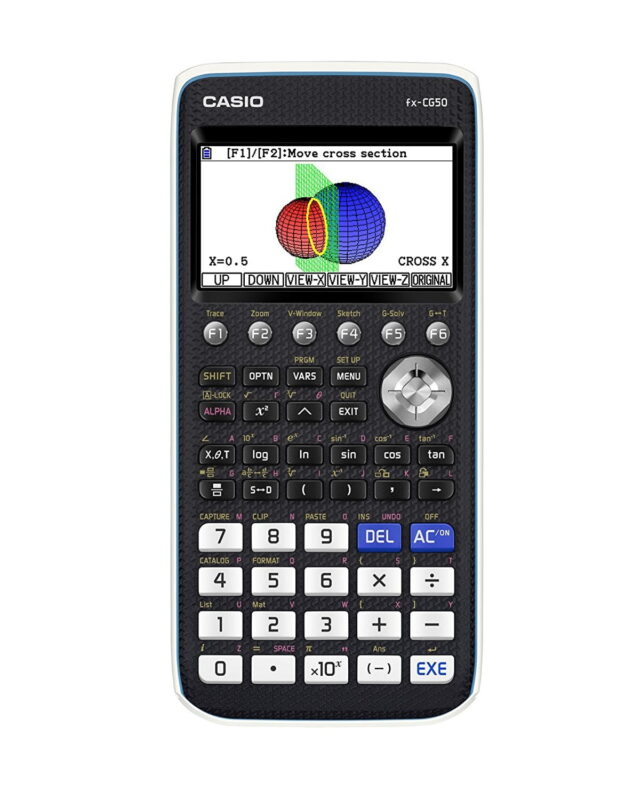
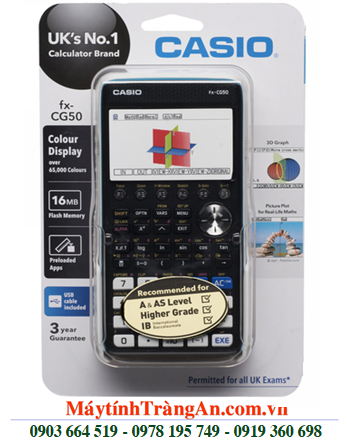
- Casio fx-9860GII và các dòng Graphing Calculator (fx-CG series): Đây là các máy tính đồ họa chuyên dụng. Chúng có màn hình lớn và độ phân giải cao. Chúng có thể vẽ trực tiếp một hoặc nhiều đồ thị. Chúng cũng thực hiện các phân tích chuyên sâu.
- Casio fx-570VN Plus: Dòng máy này cũng chỉ có chức năng Bảng Giá Trị. Nó hữu ích cho việc kiểm tra nhanh các điểm. Nó không vẽ trực tiếp đường cong hàm số.
Người dùng cần xác định rõ nhu cầu. Sau đó chọn dòng máy phù hợp. Nếu chỉ cần dữ liệu, fx-580VN X là đủ. Nếu cần phân tích đồ thị chuyên sâu, fx-9860GII là lựa chọn tối ưu.
Lợi Ích Của Việc Trực Quan Hóa Hàm Số
Trực quan hóa đồ thị mang lại nhiều lợi ích. Nó giúp người học dễ dàng nhận diện tính chất hàm số. Ví dụ như tính chẵn lẻ hay tính tuần hoàn.
Đồ thị còn giúp kiểm tra kết quả bài toán. Sau khi tìm nghiệm phương trình, bạn có thể xem giao điểm. Điều này xác nhận nghiệm tìm được là chính xác. Nó giúp người học tránh những sai sót cơ bản.
Việc quan sát đồ thị giúp phát triển tư duy hình học. Người học dễ dàng liên kết công thức đại số với biểu diễn trực quan. Điều này tạo ra sự hiểu biết sâu sắc hơn về Toán học. Khả năng phân tích hàm số trở nên mạnh mẽ hơn.
Hướng Dẫn Chi Tiết Vẽ Đồ Thị Trên Casio fx-580VN X
Casio fx-580VN X là máy tính khoa học phổ thông nhất hiện nay. Mặc dù nó không có tính năng vẽ đường cong hoàn chỉnh. Nhưng chức năng Bảng Giá Trị (Table) là công cụ gần nhất. Nó cho phép người dùng thu thập các điểm tọa độ.
Bước 1: Thiết Lập Chế Độ Bảng Giá Trị (Mode 8)
Để bắt đầu, bạn cần chuyển máy tính sang chế độ thích hợp.
- Nhấn phím
MODE(hoặcSETUP). - Chọn số
8(TABLE) trên màn hình. Máy tính sẽ hiển thị $f(X)=$. - Lưu ý: Một số phiên bản máy tính Casio mới có thể sử dụng
MODE 7. Bạn cần kiểm tra kỹ.
Máy tính fx-580VN X cho phép nhập hai hàm số cùng lúc. Hàm $f(X)$ và hàm $g(X)$. Điều này rất hữu ích cho việc tìm giao điểm. Hoặc đơn giản là so sánh hai đồ thị.
Bước 2: Nhập Hàm Số Cần Vẽ
Sau khi vào chế độ Table, bạn nhập biểu thức hàm số.
- Nhập biểu thức của $f(X)$. Ví dụ, nếu muốn vẽ $y = 2x^2 – 3x + 1$, bạn nhập:
2 ALPHA X x^2 - 3 ALPHA X + 1. - Nhấn phím
=để xác nhận. - Nếu muốn so sánh: Máy sẽ hỏi $g(X)=$. Bạn có thể nhập hàm số thứ hai. Nếu không cần, nhấn phím
=để bỏ qua.
Việc nhập chính xác các dấu ngoặc là rất quan trọng. Đặc biệt với các hàm phân thức hoặc hàm chứa căn thức. Nhập sai có thể dẫn đến Lỗi cú pháp (Syntax Error).
Bước 3: Thiết Lập Miền Giá Trị (Start, End, Step)
Đây là bước quan trọng nhất. Nó quyết định phạm vi và độ chi tiết của các điểm.
- Start: Nhập giá trị x bắt đầu. Thường chọn một số âm nhỏ như $-5$ hoặc $-10$.
- End: Nhập giá trị x kết thúc. Thường chọn một số dương tương ứng như $5$ hoặc $10$.
- Step: Đây là khoảng cách giữa hai giá trị $x$ liên tiếp.
Mục đích của Step:
- Step nhỏ (ví dụ 0.1): Tạo ra nhiều điểm hơn. Đồ thị vẽ tay sẽ mịn và chính xác hơn.
- Step lớn (ví dụ 1): Số điểm ít, nhanh chóng. Phù hợp khi chỉ cần xem xét các giá trị nguyên.
Lưu ý kỹ thuật: Máy tính có giới hạn về số lượng điểm tối đa. Với fx-580VN X, số lượng giá trị $x$ tối đa là 45. Phải đảm bảo công thức: $frac{End – Start}{Step} le 45$.
Bước 4: Quan Sát Và Ghi Lại Bảng Giá Trị
Sau khi thiết lập xong, nhấn = một lần nữa. Màn hình sẽ hiển thị một bảng gồm các cột $X$, $f(X)$, và $g(X)$ (nếu có).
- Di chuyển con trỏ: Dùng các phím mũi tên để xem xét toàn bộ bảng.
- Ghi chép: Ghi lại các cặp tọa độ $(X, f(X))$ quan trọng. Ví dụ: các điểm mà $f(X)=0$ (nghiệm) hoặc các điểm có giá trị lớn/nhỏ bất thường (tiềm năng là cực trị).
- Vẽ phác thảo: Dùng các điểm đã ghi để vẽ phác thảo đồ thị lên giấy.
Chức năng Table là cách tốt nhất để thực hiện cách vẽ đồ thị hàm số trên máy tính casio đối với các máy tính khoa học. Nó giúp người dùng có được dữ liệu chính xác để vẽ.
Hướng Dẫn Vẽ Đồ Thị Nâng Cao Trên Casio fx-9860GII
Các dòng máy tính đồ họa Casio như fx-9860GII hoặc fx-CG50 cung cấp trải nghiệm vẽ đồ thị chuyên nghiệp. Chúng vẽ trực tiếp đường cong trên màn hình.
Bước 1: Khởi Động Chế Độ Graph
- Nhấn phím
MENU. - Chọn biểu tượng
GRAPH(hoặc nhấn phím số tương ứng). Màn hình sẽ hiển thị danh sách để nhập hàm số ($Y1, Y2, Y3,…$).
Bước 2: Nhập Hàm Số Và Chọn Kiểu Đồ Thị
Casio fx-9860GII hỗ trợ nhiều kiểu đồ thị. Ví dụ: $Y=$ (hàm tường minh), $r=$ (hàm cực), $Parametric$ (hàm tham số), và $X=$ (hàm nghịch).
- Chọn kiểu: Nhấn
F3 (TYPE)để chọn kiểu. Thường là $Y=$ (hàm tường minh $y = f(x)$). - Nhập hàm số: Nhập biểu thức hàm số vào vị trí $Y1$.
- Nhấn
EXEđể xác nhận.
Bạn có thể nhập nhiều hàm số (ví dụ: $Y1, Y2, Y3$) để so sánh. Điều này rất tiện lợi cho việc tìm giao điểm.
Bước 3: Thiết Lập Cửa Sổ Xem (VIEW WINDOW)
Thiết lập cửa sổ xem (Window) là bắt buộc. Nó xác định phần đồ thị được hiển thị.
- Nhấn phím
SHIFTsau đó làF3 (V-Window). - Thiết lập các thông số:
- Xmin, Xmax: Giá trị tối thiểu và tối đa của trục hoành (x).
- Xscale: Khoảng cách giữa các vạch chia trên trục x.
- Ymin, Ymax: Giá trị tối thiểu và tối đa của trục tung (y).
- Yscale: Khoảng cách giữa các vạch chia trên trục y.
- Nhấn
EXEsau khi thiết lập xong.
Việc chọn Window hợp lý là rất quan trọng. Nếu chọn sai, đồ thị có thể không hiện. Hoặc nó bị méo mó.
Bước 4: Vẽ Đồ Thị Và Phân Tích (G-SOLVE)
Sau khi nhập hàm và thiết lập Window, bạn tiến hành vẽ.
- Nhấn phím
F6 (DRAW)để vẽ đồ thị. - Sử dụng
SHIFTvàF5 (G-SOLVE)để phân tích. Đây là tính năng mạnh mẽ nhất.
Các chức năng chính của G-SOLVE:
- ROOT: Tìm nghiệm của hàm số ($y=0$).
- MAX/MIN: Tìm điểm cực đại và cực tiểu.
- Y-ICPT: Tìm giao điểm với trục tung ($x=0$).
- ISCT (Intersection): Tìm giao điểm của hai hoặc nhiều đồ thị.
Các chức năng này tự động tìm và hiển thị tọa độ trên màn hình. Điều này giúp quá trình giải toán chính xác và nhanh chóng hơn. Việc phân tích giao điểm của hai hàm số trở nên trực quan.
Kỹ Thuật Thiết Lập Miền Giá Trị (WINDOW Setting) Chuẩn Xác
Thiết lập Window là yếu tố quyết định chất lượng. Nó ảnh hưởng đến việc hiển thị đồ thị. Một Window không phù hợp có thể che khuất các điểm quan trọng.
Tầm Quan Trọng Của Việc Chọn Xmin, Xmax, Ymin, Ymax
Các thông số này xác định kích thước “khung ảnh” của đồ thị. Chọn Window sai có thể khiến người dùng bỏ lỡ thông tin.
Ví dụ: Hàm số bậc ba có hai điểm cực trị. Nếu Xmin và Xmax quá hẹp, hai điểm này sẽ không xuất hiện. Điều này gây hiểu lầm về tính chất hàm số.
- Quy tắc chung: Luôn bắt đầu với một Window tiêu chuẩn. Ví dụ: $X in [-10, 10]$ và $Y in [-10, 10]$.
- Điều chỉnh: Sau khi vẽ lần đầu, nếu đồ thị bị dạt ra khỏi màn hình. Hoặc nó bị ép quá sát trục. Bạn cần điều chỉnh mở rộng hoặc thu hẹp Window.
- Sử dụng AUTO (hoặc Standard) Setting: Hầu hết các máy đồ họa có tùy chọn tự động. Nó cố gắng chọn Window tối ưu. Nhưng nó không phải lúc nào cũng chính xác.
Mẹo Thiết Lập Window Cho Các Loại Hàm Số Đặc Biệt
Mỗi loại hàm số đòi hỏi một cách thiết lập Window riêng.
- Hàm Bậc Hai (Parabol):
- Xác định tọa độ đỉnh $(-frac{b}{2a}, f(-frac{b}{2a}))$.
- Chọn Xmin, Xmax xung quanh tọa độ $x$ của đỉnh.
- Chọn Ymin, Ymax dựa vào tọa độ $y$ của đỉnh. Nó đảm bảo bao trọn parabol.
- Hàm Lượng Giác (Sin, Cos):
- Trục X nên dùng đơn vị $pi$. Ví dụ: $X in [-2pi, 2pi]$.
- Xscale nên đặt là $frac{pi}{2}$ hoặc $frac{pi}{4}$.
- Trục Y thường nằm trong khoảng $[-2, 2]$ vì giá trị Sin/Cos nằm trong $[-1, 1]$.
- Hàm Phân Thức (Hàm Hữu Tỷ):
- Xác định tiệm cận đứng (nghiệm mẫu số).
- Chọn Xmin, Xmax sao cho tránh giá trị tiệm cận. Hoặc nó phải bao gồm cả hai phía của tiệm cận.
- Tiệm cận ngang (nếu có) sẽ giúp xác định Ymin và Ymax.
Thành thạo việc thiết lập miền giá trị giúp bạn khai thác tối đa. Nó là chìa khóa để hiển thị đồ thị một cách hiệu quả.
Tối Ưu Hóa Trải Nghiệm Sử Dụng Đồ Thị Casio
Để nâng cao hiệu quả học tập, người dùng nên kết hợp các tính năng. Chế độ Graph và Table nên được sử dụng song song.
Kết Hợp Chức Năng Table Và Graph
Chức năng Table rất hữu ích cho các máy đồ họa. Nó dùng để kiểm tra các điểm dữ liệu cụ thể.
- Sử dụng Graph để tìm cực trị. Ví dụ: Sử dụng
G-SOLVE -> MIN. - Sử dụng Table để xác nhận. Sau khi có tọa độ cực trị. Ví dụ: $x=1.5$. Bạn có thể dùng Table. Thiết lập $Start=1$, $End=2$, $Step=0.1$. Kiểm tra các giá trị $y$ xung quanh $x=1.5$. Điều này giúp xác nhận kết quả chính xác.
Sự kết hợp này đảm bảo tính xác đáng cao. Nó tăng cường độ tin cậy của kết quả. Nó cũng giúp người dùng hiểu sâu hơn về sự biến thiên.
Lưu Trữ Và Chia Sẻ Đồ Thị (Dành Cho Dòng Graphing)
Các máy tính đồ họa Casio chuyên nghiệp còn cho phép lưu trữ.
- Lưu trữ hàm số: Các hàm số nhập vào $Y1, Y2, …$ có thể được lưu trữ. Điều này giúp dễ dàng truy cập lại sau này.
- Sử dụng Memory: Casio fx-9860GII có bộ nhớ lớn. Bạn có thể lưu trữ các thiết lập Window. Hoặc bạn lưu trữ hình ảnh đồ thị (Screen Capture).
Việc lưu trữ rất tiện lợi. Nó giúp người dùng chuẩn bị trước bài giảng hoặc bài tập. Nó thể hiện tính chuyên môn trong việc sử dụng công cụ.
Khắc Phục Lỗi Thường Gặp Khi Vẽ Đồ Thị
Quá trình sử dụng cách vẽ đồ thị hàm số trên máy tính casio đôi khi gặp lỗi. Hầu hết các lỗi đều liên quan đến cú pháp. Hoặc chúng liên quan đến thiết lập miền giá trị.
Lỗi Cú Pháp (Syntax Error) Phổ Biến
Lỗi cú pháp xảy ra khi máy tính không thể hiểu biểu thức.
- Thiếu hoặc thừa dấu ngoặc: Đây là lỗi phổ biến nhất. Luôn kiểm tra kỹ các cặp ngoặc. Đặc biệt trong biểu thức phân số hoặc căn bậc hai.
- Sử dụng sai biến: Trong chế độ Table hoặc Graph. Biến phải luôn là $X$ (nhấn
ALPHAvà)). Không được sử dụng các biến $A, B, C, D$. - Hàm không xác định: Ví dụ, nhập $sqrt{-x}$ và thiết lập $Start=1$. Máy sẽ báo lỗi Domain Error. Phải đảm bảo biểu thức có nghĩa trong miền giá trị đã chọn.
Cách khắc phục tốt nhất là nhập lại từng phần. Sau đó kiểm tra cú pháp của từng đoạn nhỏ.
Đồ Thị Không Hiện Hoặc Bị Lệch Khỏi Màn Hình
Lỗi này chỉ xảy ra trên các máy tính đồ họa. Nó thường do thiết lập Window không phù hợp.
- Tập xác định: Kiểm tra xem miền $Xmin$ đến $Xmax$ có nằm trong tập xác định không. Ví dụ: $frac{1}{x-2}$. Nếu $Xmin le 2$ và $Xmax ge 2$, đồ thị sẽ có lỗi.
- Giá trị quá lớn/quá nhỏ: Nếu hàm số có giá trị $y$ rất lớn. Ví dụ: $y = x^5$. Cần điều chỉnh $Ymin$ và $Ymax$ rất rộng. Nếu không, đồ thị sẽ là một đường thẳng đứng.
- Sử dụng
Zoom Fit(nếu có): Chức năng này tự động điều chỉnh trục $Y$ cho phù hợp. Nó dựa trên miền $X$ đã cho. Đây là giải pháp nhanh chóng nhất.
Việc nắm vững các mẹo khắc phục lỗi là dấu hiệu của người dùng thành thạo. Nó giúp tiết kiệm thời gian giải toán. Nó tăng cường trải nghiệm sử dụng máy tính.
Ứng Dụng Thực Tế Của Việc Vẽ Đồ Thị Trong Giáo Dục
Khả năng vẽ đồ thị không chỉ dừng lại ở việc học tập cơ bản. Nó có nhiều ứng dụng thực tế.
Giải Phương Trình Và Bất Phương Trình
Việc giải phương trình $f(x) = g(x)$ có thể chuyển thành tìm giao điểm. Tức là tìm giao điểm của đồ thị $Y1 = f(x)$ và $Y2 = g(x)$.
- Phương trình: Sử dụng
G-SOLVE -> ISCTđể tìm tọa độ giao điểm. Hoành độ giao điểm chính là nghiệm. - Bất phương trình: Ví dụ: $f(x) > g(x)$. Quan sát đồ thị. Xác định các khoảng $x$ mà đồ thị $Y1$ nằm phía trên đồ thị $Y2$.
Cách này cung cấp một cái nhìn hình học cho các bài toán đại số phức tạp. Nó củng cố kiến thức về mối quan hệ giữa hàm số và đồ thị.
Phân Tích Hiện Tượng Vật Lý Và Kinh Tế
Nhiều hiện tượng thực tế được mô hình hóa bằng hàm số. Ví dụ: sự thay đổi nhiệt độ theo thời gian. Hoặc tăng trưởng dân số theo hàm mũ.
- Vật lý: Vẽ đồ thị quãng đường theo thời gian. Hoặc đồ thị vận tốc theo thời gian. Nó giúp phân tích chuyển động.
- Kinh tế: Vẽ đồ thị cung và cầu. Điểm giao nhau là điểm cân bằng thị trường. Tính năng này hỗ trợ trực quan hóa các mô hình kinh tế.
Tính năng vẽ đồ thị biến máy tính Casio thành công cụ phân tích dữ liệu cơ bản. Nó giúp người học áp dụng kiến thức toán học vào đời sống. Việc này tạo nên giá trị và tính thực tiễn cao cho nội dung.
Việc thành thạo cách vẽ đồ thị hàm số trên máy tính casio là kỹ năng thiết yếu cho học sinh và sinh viên. Từ việc sử dụng chức năng Bảng Giá Trị trên Casio fx-580VN X. Đến việc phân tích chuyên sâu bằng Casio fx-9860GII. Người dùng có thể trực quan hóa mọi hàm số. Điều này giúp kiểm tra kết quả giải toán. Nó cũng giúp củng cố kiến thức hình học về đại số. Nắm vững các bước thiết lập chế độ đồ thị. Kết hợp với việc điều chỉnh Window chính xác. Đây là chìa khóa để tối ưu hóa hiệu quả học tập.
Ngày Cập Nhật 31/12/2025 by Trong Hoang

Chào các bạn, mình là Trọng Hoàng, tác giả của blog maytinhvn.net. Mình là một full-stack developer kiêm writer, blogger, Youtuber và đủ thứ công nghệ khác nữa.