Nhu cầu chuyển đổi không gian giải trí từ màn hình lớn sang thiết bị cá nhân ngày càng tăng, đặc biệt là cách xem tivi trên máy tính đã trở thành thói quen của nhiều người dùng công nghệ hiện đại. Việc tận dụng màn hình máy tính để theo dõi các chương trình truyền hình, phim ảnh, hoặc thậm chí là video giám sát mang lại sự linh hoạt và tiện lợi đáng kể. Đây là giải pháp hữu hiệu khi bạn cần sự riêng tư hoặc muốn tích hợp đa nhiệm. Bài viết này, được xây dựng bởi chuyên gia kỹ thuật máy tính, sẽ đi sâu vào các phương pháp kỹ thuật, từ sử dụng Truyền hình trực tuyến (OTT) cho đến đầu thu TV và các giải pháp phần mềm chuyên dụng như iVMS 4200, giúp bạn dễ dàng biến chiếc PC/Laptop thành một trung tâm giải trí đa phương tiện hoàn chỉnh.
Phân Tích Nhu Cầu Xem Truyền Hình Trên Thiết Bị Máy Tính
Việc xem nội dung truyền hình hoặc video trên máy tính cá nhân không chỉ là xu hướng mà còn là sự tối ưu hóa không gian làm việc. Thay vì phải có nhiều thiết bị cồng kềnh, máy tính hiện đại có khả năng xử lý hình ảnh và âm thanh chất lượng cao.
Mục tiêu chính là cung cấp cho người dùng khả năng truy cập nội dung đa dạng mọi lúc, mọi nơi chỉ với một chiếc laptop hoặc PC. Điều này đặc biệt quan trọng đối với các kỹ thuật viên máy tính hoặc những người làm việc tại nhà cần theo dõi đồng thời nhiều nguồn thông tin, bao gồm cả các kênh truyền hình trực tiếp. Việc hiểu rõ các phương pháp kết nối HDMI hay cài đặt phần mềm xem TV chuyên biệt sẽ giúp tối đa hóa trải nghiệm người dùng.
Phương Pháp 1: Xem Tivi Qua Các Nền Tảng Truyền Hình Trực Tuyến (OTT)
Xem truyền hình qua mạng Internet (Over-The-Top) là phương pháp phổ biến và dễ thực hiện nhất hiện nay. Nó không đòi hỏi bất kỳ phần cứng bổ sung nào, chỉ cần một đường truyền Internet ổn định và trình duyệt web.
Khai Thác Nền Tảng VTV Go Và Các Dịch Vụ Miễn Phí
Các đài truyền hình quốc gia và địa phương thường cung cấp dịch vụ xem trực tiếp và xem lại miễn phí thông qua website hoặc ứng dụng nền tảng web. VTV Go là ví dụ điển hình, cho phép người dùng xem các kênh VTV1, VTV3, VTV6, cùng nhiều nội dung theo yêu cầu.
Ưu điểm của phương pháp này là tính sẵn có và miễn phí. Bạn chỉ cần mở trình duyệt, truy cập trang web chính thức và bắt đầu xem. Tuy nhiên, chất lượng hình ảnh có thể bị ảnh hưởng bởi tốc độ mạng và sẽ xuất hiện quảng cáo thương mại.
Sử Dụng Dịch Vụ Của Các Nhà Cung Cấp Viễn Thông
Các nhà cung cấp dịch vụ Internet lớn tại Việt Nam như FPT, Viettel, VNPT đều đã phát triển các ứng dụng xem TV trả phí riêng. Các dịch vụ này thường cung cấp số lượng kênh lớn hơn, bao gồm các kênh quốc tế và kho phim bản quyền.
Việc đăng ký các gói dịch vụ này thường đi kèm với chất lượng hình ảnh Full HD hoặc 4K. Người dùng chỉ cần đăng nhập tài khoản trên website của nhà cung cấp hoặc sử dụng phần mềm client desktop (nếu có) để thưởng thức. Chi phí hàng tháng là yếu tố cần cân nhắc khi lựa chọn phương pháp này.
Đánh Giá Chất Lượng Và Yêu Cầu Kỹ Thuật
Để đảm bảo trải nghiệm xem không bị gián đoạn, máy tính cần đáp ứng cấu hình tối thiểu về bộ nhớ RAM (ít nhất 4GB) và tốc độ xử lý của CPU. Trình duyệt web (Chrome, Firefox) phải được cập nhật phiên bản mới nhất để hỗ trợ các chuẩn mã hóa video hiện đại như H.265. Tốc độ Internet băng thông rộng được khuyến nghị là tối thiểu 10 Mbps cho chất lượng HD.
Phương Pháp 2: Tận Dụng Phần Mềm Giả Lập Và Client Độc Lập
Nếu không muốn xem qua trình duyệt web, bạn có thể cài đặt các phần mềm xem TV độc lập hoặc các ứng dụng giả lập. Những phần mềm này giúp tối ưu hóa tài nguyên hệ thống và cung cấp giao diện người dùng thân thiện hơn.
Cài Đặt Ứng Dụng Phần Mềm Xem TV Chuyên Dụng
Một số nhà phát triển cung cấp các ứng dụng desktop chuyên biệt để xem truyền hình IPTV (Internet Protocol Television). Các phần mềm này thường yêu cầu người dùng nhập danh sách kênh (Playlist) dưới định dạng M3U hoặc tương đương.
Ưu điểm là khả năng tùy biến cao, hỗ trợ nhiều định dạng video và nguồn kênh khác nhau. Tuy nhiên, người dùng phải tự tìm kiếm và duy trì danh sách kênh, việc này đôi khi có thể phức tạp và không ổn định về mặt pháp lý.
Sử Dụng Giả Lập Android Để Chạy Ứng Dụng Di Động
Nếu ứng dụng xem TV yêu thích chỉ có trên nền tảng di động (Android/iOS), người dùng máy tính có thể sử dụng phần mềm giả lập như BlueStacks hoặc LDPlayer. Các phần mềm giả lập này tạo ra một môi trường Android ảo trên máy tính.
Sau khi cài đặt giả lập, người dùng có thể tải ứng dụng TV từ Google Play Store và chạy nó như trên điện thoại thông minh. Phương pháp này đòi hỏi máy tính có cấu hình mạnh (CPU đa nhân, RAM 8GB trở lên) để đảm bảo hiệu suất hoạt động trơn tru.
Phương Pháp 3: Kết Nối Vật Lý Với Đầu Thu Truyền Hình Kỹ Thuật Số
Đối với những người muốn xem các kênh truyền hình mặt đất hoặc truyền hình cáp mà không cần Internet, việc sử dụng các thiết bị phần cứng bổ sung là giải pháp lý tưởng. Máy tính sẽ đóng vai trò là màn hình hoặc bộ xử lý trung gian.
Sử Dụng Card Thu TV (TV Tuner Card)
Card thu TV là một thiết bị phần cứng được gắn vào khe cắm PCI-Express bên trong máy tính để bàn hoặc kết nối qua cổng USB cho laptop. Card này cho phép máy tính nhận sóng truyền hình trực tiếp từ anten (DVB-T2) hoặc từ cáp quang.
Khi đã lắp đặt, người dùng cần cài đặt driver và phần mềm đi kèm để quét kênh. Card thu TV cho phép xem truyền hình với chất lượng cao nhất, không phụ thuộc vào tốc độ Internet. Tuy nhiên, chi phí ban đầu cho card và việc cài đặt tương đối phức tạp, thường phù hợp với người dùng am hiểu về phần cứng máy tính.
Kết Nối Máy Tính Với Đầu Thu Bằng Cổng HDMI In/Capture Card
Nếu máy tính hoặc laptop của bạn được trang bị cổng HDMI In (hiếm gặp) hoặc sử dụng thiết bị Capture Card (thẻ ghi hình) bên ngoài, bạn có thể kết nối trực tiếp đầu thu kỹ thuật số (Set-top box) vào máy tính.
Capture Card nhận tín hiệu video và audio từ đầu thu, sau đó chuyển đổi thành dữ liệu số để máy tính hiển thị thông qua phần mềm. Phương pháp này đảm bảo độ trễ thấp và chất lượng hình ảnh gốc. Đây là giải pháp thường được sử dụng bởi các streamer hoặc người muốn ghi lại các chương trình truyền hình chất lượng cao.
Phương Pháp 4: Cách Xem Tivi Trên Máy Tính Bằng Phần Mềm Giám Sát Camera iVMS-4200
Nội dung truyền hình không chỉ giới hạn ở các kênh giải trí, mà còn bao gồm các nguồn video giám sát. Đối với những người sử dụng hệ thống camera an ninh Hikvision, việc xem lại hoặc xem trực tiếp trên máy tính là một yêu cầu kỹ thuật cơ bản.
Chuẩn Bị Hệ Thống Và Phần Mềm iVMS-4200
Để thực hiện cách xem tivi trên máy tính dưới hình thức video giám sát, bạn cần đảm bảo máy tính đã cài đặt và cấu hình thành công phần mềm iVMS 4200 (hoặc các phiên bản tương đương như Hik-Connect client). Phần mềm này cho phép kết nối với đầu ghi hình (DVR/NVR) qua mạng nội bộ hoặc Internet.
Đảm bảo rằng đầu ghi đã được cấu hình địa chỉ IP chính xác và các camera đã hoạt động ổn định. Máy tính cần được kết nối cùng mạng với đầu ghi (hoặc có kết nối Internet nếu xem từ xa).
Quy Trình Xem Lại Video Giám Sát Trên Máy Tính
Quá trình xem lại video đã ghi trên ổ cứng đầu ghi được thực hiện tuần tự qua các bước sau.
Truy Cập Chức Năng Remote Playback
Bạn cần khởi động phần mềm iVMS 4200 trên máy tính hoặc laptop. Trên giao diện chính của phần mềm quản lý này, bạn hãy tìm và chọn mục Remote Playback (hoặc có thể được hiển thị bằng tiếng Việt là “Xem lại”).
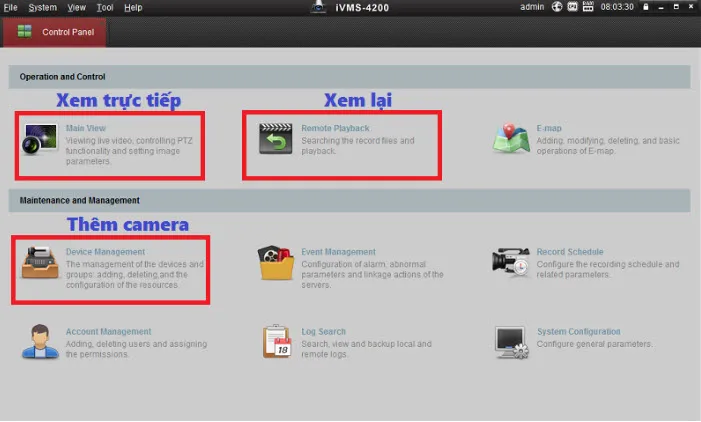 Giao diện phần mềm iVMS 4200 chọn Remote Playback để xem camera trên máy tính
Lựa Chọn Camera Và Khung Thời Gian
Giao diện Remote Playback sẽ hiển thị các tùy chọn tìm kiếm nằm ở phía bên tay trái màn hình. Các tùy chọn này bao gồm danh sách các Camera đã được kết nối, mục chọn Ngày và giờ cần tìm kiếm, và nút Search.
Bạn hãy tích chọn vào camera mà bạn muốn xem lại. Sau khi chọn camera, lịch ngày tháng sẽ hiển thị các dấu hiệu nhận biết video đã được ghi. Thông thường, ngày nào có dấu gạch chân hoặc dấu tam giác màu đỏ ở góc dưới chân ngày đó nghĩa là có dữ liệu lưu trữ.
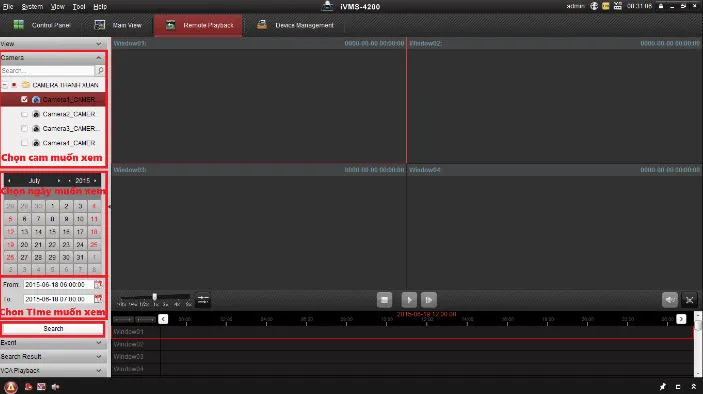 Chọn ngày và giờ trong Remote Playback của iVMS 4200 để thực hiện cách xem tivi trên máy tính
Thực Hiện Tìm Kiếm Và Phát Lại
Tiếp theo, bạn cần xác định giờ bắt đầu và giờ kết thúc khoảng thời gian muốn xem lại. Sau khi thiết lập xong các thông số, hãy nhấp vào nút Search. Phần mềm sẽ hiển thị thanh thời gian ở phía dưới màn hình, thể hiện các khoảng thời gian có video.
Bạn có thể kéo thả hoặc nhấp chuột vào khung thời gian màu đỏ (từ 0h đến 24h) mà bạn muốn xem. Hình ảnh video giám sát sẽ ngay lập tức được phát lại trên màn hình máy tính của bạn, giúp bạn dễ dàng kiểm tra các sự kiện đã xảy ra. Việc này biến máy tính thành màn hình xem lại video chuyên nghiệp.
Phương Pháp 5: Xem Lại Video Giám Sát Qua Màn Hình Tivi (Sử Dụng Đầu Ghi)
Mặc dù trọng tâm là cách xem tivi trên máy tính, việc biết cách xem lại video trên màn hình tivi thông qua đầu ghi vẫn là kiến thức cần thiết. Điều này giúp người dùng nắm vững toàn bộ hệ thống giám sát và là bước cơ bản trước khi thiết lập xem qua máy tính.
Kiểm Tra Kết Nối Vật Lý Đầu Ghi Và Tivi
Bước đầu tiên và quan trọng nhất là phải đảm bảo rằng đầu ghi hình camera đã được kết nối chính xác với màn hình tivi thông qua cổng HDMI hoặc VGA. Hệ thống phải hiển thị hình ảnh xem trực tiếp từ camera một cách ổn định và bình thường.
Điều này xác nhận rằng kết nối vật lý đã hoạt động và bạn có thể tương tác với giao diện người dùng của đầu ghi thông qua chuột và màn hình tivi.
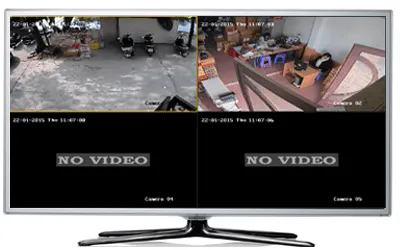 Giao diện đầu ghi hình camera Hikvision trên màn hình TV để xem lại
Truy Cập Menu Chính Và Đăng Nhập Hệ Thống
Sau khi xác nhận kết nối, bạn nhấp chuột phải vào bất kỳ vị trí nào trên màn hình tivi đang hiển thị giao diện camera và chọn Common Menu. Một cửa sổ yêu cầu Đăng nhập sẽ xuất hiện.
Thông thường, tên người dùng (User Name) mặc định là admin. Bạn cần nhập mật khẩu chính xác của đầu ghi camera của gia đình bạn vào ô Password. Sau khi điền thông tin, hãy chọn nút OK để truy cập vào hệ thống menu của đầu ghi.
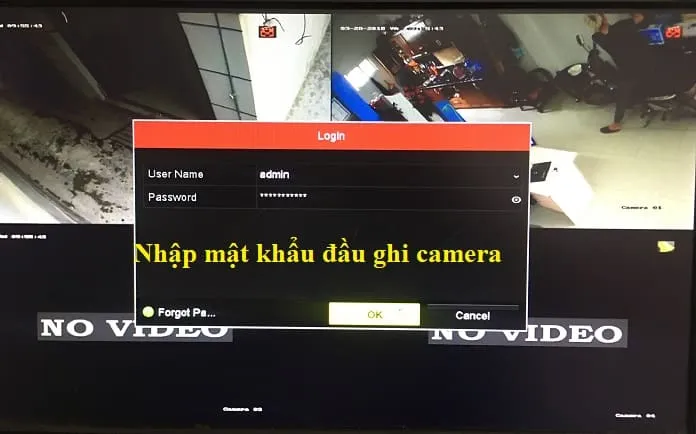 Cửa sổ đăng nhập đầu ghi camera để thực hiện cách xem tivi trên máy tính thông qua màn hình TV
Lựa Chọn Chức Năng Playback (Xem Lại)
Sau khi đăng nhập thành công, bạn nhấp chuột phải một lần nữa lên màn hình để mở thanh công cụ hoặc menu tùy chọn nhanh. Trong danh sách các lựa chọn hiển thị, bạn cần chọn Playback.
Chức năng Playback này là cánh cửa để truy cập vào các dữ liệu video đã được lưu trữ trên ổ đĩa cứng của đầu ghi hình.
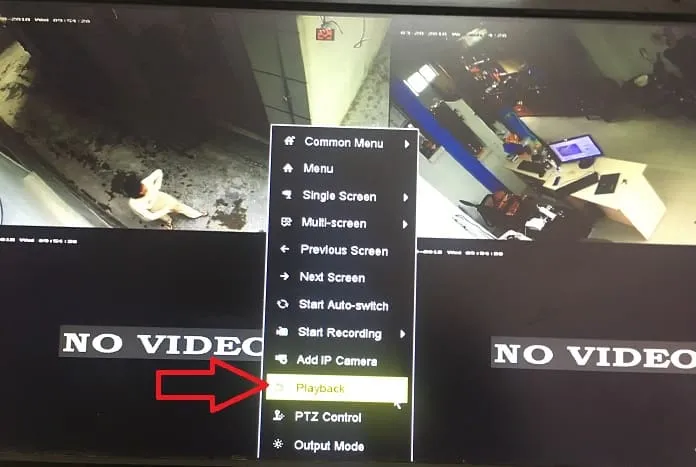 Chọn Playback để xem lại video giám sát trên đầu ghi hình
Thiết Lập Thời Gian Và Kênh Cần Xem
Cửa sổ Playback sẽ hiển thị đầy đủ các tùy chọn cần thiết để tìm kiếm video. Bạn cần thực hiện các thao tác sau để xác định video cần xem:
- Chọn mắt camera: Sử dụng mũi tên hoặc danh sách thả xuống ở phía trên cùng để chọn số hiệu camera (ví dụ: Camera 02) mà bạn muốn xem lại.
- Chọn ngày tháng: Di chuyển đến lịch và chọn ngày cụ thể chứa video cần kiểm tra.
- Kéo thời gian: Sử dụng thanh trượt thời gian nằm ở phía dưới, kéo hoặc nhấp chọn để xác định khoảng thời gian cụ thể cần xem lại (ví dụ: từ 0h đến 24h hoặc một khung giờ hẹp hơn).
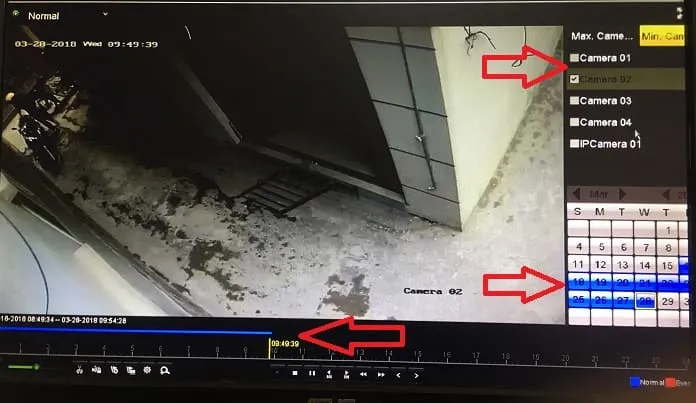 Cửa sổ Playback tìm kiếm video theo thời gian và kênh camera
Hệ thống sẽ ngay lập tức tải và phát lại các hình ảnh đã được ghi lại trên màn hình tivi trong khoảng thời gian đã được bạn thiết lập. Đây là cách thức chuẩn để quản lý và xem lại dữ liệu video qua giao diện đầu ghi hình truyền thống.
Tổng Quan Về Yêu Cầu Kỹ Thuật Và Bảo Mật
Bất kể bạn chọn phương pháp nào trong các cách xem tivi trên máy tính, việc đảm bảo yêu cầu kỹ thuật tối thiểu là bắt buộc. Hệ điều hành cần được cập nhật thường xuyên để vá các lỗ hổng bảo mật. Sử dụng các phần mềm chống virus chuyên nghiệp khi cài đặt các ứng dụng xem TV không rõ nguồn gốc.
Nếu sử dụng phương pháp xem qua OTT hoặc phần mềm client, hãy luôn sử dụng mật khẩu mạnh và kích hoạt xác thực hai yếu tố (2FA) cho các tài khoản đăng nhập dịch vụ. Đặc biệt, khi cấu hình phần mềm giám sát như iVMS 4200, việc bảo vệ mật khẩu đầu ghi là tối quan trọng để ngăn chặn truy cập trái phép vào dữ liệu cá nhân.
Với sự phát triển của công nghệ, máy tính cá nhân đã vượt qua vai trò của một thiết bị văn phòng. Nó là trung tâm giải trí đa năng, cho phép người dùng linh hoạt lựa chọn cách xem tivi trên máy tính phù hợp với sở thích và điều kiện kỹ thuật của mình. Từ các nền tảng Truyền hình trực tuyến tiện lợi, cho đến các giải pháp phần cứng phức tạp và cả việc quản lý video giám sát chuyên sâu, người dùng có thể hoàn toàn làm chủ nguồn nội dung của mình. Việc hiểu rõ các bước thiết lập và yêu cầu kỹ thuật sẽ giúp bạn tận hưởng tối đa trải nghiệm xem video chất lượng cao trên PC hoặc laptop của mình.
Ngày Cập Nhật 06/12/2025 by Trong Hoang

Chào các bạn, mình là Trọng Hoàng, tác giả của blog maytinhvn.net. Mình là một full-stack developer kiêm writer, blogger, Youtuber và đủ thứ công nghệ khác nữa.