Việc lưu trữ ảnh màn hình máy tính là thao tác thiết yếu trong công việc và học tập. Tuy nhiên, sự tích tụ không kiểm soát của các tệp này nhanh chóng làm đầy ổ đĩa, ảnh hưởng đến tối ưu hiệu suất hệ thống. Bài viết này, dựa trên kinh nghiệm kỹ thuật viên, sẽ cung cấp hướng dẫn chuyên sâu về cách xóa ảnh màn hình máy tính một cách an toàn và triệt để. Chúng ta sẽ khám phá các phương pháp quản lý dữ liệu từ thủ công đến tự động hóa, bao gồm cả việc sử dụng Snipping Tool và các công cụ dọn dẹp để giải phóng dung lượng quý giá. Nắm vững kỹ thuật này giúp người dùng Windows 7, 10, và 11 duy trì quản lý dữ liệu hiệu quả.
Phân Tích Cấu Trúc Lưu Trữ Ảnh Màn Hình Trên Hệ Điều Hành Windows
Trước khi tiến hành xóa, người dùng cần hiểu rõ cơ chế chụp và lưu trữ của hệ điều hành. Điều này giúp xác định chính xác vị trí các tệp cần dọn dẹp. Sự khác biệt giữa các phiên bản Windows (7, 10, 11) ảnh hưởng đến vị trí lưu trữ mặc định.
Cơ Chế Chụp Màn Hình Cơ Bản
Các phương pháp chụp màn hình truyền thống đều tuân theo hai cơ chế chính:
Bộ nhớ tạm (Clipboard)
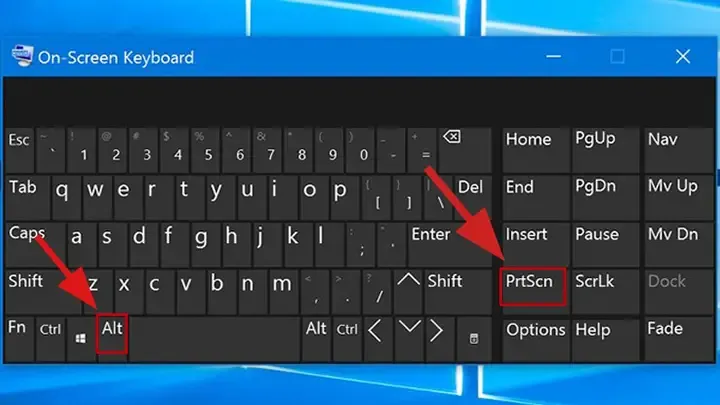
Khi người dùng nhấn phím PrtSc (Print Screen), hình ảnh được lưu vào bộ nhớ clipboard. Đây là bộ nhớ tạm thời, không tạo tệp vật lý trên ổ đĩa. Để tạo tệp, người dùng phải dán (Paste) hình ảnh vào một phần mềm chỉnh sửa (như Paint hoặc Word). Chỉ khi tệp được lưu lại, nó mới chiếm dung lượng ổ đĩa.
Công cụ Snipping Tool/Snip & Sketch
Windows 7 giới thiệu Snipping Tool. Windows 10 và 11 nâng cấp thành Snip & Sketch. Các công cụ này cho phép chụp ảnh linh hoạt hơn. Quan trọng nhất, chúng cho phép người dùng lưu trực tiếp thành tệp (JPG, PNG) tại vị trí tùy chọn.
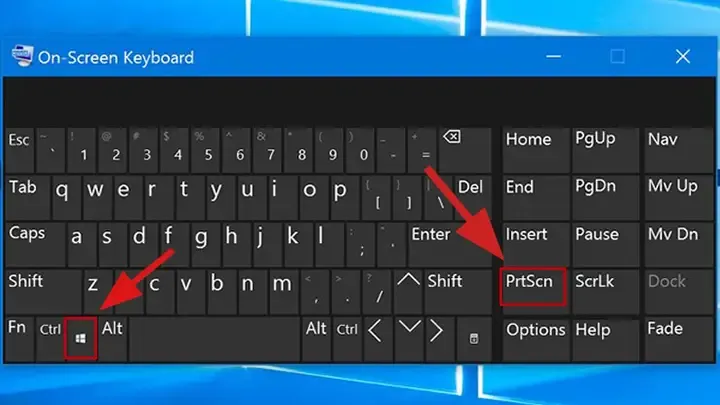
Phím tắt tự động lưu (Windows + PrtSc)
Trên Windows 8 trở lên, tổ hợp phím Windows + PrtSc tự động chụp và lưu tệp PNG. Windows 7 không hỗ trợ tính năng tự động lưu này nếu không có phần mềm bên thứ ba. Nếu bạn đang dùng Win 7 và các tệp tự động xuất hiện, đó là dấu hiệu bạn đang dùng ứng dụng ngoài.
Vị Trí Lưu Trữ Mặc Định Của Tệp Ảnh Màn Hình
Việc tìm kiếm ảnh màn hình đôi khi khó khăn do chúng bị lưu rải rác.
Thư mục Screenshots (Windows 8, 10, 11)
Đối với các hệ điều hành hiện đại, tệp ảnh chụp bằng Windows + PrtSc thường được lưu tại: C:Users[Tên người dùng]PicturesScreenshots.
Thư mục Mặc định (Windows 7 và thủ công)
Trong Windows 7, nếu người dùng lưu tệp từ Paint hoặc Snipping Tool mà không thay đổi đường dẫn, tệp thường nằm trong thư mục Pictures hoặc Documents. Việc xác định vị trí chính xác phụ thuộc vào thói quen lưu trữ ban đầu của người dùng.
Thư mục Tải xuống (Downloads)
Nếu bạn chụp ảnh màn hình bằng các công cụ tích hợp trình duyệt hoặc phần mềm bên thứ ba có tùy chọn lưu nhanh, tệp có thể bị đẩy vào thư mục Downloads. Đây là nơi người dùng thường xuyên quên dọn dẹp.
Lý Do Kỹ Thuật Cần Thực Hiện Xóa Ảnh Màn Hình Định Kỳ
Việc quản lý và cách xóa ảnh màn hình máy tính là một công việc bảo trì hệ thống quan trọng. Một kỹ thuật viên chuyên nghiệp hiểu rằng việc tích tụ các tệp nhỏ này gây ra những ảnh hưởng lớn.
Giải Phóng Dung Lượng Ổ Đĩa (Disk Space Management)
Mỗi bức ảnh chụp màn hình PNG chất lượng cao có thể chiếm từ 500KB đến vài MB. Nếu bạn chụp hàng trăm ảnh mỗi tuần, dung lượng tích tụ là rất lớn. Việc ổ đĩa hệ thống (thường là ổ C:) đầy sẽ trực tiếp làm giảm hiệu suất máy tính. Ổ đĩa C: cần một khoảng trống nhất định (thường là 15-20%) để Windows có thể quản lý bộ nhớ ảo (Virtual Memory) và chạy các tệp tạm thời. Nếu không có không gian này, hệ thống sẽ chậm đi rõ rệt.
 Phân tích cấu trúc thư mục và cách xóa ảnh màn hình máy tính trong File Explorer
Cải Thiện Tốc Độ Truy Cập Dữ Liệu
Mặc dù việc xóa ảnh không trực tiếp tăng tốc CPU, nó giúp giảm tải cho hệ thống tập tin (File System). Khi có quá nhiều tệp nhỏ trong một thư mục, quá trình lập chỉ mục và tìm kiếm của Windows trở nên chậm hơn. Ổ cứng HDD sẽ phải làm việc nhiều hơn để tìm kiếm các mảnh dữ liệu. Ngay cả trên SSD, việc quản lý hàng chục ngàn tệp nhỏ cũng làm giảm hiệu quả hoạt động của bộ điều khiển.
Tăng Cường Bảo Mật Thông Tin (Data Security)
Ảnh chụp màn hình thường chứa thông tin nhạy cảm. Đó có thể là thông báo ngân hàng, mã xác nhận, mật khẩu tạm thời, hoặc dữ liệu công việc độc quyền. Để lộ những tệp này là một rủi ro bảo mật nghiêm trọng. Việc định kỳ xem xét và xóa bỏ các ảnh không cần thiết là một biện pháp phòng ngừa. Nó giảm thiểu bề mặt tấn công nếu máy tính của bạn bị xâm nhập hoặc mất mát.
 Lý do cần giải phóng dung lượng ổ cứng bằng cách xóa ảnh chụp màn hình thường xuyên
Các Phương Pháp Chi Tiết Để Xóa Ảnh Màn Hình Máy Tính Hiệu Quả
Để thực hiện cách xóa ảnh màn hình máy tính một cách triệt để, bạn cần kết hợp các phương pháp thủ công và tự động, tùy thuộc vào hệ điều hành đang sử dụng.
Xóa Thủ Công: Quét Các Thư Mục Lưu Trữ Mặc Định
Đây là phương pháp cơ bản và cần thiết cho người dùng Windows 7 hoặc những người thích kiểm soát tệp.
Bước 1: Điều Hướng Đến Thư Mục Mục Tiêu
Mở File Explorer bằng cách nhấn tổ hợp phím Windows + E. Bắt đầu kiểm tra các vị trí phổ biến theo thứ tự ưu tiên.
- Kiểm tra thư mục
Picturesvà thư mục conScreenshots. - Kiểm tra thư mục
Downloads. - Kiểm tra
Desktop(nhiều người dùng có thói quen lưu tạm thời trên màn hình nền).
Bước 2: Phân Loại và Chọn Tệp Cần Xóa
Trong thư mục chứa tệp, bạn có thể sắp xếp theo ngày tạo (Date created) hoặc kiểu tệp (Type) để dễ dàng nhận diện ảnh chụp màn hình.
- Sử dụng phím
Ctrl + Ađể chọn tất cả nếu bạn chắc chắn muốn xóa toàn bộ nội dung trong thư mục. - Giữ phím
Ctrlvà nhấp chuột để chọn từng tệp riêng lẻ. - Giữ phím
Shiftvà nhấp chuột vào tệp đầu tiên và cuối cùng để chọn một loạt tệp liên tiếp.
Bước 3: Thực Hiện Xóa Tệp
Nhấn phím Delete trên bàn phím. Các tệp sẽ được chuyển vào Recycle Bin.
Để xóa vĩnh viễn (bypass Recycle Bin) và giải phóng dung lượng ngay lập tức, sử dụng tổ hợp phím Shift + Delete. Cần hết sức cẩn thận khi sử dụng lệnh này, vì việc khôi phục sẽ khó khăn hơn.
Sử Dụng Công Cụ Tìm Kiếm Nâng Cao Của Windows
Khi các ảnh chụp màn hình bị lưu rải rác, chức năng tìm kiếm của Windows là giải pháp tối ưu để gom chúng lại.
Kỹ Thuật Tìm Kiếm Theo Tên Mặc Định
Hầu hết các ảnh chụp màn hình có tên mặc định chứa các từ khóa như Screenshot, Snip, hoặc Capture.
- Mở File Explorer và điều hướng đến thư mục
This PC(hoặc ổ đĩa gốc C:). - Gõ vào thanh tìm kiếm:
tên:screenshot(nếu dùng Windows tiếng Anh) hoặctên:ảnh chụp màn hình. - Sử dụng cú pháp tìm kiếm nâng cao:
Kind:picture date:thismonthđể lọc tất cả các tệp hình ảnh được tạo trong tháng này.
Kỹ Thuật Tìm Kiếm Theo Định Dạng Tệp
Ảnh chụp màn hình thường ở định dạng PNG, JPG, hoặc BMP.
- Trong thanh tìm kiếm, nhập:
.png(tìm tất cả tệp PNG). - Lặp lại với
.jpgvà.bmp.
Lưu ý rằng kết quả tìm kiếm sẽ hiển thị tất cả các tệp hình ảnh, không chỉ ảnh chụp màn hình. Người dùng cần duyệt và xác định tệp nào không cần thiết trước khi xóa.
Tối Ưu Hóa Bằng Disk Cleanup (Windows 7)
Disk Cleanup là công cụ tích hợp của Windows 7 giúp dọn dẹp các tệp tạm thời và rác hệ thống. Mặc dù nó không trực tiếp xóa ảnh đã lưu, nó giúp giải quyết các tệp liên quan đến quá trình xử lý ảnh.
Các Bước Sử Dụng Disk Cleanup
- Mở Start Menu, gõ
Disk Cleanupvà nhấn Enter. - Chọn ổ đĩa muốn dọn dẹp (thường là C:).
- Công cụ sẽ phân tích. Chọn các mục như
Temporary Files(Tệp tạm thời) vàRecycle Bin(Thùng rác). - Nhấn
OKđể xác nhận xóa.
Việc này đảm bảo rằng các bản sao tạm thời hoặc tệp rác do các phần mềm chỉnh sửa ảnh tạo ra cũng được loại bỏ hoàn toàn.
Áp Dụng Quản Lý Tự Động Với Storage Sense (Windows 10/11)
Mặc dù Windows 7 không có tính năng này, người dùng nên biết về Storage Sense nếu họ dự định nâng cấp. Đây là giải pháp tự động hóa giúp duy trì dung lượng ổ đĩa.
Cơ Chế Hoạt Động Của Storage Sense
Storage Sense có khả năng tự động xóa các tệp trong thư mục Downloads và Recycle Bin sau một khoảng thời gian nhất định (ví dụ: 30 hoặc 60 ngày).
- Vào
Settings(Cài đặt) >System(Hệ thống) >Storage(Lưu trữ). - Bật
Storage Sense. - Thiết lập quy tắc xóa tự động cho các thư mục không quan trọng.
Tính năng này giúp người dùng không cần phải nhớ thực hiện cách xóa ảnh màn hình máy tính thủ công quá thường xuyên, miễn là họ lưu các ảnh này vào thư mục tự động quản lý.
 Hướng dẫn chọn và xóa ảnh chụp màn hình máy tính hàng loạt bằng các công cụ tích hợp
Quản Lý Dự Phòng: Thiết Lập Thói Quen Lưu Trữ Khoa Học
Để tránh tình trạng phải đau đầu tìm cách xóa ảnh màn hình máy tính do quá tải, việc thiết lập một quy trình làm việc khoa học ngay từ đầu là điều cần thiết.
Quy Tắc Đặt Tên Tệp Có Hệ Thống
Tên tệp mặc định không cung cấp thông tin gì về nội dung. Hãy dành thời gian đặt tên tệp mô tả.
- Ví dụ: Thay vì Screenshot (20).png, hãy đặt BaoCaoQuy3_BieuDoA.png.
- Đặt tên theo ngày tháng: 20241026_ThongKeKhachHang.png.
Việc này giúp bạn dễ dàng xác định tệp nào đã cũ hoặc không còn cần thiết, giúp quá trình dọn dẹp định kỳ nhanh chóng hơn.
Chỉ Định Thư Mục Lưu Trữ Đơn Lẻ
Không nên để ảnh chụp màn hình rải rác trên Desktop, Documents và Downloads. Tạo một thư mục duy nhất dành cho ảnh chụp màn hình.
- Ví dụ:
D:Work DataScreenshots. - Trong thư mục chính, tạo các thư mục con phân loại theo Dự án, Khách hàng, hoặc Tháng.
Khi sử dụng Snipping Tool hoặc phần mềm bên thứ ba (như Greenshot), hãy đảm bảo cấu hình đường dẫn lưu mặc định về thư mục đã chỉ định này.
Tận Dụng Lưu Trữ Đám Mây Cho Dữ Liệu Quan Trọng
Đối với các ảnh chụp màn hình có giá trị lâu dài, hãy di chuyển chúng lên dịch vụ lưu trữ đám mây (Google Drive, OneDrive, Dropbox).
- Lợi ích: Giải phóng hoàn toàn dung lượng trên ổ cứng vật lý. Dễ dàng truy cập từ bất kỳ thiết bị nào. Bảo vệ dữ liệu khỏi lỗi ổ đĩa hoặc virus.
- Thiết lập: Cấu hình các công cụ chụp màn hình tự động đồng bộ hóa với thư mục đám mây nếu có thể.
Thói Quen Dọn Dẹp “Vòng Lặp Ngắn”
Thay vì đợi đến khi ổ đĩa báo đỏ, hãy dọn dẹp theo chu kỳ ngắn.
- Hàng ngày: Dọn dẹp Desktop. Di chuyển hoặc xóa các tệp tạm thời trên màn hình.
- Hàng tuần: Kiểm tra thư mục Downloads và Screenshots. Xóa triệt để các tệp đã cũ hơn 7 ngày.
- Hàng tháng: Chạy Disk Cleanup và kiểm tra Recycle Bin.
Thói quen này duy trì hệ thống luôn gọn gàng và ngăn chặn tình trạng quá tải dữ liệu.
Khắc Phục Sự Cố Kỹ Thuật Khi Xóa Ảnh Màn Hình
Là một kỹ thuật viên, tôi nhận thấy người dùng thường gặp các vấn đề khi thực hiện cách xóa ảnh màn hình máy tính. Dưới đây là các giải pháp chuyên sâu cho những tình huống khó khăn.
1. Xử Lý Tệp Ảnh Bị Khóa (File In Use)
Đôi khi, bạn không thể xóa tệp và nhận thông báo lỗi “The file is in use” (Tệp đang được sử dụng).
Nguyên Nhân
Tệp đang được một chương trình chạy ngầm sử dụng (ví dụ: trình xem ảnh, ứng dụng chỉnh sửa ảnh, hoặc thậm chí là tiến trình Windows Explorer bị kẹt).
Giải Pháp
- Đóng các ứng dụng liên quan: Đảm bảo tất cả các chương trình có khả năng truy cập tệp (như Paint, Photoshop, trình duyệt web) đã được đóng hoàn toàn.
- Sử dụng Task Manager: Nhấn
Ctrl + Shift + Escđể mở Task Manager. Tìm tiến trình đang khóa tệp (thường là Windows Explorer). Nhấp chuột phải và chọnRestart(Khởi động lại) đối với Windows 10/11, hoặcEnd Task(Kết thúc tác vụ) đối với Windows 7, sau đó thử xóa lại. - Khởi động lại máy tính: Đây là giải pháp đơn giản nhất để giải phóng mọi tệp bị khóa.
- Sử dụng phần mềm bên thứ ba: Trong trường hợp khó khăn, các công cụ như Unlocker hoặc LockHunter có thể xác định chính xác tiến trình nào đang khóa tệp và giúp bạn buộc phải mở khóa.
2. Khôi Phục Ảnh Chụp Màn Hình Đã Xóa Nhầm
Xóa nhầm là lỗi phổ biến nhất. Khả năng khôi phục phụ thuộc vào việc tệp đã bị xóa vĩnh viễn hay chưa.
Nếu Tệp Vẫn Còn Trong Recycle Bin
- Mở Recycle Bin (Thùng rác) trên Desktop.
- Tìm tệp ảnh đã xóa nhầm.
- Nhấp chuột phải vào tệp và chọn
Restore(Khôi phục). Tệp sẽ trở về vị trí ban đầu.
Nếu Tệp Đã Bị Xóa Vĩnh Viễn (Shift + Delete hoặc Đã Dọn Thùng Rác)
Việc khôi phục tệp bị xóa vĩnh viễn cần sự can thiệp của phần mềm chuyên dụng.
- Ngừng sử dụng ổ đĩa ngay lập tức: Dữ liệu mới ghi đè lên vị trí vật lý của tệp đã xóa có thể khiến việc khôi phục trở nên bất khả thi.
- Sử dụng Phần Mềm Khôi Phục Dữ Liệu: Các công cụ phổ biến như Recuva, EaseUS Data Recovery Wizard, hoặc Stellar Data Recovery. Cài đặt phần mềm trên một ổ đĩa khác (nếu có thể) hoặc dùng ổ đĩa ngoài để quét.
- Quét sâu: Chạy chế độ quét sâu (Deep Scan) để tìm kiếm các dấu vết của tệp.
3. Vấn Đề Về Dung Lượng Không Được Giải Phóng
Bạn đã xóa hàng GB ảnh, nhưng dung lượng ổ đĩa trống lại không tăng tương ứng.
Nguyên Nhân
- Volume Shadow Copies (VSS): Windows 7 sử dụng VSS để tạo các điểm khôi phục hệ thống (System Restore Points). Nếu các tệp ảnh lớn nằm trong các phiên bản trước đó của các điểm khôi phục, dung lượng thực tế vẫn bị chiếm giữ.
- Indexing Service: Quá trình lập chỉ mục của Windows có thể chưa được cập nhật.
- Cache Hệ Thống Lớn: Các tệp cache ẩn do các ứng dụng khác tạo ra.
Giải Pháp
- Dọn dẹp VSS: Chạy Disk Cleanup, sau đó chọn
Clean up system files(Dọn dẹp tệp hệ thống). Trong tabMore Options(Tùy chọn khác), dưới phần System Restore and Shadow Copies, chọnClean up(Dọn dẹp). Thao tác này sẽ xóa các điểm khôi phục cũ, giúp giải phóng đáng kể dung lượng. - Kiểm tra Thư Mục Ẩn: Sử dụng công cụ phân tích ổ đĩa như TreeSize Free để tìm ra chính xác thư mục nào đang chiếm dụng nhiều không gian nhất, bao gồm cả các thư mục hệ thống ẩn.
- Khởi động lại và kiểm tra lại: Sau khi thực hiện các bước xóa tệp hệ thống, hãy khởi động lại máy tính để hệ điều hành cập nhật chính xác lại thông tin dung lượng ổ đĩa.
Phân tích cấu trúc thư mục và cách xóa ảnh màn hình máy tính trong File Explorer
Tận Dụng Công Cụ Chụp Màn Hình Chuyên Nghiệp Để Quản Lý Tốt Hơn
Việc chuyển từ các phương pháp chụp cơ bản sang công cụ chuyên nghiệp có thể giảm đáng kể gánh nặng quản lý tệp về sau.
Phần Mềm Bên Thứ Ba (Lightshot, Greenshot, ShareX)
Các ứng dụng này cung cấp các tính năng vượt trội so với Snipping Tool. Chúng đặc biệt hữu ích cho người dùng thường xuyên cần chụp và chú thích ảnh.
Tính Năng Quản Lý Tệp Tích Hợp
- Tự động đặt tên: Tự động đặt tên tệp theo quy tắc định sẵn (ví dụ: tên máy tính + ngày + giờ).
- Tự động upload: Tùy chọn tải ảnh lên đám mây hoặc máy chủ riêng ngay sau khi chụp, giúp loại bỏ nhu cầu lưu trữ tệp cục bộ.
- Lịch sử chụp: Cung cấp một thư viện lịch sử để xem và xóa ảnh dễ dàng từ giao diện ứng dụng.
Người dùng nên thiết lập các tùy chọn này để ảnh chụp màn hình không còn là các tệp rác mà là dữ liệu được quản lý tập trung.
Tối Ưu Hóa Định Dạng Tệp
Kích thước tệp ảnh màn hình phụ thuộc lớn vào định dạng.
- PNG: Tốt nhất cho đồ họa có nhiều chi tiết, văn bản, và hình ảnh sắc nét. Tuy nhiên, kích thước tệp thường lớn.
- JPG: Phù hợp hơn cho ảnh chụp có yếu tố ảnh thật hoặc ảnh có màu sắc phức tạp. Kích thước tệp nhỏ hơn PNG.
- GIF/WebP: Sử dụng nếu cần chụp ảnh động hoặc tối ưu hóa kích thước tối đa.
Người dùng nên cân nhắc chuyển sang định dạng JPG nếu mục đích chỉ là xem nhanh hoặc không yêu cầu độ sắc nét hoàn hảo của văn bản, điều này sẽ làm giảm dung lượng đáng kể.
Nén Thư Mục Chứa Ảnh Cũ
Đối với các thư mục chứa hàng trăm tệp ảnh chụp màn hình cũ nhưng bạn vẫn muốn giữ lại, hãy nén chúng.
- Chọn thư mục muốn nén.
- Nhấp chuột phải và chọn
Send to(Gửi đến) >Compressed (zipped) folder(Thư mục nén).
File nén (ZIP) chiếm ít dung lượng ổ đĩa hơn. Khi cần xem, bạn chỉ cần giải nén tạm thời.
Kết Luận
Việc nắm vững cách xóa ảnh màn hình máy tính là kỹ năng cơ bản để duy trì hiệu suất và bảo mật dữ liệu. Bằng cách kết hợp các phương pháp xóa thủ công triệt để từ File Explorer và sử dụng công cụ tìm kiếm, cùng với việc áp dụng các mẹo quản lý dự phòng như đặt tên tệp khoa học và sao lưu lên đám mây, người dùng có thể ngăn chặn sự tích tụ của các tệp không cần thiết. Quản lý chặt chẽ không chỉ giúp giải phóng dung lượng ổ đĩa mà còn tạo ra một môi trường làm việc kỹ thuật số gọn gàng, an toàn và tối ưu, bất kể bạn đang sử dụng hệ điều hành Windows 7 hay các phiên bản mới hơn.
Ngày Cập Nhật 27/11/2025 by Trong Hoang

Chào các bạn, mình là Trọng Hoàng, tác giả của blog maytinhvn.net. Mình là một full-stack developer kiêm writer, blogger, Youtuber và đủ thứ công nghệ khác nữa.