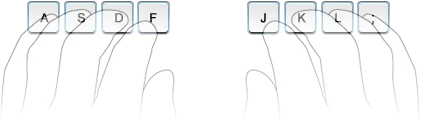
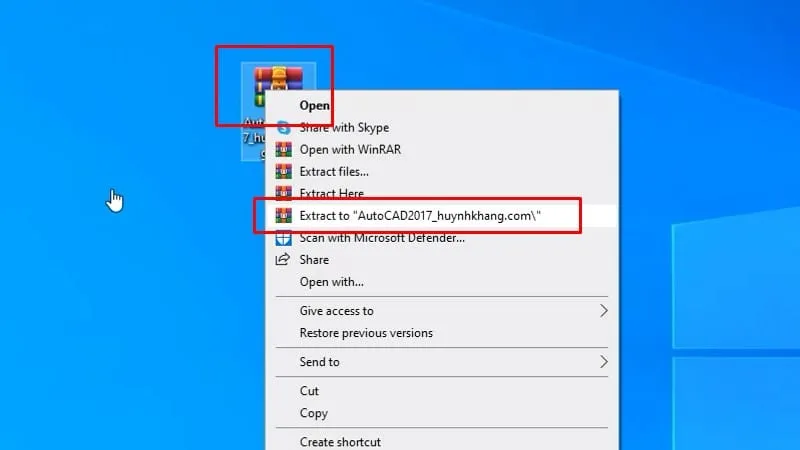
Thư mục “Tải xuống” (Downloads) là một trong những khu vực dễ bị lãng quên và tích tụ rác nhất trên mọi hệ điều hành máy tính. Theo thời gian, việc lưu trữ không kiểm soát hàng trăm tệp tin và hình ảnh có thể làm chậm quá trình lập chỉ mục của hệ thống. Nắm vững cách xóa ảnh tải về trên máy tính là bước cơ bản giúp bạn dọn dẹp và duy trì sự ổn định của thiết bị. Việc này không chỉ giúp giải phóng dung lượng ổ đĩa đáng kể mà còn cải thiện tốc độ xử lý và tăng cường bảo mật thông tin. Chúng ta sẽ khám phá các phương pháp từ thủ công đến tự động, sử dụng tính năng Storage Sense để thiết lập quy trình quản lý tệp tin hiệu quả và tối ưu hệ thống.
I. Phân Tích Chuyên Sâu Tầm Quan Trọng Của Việc Dọn Dẹp Ảnh Tải Về
Việc dọn dẹp thư mục “Downloads” thường xuyên không chỉ là vấn đề gọn gàng cá nhân. Trên góc độ kỹ thuật, một thư mục quá tải có thể ảnh hưởng trực tiếp đến hiệu suất và sự ổn định của máy tính Windows hoặc macOS.
Ảnh Hưởng Đến Hiệu Suất Hệ Thống (Indexing & Latency)
Ổ cứng, đặc biệt là ổ HDD truyền thống, phải làm việc vất vả hơn khi truy cập các thư mục chứa hàng nghìn tệp nhỏ. Hệ điều hành sử dụng dịch vụ lập chỉ mục (Indexing Service) để tạo danh mục các tệp. Nếu thư mục Downloads có quá nhiều ảnh, dịch vụ này sẽ tốn nhiều tài nguyên CPU và thời gian hơn để cập nhật chỉ mục, dẫn đến độ trễ (latency) khi bạn mở File Explorer hoặc sử dụng chức năng tìm kiếm.
Khi dung lượng ổ đĩa C: (ổ đĩa hệ thống) bị đầy do ảnh và tệp rác, Windows sẽ không còn đủ không gian để sử dụng tệp trao đổi (page file) hoặc lưu trữ các tệp tạm thời cần thiết cho các ứng dụng đang chạy. Điều này dẫn đến tình trạng máy tính bị treo, phản hồi chậm, hoặc các ứng dụng bị buộc đóng (crash) vì thiếu bộ nhớ vật lý và bộ nhớ ảo.
Rủi Ro Bảo Mật và Dữ Liệu Nhạy Cảm
Nhiều người dùng tải về ảnh từ các nguồn không đáng tin cậy. Đôi khi, một bức ảnh tưởng chừng vô hại có thể được nhúng metadata hoặc đi kèm với các tệp đính kèm độc hại. Việc giữ lại những tệp này làm tăng bề mặt tấn công của hệ thống.
Thêm vào đó, nhiều hình ảnh được tải về trong quá trình giao dịch thương mại hoặc xử lý tài liệu nhạy cảm (như biên lai, ảnh chụp màn hình thông tin ngân hàng). Nếu máy tính bị xâm nhập, những tệp này nằm rải rác trong thư mục Downloads sẽ dễ dàng bị kẻ tấn công khai thác. Dọn dẹp định kỳ giúp loại bỏ những rủi ro này một cách chủ động.
 Tầm quan trọng của việc quản lý và cách xóa ảnh tải về trên máy tính để bảo mật thông tin.
II. Hướng Dẫn Chi Tiết Các Phương Pháp Xóa Ảnh Tải Về
Có nhiều cách để thực hiện cách xóa ảnh tải về trên máy tính, từ việc xóa thủ công cho đến việc tận dụng các công cụ tự động hóa. Việc lựa chọn phương pháp phù hợp phụ thuộc vào mức độ kiểm soát bạn mong muốn.
1. Phương Pháp Thủ Công Chuyên Nghiệp (Sử Dụng File Explorer)
Phương pháp này cung cấp quyền kiểm soát cao nhất, cho phép bạn lọc và xóa các ảnh chính xác theo tiêu chí mong muốn.
Lọc Ảnh Theo Kiểu Tệp và Kích Thước
Thay vì duyệt qua từng tệp trong thư mục Downloads, bạn nên sử dụng chức năng lọc của File Explorer để hiển thị riêng các tệp hình ảnh.
- Mở thư mục Downloads: Nhấn tổ hợp phím
Windows + Eđể mở File Explorer. Điều hướng đến thư mục Downloads. - Sử dụng thanh Tìm kiếm: Nhập cú pháp lọc vào thanh tìm kiếm ở góc trên bên phải của cửa sổ File Explorer.
- Lọc theo đuôi tệp: Gõ
kind:picturehoặcext:jpg OR ext:png OR ext:gifđể chỉ hiển thị các tệp hình ảnh. Điều này loại bỏ các tài liệu PDF, tệp nén ZIP, hoặc chương trình cài đặt EXE khỏi danh sách. - Lọc theo kích thước: Nếu bạn muốn loại bỏ các tệp ảnh dung lượng lớn, hãy nhấp vào thanh tìm kiếm, chọn thẻ Size (Kích thước) và chọn tùy chọn
Large(Lớn, >1MB) hoặcHuge(Khổng lồ, >128MB). - Sắp xếp theo ngày tải về: Nhấp chuột phải vào vùng trống, chọn Sort by (Sắp xếp theo), sau đó chọn Date modified (Ngày sửa đổi) hoặc Date created (Ngày tạo) để dễ dàng xác định và xóa các ảnh cũ không còn cần thiết.
Thao Tác Chọn và Xóa Hiệu Quả
Sau khi đã lọc được danh sách ảnh cần xóa, hãy thực hiện việc chọn và xóa.
- Chọn nhiều tệp không liên tiếp: Giữ phím
Ctrlvà nhấp chuột trái vào từng tệp ảnh. - Chọn một khối tệp liên tiếp: Nhấp vào tệp đầu tiên, giữ phím
Shiftvà nhấp vào tệp cuối cùng. - Xóa vào Thùng rác (An toàn): Sau khi chọn, nhấn phím
Delete. Các tệp sẽ được chuyển vào Recycle Bin, cho phép khôi phục nếu cần. - Xóa Vĩnh Viễn (Cẩn thận): Nếu bạn đã chắc chắn, nhấn tổ hợp phím
Shift + Delete. Hệ thống sẽ xóa vĩnh viễn tệp, giải phóng dung lượng ổ đĩa ngay lập tức. Cần lưu ý rằng việc này không thể đảo ngược mà không cần phần mềm chuyên dụng.
2. Tận Dụng Tính Năng Storage Sense (Windows 10/11)
Storage Sense là công cụ tự động hóa mạnh mẽ, đặc biệt hữu ích cho những người thường xuyên quên dọn dẹp thủ công.
Thiết Lập Storage Sense
Để kích hoạt và cấu hình tính năng Storage Sense, người dùng cần thực hiện theo các bước sau:
- Mở Settings (Cài đặt) bằng cách nhấn
Windows + I. - Chọn System (Hệ thống), sau đó chọn Storage (Lưu trữ).
- Bật Storage Sense (nút chuyển đổi từ Off sang On).
- Nhấp vào Configure Storage Sense or run it now (Cấu hình Storage Sense hoặc chạy ngay).
Cấu Hình Tự Động Xóa Tệp Downloads
Đây là phần quan trọng nhất để tự động hóa việc xóa ảnh tải về trên máy tính.
- Tần suất chạy: Thiết lập Run Storage Sense (Ví dụ: Hàng tuần hoặc Hàng tháng).
- Quản lý Thư mục Downloads: Tìm mục Delete files in my Downloads folder if they have been there for over.
- Thiết lập thời gian: Chọn khoảng thời gian thích hợp (ví dụ: 1 ngày, 14 ngày, 30 ngày hoặc 60 ngày). Nếu một tệp ảnh nằm trong thư mục Downloads lâu hơn thời gian này, Storage Sense sẽ tự động xóa nó.
- Cảnh báo chuyên môn: Nếu bạn thường xuyên cần giữ lại các tệp trong Downloads, hãy đặt tùy chọn này thành
Never(Không bao giờ) hoặc 60 days để có đủ thời gian di chuyển các tệp quan trọng sang nơi khác.
Việc cấu hình chính xác Storage Sense giúp tối ưu hệ thống mà không cần sự can thiệp thủ công liên tục, đảm bảo thư mục Downloads không bao giờ trở thành gánh nặng.
3. Sử Dụng Công Cụ Disk Cleanup (Windows Legacy Tool)
Disk Cleanup là công cụ dọn dẹp tích hợp lâu đời, vẫn hiệu quả trong việc loại bỏ các loại tệp rác hệ thống, bao gồm cả các tệp tải về cũ.
- Truy cập Disk Cleanup: Nhập
Disk Cleanupvào thanh tìm kiếm Windows và mở ứng dụng. - Chọn ổ đĩa: Chọn ổ đĩa cần dọn dẹp (thường là C:).
- Quét tệp: Công cụ sẽ quét và tính toán không gian có thể giải phóng.
- Chọn mục Downloads: Trong danh sách các loại tệp có thể xóa, tìm mục Downloads hoặc Temporary files.
- Tiến hành xóa: Đánh dấu chọn vào các mục muốn xóa, sau đó nhấn OK và xác nhận hành động.
Công cụ này thường không cung cấp khả năng xem trước chi tiết từng ảnh như File Explorer, do đó, nên kết hợp với phương pháp thủ công nếu bạn cần kiểm soát cao hơn.
 Hướng dẫn chi tiết cách xóa ảnh tải về trên máy tính thủ công qua File Explorer.
III. Các Giải Pháp Chuyên Sâu Khi Không Thể Xóa Ảnh
Đôi khi, người dùng gặp phải thông báo lỗi “File in use” (Tệp đang được sử dụng) hoặc “Access Denied” (Truy cập bị từ chối) khi cố gắng xóa ảnh tải về trên máy tính. Đây là những vấn đề phổ biến yêu cầu các giải pháp kỹ thuật sâu hơn.
1. Kiểm Tra và Giải Phóng Khóa Tệp
Nguyên nhân phổ biến nhất là tệp ảnh đang bị khóa (locked) bởi một quy trình nền (background process) hoặc một chương trình đang mở.
- Sử dụng Task Manager: Nhấn
Ctrl + Shift + Escđể mở Task Manager. Kiểm tra các quy trình liên quan đến ảnh như trình xem ảnh (Photos), trình duyệt web, hoặc các phần mềm chỉnh sửa ảnh đang chạy ngầm. Kết thúc (End task) các quy trình đó và thử xóa lại. - Sử dụng Resource Monitor (Trình Giám sát Tài nguyên): Đây là công cụ nâng cao để xác định chính xác quy trình nào đang khóa tệp. Mở Resource Monitor, chuyển đến tab CPU, và trong phần Associated Handles, nhập tên tệp ảnh bạn đang cố xóa. Hệ thống sẽ hiển thị ID quy trình đang sử dụng tệp. Bạn có thể nhấp chuột phải vào quy trình và chọn End Process (Kết thúc Quy trình).
2. Sử Dụng Command Prompt (Dành Cho Người Dùng Nâng Cao)
Trong một số trường hợp hiếm gặp, tệp có thể bị hỏng hoặc có đường dẫn quá dài, khiến Windows Explorer không thể xử lý. Việc sử dụng Command Prompt (CMD) có thể khắc phục.
- Mở CMD với quyền Admin: Gõ
CMDvào thanh tìm kiếm, nhấp chuột phải và chọn Run as administrator. - Sử dụng lệnh DEL: Điều hướng đến thư mục Downloads bằng lệnh
cd C:Users[Tên Người Dùng]Downloads. - Sử dụng lệnh xóa tệp:
DEL /F /Q /A [Tên Tệp Ảnh]/F: Buộc xóa các tệp chỉ đọc (Read-only)./Q: Chế độ yên lặng, không cần xác nhận./A: Xóa tệp có bất kỳ thuộc tính nào.
3. Thay Đổi Quyền Sở Hữu Tệp (Ownership)
Nếu tệp bị xóa được tải về hoặc tạo ra bởi một tài khoản khác hoặc có quyền hạn chế, bạn cần thay đổi quyền sở hữu.
- Nhấp chuột phải vào tệp ảnh, chọn Properties (Thuộc tính).
- Chuyển sang tab Security (Bảo mật) và nhấp vào Advanced (Nâng cao).
- Tìm phần Owner (Chủ sở hữu). Nhấp vào Change (Thay đổi) và nhập tên tài khoản người dùng hiện tại của bạn, sau đó áp dụng quyền Full Control (Toàn quyền kiểm soát) cho tài khoản đó.
- Sau khi thay đổi quyền, thử xóa lại tệp.
IV. Xây Dựng Quy Tắc Quản Lý Tệp Tải Về Chuyên Nghiệp
Để tránh tình trạng phải liên tục tìm cách xóa ảnh tải về trên máy tính, việc xây dựng một thói quen quản lý tệp tin hiệu quả là rất cần thiết.
1. Phân Loại Tệp Ngay Sau Khi Tải Về
Thói quen tốt nhất là không để bất kỳ tệp nào nằm trong thư mục Downloads quá 24-48 giờ.
- Tạo cấu trúc thư mục rõ ràng: Thay vì lưu trữ tệp ở Downloads, hãy tạo các thư mục đích như:
Tài Liệu Công Việc,Ảnh Cá Nhân,Phần Mềm Cài Đặt, vàTệp Tạm. - Di chuyển thay vì Sao chép: Sau khi tải về, hãy di chuyển (Ctrl + X, Ctrl + V) tệp ảnh sang thư mục đích ngay lập tức. Điều này giúp dọn dẹp Downloads và tăng cường tính tổ chức.
2. Tối Ưu Hóa Trình Duyệt Web
Đa số ảnh được tải về thông qua trình duyệt (Chrome, Edge, Firefox). Bạn có thể cấu hình trình duyệt để tăng cường kiểm soát:
- Hỏi vị trí lưu trữ: Trong cài đặt của trình duyệt, bật tùy chọn “Ask where to save each file before downloading” (Hỏi vị trí lưu trữ mỗi tệp trước khi tải về). Điều này giúp bạn quyết định ngay từ đầu nơi lưu trữ ảnh, tránh dồn tất cả vào Downloads.
- Tải xuống chỉ mục (Staging Area): Thiết lập một thư mục tạm thời riêng biệt (ví dụ:
C:Staging) làm nơi tải về mặc định. Thư mục này được coi là khu vực “quá cảnh”, giúp bạn dễ dàng xóa toàn bộ nội dung mà không cần phải phân loại kỹ lưỡng.
3. Đánh Giá Tần Suất Dọn Dẹp Lý Tưởng
Tần suất dọn dẹp nên phù hợp với mức độ sử dụng máy tính của bạn:
| Mức độ Sử dụng | Tần suất Khuyến nghị | Lý do Kỹ thuật |
|---|---|---|
| Sử dụng Chuyên sâu (Tải về > 10 tệp/ngày) | Hàng ngày hoặc Hàng tuần | Ngăn chặn dịch vụ Indexing quá tải và giải phóng bộ nhớ đệm. |
| Sử dụng Thông thường (Tải về 2-3 tệp/tuần) | Hàng tháng | Duy trì tính tổ chức và đảm bảo không gian ổ đĩa luôn tối ưu. |
| Máy tính cấu hình thấp (SSD dung lượng nhỏ) | Bất cứ khi nào còn < 10% dung lượng trống | Đảm bảo hiệu suất ghi/đọc của SSD không bị suy giảm. |
V. Phương Pháp Xóa Ảnh Tải Về Trên Hệ Điều Hành macOS
Mặc dù Windows là hệ điều hành phổ biến nhất, nhiều người dùng máy tính cũng cần biết cách dọn dẹp tệp tải về trên macOS (Apple Mac). Quy trình này có sự khác biệt về công cụ.
1. Xóa Thủ Công Qua Finder
Tương tự như File Explorer, Finder là trình quản lý tệp của macOS.
- Mở Finder: Mở Finder và chọn thư mục Downloads ở thanh bên (Sidebar).
- Sắp xếp: Nhấp vào biểu tượng sắp xếp (thường là bốn ô vuông nhỏ) và chọn Date Added (Ngày thêm) hoặc Size (Kích thước) để xác định các tệp cũ hoặc lớn.
- Xóa: Chọn các ảnh muốn xóa và kéo chúng vào Trash (Thùng rác).
- Xóa vĩnh viễn: Nhấp chuột phải vào biểu tượng Trash trên Dock và chọn Empty Trash (Làm trống Thùng rác).
2. Sử Dụng Công Cụ “Optimize Storage” (Tối Ưu Hóa Lưu Trữ)
macOS High Sierra trở lên có tính năng quản lý lưu trữ tích hợp, cho phép người dùng tự động dọn dẹp các tệp cũ.
- Truy cập Storage Management: Nhấp vào biểu tượng Apple ở góc trên bên trái màn hình, chọn About This Mac (Giới thiệu về máy Mac này), sau đó chọn tab Storage (Lưu trữ) và nhấp vào Manage (Quản lý).
- Kiểm tra Downloads: Trong cửa sổ Storage Management, chọn mục Documents (Tài liệu), sau đó chọn Downloads.
- Xem lại và Xóa: Bạn sẽ thấy danh sách các tệp, bao gồm cả ảnh, được sắp xếp theo kích thước và ngày truy cập. Chọn các ảnh không cần thiết và nhấp Delete (Xóa).
- Tùy chọn tự động: macOS cũng cung cấp tùy chọn “Automatically remove watched TV shows and movies” (Tự động xóa chương trình TV và phim đã xem) và có thể thiết lập iCloud Drive để lưu trữ ảnh, giúp giảm tải cho ổ đĩa cục bộ.
3. Xóa Ảnh Bị Khóa Trên macOS
Nếu gặp lỗi không thể xóa, có thể tệp bị khóa.
- Sử dụng Terminal: Mở Terminal (trong thư mục Applications/Utilities).
- Sử dụng lệnh
rm -rf /path/to/file.jpg. Ví dụ:rm -rf ~/Downloads/image_locked.jpg. Lệnh này buộc xóa tệp và cần được sử dụng hết sức cẩn thận vì nó xóa vĩnh viễn tệp, không qua thùng rác.
VI. Các Lưu Ý Bảo Mật và Kỹ Thuật Khi Dọn Dẹp Ổ Đĩa
Với vai trò là một kỹ thuật viên máy tính, tôi nhấn mạnh rằng việc dọn dẹp không chỉ là xóa tệp. Nó còn là một phần của quy trình bảo trì và tối ưu hệ thống toàn diện.
1. Phân Biệt Các Loại Tệp Ảnh
Trước khi xóa hàng loạt, hãy phân biệt các tệp ảnh:
- Ảnh Tạm Thời (Temporary Images): Thường là ảnh từ trình duyệt hoặc ảnh chụp màn hình nhanh. Các ảnh này thường an toàn để xóa.
- Ảnh Tài Liệu (Document Images): Bao gồm biên lai, hóa đơn, hoặc ảnh chụp thông tin đăng nhập. Những ảnh này cần được di chuyển đến các thư mục đã được sao lưu và bảo vệ.
- Ảnh Hệ Thống (System Thumbnails): Đừng cố gắng xóa các tệp cache hình ảnh hoặc thumbnail (ví dụ:
Thumbs.dbtrên Windows). Việc này thường vô ích và hệ thống sẽ tự động tạo lại chúng. Hãy để Disk Cleanup hoặc Storage Sense quản lý những tệp này.
2. Kiểm Tra Lại Thùng Rác (Recycle Bin)
Sau khi xóa thủ công bằng phím Delete, hãy kiểm tra lại cấu hình thùng rác.
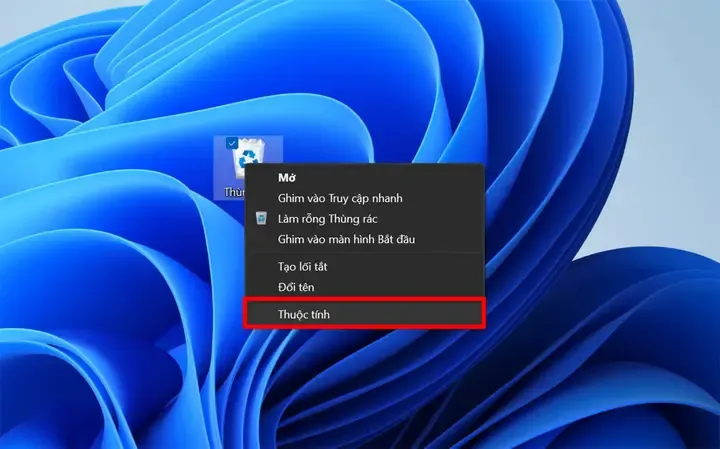
- Cấu hình Kích thước: Nhấp chuột phải vào biểu tượng Recycle Bin, chọn Properties (Thuộc tính).
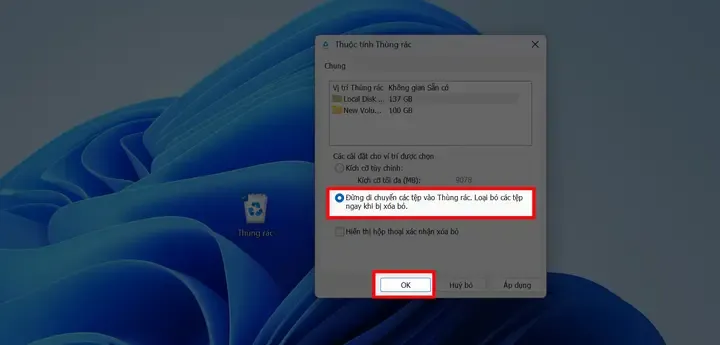
- Đảm bảo thùng rác có giới hạn kích thước hợp lý (Custom size). Nếu bạn chọn tùy chọn Don’t move files to the Recycle Bin. Remove files immediately when deleted (Không chuyển tệp vào Thùng rác. Xóa tệp ngay lập tức khi bị xóa), bạn sẽ mất lưới an toàn.
- Kiểm tra và xóa nội dung thùng rác sau mỗi lần dọn dẹp lớn để giải phóng dung lượng ổ đĩa thực sự.
3. Tránh Các Công Cụ Dọn Dẹp “Tất Cả Trong Một”
Nhiều người dùng mới có xu hướng sử dụng các phần mềm dọn dẹp bên thứ ba không rõ nguồn gốc (ví dụ: các phần mềm tối ưu hóa miễn phí).
- Nguy cơ: Các công cụ này có thể xóa nhầm các tệp hệ thống quan trọng, dẫn đến lỗi ứng dụng hoặc thậm chí hỏng hệ điều hành.
- Khuyến nghị: Đối với người dùng Windows, các công cụ tích hợp sẵn như Disk Cleanup, Storage Sense, và CHKDSK là đủ để duy trì tối ưu hệ thống. Chỉ sử dụng các phần mềm bên thứ ba đã được kiểm chứng uy tín nếu bạn hiểu rõ chức năng của chúng.
Việc cách xóa ảnh tải về trên máy tính là một quy trình bảo trì định kỳ cần thiết. Bằng cách áp dụng các kỹ thuật lọc, tự động hóa bằng tính năng Storage Sense, và hiểu rõ cơ chế khóa tệp, bạn có thể dễ dàng duy trì một môi trường máy tính gọn gàng, nhanh chóng, và bảo mật.
Việc quản lý thư mục Downloads không chỉ là thao tác xóa đơn thuần mà là một chiến lược dài hạn trong quản lý tệp tin. Áp dụng phương pháp phân loại ngay lập tức và tận dụng các công cụ tự động giúp bạn không bao giờ phải lo lắng về việc dung lượng ổ đĩa bị lãng phí hay hiệu suất hệ thống bị ảnh hưởng. Hãy biến việc dọn dẹp máy tính thành một thói quen chuyên nghiệp để đạt được trải nghiệm sử dụng máy tính tốt nhất.
Ngày Cập Nhật 28/11/2025 by Trong Hoang

Chào các bạn, mình là Trọng Hoàng, tác giả của blog maytinhvn.net. Mình là một full-stack developer kiêm writer, blogger, Youtuber và đủ thứ công nghệ khác nữa.