Trong kỷ nguyên số, việc quản lý và cách xóa ảnh trên facebook trên máy tính là một kỹ năng thiết yếu. Bài viết này, được biên soạn bởi các kỹ thuật viên máy tính, cung cấp hướng dẫn chuyên sâu, từng bước để bạn dọn dẹp không gian số cá nhân một cách hiệu quả và an toàn. Mục tiêu là giúp người dùng tối ưu hóa quản lý album ảnh, tăng cường bảo mật dữ liệu và làm chủ giao diện desktop của Facebook. Chúng tôi sẽ đi sâu vào các phương pháp xóa đơn lẻ, xóa hàng loạt, và cả quy trình khôi phục ảnh đã xóa để đảm bảo thông tin của bạn được kiểm soát hoàn toàn.
I. Phân Tích Tổng Quan Về Quản Lý Ảnh Trên Facebook Desktop
Nền tảng Facebook trên máy tính (desktop) cung cấp giao diện quản lý ảnh vượt trội hơn so với ứng dụng di động. Người dùng có thể dễ dàng điều hướng, lọc ảnh, và thực hiện các thao tác xóa, lưu trữ hàng loạt với tốc độ cao hơn. Việc hiểu rõ cấu trúc album và quyền riêng tư là bước đầu tiên để thực hiện cách xóa ảnh trên facebook trên máy tính một cách chuyên nghiệp.
Cấu Trúc Album Ảnh Và Các Loại Ảnh Khác Nhau
Trên giao diện máy tính, ảnh của bạn được phân loại thành ba nhóm chính, mỗi nhóm có quy tắc xóa khác nhau:
- Ảnh có mặt bạn (Photos of You): Đây là những bức ảnh người khác đăng và gắn thẻ (tag) bạn. Bạn không thể xóa những ảnh này mà chỉ có thể gỡ thẻ (untag) hoặc yêu cầu người đăng xóa.
- Ảnh đã tải lên (Your Photos/Uploads): Những ảnh bạn tự đăng lên trang cá nhân hoặc dòng thời gian (Timeline) của mình. Đây là nhóm bạn có toàn quyền xóa.
- Album: Là tập hợp các ảnh được nhóm lại. Việc xóa album sẽ xóa toàn bộ ảnh bên trong nó.
Sự Khác Biệt Giữa Xóa Ảnh Và Lưu Trữ Ảnh
Nhiều người dùng nhầm lẫn giữa việc xóa ảnh vĩnh viễn và lưu trữ ảnh (Archive).
- Xóa ảnh (Delete): Ảnh sẽ được chuyển vào Thùng rác (Recycle Bin) của Facebook và bị xóa vĩnh viễn sau 30 ngày.
- Lưu trữ (Archive): Ảnh sẽ bị ẩn khỏi dòng thời gian công khai nhưng vẫn còn trên máy chủ của Facebook, chỉ bạn mới có thể xem. Đây là phương pháp tối ưu khi bạn muốn ẩn ảnh tạm thời mà không cần xóa vĩnh viễn.
II. Hướng Dẫn Xóa Ảnh Đơn Lẻ Trên Facebook Bằng Máy Tính (Quy Trình Chuẩn Xác)
Thao tác xóa từng bức ảnh là phương pháp phổ biến nhất và dễ thực hiện nhất trên giao diện máy tính. Phương pháp này đảm bảo bạn kiểm soát chính xác nội dung nào sẽ bị loại bỏ.
2.1. Truy Cập Trang Cá Nhân Và Mục Ảnh
Để bắt đầu quy trình cách xóa ảnh trên facebook trên máy tính, bạn cần truy cập vào khu vực quản lý hình ảnh cá nhân.
Bước 1: Mở trình duyệt web (Chrome, Firefox, Edge) và đăng nhập vào tài khoản Facebook của bạn.
Bước 2: Nhấn vào Ảnh đại diện (Avatar) của bạn ở góc trên bên phải màn hình để truy cập trang cá nhân.
Bước 3: Từ trang cá nhân, tìm và nhấp vào tab Ảnh (Photos) nằm ngay dưới ảnh bìa.
Bước 4: Trong mục Ảnh, bạn sẽ thấy ba tab phụ: Ảnh có mặt bạn, Ảnh của bạn (Ảnh đã tải lên), và Album.
2.2. Xóa Ảnh Đã Tải Lên (Ảnh Của Bạn)
Đây là quy trình xóa ảnh bạn là người tải lên, đảm bảo kiểm soát nội dung cá nhân.
Bước 1: Nhấp vào tab Ảnh của bạn (Your Photos).
Bước 2: Cuộn xuống và chọn bức ảnh bạn muốn xóa. Nhấp vào ảnh để mở nó ở chế độ xem toàn màn hình (lightbox).
Bước 3: Khi ảnh được mở, hãy tìm biểu tượng cây bút (Tùy chọn) hoặc biểu tượng ba dấu chấm (Options) thường nằm ở góc trên bên phải của ảnh.
Bước 4: Nhấp vào biểu tượng này. Một menu thả xuống sẽ xuất hiện.
Bước 5: Chọn tùy chọn Xóa ảnh (Delete photo).
 Mở ảnh và tìm biểu tượng bút chì để chỉnh sửa
Bước 6: Facebook sẽ yêu cầu xác nhận. Nhấp vào Xóa (Delete) lần nữa để xác nhận hành động.
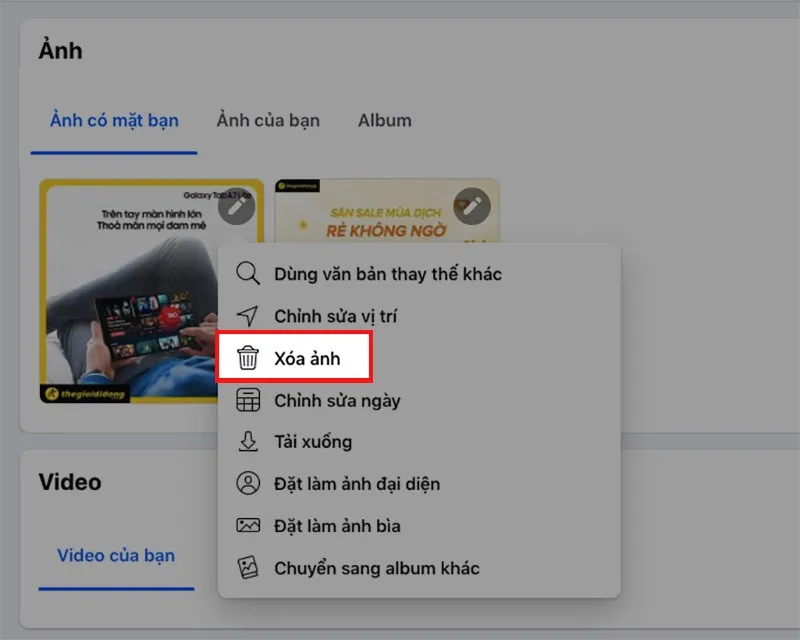 Lựa chọn "Xóa ảnh" trong menu chỉnh sửa
Sau khi xác nhận, ảnh sẽ được chuyển vào Thùng rác của bạn và bị loại bỏ vĩnh viễn sau 30 ngày.
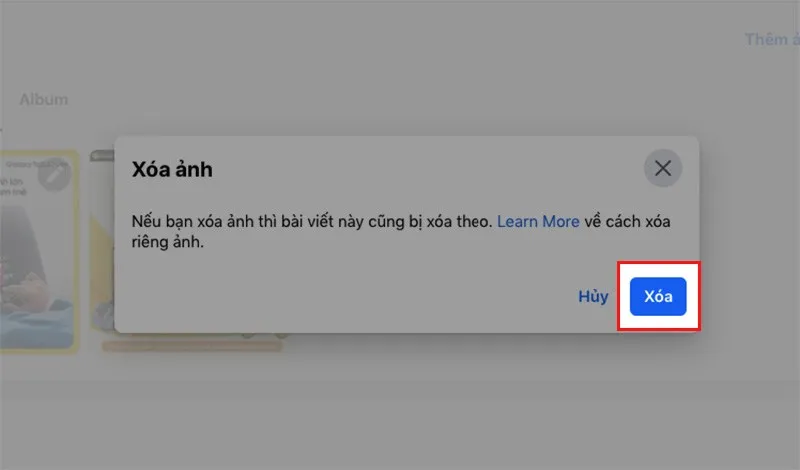 Cửa sổ xác nhận xóa ảnh trên máy tính
III. Hướng Dẫn Xóa Toàn Bộ Album Ảnh Trên Facebook Bằng Máy Tính
Đối với những người muốn xóa một lượng lớn ảnh cùng lúc, việc xóa toàn bộ album là giải pháp tối ưu. Đây là bước quan trọng trong việc quản lý bộ sưu tập ảnh số của bạn.
3.1. Quy Trình Xóa Album Chi Tiết
Bước 1: Trong mục Ảnh trên trang cá nhân, chọn tab Album.
Bước 2: Tìm album bạn muốn xóa khỏi Facebook.
Bước 3: Di chuột qua album đó. Bạn sẽ thấy biểu tượng ba dấu chấm (Options) hoặc biểu tượng cây bút (Edit) xuất hiện ở góc trên bên phải của bìa album.
Bước 4: Nhấp vào biểu tượng ba dấu chấm hoặc cây bút và chọn Chỉnh sửa Album (Edit Album).
Bước 5: Trong cửa sổ chỉnh sửa album, hãy tìm tùy chọn Xóa Album (Delete Album), thường nằm ở góc trên bên phải.
 Xác nhận xóa toàn bộ album trên giao diện máy tính
Bước 6: Facebook sẽ đưa ra cảnh báo về việc xóa vĩnh viễn tất cả ảnh trong album này. Đánh dấu vào hộp kiểm nếu có và nhấp Xóa (Delete) để xác nhận.
Sau khi xóa, album và tất cả ảnh bên trong sẽ được chuyển vào Thùng rác, cho phép bạn khôi phục trong 30 ngày nếu cần.
3.2. Lưu Ý Về Việc Xóa Album
- Không thể khôi phục ảnh đơn lẻ: Khi bạn xóa album, bạn xóa toàn bộ gói dữ liệu. Nếu bạn chỉ muốn xóa một vài ảnh trong album, hãy truy cập vào album đó và xóa từng ảnh trước khi xóa album.
- Album mặc định: Bạn không thể xóa các album mặc định của Facebook như “Ảnh đại diện” (Profile Pictures) hay “Ảnh bìa” (Cover Photos). Bạn chỉ có thể xóa từng ảnh bên trong các album này.
IV. Giải Pháp Nâng Cao: Xử Lý Ảnh Hàng Loạt Bằng Công Cụ Quản Lý Hoạt Động
Nếu bạn có hàng trăm hoặc hàng nghìn bức ảnh cần xóa mà không được sắp xếp trong album, việc xóa từng cái là không khả thi. Facebook cung cấp công cụ Quản lý Hoạt động (Manage Activity) để hỗ trợ xóa hàng loạt, đây là một tính năng mạnh mẽ mà nhiều kỹ thuật viên máy tính khuyên dùng.
4.1. Truy Cập Nhật Ký Hoạt Động (Activity Log)
Bước 1: Trên giao diện Facebook desktop, nhấp vào ảnh đại diện của bạn ở góc trên bên phải, sau đó chọn Cài đặt & Quyền riêng tư (Settings & Privacy).
Bước 2: Chọn Nhật ký hoạt động (Activity Log).
4.2. Sử Dụng Bộ Lọc Để Xóa Ảnh Hàng Loạt
Nhật ký hoạt động lưu trữ tất cả bài đăng, bao gồm ảnh, video và văn bản.
Bước 3: Trong menu bên trái của Nhật ký hoạt động, tìm và chọn Bài viết của bạn (Your Posts).
Bước 4: Sử dụng bộ lọc (Filters) ở phía trên:
- Loại hoạt động (Activity Type): Chọn Bài viết ảnh và video (Photos and videos posts).
- Năm/Tháng: Lọc theo khoảng thời gian bạn muốn dọn dẹp.
Bước 5: Danh sách tất cả các bài đăng ảnh sẽ hiện ra. Bạn có thể chọn nhiều mục cùng lúc bằng cách đánh dấu vào ô vuông bên cạnh mỗi bài đăng.
Bước 6: Sau khi đã chọn xong, nhấp vào Lưu trữ (Archive) nếu bạn muốn ẩn chúng, hoặc nhấp vào Thùng rác (Trash) nếu bạn muốn xóa vĩnh viễn.
Sử dụng Thùng rác trong Nhật ký hoạt động là cách xóa ảnh trên facebook trên máy tính tối ưu cho số lượng lớn, cho phép bạn quản lý và khôi phục trong vòng 30 ngày.
V. Biện Pháp Dự Phòng Và Khôi Phục Ảnh Đã Xóa (Quan Trọng)
Việc xóa ảnh đôi khi là do nhầm lẫn hoặc vội vàng. Facebook cung cấp cơ chế bảo vệ trong 30 ngày để người dùng có thể khôi phục lại nội dung đã xóa.
5.1. Ảnh Đã Xóa Đi Đâu?
Khi bạn nhấn Xóa (Delete) ảnh hoặc album, chúng không biến mất ngay lập tức mà được chuyển vào một khu vực tạm thời gọi là Thùng rác (Trash) trong Nhật ký hoạt động.
5.2. Quy Trình Khôi Phục Ảnh Chi Tiết
Bước 1: Truy cập Nhật ký hoạt động (Activity Log) như đã hướng dẫn ở mục IV.
Bước 2: Trong menu bên trái, tìm và nhấp vào mục Thùng rác (Trash).
Bước 3: Tại đây, bạn sẽ thấy tất cả các ảnh, video và bài đăng khác đã bị xóa trong vòng 30 ngày qua. Mỗi mục đều hiển thị ngày xóa và ngày chúng sẽ bị loại bỏ vĩnh viễn.
Bước 4: Để khôi phục một bức ảnh hoặc album, đánh dấu vào ô bên cạnh mục đó.
Bước 5: Nhấp vào tùy chọn Khôi phục (Restore) ở đầu danh sách.
Ảnh đã chọn sẽ ngay lập tức được trả lại vị trí ban đầu trên trang cá nhân của bạn.
Lưu ý: Sau 30 ngày, nội dung trong Thùng rác sẽ bị xóa tự động và không thể khôi phục bằng bất kỳ phương pháp nào thông thường.
VI. Các Vấn Đề Thường Gặp Và Khắc Phục Khi Xóa Ảnh
Trong quá trình thực hiện cách xóa ảnh trên facebook trên máy tính, người dùng thường gặp phải một số lỗi kỹ thuật hoặc sự cố liên quan đến quyền truy cập.
6.1. Không Thấy Nút Xóa (Delete Button)
Nguyên nhân:
- Thiếu quyền sở hữu: Đây là ảnh người khác đăng và gắn thẻ bạn.
- Lỗi giao diện (Cache): Trình duyệt của bạn đang hiển thị phiên bản cũ của trang.
Cách khắc phục:
- Kiểm tra quyền: Nếu là ảnh người khác đăng, bạn chỉ có thể chọn Gỡ thẻ (Untag) thay vì xóa.
- Xóa bộ nhớ đệm (Cache): Xóa cache và cookie của trình duyệt, sau đó tải lại trang Facebook. Điều này thường giải quyết các vấn đề hiển thị giao diện.
6.2. Ảnh Vẫn Hiển Thị Sau Khi Đã Xóa
Nguyên nhân:
- Bộ nhớ cache của trình duyệt hoặc ứng dụng: Hệ thống của bạn vẫn lưu trữ hình ảnh dưới dạng tạm thời.
Cách khắc phục:
- Đăng xuất và đăng nhập lại.
- Kiểm tra trên một thiết bị hoặc trình duyệt khác (ví dụ: kiểm tra bằng điện thoại). Nếu ảnh biến mất trên thiết bị khác, nghĩa là vấn đề nằm ở bộ nhớ cache cục bộ của máy tính bạn.
6.3. Ảnh Nằm Trong Album Mặc Định Không Thể Xóa
Album Ảnh đại diện và Ảnh bìa không thể xóa toàn bộ.
Cách khắc phục:
- Xóa từng ảnh bên trong các album này.
- Nếu bạn muốn ẩn ảnh đại diện hoặc ảnh bìa cũ, hãy thay đổi quyền riêng tư của bức ảnh đó thành Chỉ mình tôi (Only Me) thay vì xóa hoàn toàn.
VII. Mở Rộng: Tối Ưu Hóa Hồ Sơ Facebook Mà Không Cần Xóa Ảnh
Trong nhiều trường hợp, việc xóa ảnh không phải là giải pháp duy nhất. Người dùng có thể áp dụng các biện pháp quản lý quyền riêng tư để ẩn hoặc giới hạn người xem, giúp duy trì kỷ niệm nhưng vẫn bảo vệ sự riêng tư.
7.1. Điều Chỉnh Quyền Riêng Tư Của Từng Ảnh
Khi xem ảnh đơn lẻ trên máy tính, bên cạnh tên và ngày đăng, thường có biểu tượng hình quả địa cầu (Công khai), hình người (Bạn bè), hoặc hình ổ khóa (Chỉ mình tôi).
- Thay đổi quyền: Nhấp vào biểu tượng này và chọn mức độ riêng tư mong muốn.
- Sử dụng Chỉ mình tôi để ẩn ảnh đó khỏi mọi người, kể cả bạn bè, nhưng vẫn giữ nó trên máy chủ cá nhân của bạn.
7.2. Hạn Chế Người Xem Bài Đăng Cũ
Facebook cung cấp tùy chọn hạn chế quyền xem cho tất cả các bài đăng cũ cùng lúc.
Bước 1: Truy cập Cài đặt & Quyền riêng tư > Cài đặt (Settings).
Bước 2: Chọn Quyền riêng tư (Privacy).
Bước 3: Tìm mục Ai có thể xem nội dung bạn chia sẻ trong tương lai? (Who can see what you share in the future?).
Bước 4: Tìm tùy chọn Giới hạn người xem các bài viết cũ (Limit the audience for posts you’ve shared with Friends of Friends or Public).
Bước 5: Nhấp Giới hạn bài viết cũ (Limit Old Posts). Thao tác này sẽ chuyển tất cả các bài đăng công khai hoặc bạn bè của bạn bè thành chế độ Chỉ Bạn bè (Friends), giảm đáng kể phạm vi tiếp cận của các bức ảnh đã lâu.
VIII. Hướng Dẫn Xóa Ảnh Trên Facebook Bằng Điện Thoại (Tham khảo)
Mặc dù trọng tâm là cách xóa ảnh trên facebook trên máy tính, chúng tôi cung cấp quy trình xóa trên điện thoại để đảm bảo tính toàn diện, giúp người dùng linh hoạt quản lý nội dung.
8.1. Xóa Ảnh Đơn Lẻ Bằng Ứng Dụng Di Động
Quy trình xóa ảnh đơn lẻ trên ứng dụng Facebook cho iOS/Android gần như tương tự nhau.
Bước 1: Mở ứng dụng Facebook, nhấn vào biểu tượng 3 dấu gạch ở góc dưới (iOS) hoặc góc trên (Android) bên phải.
Bước 2: Nhấn vào trang cá nhân của bạn (Your Profile).
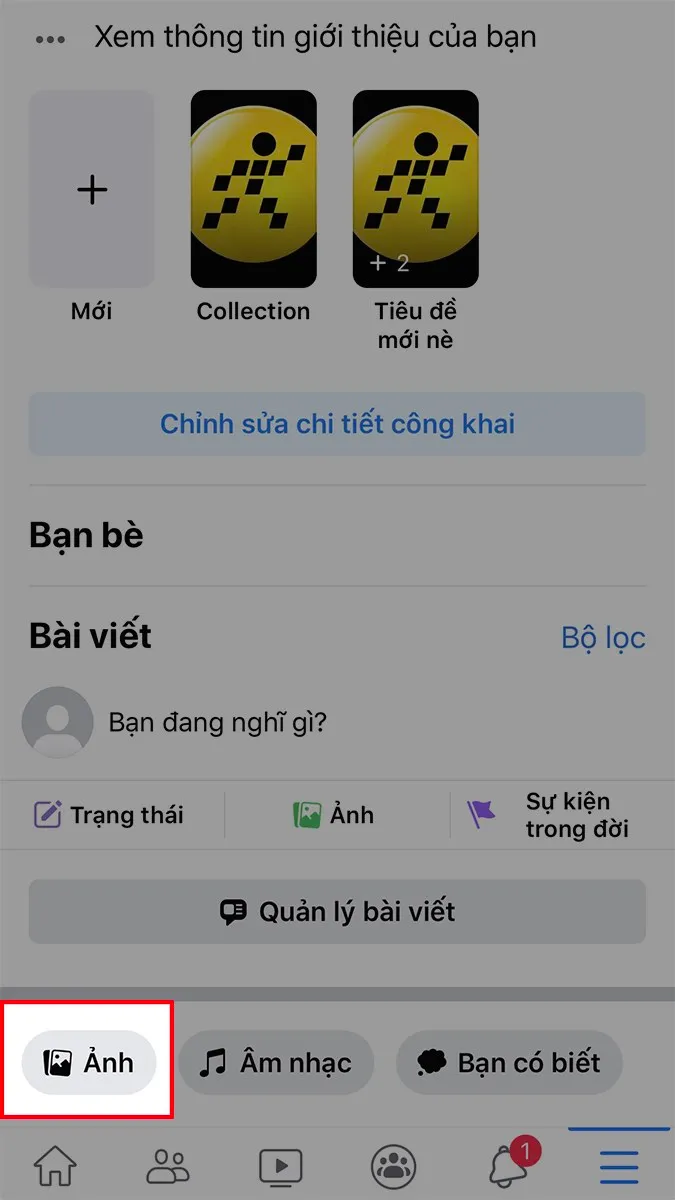 Menu quản lý ảnh cá nhân trên ứng dụng Facebook
Bước 3: Chọn Ảnh (Photos). Tại đây bạn chọn mục Ảnh đã tải lên.
Bước 4: Chọn bức ảnh muốn xóa, sau đó nhấn vào biểu tượng 3 dấu chấm ở góc trên bên phải của ảnh.
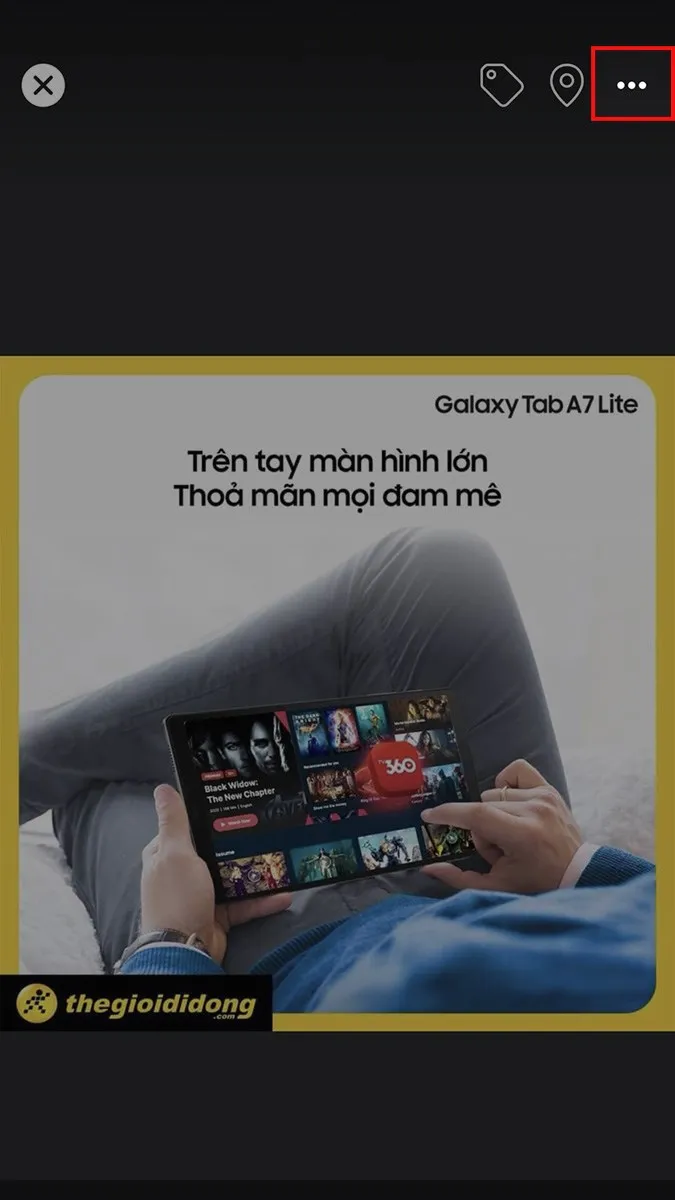 Tùy chọn xóa ảnh đơn lẻ từ menu ba chấm
Bước 5: Chọn Xóa ảnh (Delete Photo) và xác nhận.
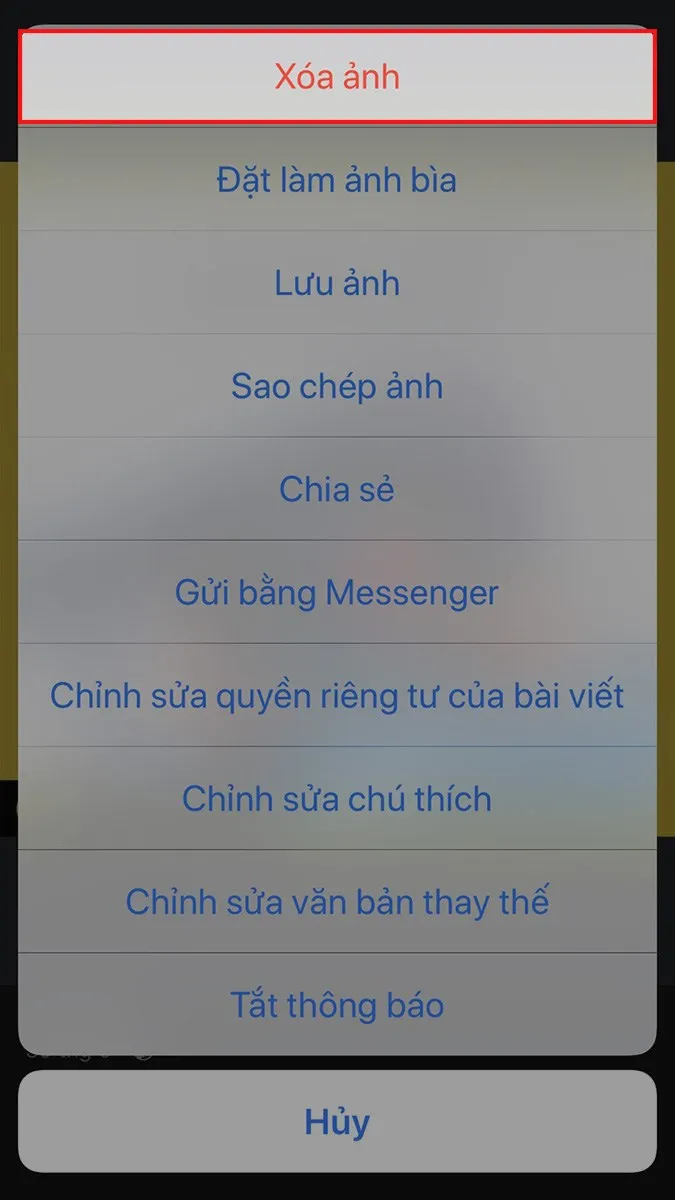 Xác nhận hành động xóa ảnh khỏi Facebook
8.2. Xóa Album Bằng Ứng Dụng Di Động
Bước 1: Trong mục Ảnh, chuyển sang tab Album.
Bước 2: Chọn album bạn muốn xóa. Nhấn vào biểu tượng 3 dấu chấm ở góc trên bên phải của album.
Bước 3: Chọn Chỉnh sửa album (Edit Album).
Bước 4: Chọn Xóa album (Delete Album) và xác nhận.
Quá trình này sẽ xóa toàn bộ album và chuyển nội dung vào Thùng rác tương tự như khi thao tác trên máy tính.
Việc làm chủ cách xóa ảnh trên facebook trên máy tính mang lại sự kiểm soát tối đa đối với dữ liệu cá nhân của bạn. Từ xóa ảnh đơn lẻ trong mục Ảnh của bạn đến việc sử dụng công cụ Quản lý Hoạt động để dọn dẹp hàng loạt, Facebook desktop là công cụ mạnh mẽ nhất. Hãy nhớ kiểm tra Thùng rác thường xuyên trong 30 ngày để đảm bảo không có nội dung quan trọng nào bị mất vĩnh viễn. Việc quản lý nội dung đăng tải là yếu tố then chốt để xây dựng một hồ sơ trực tuyến chuyên nghiệp và bảo mật.
Ngày Cập Nhật 03/12/2025 by Trong Hoang

Chào các bạn, mình là Trọng Hoàng, tác giả của blog maytinhvn.net. Mình là một full-stack developer kiêm writer, blogger, Youtuber và đủ thứ công nghệ khác nữa.