Máy tính chậm chạp luôn là nỗi ám ảnh, đặc biệt khi không gian lưu trữ bị chiếm dụng bởi các tệp thừa thãi. Việc nắm vững cách xóa các thư mục rác trong máy tính là bước then chốt để phục hồi hiệu suất hệ thống và tối ưu hóa trải nghiệm sử dụng. Hàng ngày, hàng gigabyte tệp tạm thời và bộ nhớ cache không cần thiết tích tụ, làm giảm tốc độ truy xuất dữ liệu. Bài viết này, dựa trên kinh nghiệm thực tiễn của kỹ thuật viên, sẽ hướng dẫn bạn các phương pháp toàn diện để tối ưu hóa ổ đĩa và sử dụng hiệu quả tính năng Storage Sense của Windows.
Phân Tích Bản Chất Và Tác Hại Của Dữ Liệu Rác Máy Tính
Các thư mục rác (Junk files) là các tệp tin được tạo ra trong quá trình hệ thống và ứng dụng hoạt động. Ban đầu chúng phục vụ mục đích tạm thời, nhưng sau khi hoàn thành tác vụ, chúng lại bị bỏ quên. Sự tích tụ của các tệp này không chỉ gây lãng phí dung lượng mà còn ảnh hưởng trực tiếp đến tốc độ phản hồi của máy tính.
Thế Nào Là Thư Mục Rác Và Cơ Chế Phát Sinh
Thư mục rác bao gồm nhiều loại dữ liệu khác nhau, từ các bản ghi nhật ký đơn giản đến các bản sao lưu lớn của hệ điều hành. Chúng là sản phẩm phụ không thể tránh khỏi của mọi hoạt động trên máy tính.
Mỗi khi bạn cài đặt, cập nhật, hoặc gỡ bỏ một phần mềm, các tệp cài đặt (installation packages) thường được giữ lại. Khi bạn lướt web, trình duyệt lưu lại hàng ngàn hình ảnh và scripts vào bộ nhớ cache để giảm thời gian tải trang lần sau. Nếu không được quản lý, những tệp này nhanh chóng trở nên lỗi thời và vô dụng.
Các tệp tạm thời hệ thống (.tmp) là ví dụ điển hình. Chúng được tạo ra khi một ứng dụng cần lưu trữ dữ liệu nhanh chóng nhưng lại không được xóa đi nếu chương trình bị treo hoặc tắt đột ngột. Vị trí phổ biến của chúng thường nằm trong thư mục %TEMP% và C:WindowsTemp.
Tác Động Tiêu Cực Của Rác Dữ Liệu Đến Hiệu Suất Hệ Thống
Sự tích tụ thư mục rác gây ra ba vấn đề lớn: cạn kiệt không gian, giảm tốc độ và mất ổn định. Khi ổ đĩa gần đầy, đặc biệt là ổ C: (chứa hệ điều hành), Windows sẽ không còn đủ chỗ trống cho tệp bộ nhớ ảo (Paging file).
Việc thiếu không gian trống buộc hệ điều hành phải làm việc vất vả hơn để tìm kiếm và truy xuất dữ liệu hữu ích. Điều này trực tiếp làm tăng thời gian khởi động, kéo dài thời gian tải ứng dụng, và gây ra tình trạng chậm lag tổng thể (system stuttering). Đối với các ổ SSD, việc duy trì một tỷ lệ dung lượng trống nhất định còn là yếu tố quan trọng để kéo dài tuổi thọ của ổ đĩa.
Máy tính quá tải bởi tệp rác cũng dễ dẫn đến lỗi hệ thống hoặc xung đột phần mềm. Các tệp cache bị hỏng hoặc lỗi thời có thể gây ra hiện tượng crash ứng dụng, làm giảm đáng kể sự ổn định khi làm việc.
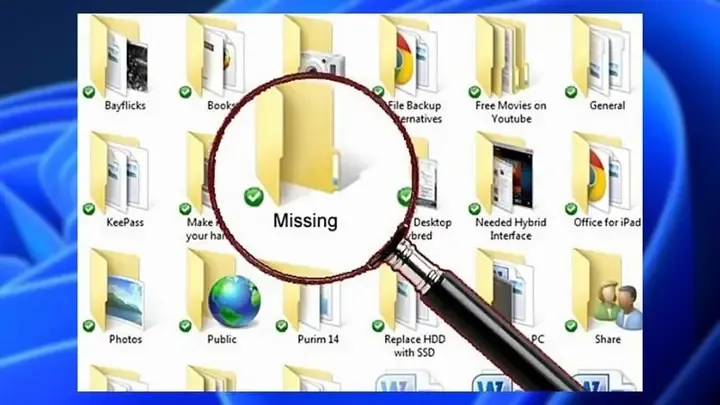 Thư mục rác trên máy tính
Phân Loại Chi Tiết Các Thư Mục Rác Phổ Biến Cần Dọn Dẹp
Để thực hiện cách xóa các thư mục rác trong máy tính một cách hiệu quả, người dùng cần nhận diện chính xác các loại tệp rác khác nhau. Việc này đảm bảo bạn chỉ xóa những gì an toàn và cần thiết.
Tệp Tạm Thời (Temporary Files)
Đây là nhóm tệp rác lớn nhất và dễ xóa nhất. Chúng bao gồm các tệp .tmp được tạo ra bởi các ứng dụng và hệ điều hành trong suốt quá trình xử lý. Thư mục Temp chính nằm ở hai vị trí: một cho hệ thống (C:WindowsTemp) và một cho mỗi người dùng (C:Users[Tên người dùng]AppDataLocalTemp).
Ngoài ra, các tệp tạm thời còn bao gồm bản ghi nhật ký (Log Files), tệp báo cáo lỗi hệ thống (Dump Files), và tệp tối ưu hóa phân phối (Delivery Optimization Files) của Windows.
Bộ Nhớ Cache và Tệp Tối Ưu Hóa (Cache Files)
Mục đích của cache là tăng tốc độ, nhưng chúng lại chiếm dụng không gian đáng kể. Bộ nhớ cache trình duyệt (Browser Cache) lưu trữ các phần tử trang web. Bộ nhớ cache hệ thống (System Cache) bao gồm các tệp tối ưu hóa, ví dụ như cache Windows Defender, cache thumbnail (hình thu nhỏ) và cache icon.
Việc dọn dẹp cache là an toàn, mặc dù lần tải trang đầu tiên sau khi xóa có thể chậm hơn một chút. Quan trọng là phải thường xuyên xóa cache trình duyệt để bảo vệ quyền riêng tư và loại bỏ các dữ liệu lỗi thời.
Các Gói Cài Đặt Cũ Và Tệp Cập Nhật Windows
Windows có thói quen giữ lại các tệp cài đặt và cập nhật cũ phòng trường hợp khôi phục. Thư mục Windows.old là một ví dụ, thường xuất hiện sau khi nâng cấp hệ điều hành lên phiên bản mới. Thư mục này có thể chiếm từ 10GB đến 30GB dung lượng.
Các tệp Windows Update Cleanup nằm trong C:WindowsSoftwareDistributionDownload cũng tích tụ rất nhanh. Chúng là các gói cài đặt đã được sử dụng và không còn cần thiết cho hoạt động bình thường của hệ thống.
Dữ Liệu Thừa Trong Registry
Registry là cơ sở dữ liệu cốt lõi của Windows, lưu trữ cấu hình phần cứng và phần mềm. Khi cài đặt và gỡ bỏ ứng dụng, đôi khi các mục đăng ký (Registry entries) không được xóa hoàn toàn.
Mặc dù các mục registry thừa thường không chiếm nhiều dung lượng, nhưng chúng làm tăng kích thước registry và có thể làm chậm quá trình truy xuất. Tuy nhiên, việc dọn dẹp registry bằng tay hoặc bằng các công cụ không rõ nguồn gốc là rất rủi ro.
 Dọn dẹp các mục đăng ký
Hướng Dẫn Chi Tiết Các Phương Pháp Dọn Dẹp Thư Mục Rác Cơ Bản
Các phương pháp sau đây sử dụng công cụ tích hợp sẵn của Windows, đảm bảo tính an toàn và hiệu quả cao cho mọi người dùng.
1. Sử Dụng Công Cụ Disk Cleanup (Dọn Dẹp Ổ Đĩa)
Disk Cleanup là công cụ lâu đời và đáng tin cậy nhất của Windows để loại bỏ các tệp rác. Nó đặc biệt hiệu quả trong việc xử lý các tệp hệ thống lớn.
Quy trình Dọn dẹp cơ bản
- Truy cập: Mở File Explorer, nhấp chuột phải vào ổ đĩa C: (hoặc ổ đĩa bạn muốn dọn dẹp), chọn Properties.
- Khởi động: Trong tab General, nhấp vào Disk Cleanup. Hệ thống sẽ quét sơ bộ.
- Lựa chọn: Đánh dấu chọn các mục như Tệp Internet Tạm thời, Tệp Tạm thời, và Thùng Rác.
Dọn dẹp Tệp Hệ thống Nâng cao
Để xóa các tệp cập nhật Windows cũ (Windows Update Cleanup), bạn cần quyền quản trị:
- Quyền quản trị: Nhấp vào nút Clean up system files trong cửa sổ Disk Cleanup.
- Quét lại: Chờ công cụ quét lại, lần này nó sẽ liệt kê các tùy chọn dọn dẹp sâu hơn.
- Xác nhận xóa: Chọn Windows Update Cleanup và Delivery Optimization Files (có thể chiếm hàng GB). Nhấn OK và xác nhận để bắt đầu quá trình.
2. Dọn Dẹp Tệp Tạm Thời Qua Cài Đặt Windows 10/11
Giao diện Settings hiện đại cung cấp cách tiếp cận trực quan hơn cho cách xóa các thư mục rác trong máy tính.
- Mở Settings: Nhấn
Windows + Iđể mở Cài đặt. - Truy cập Storage: Chọn System > Storage.
- Tệp Tạm thời: Dưới mục Local Disk (C:), nhấp vào Temporary files.
- Kiểm tra: Hệ thống sẽ phân tích và liệt kê các loại tệp rác như Thùng Rác, Tệp Tạm thời và Tệp Cập nhật Windows. Lưu ý, bạn nên bỏ chọn thư mục Downloads nếu bạn chưa sao lưu các tệp cần thiết.
- Thực hiện: Nhấp Remove files để hoàn tất.
3. Làm Rỗng Thùng Rác (Recycle Bin)
Thùng Rác là nơi lưu trữ tạm thời các tệp đã xóa, tiếp tục chiếm dung lượng cho đến khi được làm rỗng.
- Vị trí: Tìm biểu tượng Recycle Bin trên màn hình hoặc trong File Explorer.
- Thao tác nhanh: Nhấp chuột phải vào biểu tượng và chọn Empty Recycle Bin.
- Tùy chỉnh: Bạn cũng có thể vào bên trong Thùng Rác để xem xét và khôi phục những tệp cần thiết trước khi xóa vĩnh viễn.
4. Dọn Dẹp Thủ Công Thư Mục Tải Xuống (Downloads)
Thư mục Downloads không phải là rác, nhưng thường chứa các tệp không còn cần thiết.
- Mở thư mục: Truy cập đường dẫn C:Users[Tên người dùng]Downloads.
- Phân loại: Sắp xếp tệp theo kích thước hoặc ngày tạo để dễ dàng nhận diện các gói cài đặt
.exelớn đã sử dụng hoặc các tài liệu cũ. - Xóa: Chọn và xóa thủ công các tệp không cần thiết.
Các Phương Pháp Dọn Dẹp Chuyên Sâu Và Nâng Cao
Đối với những người dùng muốn tối ưu hóa triệt để hoặc cần giải phóng dung lượng một cách thường xuyên, các kỹ thuật sau đây sẽ mang lại hiệu quả cao hơn.
5. Quản Lý và Dọn Dẹp Bộ Nhớ Cache Trình Duyệt Web
Cache trình duyệt là nguồn gây lãng phí dung lượng lớn và có thể làm lộ dữ liệu cá nhân. Quá trình dọn dẹp hơi khác nhau tùy thuộc vào trình duyệt.
Google Chrome
- Mở cửa sổ xóa dữ liệu: Nhấn
Ctrl + Shift + Del. - Phạm vi thời gian: Chọn All time (Toàn thời gian).
- Lựa chọn: Chỉ chọn Cached images and files (Hình ảnh và tệp được lưu trong bộ nhớ cache). Có thể chọn thêm Cookies and other site data nếu bạn sẵn sàng đăng nhập lại vào các trang web.
- Thực hiện: Nhấn Clear data.
Mozilla Firefox và Microsoft Edge
Quy trình tương tự như Chrome, sử dụng phím tắt Ctrl + Shift + Del và chọn Cached Web Content hoặc Cached images and files tùy theo giao diện của trình duyệt đó. Việc làm sạch cache trình duyệt nên được thực hiện ít nhất hàng tuần.
6. Sử Dụng Storage Sense (Cảm Biến Bộ Nhớ) Để Tự Động Hóa
Storage Sense là tính năng quản lý lưu trữ tự động, giúp duy trì cách xóa các thư mục rác trong máy tính mà không cần can thiệp thủ công.
Thiết lập Tự động hóa
- Kích hoạt: Trong Settings > System > Storage, bật Storage Sense.
- Cấu hình: Nhấp vào Configure Storage Sense or run it now.
- Thiết lập:
- Đặt tần suất chạy Storage Sense (ví dụ: Hàng tuần hoặc Hàng tháng).
- Chọn thời gian tự động xóa các tệp trong Thùng Rác (ví dụ: Sau 30 ngày).
- Chọn thời gian tự động xóa các tệp trong thư mục Downloads (ví dụ: Sau 14 ngày).
Tính năng này là giải pháp Người-Ưu-Tiên tuyệt vời, giúp người dùng phổ thông duy trì hệ thống sạch sẽ mà không cần nhớ lịch dọn dẹp.
 Hướng dẫn cách xóa các thư mục rác trong máy tính
7. Dọn Dẹp Các Thư Mục Tạm Thời Thủ Công Bằng Run
Phương pháp này cho phép truy cập trực tiếp và xóa các tệp tạm thời một cách dứt khoát, thường loại bỏ được nhiều tệp hơn Disk Cleanup.
Xóa Tệp Tạm thời Người Dùng
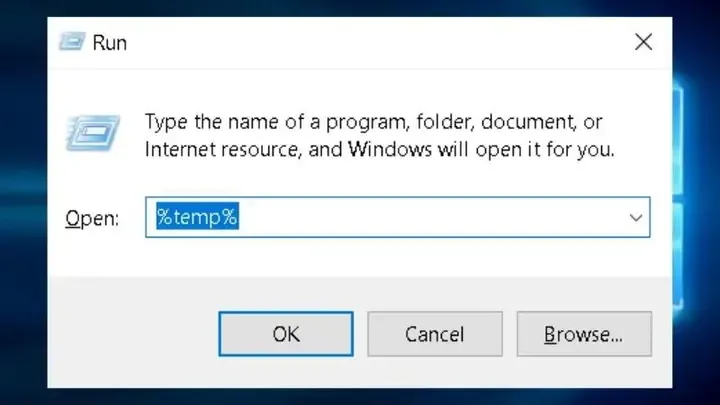
- Mở Run: Nhấn
Windows + R. - Truy cập thư mục: Gõ
%TEMP%và nhấn Enter. Thư mục tạm thời của người dùng sẽ mở ra. - Thao tác xóa: Chọn tất cả các tệp và thư mục (Ctrl + A) và nhấn
Delete. - Bỏ qua: Nếu có hộp thoại báo File in Use (Tệp đang được sử dụng), chọn Do this for all current items và nhấp Skip. Đây là các tệp đang chạy ngầm và không thể xóa được.
Xóa Tệp Tạm thời Hệ Thống
- Mở Run: Nhấn
Windows + R. - Truy cập thư mục: Gõ
TEMP(hoặcC:WindowsTemp) và nhấn Enter. - Quyền quản trị: Hệ thống có thể yêu cầu quyền truy cập (Administrative privileges).
- Thao tác xóa: Thực hiện xóa tương tự như trên.
8. Gỡ Cài Đặt Ứng Dụng Và Trình Điều Khiển Không Cần Thiết
Ứng dụng không sử dụng là nguồn chiếm dụng dung lượng lớn nhất.
- Kiểm tra: Vào Settings > Apps > Apps & features.
- Sắp xếp: Sắp xếp danh sách theo Size (Kích thước) để xác định những ứng dụng lớn nhất.
- Gỡ bỏ: Nhấp vào ứng dụng không cần thiết và chọn Uninstall.
Đối với các trình điều khiển (drivers) cũ, hãy sử dụng các công cụ như Disk Cleanup (chức năng Driver Package) hoặc các công cụ gỡ cài đặt chuyên nghiệp của bên thứ ba để đảm bảo gỡ bỏ sạch sẽ.
Chiến Lược Duy Trì Hiệu Suất Và An Toàn Hệ Thống
Việc cách xóa các thư mục rác trong máy tính không chỉ là một hành động đơn lẻ mà là một phần của chiến lược bảo trì hệ thống toàn diện. Người dùng cần tuân thủ các nguyên tắc an toàn nghiêm ngặt.
Lưu Ý An Toàn Quan Trọng Khi Dọn Dẹp
Không Xóa Thư Mục Hệ Thống Cốt Lõi
Tuyệt đối không can thiệp thủ công vào các thư mục như C:Windows, C:Program Files, C:ProgramData trừ khi bạn là kỹ thuật viên có kinh nghiệm và biết chính xác tệp nào cần xóa. Sai sót có thể dẫn đến hỏng hệ điều hành (Corrupted OS). Luôn tin tưởng vào các công cụ dọn dẹp tích hợp của Windows khi thao tác với tệp hệ thống.
Sao Lưu Dữ Liệu Trước Khi Xóa Lớn
Trước khi xóa hàng loạt các tệp trong thư mục Downloads hoặc dọn dẹp sâu, hãy sao lưu các tài liệu quan trọng sang ổ đĩa ngoài hoặc dịch vụ đám mây. Quy tắc 3-2-1 (Ba bản sao, hai loại phương tiện, một bản sao lưu ngoài trang) luôn được khuyến nghị trong quản lý dữ liệu.
Cẩn Trọng Với Phần Mềm Dọn Dẹp Của Bên Thứ Ba
Nhiều phần mềm dọn dẹp registry hoặc tối ưu hóa được quảng cáo quá mức. Mặc dù một số công cụ như CCleaner (phiên bản miễn phí) có thể hữu ích, việc sử dụng chúng cần sự thận trọng, đặc biệt là tính năng dọn dẹp registry.
Các công cụ tích hợp của Windows (Disk Cleanup, Storage Sense) là đủ mạnh mẽ và an toàn cho 99% người dùng. Nếu cần sử dụng phần mềm bên thứ ba, hãy chọn nhà phát triển uy tín và luôn tạo điểm khôi phục hệ thống (System Restore Point) trước khi chạy.
Tần Suất Dọn Dẹp Tối Ưu
Tần suất dọn dẹp cần được điều chỉnh dựa trên cường độ sử dụng máy tính.
| Loại Người Dùng | Tác vụ (Thùng Rác, Cache Trình Duyệt) | Tác vụ Sâu (Disk Cleanup, Tệp Tạm thời) |
|---|---|---|
| Người dùng phổ thông | Hàng tuần | Mỗi tháng một lần |
| Người dùng chuyên nghiệp | Sau mỗi phiên làm việc lớn | Hai tuần một lần |
Việc kích hoạt Storage Sense giúp duy trì dọn dẹp hàng ngày hoặc hàng tuần tự động, giảm bớt gánh nặng quản lý thủ công cho người dùng.
Quản Lý Tệp Trùng Lặp
Sau nhiều năm sử dụng, máy tính thường chứa hàng trăm tệp ảnh hoặc tài liệu trùng lặp.
Công cụ Phát hiện Trùng lặp
Windows không có công cụ phát hiện trùng lặp tích hợp. Người dùng cần sử dụng các ứng dụng chuyên biệt như Duplicate Cleaner Free. Các phần mềm này sẽ quét ổ đĩa, so sánh checksum (hàm băm) của các tệp để tìm ra các bản sao giống hệt nhau.
Quy trình Xóa An toàn
- Quét và Xem xét: Chạy công cụ quét và xem xét kỹ lưỡng danh sách các tệp trùng lặp.
- Giữ bản gốc: Đảm bảo bạn chỉ đánh dấu xóa các bản sao, luôn giữ lại bản gốc.
- Xóa: Xóa các bản sao không cần thiết để giải phóng dung lượng đáng kể, đặc biệt nếu bạn làm việc với nhiều ảnh hoặc video.
Kết Luận
Nắm vững cách xóa các thư mục rác trong máy tính là nền tảng quan trọng để duy trì một hệ thống hoạt động ổn định và hiệu quả. Bằng cách áp dụng kết hợp các công cụ tích hợp sẵn như Disk Cleanup và Storage Sense, cùng với việc dọn dẹp thủ công các thư mục Temp và Cache trình duyệt, bạn có thể giải phóng đáng kể không gian lưu trữ và phục hồi tốc độ ban đầu của máy tính. Hãy biến việc dọn dẹp định kỳ thành thói quen, đồng thời luôn ghi nhớ các nguyên tắc an toàn về sao lưu dữ liệu và cẩn trọng với tệp hệ thống để đảm bảo tuổi thọ và độ tin cậy của thiết bị.
Ngày Cập Nhật 01/12/2025 by Trong Hoang

Chào các bạn, mình là Trọng Hoàng, tác giả của blog maytinhvn.net. Mình là một full-stack developer kiêm writer, blogger, Youtuber và đủ thứ công nghệ khác nữa.