Máy tính Windows 10 thường tích lũy một lượng lớn dữ liệu không cần thiết, đặc biệt là các trò chơi điện tử dung lượng cao. Việc này làm giảm hiệu suất hoạt động và chiếm dụng không gian lưu trữ quý giá. Nắm vững cách xóa game trên máy tính win 10 là kỹ năng cơ bản giúp người dùng tối ưu hóa hệ thống và duy trì tốc độ ổn định. Bài viết này sẽ hướng dẫn chi tiết các phương pháp từ cơ bản đến nâng cao, đảm bảo quá trình giải phóng dung lượng diễn ra triệt để và an toàn, bao gồm cả việc gỡ cài đặt triệt để các tệp còn sót lại trong Registry và sử dụng ứng dụng bên thứ ba chuyên nghiệp.
Phân Tích Lý Do Cần Xóa Game Và Ảnh Hưởng Đến Hệ Thống
Việc cài đặt và gỡ bỏ phần mềm, đặc biệt là các trò chơi có đồ họa nặng, là một phần tất yếu trong quá trình sử dụng máy tính. Tuy nhiên, nếu không thực hiện đúng cách, các tệp rác và mục nhập Registry còn sót lại có thể gây ra nhiều vấn đề.
Tối Ưu Hóa Dung Lượng Ổ Đĩa
Game hiện đại thường yêu cầu hàng chục, thậm chí hàng trăm gigabyte không gian. Việc xóa bỏ các trò chơi không còn sử dụng giúp giải phóng đáng kể dung lượng trên ổ đĩa, đặc biệt quan trọng đối với các ổ SSD có dung lượng giới hạn. Dung lượng trống không chỉ cho phép cài đặt các phần mềm cần thiết mà còn giúp Windows có không gian để quản lý tệp tạm và bộ nhớ ảo.
Cải Thiện Hiệu Suất Tổng Thể Của Windows
Mặc dù việc gỡ cài đặt game không trực tiếp cải thiện tốc độ xử lý, nhưng nó loại bỏ khả năng các tiến trình nền liên quan đến game (như launcher, updater) tự động chạy khi khởi động. Việc này giúp giảm tải cho CPU và RAM, từ đó cải thiện tốc độ khởi động và hiệu suất hoạt động tổng thể của hệ điều hành.
Giảm Thiểu Lỗi Phần Mềm Và Xung Đột
Quá trình gỡ cài đặt không hoàn chỉnh thường để lại các mục đăng ký lỗi thời trong Registry. Theo thời gian, những mục này có thể dẫn đến xung đột với các phần mềm mới, gây ra lỗi hệ thống hoặc làm chậm quá trình tìm kiếm thông tin của Windows. Thực hiện cách xóa game trên máy tính win 10 một cách toàn diện giúp hệ thống sạch sẽ và ổn định hơn.
Các Phương Pháp Gỡ Cài Đặt Game Cơ Bản Trên Windows 10
Windows 10 cung cấp nhiều công cụ tích hợp sẵn để quản lý và gỡ bỏ các ứng dụng. Dưới đây là ba phương pháp cơ bản và phổ biến nhất, phù hợp với hầu hết các loại game và ứng dụng.
Sử Dụng Menu Settings (Apps & Features)
Menu Settings là giao diện hiện đại và trực quan nhất trên Windows 10. Đây là phương pháp được khuyến nghị cho hầu hết các tác vụ quản lý ứng dụng.
Quy Trình Gỡ Cài Đặt Chi Tiết
Để truy cập mục quản lý ứng dụng, bạn cần mở Settings bằng cách nhấn tổ hợp phím Windows + I. Sau đó, chọn mục “Apps” để mở “Apps & features”.
Tiếp theo, bạn sẽ thấy một danh sách đầy đủ tất cả các chương trình đã được cài đặt trên máy tính. Danh sách này bao gồm cả ứng dụng truyền thống (Win32) và ứng dụng Universal Windows Platform (UWP).
Bạn có thể sử dụng thanh tìm kiếm nằm phía trên danh sách để nhanh chóng nhập tên trò chơi cần xóa. Hoặc bạn có thể sắp xếp danh sách theo ngày cài đặt hoặc kích thước để dễ dàng xác định game chiếm nhiều dung lượng nhất.
Sau khi xác định được game, bạn nhấp chuột trái vào tên ứng dụng đó. Một hộp thoại sẽ hiện ra với các tùy chọn, bao gồm “Uninstall” (Gỡ cài đặt). Nhấn vào “Uninstall” lần nữa để xác nhận.
Hệ thống sẽ chạy trình gỡ cài đặt tích hợp của game đó. Bạn cần làm theo các bước hướng dẫn trên màn hình cho đến khi quá trình hoàn tất.
Xử Lý Các Ứng Dụng UWP (Microsoft Store)
Đối với các game tải từ Microsoft Store, quá trình gỡ cài đặt qua Settings là triệt để. Các ứng dụng UWP thường không để lại nhiều tệp rác như các chương trình Win32 truyền thống.
Lưu ý: Nếu không thấy nút “Uninstall” khi chọn một ứng dụng, đó có thể là ứng dụng mặc định của hệ thống Windows 10. Những ứng dụng này thường không thể bị xóa bằng phương pháp thông thường này.
Gỡ Cài Đặt Thông Qua Control Panel (Phương Pháp Truyền Thống)
Control Panel là công cụ quản lý lâu đời và vẫn rất hiệu quả trên Windows. Nó đặc biệt hữu ích khi xử lý các chương trình Win32 truyền thống.
Truy Cập Và Thao Tác Trong Control Panel
Bạn có thể truy cập Control Panel bằng cách gõ “Control Panel” vào thanh tìm kiếm Start Menu. Sau khi mở, hãy đảm bảo rằng chế độ xem (View by) đang được thiết lập là “Category” (Danh mục).
Dưới mục “Programs” (Chương trình), bạn sẽ thấy tùy chọn “Uninstall a program” (Gỡ cài đặt một chương trình). Nhấp vào tùy chọn này để hiển thị danh sách tất cả các phần mềm truyền thống.
Danh sách trong Control Panel thường chỉ hiển thị các chương trình được cài đặt theo kiểu cũ, không bao gồm các ứng dụng UWP.
Tìm kiếm trò chơi cần gỡ bỏ trong danh sách. Sau khi tìm thấy, bạn nhấp chuột phải vào tên game đó và chọn “Uninstall”.
 Hệ thống sẽ khởi động trình gỡ cài đặt của game, yêu cầu bạn xác nhận việc xóa. Nhấn OK hoặc Yes để tiếp tục.
So Sánh Control Panel Và Settings
Mặc dù cả hai công cụ đều thực hiện việc gỡ cài đặt, Control Panel có thể hữu ích hơn khi:
- Gỡ các phần mềm cũ hoặc không tương thích hoàn toàn với giao diện Settings.
- Cần xem danh sách các chương trình theo cấu trúc truyền thống mà không bị lẫn lộn bởi các ứng dụng Windows mặc định.
Sử Dụng Menu Start Nhanh Gọn
Đây là phương pháp nhanh nhất nhưng chỉ phù hợp nếu game vừa được cài đặt hoặc xuất hiện trong danh sách các ứng dụng gần đây.
Quy Trình Đơn Giản Hóa
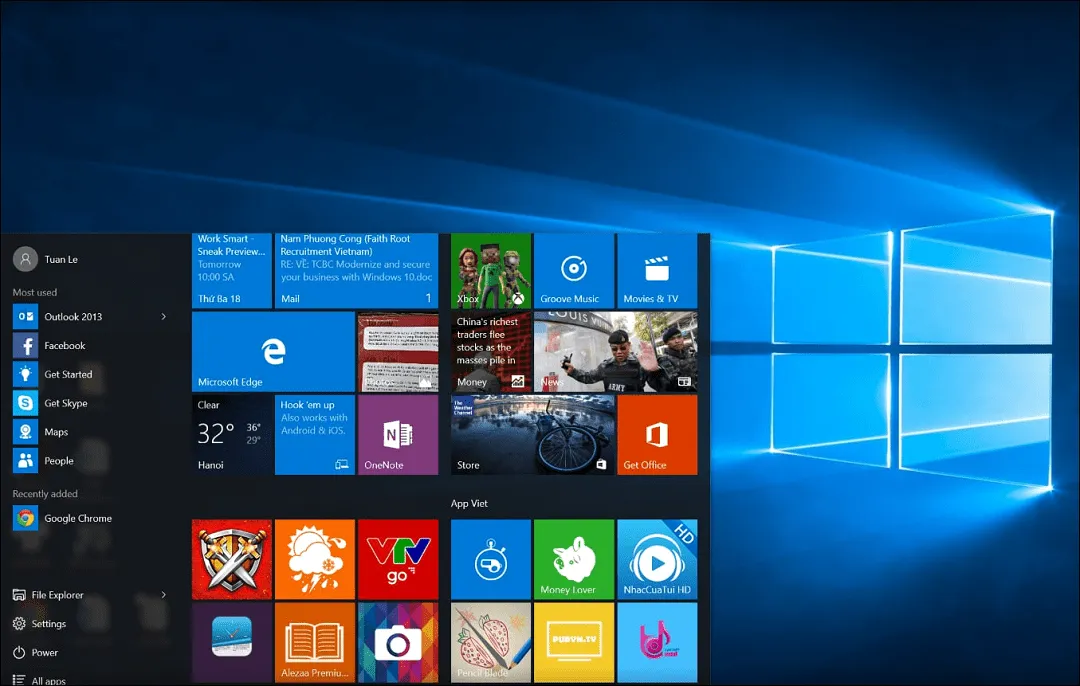
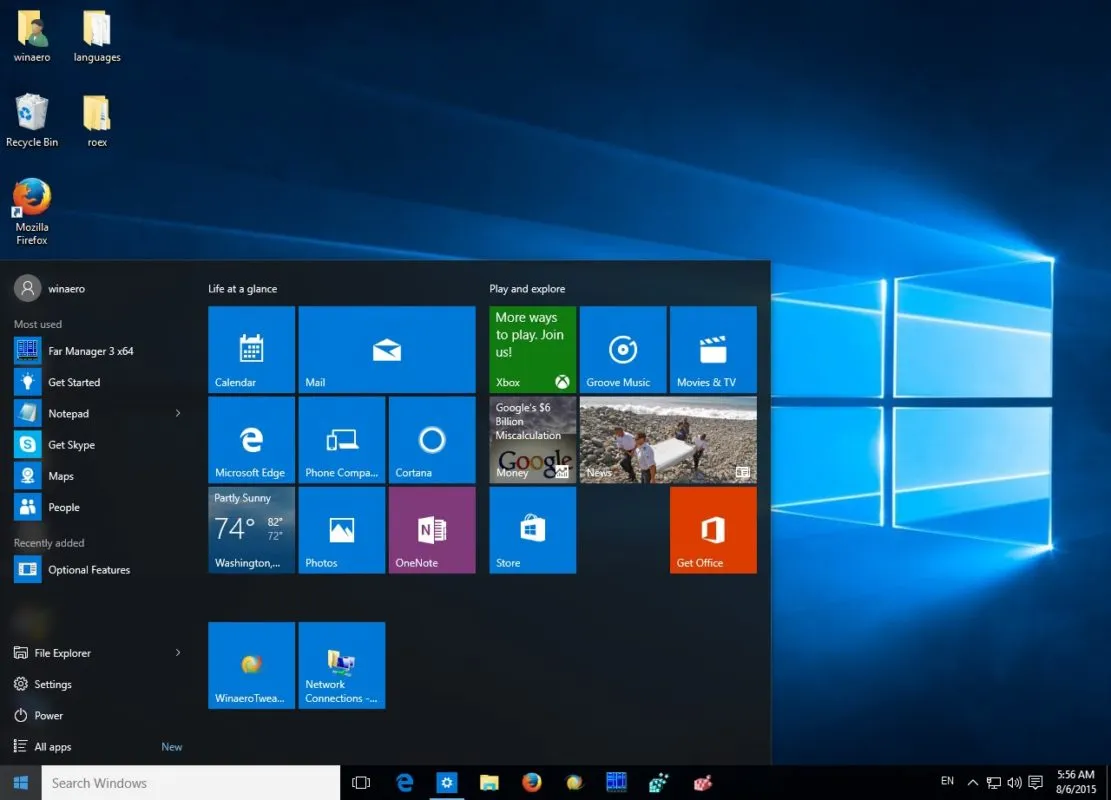
Bạn tiến hành mở Start Menu và cuộn xuống danh sách các ứng dụng được sắp xếp theo thứ tự bảng chữ cái.
Tìm kiếm trò chơi bạn muốn xóa. Khi tìm thấy, hãy nhấp chuột phải vào biểu tượng hoặc tên game.
Trong menu ngữ cảnh hiện ra, chọn “Uninstall” (Gỡ cài đặt). Thao tác này sẽ đưa bạn trực tiếp đến mục “Apps & features” trong Settings.
Phương pháp này chỉ là một lối tắt để truy cập nhanh hơn, nhưng nó vẫn dựa vào cơ chế gỡ cài đặt chính thức của Windows.
Gỡ Cài Đặt Game Trên Các Nền Tảng Phân Phối Lớn
Nhiều trò chơi hiện đại được cài đặt thông qua các nền tảng phân phối độc quyền như Steam, Epic Games, hoặc Origin. Để đảm bảo quá trình xóa triệt để và không làm hỏng thư viện game của bạn, tốt nhất nên sử dụng chính công cụ gỡ cài đặt tích hợp của các launcher này.
Cách Gỡ Bỏ Game Đã Cài Đặt Qua Steam
Steam là nền tảng phân phối game lớn nhất trên PC. Việc xóa game qua Steam không chỉ loại bỏ tệp khỏi ổ cứng mà còn cập nhật trạng thái game trên tài khoản của bạn.
Thao Tác Trong Steam Library
Mở ứng dụng Steam và truy cập vào Library (Thư viện). Thư viện chứa tất cả các game mà bạn sở hữu, dù đã cài đặt hay chưa.
Tìm game bạn muốn xóa trong danh sách game đã cài đặt (thường có màu chữ đậm). Nhấp chuột phải vào tên game đó.
Trong menu ngữ cảnh, bạn chọn “Manage” (Quản lý), sau đó chọn “Uninstall” (Gỡ cài đặt).
Steam sẽ hiện thông báo xác nhận. Sau khi bạn xác nhận, Steam sẽ tự động xóa tất cả các tệp game khỏi thư mục cài đặt đã chọn trên máy tính.
Quan trọng: Xóa game qua Steam sẽ không xóa tệp lưu trữ (Save Game) nếu bạn đã bật tính năng Steam Cloud. Dữ liệu này được lưu trữ trên máy chủ Steam, giúp bạn đồng bộ hóa khi cài đặt lại game sau này. Nếu muốn xóa cả save game, bạn cần truy cập thư mục Steamuserdata hoặc quản lý qua Steam Cloud.
Xóa Game Từ Epic Games Launcher
Epic Games Store cũng sử dụng một launcher riêng biệt để quản lý game. Quy trình gỡ cài đặt tương tự như Steam.
Mở Epic Games Launcher và đi tới mục Library (Thư viện).
Tìm game cần gỡ bỏ. Nhấp vào biểu tượng ba chấm hoặc nhấp chuột phải vào game đó.
Chọn “Uninstall” (Gỡ cài đặt). Launcher sẽ thực hiện việc loại bỏ game khỏi hệ thống.
Nếu gặp lỗi, bạn có thể thử xác minh tệp game (“Verify”) trước khi gỡ cài đặt.
Gỡ Cài Đặt Game Từ Các Launcher Khác (Origin/EA App, GOG Galaxy, Battle.net)
Nguyên tắc chung là luôn sử dụng chính launcher để gỡ cài đặt game.
- EA App (trước đây là Origin): Truy cập My Collection, tìm game, nhấp vào biểu tượng ba chấm và chọn “Uninstall”.
- GOG Galaxy: Mở game trong Library, tìm biểu tượng “Manage Installation”, chọn “Uninstall”.
- Battle.net: Mở Launcher, chọn game, nhấp vào biểu tượng bánh răng (Settings) và chọn “Uninstall Game”.
Việc sử dụng launcher đảm bảo rằng tất cả các tệp đặc biệt, thư viện chia sẻ (DLLs), và dữ liệu cấu hình liên quan đến launcher đều được loại bỏ hoặc cập nhật trạng thái chính xác.
Xử Lý Các Trường Hợp Khó Khăn Và Gỡ Cài Đặt Triệt Để
Đôi khi, các phương pháp tiêu chuẩn không hoạt động do lỗi phần mềm, tệp bị hỏng, hoặc các mục đăng ký bị khóa. Đây là lúc cần đến các kỹ thuật nâng cao hơn để đảm bảo việc xóa game trên máy tính win 10 được triệt để.
Khắc Phục Lỗi Không Thể Gỡ Cài Đặt (Uninstaller Bị Lỗi)
Khi bạn cố gắng xóa game nhưng nhận được thông báo lỗi hoặc quá trình bị treo, bạn có thể thử một số biện pháp sau:
Sử Dụng Troubleshooter Của Microsoft
Microsoft cung cấp một công cụ hỗ trợ khắc phục sự cố cài đặt và gỡ cài đặt. Công cụ “Program Install and Uninstall Troubleshooter” có thể tự động sửa chữa các lỗi đăng ký bị hỏng hoặc các sự cố khác ngăn cản việc gỡ bỏ.
Bạn cần tải công cụ này từ website chính thức của Microsoft. Chạy công cụ, chọn tùy chọn “Uninstalling” (Gỡ cài đặt) và chọn game đang gây sự cố từ danh sách. Công cụ sẽ cố gắng ép buộc quá trình gỡ bỏ hoặc sửa chữa mục đăng ký liên quan.
Xóa Thủ Công Thư Mục Game
Trong trường hợp bất khả kháng, nếu game không thể gỡ cài đặt bằng bất kỳ công cụ nào, bạn có thể xóa thư mục gốc của game.
Tìm đến đường dẫn cài đặt game (thường là trong Program Files hoặc Program Files (x86)). Nhấp chuột phải vào thư mục game và chọn Delete.
CẢNH BÁO: Phương pháp này KHÔNG gỡ cài đặt game một cách chính thức. Nó chỉ xóa tệp vật lý, các mục Registry và lối tắt vẫn còn lại. Việc này có thể gây ra lỗi trong Control Panel hoặc Settings. Phương pháp này chỉ nên được sử dụng như là giải pháp cuối cùng.
Dọn Dẹp Registry Và Tệp Rác Sau Khi Xóa Game
Ngay cả khi quá trình gỡ cài đặt có vẻ thành công, các tệp rác và mục đăng ký (Registry keys) thường còn sót lại. Việc dọn dẹp chúng là cần thiết để tối ưu hệ thống.
Quét Và Xóa Thủ Công Registry
Registry là cơ sở dữ liệu quan trọng của Windows. Thay đổi Registry có thể gây mất ổn định hệ thống, vì vậy hãy sao lưu Registry trước khi tiến hành.
Mở Registry Editor bằng cách gõ regedit vào Run (Windows + R).
Điều hướng đến các đường dẫn sau và tìm kiếm tên của game đã xóa:
HKEY_CURRENT_USERSoftwareHKEY_LOCAL_MACHINESoftwareHKEY_LOCAL_MACHINESOFTWAREMicrosoftWindowsCurrentVersionUninstall
Nếu bạn tìm thấy các khóa (keys) mang tên chính xác của game hoặc nhà phát triển, bạn có thể xóa chúng. Tuy nhiên, nếu không chắc chắn, tốt nhất nên sử dụng các công cụ chuyên dụng để tránh làm hỏng hệ thống.
Dọn Dẹp Tệp Tạm (Temp Files) Và Bộ Nhớ Đệm
Sau khi xóa game, có thể còn các tệp tạm nằm trong thư mục người dùng.
Bạn có thể sử dụng công cụ Disk Cleanup tích hợp của Windows: Mở thanh tìm kiếm, gõ “Disk Cleanup”, chọn ổ đĩa chứa game, và đánh dấu các mục như “Temporary files” (Tệp tạm thời) để xóa.
Ngoài ra, bạn nên kiểm tra thủ công các thư mục sau, vì nhiều game lưu trữ dữ liệu tại đây:
%LocalAppData%(Gõ vào Run)%AppData%(Gõ vào Run)- Thư mục
Documents(Tài liệu)
Tìm và xóa các thư mục mang tên game hoặc nhà phát triển trong các đường dẫn này để loại bỏ hoàn toàn các tệp cấu hình và save game.
Sử Dụng Phần Mềm Gỡ Cài Đặt Chuyên Nghiệp (Your Uninstaller, Revo Uninstaller)
Để đảm bảo quy trình cách xóa game trên máy tính win 10 đạt mức độ sạch sẽ tuyệt đối, các chuyên gia thường khuyến nghị sử dụng phần mềm gỡ cài đặt bên thứ ba. Các công cụ này vượt trội hơn công cụ mặc định của Windows ở khả năng quét sâu Registry và ổ đĩa.
Phân Tích Lợi Ích Của Công Cụ Bên Thứ Ba
Phần mềm chuyên dụng hoạt động theo quy trình hai bước:
- Chạy trình gỡ cài đặt mặc định của game.
- Sau khi game đã được gỡ, công cụ tiến hành quét hệ thống (Registry và các thư mục ẩn) để tìm kiếm và loại bỏ các tệp tin và mục đăng ký còn sót lại.
Điều này giúp giảm thiểu rủi ro lỗi hệ thống do các tệp “mồ côi” (orphan files) gây ra.
Hướng Dẫn Chi Tiết Với Phần Mềm Your Uninstaller
Your Uninstaller là một trong những công cụ phổ biến và dễ sử dụng để gỡ cài đặt triệt để phần mềm.
Cài Đặt Và Khởi Động Phần Mềm
Sau khi tải và cài đặt Your Uninstaller, bạn khởi động ứng dụng. Giao diện sẽ hiển thị danh sách tất cả các chương trình đã được cài đặt trên máy.
Tìm kiếm game bạn muốn xóa trong danh sách Installed Programs (Các chương trình đã cài đặt).
Chọn game đó và nhấp vào nút Uninstall (Gỡ cài đặt).
Lựa Chọn Chế Độ Gỡ Bỏ
Your Uninstaller cung cấp nhiều chế độ gỡ bỏ khác nhau, cho phép bạn kiểm soát độ sâu của quá trình quét:
- Built-in Mode (Chế độ Tích hợp): Chỉ chạy trình gỡ cài đặt mặc định (tương tự Control Panel).
- Safe Mode (Chế độ An toàn): Chạy trình mặc định, sau đó quét sơ bộ Registry và tệp tin.
- Normal Mode (Chế độ Bình thường): Cân bằng giữa tốc độ và độ sạch.
- Super Mode (Chế độ Nâng cao): Đây là chế độ khuyến nghị. Nó sẽ chạy trình mặc định, sau đó thực hiện quét sâu và kỹ lưỡng nhất trên toàn bộ Registry và ổ đĩa để tìm kiếm mọi mục còn sót lại.
Hãy chọn Super Mode để đảm bảo không còn tệp rác nào liên quan đến game bị xóa. Nhấn Next để tiếp tục.
Hoàn Tất Quá Trình Dọn Dẹp
Phần mềm sẽ chạy trình gỡ cài đặt gốc, sau đó tự động quét các tệp còn sót. Bạn sẽ thấy danh sách các mục Registry và tệp tin rác mà công cụ tìm thấy.
Nhấn Next để cho phép Your Uninstaller xóa các mục này. Khi nhận được thông báo Complete (Hoàn thành), quá trình xóa game đã kết thúc một cách triệt để.
Các Công Cụ Thay Thế Khác
Revo Uninstaller: Được đánh giá cao về khả năng quét sâu và tạo điểm khôi phục hệ thống trước khi gỡ cài đặt. Revo cung cấp bốn chế độ gỡ bỏ (Built-in, Safe, Moderate, Advanced). Chế độ Advanced của Revo là một lựa chọn tuyệt vời để xóa game nặng.
IObit Uninstaller: Công cụ này nổi bật với khả năng gỡ bỏ đồng loạt (Batch Uninstall) và quản lý các công cụ Windows mặc định mà các phần mềm khác không thể xử lý.
Quản Lý Game Mặc Định Của Windows 10 (Bloatware)
Windows 10 đi kèm với một số ứng dụng và game được cài đặt sẵn (bloatware), thường là các ứng dụng UWP, đôi khi chúng rất khó để xóa bằng các phương pháp thông thường.
Xác Định Ứng Dụng Mặc Định
Các game như Candy Crush Saga, Minecraft: Windows 10 Edition (demo), hoặc các ứng dụng như Xbox Console Companion, Xbox Game Bar thường được tích hợp sâu vào hệ thống.
Nếu bạn cố gắng gỡ cài đặt chúng qua Settings và nút “Uninstall” bị mờ đi, bạn sẽ cần sử dụng PowerShell.
Sử Dụng PowerShell Để Xóa Game Hệ Thống
PowerShell là công cụ dòng lệnh mạnh mẽ cho phép quản lý hệ điều hành. Sử dụng PowerShell là cách xóa game trên máy tính win 10 đối với các ứng dụng mặc định.
Các Bước Thực Hiện
-
Mở PowerShell với quyền Administrator (Quản trị viên): Gõ “PowerShell” vào thanh tìm kiếm, nhấp chuột phải và chọn “Run as administrator”.
-
Để xem danh sách tất cả các ứng dụng đã cài đặt trên máy, nhập lệnh sau:
Get-AppxPackage -AllUsers -
Tìm Package Name (Tên gói) của game bạn muốn xóa. Ví dụ, đối với game Candy Crush Soda Saga, bạn có thể tìm tên gần giống:
king.com.CandyCrushSodaSaga. -
Sử dụng lệnh sau để xóa game khỏi tài khoản người dùng hiện tại:
Get-AppxPackage Tên_Gói_Chính_Xác | Remove-AppxPackageVí dụ:
Get-AppxPackage CandyCrushSodaSaga | Remove-AppxPackage -
Nếu bạn muốn xóa ứng dụng đó cho tất cả người dùng trên máy tính, sử dụng lệnh:
Get-AppxPackage Tên_Gói_Chính_Xác -AllUsers | Remove-AppxPackage
Cảnh báo: Hãy cẩn thận khi sử dụng PowerShell. Việc xóa nhầm ứng dụng hệ thống có thể gây ra các vấn đề nghiêm trọng cho Windows.
Các Lưu Ý Chuyên Môn Trước Khi Xóa Game
Với vai trò là kỹ thuật viên máy tính, có một số lời khuyên chuyên môn cần thiết để đảm bảo quá trình gỡ cài đặt không ảnh hưởng đến dữ liệu quan trọng của người dùng.
Sao Lưu Dữ Liệu Lưu Trữ Game (Save Game)
Rất nhiều game lưu trữ tệp save game ở các vị trí không liên quan đến thư mục cài đặt, ví dụ như thư mục Documents hoặc AppData. Nếu bạn có ý định chơi lại game đó sau này, việc sao lưu tệp save là bắt buộc.
Trước khi xóa, hãy tìm kiếm vị trí lưu trữ save game của trò chơi đó. Thông tin này thường có sẵn trên các diễn đàn game hoặc wiki. Hãy sao chép các tệp này sang một thư mục an toàn hoặc ổ đĩa ngoài.
Đảm Bảo Quyền Quản Trị Viên
Hầu hết các phương pháp gỡ cài đặt (trừ PowerShell) đều yêu cầu quyền người dùng tiêu chuẩn. Tuy nhiên, khi gặp sự cố hoặc cần sử dụng Control Panel/phần mềm bên thứ ba để can thiệp sâu vào hệ thống, bạn cần phải có quyền Administrator.
Chạy các công cụ gỡ cài đặt bằng cách nhấp chuột phải và chọn “Run as administrator” để tránh các lỗi truy cập tệp hoặc Registry bị từ chối.
Kiểm Tra Lại Dung Lượng Ổ Đĩa Sau Khi Hoàn Tất
Sau khi thực hiện cách xóa game trên máy tính win 10 và dọn dẹp tệp rác, hãy kiểm tra lại dung lượng ổ đĩa.
Mở File Explorer, nhấp chuột phải vào ổ đĩa (C: hoặc D:), chọn Properties để xem dung lượng đã giải phóng. Nếu bạn nhận thấy dung lượng không thay đổi đáng kể, có thể quá trình gỡ cài đặt chưa triệt để, hoặc tệp lưu trữ tạm thời vẫn còn sót lại. Lúc này, nên thực hiện thêm bước dọn dẹp tệp tạm (Temp Files) như đã hướng dẫn.
Việc nắm vững các phương pháp xóa game, từ các công cụ tích hợp sẵn của Windows 10 cho đến việc sử dụng các phần mềm quét sâu Registry, là chìa khóa để duy trì một hệ thống máy tính hoạt động hiệu quả và tối ưu. Sự cẩn thận trong quá trình này sẽ đảm bảo bạn giải phóng dung lượng một cách triệt để mà không gây hại cho hệ điều hành.
Mọi phương pháp đã được phân tích chi tiết, giúp người dùng lựa chọn cách thức phù hợp nhất với tình huống cụ thể của mình. Từ việc xóa game cơ bản qua Settings, gỡ bỏ qua các launcher chuyên dụng, cho đến việc xử lý các ứng dụng hệ thống khó nhằn bằng PowerShell, người dùng giờ đây có thể tự tin áp dụng cách xóa game trên máy tính win 10 một cách chuyên nghiệp và toàn diện nhất. Việc này không chỉ giải quyết vấn đề dung lượng mà còn góp phần giữ cho hệ thống Windows 10 luôn sạch sẽ, ổn định và sẵn sàng cho những trải nghiệm mới.
Ngày Cập Nhật 05/12/2025 by Trong Hoang

Chào các bạn, mình là Trọng Hoàng, tác giả của blog maytinhvn.net. Mình là một full-stack developer kiêm writer, blogger, Youtuber và đủ thứ công nghệ khác nữa.