Quyết định xóa vĩnh viễn tài khoản Google là một hành động mang tính quyết định cao, ảnh hưởng đến gần như toàn bộ hoạt động trực tuyến của bạn. Quá trình này không chỉ đơn thuần là nhấp một vài nút mà còn liên quan đến việc mất quyền truy cập vào hàng loạt dịch vụ thiết yếu như Gmail, Google Drive, và YouTube. Bài viết này sẽ cung cấp hướng dẫn toàn diện về cách xóa tài khoản google trên máy tính (in đậm, chỉ xuất hiện 1 lần), đồng thời phân tích rõ ràng hậu quả và các bước chuẩn bị cần thiết. Việc xóa tài khoản cần sự cân nhắc kỹ lưỡng về vấn đề bảo mật dữ liệu và các rủi ro tài chính liên quan đến các gói đăng ký trả phí. Chúng tôi sẽ đảm bảo bạn nắm vững quy trình sao lưu thông tin trước khi thực hiện bước cuối cùng.
I. Tại Sao Bạn Cần Xóa Tài Khoản Google? Phân Tích Ý Định
Việc xóa một tài khoản Google thường xuất phát từ những lý do chính đáng liên quan đến bảo mật và quản lý cuộc sống số. Sự hiểu biết rõ ràng về động cơ sẽ giúp bạn đưa ra quyết định tốt nhất, tránh hối tiếc sau này. Đôi khi, giải pháp triệt để như xóa toàn bộ tài khoản lại không phải là lựa chọn tối ưu.
Các Tình Huống Cần Xóa Bỏ Tài Khoản
Người dùng thường tìm đến việc xóa tài khoản khi họ không còn sử dụng địa chỉ email cũ đó nữa. Họ có thể muốn dọn dẹp danh sách tài khoản cá nhân hoặc chuyên nghiệp để đơn giản hóa việc quản lý. Tài khoản Google bị xâm phạm là một lý do cấp bách, đòi hỏi hành động nhanh chóng để ngăn chặn kẻ tấn công lợi dụng dữ liệu. Một số người dùng muốn tách biệt hoàn toàn các dịch vụ của Google khỏi hệ sinh thái trực tuyến của họ vì các lý do riêng tư.
Khác Biệt Giữa Xóa Tài Khoản Và Xóa Dịch Vụ Gmail
Điều quan trọng là phân biệt giữa việc xóa toàn bộ Tài khoản Google và chỉ xóa dịch vụ Gmail. Khi bạn xóa toàn bộ tài khoản, mọi dịch vụ liên quan đều bị mất. Nếu bạn chỉ xóa dịch vụ Gmail, bạn sẽ mất địa chỉ email và các thư đã lưu. Tuy nhiên, các dữ liệu khác như Google Drive, Google Photos, và các dịch vụ khác vẫn được giữ nguyên. Chúng sẽ được chuyển sang địa chỉ email dự phòng mà bạn cung cấp.
II. Hậu Quả Nghiêm Trọng Khi Xóa Vĩnh Viễn Tài Khoản Google
Hành động xóa tài khoản Google là vĩnh viễn và đi kèm với những hệ lụy không thể đảo ngược. Việc này đồng nghĩa với việc bạn từ bỏ toàn bộ lịch sử và quyền truy cập vào hệ sinh thái rộng lớn của Google. Người dùng cần hiểu rõ những mất mát này trước khi tiến hành bước xóa cuối cùng.
Mất Quyền Truy Cập Dữ Liệu Và Dịch Vụ Cốt Lõi
Việc xóa tài khoản sẽ khiến bạn mất toàn bộ dữ liệu lưu trữ trên Google Drive. Các tệp, tài liệu, bảng tính và bản trình bày sẽ biến mất hoàn toàn. Hộp thư Gmail với tất cả email và danh bạ liên quan cũng không còn truy cập được nữa. Các sự kiện đã lưu trên Google Calendar và ảnh/video trên Google Photos cũng sẽ bị xóa.
Ảnh Hưởng Đến Thiết Bị Android Và Ứng Dụng Liên Kết
Tài khoản Google thường là tài khoản chính được sử dụng trên điện thoại Android. Khi tài khoản bị xóa, thiết bị Android của bạn sẽ mất khả năng đồng bộ hóa các ứng dụng. Bạn sẽ không thể truy cập Google Play Store để tải xuống hoặc cập nhật ứng dụng.
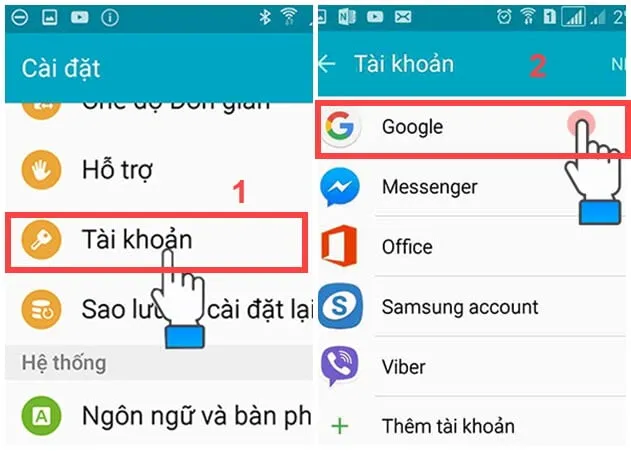 Giao diện cài đặt tài khoản trên điện thoại Android khác biệt với cách xóa tài khoản google trên máy tính
Các ứng dụng hoặc trang web bên thứ ba mà bạn đã đăng nhập bằng “Đăng nhập bằng Google” sẽ ngừng hoạt động. Bạn cần thiết lập lại phương thức đăng nhập cho những dịch vụ đó.
Rủi Ro Tài Chính Từ Các Gói Đăng Ký Trả Phí
Bất kỳ khoản thanh toán nào cho các dịch vụ trả phí qua tài khoản Google sẽ bị ngừng. Điều này bao gồm các gói như YouTube Premium, Google One hoặc các ứng dụng/phim đã mua trên Google Play. Bạn sẽ mất quyền truy cập vào nội dung đã mua mà không được hoàn tiền. Việc kiểm tra và hủy các gói đăng ký này là bước chuẩn bị cực kỳ quan trọng.
III. Quy Trình Chuẩn Bị Bắt Buộc Trước Khi Xóa Tài Khoản Google
Để giảm thiểu rủi ro và tổn thất dữ liệu, quy trình chuẩn bị phải được thực hiện tỉ mỉ trên máy tính. Đây là bước thể hiện tính chuyên môn và độ tin cậy của hướng dẫn này. Sự chuẩn bị kỹ lưỡng đảm bảo người dùng giữ lại được những thông tin cần thiết.
Sao Lưu Toàn Bộ Dữ Liệu Quan Trọng Bằng Google Takeout
Google cung cấp một công cụ mạnh mẽ gọi là Google Takeout để tải xuống bản sao dữ liệu của bạn. Bạn nên truy cập công cụ này qua trình duyệt trên máy tính. Công cụ này cho phép bạn chọn lọc dữ liệu từ Gmail, Drive, Photos, Lịch, và YouTube để tạo một tệp lưu trữ duy nhất. Tệp này có thể được tải xuống máy tính hoặc lưu trữ trên đám mây khác.
Cập Nhật Thông Tin Khôi Phục Và Địa Chỉ Email Dự Phòng
Trước khi xóa, hãy đảm bảo rằng các dịch vụ quan trọng khác không còn liên kết với địa chỉ Gmail đó. Hãy truy cập các tài khoản ngân hàng trực tuyến, mạng xã hội, hoặc các dịch vụ quan trọng khác. Thay đổi địa chỉ email liên lạc chính thành một email dự phòng đang hoạt động. Điều này giúp tránh bị khóa khỏi các dịch vụ bên ngoài Google.
Hủy Bỏ Các Dịch Vụ Hoặc Gói Đăng Ký Đang Hoạt Động
Hãy kiểm tra mục thanh toán và đăng ký trong tài khoản Google của bạn. Đảm bảo rằng tất cả các dịch vụ trả phí đã được hủy bỏ hoặc chuyển sang tài khoản khác. Việc này bao gồm cả các gói lưu trữ Google One hoặc các khoản phí định kỳ khác. Hành động này giúp bạn tránh các khoản phí phát sinh không mong muốn sau khi tài khoản bị xóa.
Kiểm Tra Lần Cuối Các Thiết Bị Đã Đăng Nhập
Sử dụng máy tính để kiểm tra danh sách các thiết bị hiện đang đăng nhập vào tài khoản Google của bạn. Bạn nên đăng xuất khỏi tất cả các thiết bị đó, đặc biệt là các thiết bị công cộng hoặc thiết bị của người khác. Điều này nhằm đảm bảo không ai có thể truy cập tài khoản trong giai đoạn chuyển đổi.
IV. Hướng Dẫn Chi Tiết Cách Xóa Tài Khoản Google Trên Máy Tính (Web)
Quy trình xóa tài khoản Google được thực hiện tốt nhất thông qua trình duyệt web trên máy tính. Phương pháp này cung cấp giao diện rõ ràng và đầy đủ thông báo nhất về những hậu quả của việc xóa. Các bước này yêu cầu sự tập trung cao độ và xác nhận nghiêm ngặt.
Bước 1: Truy Cập Trang Quản Lý Tài Khoản Google
Mở trình duyệt web (Chrome, Firefox, Edge) và truy cập vào trang myaccount.google.com. Đảm bảo rằng bạn đã đăng nhập bằng tài khoản Google mà bạn muốn xóa. Việc này bắt buộc phải được thực hiện trên máy tính để có trải nghiệm người dùng tối ưu.
Bước 2: Tìm Đến Mục Dữ Liệu Và Quyền Riêng Tư
Trên thanh điều hướng bên trái của trang Tài khoản Google, hãy tìm và nhấp vào mục “Dữ liệu và quyền riêng tư” (Data & Privacy). Google đã thay đổi tên mục này từ “Dữ liệu và cá nhân hóa” để phản ánh tốt hơn các tùy chọn hiện có.
Bước 3: Thực Hiện Xóa Tài Khoản Của Bạn
Cuộn xuống phía dưới cùng của trang “Dữ liệu và quyền riêng tư”. Tìm kiếm và nhấp vào tùy chọn có tiêu đề “Xóa tài khoản Google của bạn” (Delete your Google Account). Hệ thống sẽ yêu cầu bạn nhập lại mật khẩu để xác minh danh tính. Đây là một lớp bảo mật quan trọng.
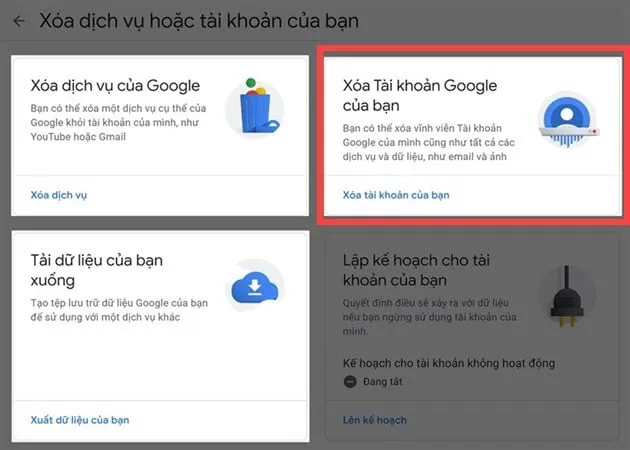 Hướng dẫn chọn mục xóa tài khoản google trên máy tính trong trang quản lý dữ liệu
Bước 4: Đánh Giá Tác Động Và Xác Nhận Xóa Vĩnh Viễn
Sau khi xác minh danh tính, Google sẽ trình bày một trang tóm tắt. Trang này liệt kê tất cả dữ liệu và dịch vụ sẽ bị xóa vĩnh viễn. Đọc kỹ phần này để xác nhận rằng bạn đã hiểu rõ những mất mát. Bạn sẽ thấy danh sách các mục như số lượng email, tệp Drive, video YouTube và các gói đăng ký đang hoạt động.
Bạn phải cuộn xuống cuối trang và đánh dấu vào hai ô kiểm tra bắt buộc. Ô thứ nhất xác nhận việc xóa vĩnh viễn tài khoản và dữ liệu. Ô thứ hai xác nhận trách nhiệm về các khoản phí tài chính còn tồn đọng. Nhấp vào nút “Xóa Tài khoản” (Delete Account) để hoàn tất.
Các Lưu Ý Quan Trọng Về Bảo Mật
Trong quá trình xóa, Google có thể yêu cầu bạn xác minh danh tính qua nhiều bước. Điều này có thể bao gồm nhập mã xác minh được gửi đến điện thoại. Đảm bảo rằng thông tin khôi phục tài khoản của bạn (số điện thoại, email phụ) vẫn chính xác.
V. Phục Hồi Tài Khoản Google Đã Xóa: Cơ Hội Và Thời Hạn
Mặc dù việc xóa tài khoản được Google tuyên bố là vĩnh viễn, nhưng vẫn có một khoảng thời gian ân hạn ngắn. Trong thời gian này, bạn có thể cố gắng khôi phục lại tài khoản đã xóa. Việc khôi phục thành công phụ thuộc vào tốc độ hành động và mức độ xóa dữ liệu đã diễn ra.
Thời Gian Cho Phép Khôi Phục Tài Khoản Đã Xóa Gần Đây
Google thường cho phép người dùng cố gắng khôi phục tài khoản trong khoảng 20 đến 60 ngày sau khi xóa. Tuy nhiên, Google không đảm bảo rằng việc khôi phục sẽ thành công. Tốc độ xử lý xóa dữ liệu của Google có thể khác nhau.
Sau thời hạn này, toàn bộ dữ liệu sẽ được xóa sạch khỏi các máy chủ. Việc khôi phục sau 60 ngày là điều không thể thực hiện.
Các Bước Phục Hồi Tài Khoản Google
Để bắt đầu quá trình khôi phục, bạn cần truy cập trang đăng nhập tài khoản Google. Nhập địa chỉ email của tài khoản đã xóa. Hệ thống sẽ nhận ra tài khoản này đã bị xóa và sẽ hỏi bạn có muốn khôi phục không.
Bạn sẽ cần phải trả lời một loạt các câu hỏi bảo mật để chứng minh bạn là chủ sở hữu. Các thông tin này bao gồm mật khẩu gần nhất bạn nhớ, ngày tạo tài khoản, hoặc mã xác minh qua điện thoại. Nếu thành công, tài khoản sẽ được kích hoạt lại.
VI. Các Lựa Chọn Thay Thế Việc Xóa Tài Khoản Vĩnh Viễn
Nếu bạn cảm thấy việc xóa toàn bộ tài khoản quá rủi ro hoặc không cần thiết, Google cung cấp các lựa chọn thay thế. Những giải pháp này cho phép bạn quản lý quyền riêng tư mà không phải hy sinh toàn bộ dữ liệu. Đây là những giải pháp linh hoạt hơn nhiều.
Chỉ Xóa Dịch Vụ Gmail Hoặc YouTube
Nếu vấn đề của bạn chỉ nằm ở dịch vụ email hoặc các video đã đăng tải, bạn có thể chọn xóa dịch vụ đó riêng biệt. Việc này giữ lại tài khoản Google chính để truy cập các dịch vụ khác như Drive, Photos, hoặc Google Pay.
Quy trình xóa dịch vụ Gmail trên máy tính:
- Truy cập
myaccount.google.comvà vào mục “Dữ liệu và quyền riêng tư”. - Tìm “Xóa dịch vụ hoặc tài khoản của bạn” và chọn “Xóa dịch vụ của Google”.
- Nhập mật khẩu để xác minh.
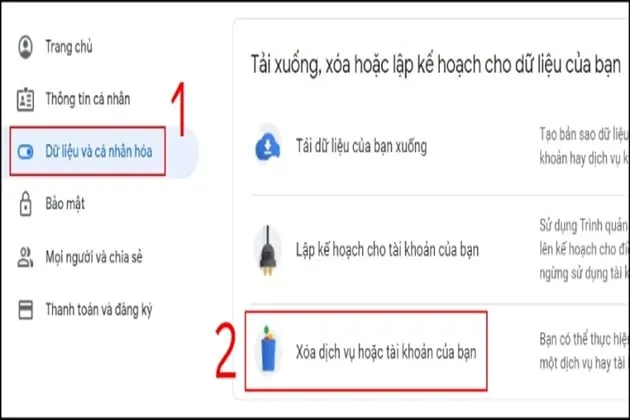 Màn hình quản lý dịch vụ google và lựa chọn xóa gmail thay vì xóa tài khoản google trên máy tính
- Bên cạnh biểu tượng Gmail (hoặc YouTube), nhấp vào biểu tượng thùng rác.
Nếu xóa Gmail, bạn cần cung cấp một địa chỉ email khác (không phải Gmail) để dùng làm địa chỉ đăng nhập thay thế. Địa chỉ này sẽ được dùng để truy cập Drive và các dịch vụ Google khác.
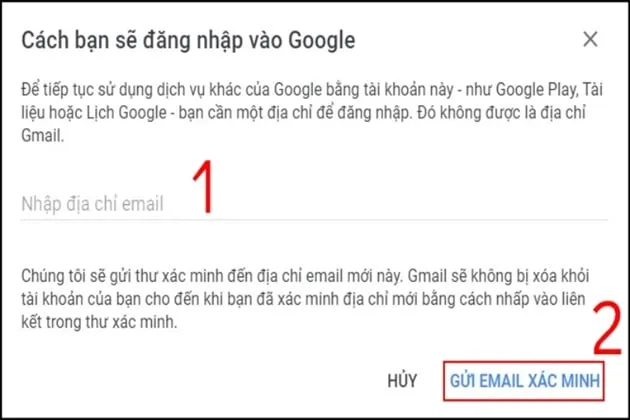 Yêu cầu nhập địa chỉ email khác để xác nhận khi tiến hành xóa dịch vụ gmail
Sau khi nhập email thay thế, bạn sẽ nhận được một email xác minh. Nhấp vào liên kết trong email để xác nhận việc xóa dịch vụ Gmail.
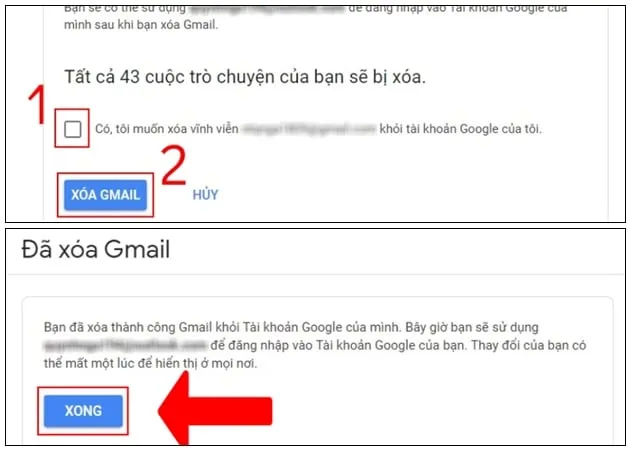 Xác nhận cuối cùng về việc xóa vĩnh viễn dịch vụ Gmail và các dữ liệu liên quan
Thiết Lập Kế Hoạch Người Kế Thừa (Inactive Account Manager)
Nếu bạn lo lắng về việc tài khoản bị bỏ quên, hãy sử dụng tính năng “Trình quản lý tài khoản không hoạt động”. Tính năng này cho phép bạn chỉ định một người đáng tin cậy để truy cập một phần dữ liệu của bạn sau một thời gian không hoạt động. Bạn có thể thiết lập thời gian chờ (ví dụ: 3, 6, hoặc 12 tháng).
Tạm Dừng Hoạt Động (Pause Account)
Hiện tại, Google không có tùy chọn chính thức để “tạm dừng” tài khoản như mạng xã hội khác. Tuy nhiên, bạn có thể ngừng đồng bộ hóa tài khoản trên tất cả các thiết bị. Đồng thời, bạn có thể kích hoạt các giới hạn truy cập bảo mật cao nhất. Điều này khiến tài khoản gần như không thể sử dụng nhưng vẫn giữ lại toàn bộ dữ liệu.
VII. Phân Biệt Xóa Tài Khoản Google Trên Máy Tính Và Điện Thoại
Mặc dù bài viết tập trung vào cách xóa tài khoản google trên máy tính, nhiều người nhầm lẫn quy trình này với việc gỡ tài khoản trên điện thoại di động. Hai hành động này có ý nghĩa khác nhau hoàn toàn.
Xóa Tài Khoản Trên Android Chỉ Gỡ Đồng Bộ Dữ Liệu
Khi bạn xóa một tài khoản Google trên điện thoại Android, bạn chỉ đang gỡ bỏ tài khoản đó khỏi thiết bị cụ thể. Hành động này sẽ ngừng đồng bộ hóa dữ liệu (danh bạ, lịch, tin nhắn) với điện thoại đó. Tài khoản Google vẫn tồn tại đầy đủ trên các máy chủ của Google. Đây không phải là hành động xóa vĩnh viễn.
Tại Sao Nên Dùng Máy Tính Để Xóa Vĩnh Viễn
Máy tính (thông qua trình duyệt web) là nền tảng duy nhất cho phép bạn truy cập đầy đủ các công cụ quản lý tài khoản của Google. Giao diện máy tính cung cấp các cảnh báo và xác nhận pháp lý chi tiết hơn. Điều này đảm bảo rằng người dùng hiểu rõ tính chất vĩnh viễn của hành động này. Do đó, việc xóa vĩnh viễn luôn được khuyến nghị thực hiện qua máy tính.
Việc xóa vĩnh viễn tài khoản Google là một quyết định lớn, đòi hỏi sự chuẩn bị kỹ lưỡng về sao lưu thông tin và xử lý các vấn đề tài chính. Hướng dẫn chi tiết về cách xóa tài khoản google trên máy tính này nhằm đảm bảo bạn tuân thủ đúng quy trình, từ việc tải dữ liệu xuống bằng Google Takeout đến việc xác nhận cuối cùng trên giao diện web. Hãy luôn nhớ rằng sau thời gian ân hạn ngắn, tài khoản và mọi dữ liệu liên quan sẽ bị loại bỏ hoàn toàn khỏi các máy chủ.
Ngày Cập Nhật 30/11/2025 by Trong Hoang

Chào các bạn, mình là Trọng Hoàng, tác giả của blog maytinhvn.net. Mình là một full-stack developer kiêm writer, blogger, Youtuber và đủ thứ công nghệ khác nữa.