Nhu cầu cách xoay màn hình video trên máy tính phát sinh từ nhiều tình huống thực tế. Có thể do màn hình desktop vô tình bị xoay ngược hoặc bạn cần điều chỉnh góc hiển thị của một đoạn phim cụ thể. Việc nắm vững kỹ năng này giúp bạn kiểm soát hoàn toàn trải nghiệm thị giác và tối ưu hóa quy trình làm việc. Bài viết này sẽ cung cấp hướng dẫn toàn diện nhất về cách xoay màn hình video trên máy tính trên cả Windows và macOS. Chúng tôi sẽ đi sâu vào các phương pháp từ cơ bản đến nâng cao. Các chuyên gia máy tính thường xuyên sử dụng tổ hợp phím tắt hoặc cấu hình card đồ họa để xử lý nhanh chóng vấn đề này. Điều chỉnh góc hiển thị chính xác là yếu tố then chốt để đạt hiệu suất công việc tối đa.
Tổng Quan Về Xoay Màn Hình Và Video
Việc xoay màn hình hoặc video là hai thao tác kỹ thuật hoàn toàn khác nhau. Xoay màn hình desktop là thay đổi hướng hiển thị của toàn bộ giao diện hệ điều hành. Ngược lại, xoay video trong phần mềm chỉ tác động đến nội dung đa phương tiện đang phát. Chúng ta cần phân biệt rõ hai khái niệm này để áp dụng phương pháp xử lý thích hợp.
Các Chế Độ Xoay Màn Hình Cơ Bản
Màn hình máy tính thường có bốn chế độ xoay chính. Hiểu rõ chúng giúp bạn nhanh chóng đưa màn hình về trạng thái mong muốn.
Chế độ Landscape (Ngang) là định hướng mặc định, phổ biến nhất. Chế độ Portrait (Dọc) hữu ích cho việc đọc tài liệu dài hoặc lập trình. Chế độ Landscape (Flipped) hay Upside Down là trạng thái lật ngược 180 độ. Cuối cùng, Portrait (Flipped) là xoay 270 độ, ít dùng nhưng cần thiết trong một số thiết lập đa màn hình chuyên biệt.
Phần 1: Xoay Màn Hình Desktop Trên Hệ Điều Hành Windows
Điều chỉnh hướng hiển thị desktop là bước đầu tiên khi gặp sự cố màn hình bị lộn ngược. Đây là một thao tác đơn giản nhưng cực kỳ quan trọng đối với trải nghiệm người dùng.
Sử Dụng Tổ Hợp Phím Tắt Để Xoay Nhanh
Đối với nhiều hệ thống Windows, đặc biệt là các máy tính sử dụng card đồ họa Intel tích hợp, phím tắt là cách nhanh nhất. Tổ hợp phím này giúp bạn thay đổi hướng màn hình chỉ trong vài giây.
Nhấn giữ phím Ctrl + Alt cùng lúc. Sau đó, nhấn một trong các phím mũi tên:
- Mũi tên lên: Trở về chế độ ngang chuẩn (0 độ).
- Mũi tên xuống: Lật ngược màn hình (180 độ).
- Mũi tên trái: Xoay sang chế độ dọc (90 độ).
- Mũi tên phải: Xoay sang chế độ dọc ngược (270 độ).
Nếu tổ hợp phím này không hoạt động, có nghĩa là tính năng này đã bị vô hiệu hóa. Nguyên nhân thường là do phiên bản Windows mới hơn hoặc driver card đồ họa đã được cập nhật. Bạn cần chuyển sang phương pháp cài đặt hệ thống.
Hướng Dẫn Xoay Màn Hình Thông Qua Cài Đặt Hiển Thị (Display Settings)
Đây là phương pháp chính thức và đáng tin cậy nhất trên Windows 10 và Windows 11. Các bước thực hiện đơn giản, phù hợp với mọi người dùng.
Trên Windows 10
- Nhấp chuột phải vào một vùng trống trên màn hình desktop.
- Chọn
Display settings(Cài đặt hiển thị). - Trong cửa sổ cài đặt, cuộn xuống mục
Scale and layout(Tỷ lệ và bố cục). - Tìm kiếm tùy chọn
Orientation(Hướng). - Sử dụng menu thả xuống để chọn hướng mong muốn:
Landscape,Portrait,Landscape (flipped), hoặcPortrait (flipped). - Hệ thống sẽ yêu cầu xác nhận thay đổi. Nhấn
Keep changesđể áp dụng.
Trên Windows 11
Quy trình trên Windows 11 tương tự, nhưng giao diện có sự thay đổi nhỏ.
- Nhấp chuột phải vào desktop và chọn
Display settings. - Trong tab
System(Hệ thống), dưới mụcScale & layout, tìmDisplay orientation. - Chọn hướng hiển thị mong muốn từ danh sách.
Phương pháp này đặc biệt quan trọng khi bạn sử dụng thiết lập đa màn hình. Bạn có thể điều chỉnh hướng xoay độc lập cho từng màn hình kết nối.
 Hướng Dẫn Điều Chỉnh Góc Xoay Màn Hình Desktop Trong Cài Đặt Hiển Thị Windows 11
Xoay Màn Hình Thông Qua Cấu Hình Card Đồ Họa
Đối với người dùng chuyên nghiệp hoặc những hệ thống không cho phép thay đổi qua cài đặt Windows, phần mềm điều khiển card đồ họa là giải pháp hiệu quả. Các nhà sản xuất lớn như NVIDIA và AMD đều cung cấp công cụ riêng biệt.
NVIDIA Control Panel
- Nhấp chuột phải vào desktop và chọn
NVIDIA Control Panel. - Trong menu bên trái, chọn
Display(Hiển thị). - Nhấp vào
Rotate display(Xoay màn hình). - Chọn màn hình bạn muốn xoay (nếu dùng đa màn hình).
- Chọn hướng xoay (90, 180, hoặc 270 độ).
Intel Graphics Command Center
Nếu máy tính của bạn sử dụng card đồ họa tích hợp Intel, bạn cần sử dụng ứng dụng này.
- Mở
Intel Graphics Command Center(Thường có thể tìm kiếm trong Start Menu). - Chọn tab
Display(Hiển thị). - Tìm tùy chọn
Rotation(Xoay). - Chọn góc xoay mong muốn (ví dụ: 180 độ).
Đây là cách đáng tin cậy nhất để đảm bảo các thiết lập hiển thị được áp dụng chính xác.
Điều Chỉnh Hướng Xoay Màn Hình Qua Registry Editor (Nâng Cao)
Phương pháp này chỉ nên được thực hiện bởi người dùng có kiến thức kỹ thuật cơ bản. Việc can thiệp vào Registry có thể gây lỗi hệ thống nếu không cẩn thận.
Đầu tiên, luôn sao lưu Registry trước khi thực hiện bất kỳ thay đổi nào.
- Nhấn tổ hợp phím
Windows + R, gõregedit, và nhấnEnterđể mở Registry Editor. - Sao chép và dán đường dẫn sau vào thanh địa chỉ của Registry Editor:
HKEY_LOCAL_MACHINESYSTEMCurrentControlSetControlGraphicsDriversConfiguration. - Bạn sẽ thấy nhiều khóa con (folders) như
DEL_...hoặcSIM_.... Đây là các cấu hình màn hình hiện tại của bạn. - Mở từng khóa con và tìm khóa
000. - Trong khung bên phải, tìm giá trị
Rotation. Nhấp đúp vào đó. - Thay đổi giá trị của
Rotationtheo các mã sau:0: Landscape (0 độ).1: Portrait (90 độ).2: Landscape (flipped) (180 độ).3: Portrait (flipped) (270 độ).
- Sau khi thay đổi, đóng Registry Editor và khởi động lại máy tính.
Việc thay đổi giá trị trong Registry cung cấp quyền kiểm soát tối đa đối với các thiết lập hiển thị cấp thấp.
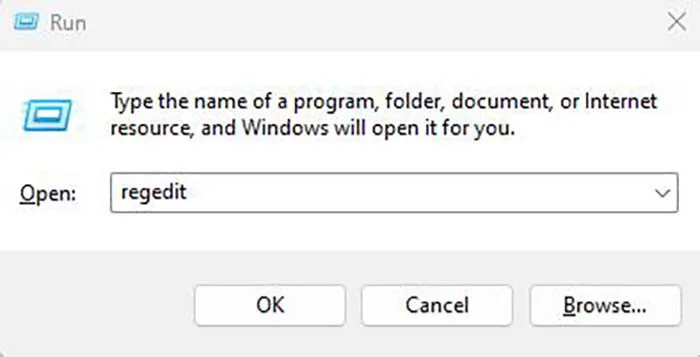 Giao Diện Registry Editor Windows Hỗ Trợ Kỹ Thuật Điều Chỉnh Hướng Xoay
Phần 2: Cách Xoay Video Trong Phần Mềm Phát Và Chỉnh Sửa
Khác với xoay màn hình desktop, việc xoay video giúp cố định hướng của nội dung phim, thường cần thiết khi video được quay từ điện thoại ở góc không chuẩn.
Xoay Video Nhanh Chóng Bằng VLC Media Player
VLC là một trong những trình phát đa phương tiện linh hoạt nhất. Nó cho phép xoay video tức thời mà không cần chỉnh sửa vĩnh viễn file gốc.
- Mở video bằng VLC Media Player.
- Trên thanh Menu, chọn
Tools(Công cụ), sau đó chọnEffects and Filters(Hiệu ứng và Bộ lọc), hoặc nhấnCtrl + E. - Trong cửa sổ điều chỉnh, chọn tab
Video Effects(Hiệu ứng video). - Chọn tab
Geometry(Hình học). - Đánh dấu vào ô
Transform(Chuyển đổi). - Sử dụng menu thả xuống để chọn góc xoay mong muốn, ví dụ:
Rotate 90 degrees(Xoay 90 độ),Rotate 180 degrees, hoặcRotate 270 degrees.
Lưu ý: Thao tác này chỉ áp dụng trong phiên phát của VLC. Nếu muốn lưu lại, bạn cần chuyển sang bước nâng cao:
- Trong cùng cửa sổ
Effects and Filters, đi đến tabOutput/Streamvà chọnStream. - Chọn định dạng đầu ra và đường dẫn lưu file mới.
- VLC sẽ xuất ra một bản sao video đã được xoay vĩnh viễn.
Xoay Video Bằng Công Cụ Tích Hợp Windows (Clipchamp)
Windows 11 tích hợp sẵn Clipchamp (hoặc ứng dụng Photos Editor trên Windows 10) để chỉnh sửa video cơ bản. Đây là giải pháp nhanh chóng và tiện lợi.
Sử Dụng Clipchamp
- Nhấp chuột phải vào file video và chọn
Open with Clipchamp. - Kéo video vào dòng thời gian chỉnh sửa (Timeline).
- Chọn clip video trên dòng thời gian.
- Trong cửa sổ xem trước, bạn sẽ thấy biểu tượng xoay (thường là một mũi tên tròn).
- Nhấp vào biểu tượng này để xoay video 90 độ theo chiều kim đồng hồ mỗi lần nhấp.
- Sau khi hoàn tất, nhấn nút
Export(Xuất) để lưu video mới đã được xoay.
Xoay Video Chuyên Nghiệp Trong Adobe Premiere Pro
Đối với công việc dựng phim chuyên nghiệp, Adobe Premiere Pro cung cấp khả năng kiểm soát xoay video chi tiết.
- Mở dự án và đưa video cần xoay vào Sequence.
- Chọn video clip trên Timeline.
- Trong cửa sổ
Effect Controls(Điều khiển hiệu ứng), tìm mụcMotion(Chuyển động). - Tìm thuộc tính
Rotation(Xoay). - Nhập giá trị góc xoay mong muốn (ví dụ: 90, 180, 270) hoặc sử dụng thanh trượt để điều chỉnh.
- Premiere Pro cho phép xoay video chính xác đến từng độ, đảm bảo kết quả đạt chuẩn điện ảnh.
Sử dụng phần mềm chuyên nghiệp giúp duy trì chất lượng hình ảnh tốt nhất sau khi xoay video trong phần mềm.
Phần 3: Khắc Phục Sự Cố Xoay Màn Hình Và Bảo Trì Hệ Thống
Đôi khi, các thao tác xoay màn hình đơn giản không hoạt động. Điều này thường do lỗi hệ thống, driver cũ, hoặc các thiết lập bảo mật.
Lý Do Khiến Màn Hình Không Xoay Được
Để khắc phục vấn đề, trước hết cần xác định nguyên nhân cốt lõi. Có ba lý do phổ biến khiến chức năng xoay màn hình bị vô hiệu hóa hoặc không phản hồi.
1. Khóa Tự Động Xoay (Rotation Lock)
Trên các thiết bị Windows lai (như Surface) hoặc laptop cảm ứng, Windows có tính năng Rotation Lock (Khóa xoay). Nếu tính năng này được kích hoạt, màn hình sẽ bị cố định ở một hướng.
Để kiểm tra, mở Action Center (Trung tâm hành động) bằng cách nhấn Windows + A hoặc nhấp vào biểu tượng thông báo ở góc phải thanh Taskbar. Đảm bảo rằng biểu tượng Rotation Lock đã được tắt.
2. Lỗi Driver Card Đồ Họa
Driver cũ, hỏng hoặc không tương thích là nguyên nhân hàng đầu. Các tùy chọn xoay màn hình thường được kiểm soát trực tiếp bởi driver card đồ họa.
3. Xung Đột Phần Mềm Bên Thứ Ba
Một số phần mềm tối ưu hóa hoặc quản lý desktop có thể can thiệp vào các thiết lập hiển thị mặc định của Windows. Ví dụ, nếu bạn đang sử dụng ứng dụng quản lý màn hình kép, hãy thử tắt chúng và kiểm tra lại chức năng xoay.
Cập Nhật Driver Card Đồ Họa
Cập nhật driver là bước khắc phục bắt buộc khi gặp các vấn đề hiển thị. Driver mới đảm bảo tính tương thích và khôi phục các chức năng bị lỗi.
- Nhấn tổ hợp phím
Windows + Xvà chọnDevice Manager(Quản lý thiết bị). - Mở rộng mục
Display adapters(Bộ điều hợp hiển thị). - Nhấp chuột phải vào card đồ họa của bạn (ví dụ: NVIDIA GeForce hoặc Intel HD Graphics).
- Chọn
Update driver(Cập nhật trình điều khiển). - Chọn
Search automatically for updated driver software(Tự động tìm kiếm phần mềm driver đã cập nhật).
Nếu Windows không tìm thấy driver mới, bạn nên truy cập trang web chính thức của nhà sản xuất (NVIDIA, AMD, Intel) để tải về phiên bản driver mới nhất. Quá trình này giúp cấu hình card đồ họa hoạt động ổn định, bao gồm cả chức năng xoay màn hình.
Khởi Động Lại Tiến Trình Windows Explorer
Tiến trình Windows Explorer (explorer.exe) chịu trách nhiệm quản lý desktop, thanh tác vụ, và nhiều yếu tố giao diện khác. Việc khởi động lại tiến trình này thường có thể giải quyết các lỗi nhỏ về hiển thị.
- Nhấn tổ hợp phím
Ctrl + Shift + Escđể mởTask Manager(Quản lý tác vụ). - Chọn tab
Processes(Tiến trình). - Tìm kiếm
Windows Explorer. - Nhấp chuột phải vào
Windows Explorervà chọnRestart(Khởi động lại).
Thao tác này sẽ làm mới toàn bộ giao diện desktop và có thể khôi phục lại các thiết lập xoay màn hình đã bị lỗi.
Khởi Động Lại Tiến Trình Windows Explorer Qua Task Manager Sau Khi Điều Chỉnh
Sử Dụng Lệnh Sửa Lỗi Hệ Thống (SFC /Scannow)
Đôi khi, lỗi hiển thị do các file hệ thống bị hỏng. Công cụ System File Checker (SFC) giúp quét và sửa chữa các file quan trọng của Windows.
- Nhấn tổ hợp phím
Windows + Xvà chọnWindows PowerShell (Admin)hoặcCommand Prompt (Admin). - Nhập lệnh sau:
sfc /scannow. - Nhấn
Entervà chờ quá trình quét hoàn tất. Quá trình này có thể mất vài phút. - Sau khi SFC hoàn thành việc sửa chữa, hãy khởi động lại máy tính.
Việc chạy lệnh sfc /scannow là một biện pháp khắc phục lỗi hệ thống cốt lõi hiệu quả.
Đảm Bảo Windows Luôn Được Cập Nhật
Microsoft thường phát hành các bản vá lỗi và cập nhật để cải thiện tính ổn định. Đảm bảo hệ điều hành của bạn luôn ở phiên bản mới nhất giúp tránh các lỗi hiển thị phổ biến.
- Nhấn tổ hợp phím
Windows + Iđể mởSettings(Cài đặt). - Chọn
Update & Security(Cập nhật & Bảo mật) hoặcWindows Update. - Nhấn
Check for updates(Kiểm tra cập nhật).
Các bản cập nhật thường bao gồm các driver mới nhất và các sửa lỗi liên quan đến quản lý hiển thị.
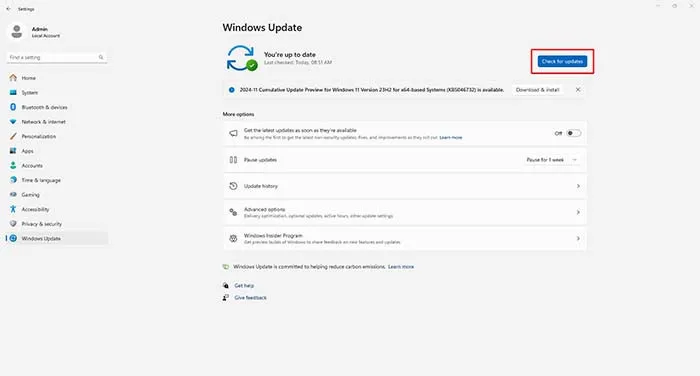 Cập Nhật Hệ Điều Hành Windows Qua Settings Để Khắc Phục Lỗi Xoay Màn Hình
Phần 4: Tùy Chỉnh Nâng Cao Cho Các Trường Hợp Đặc Biệt
Trong môi trường làm việc chuyên nghiệp hoặc thiết lập kỹ thuật cao, việc điều chỉnh góc hiển thị có thể yêu cầu các giải pháp độc đáo hơn.
Xoay Màn Hình Video Trực Tuyến
Nếu bạn cần xoay một video chỉ một lần mà không muốn cài đặt phần mềm, các công cụ chỉnh sửa video trực tuyến là lựa chọn tối ưu. Các nền tảng như Kapwing, EZgif, hoặc Clideo cung cấp chức năng xoay video đơn giản.
- Truy cập trang web công cụ xoay video trực tuyến.
- Tải video lên từ máy tính hoặc dán URL video.
- Sử dụng nút xoay (thường là 90 độ, 180 độ).
- Tải video đã xoay về máy.
Phương pháp này thích hợp cho các file dung lượng nhỏ và không đòi hỏi chất lượng quá cao.
Thiết Lập Đa Màn Hình Với Các Góc Xoay Khác Nhau
Đối với người dùng thiết kế đồ họa hoặc quản trị hệ thống, việc sử dụng màn hình đứng (Portrait) kết hợp với màn hình ngang (Landscape) là phổ biến.
Đảm bảo rằng card đồ họa của bạn hỗ trợ cấu hình đa màn hình. Sau đó, trong Display Settings của Windows:
- Xác định màn hình cần xoay bằng cách nhấp vào nút
Identify(Xác định). - Chọn màn hình đó trong danh sách
Select and rearrange displays. - Thay đổi
Display orientationcủa màn hình đã chọn sangPortrait. - Lặp lại cho các màn hình khác nếu cần.
Việc quản lý độc lập các góc xoay trên từng màn hình giúp tối ưu hóa không gian làm việc.
Xoay Video Bằng FFmpeg (Dành Cho Kỹ Thuật Viên)
FFmpeg là một công cụ dòng lệnh mạnh mẽ cho việc xử lý đa phương tiện. Đây là lựa chọn của các kỹ thuật viên để thực hiện các thao tác xoay video hàng loạt (batch process).
Sử dụng lệnh transpose trong FFmpeg:
ffmpeg -i input.mp4 -vf "transpose=1" output.mp4Các giá trị của transpose:
0: Xoay 90 độ ngược chiều kim đồng hồ và lật dọc.1: Xoay 90 độ theo chiều kim đồng hồ.2: Xoay 90 độ ngược chiều kim đồng hồ.3: Xoay 90 độ theo chiều kim đồng hồ và lật dọc.
FFmpeg đảm bảo tốc độ xử lý nhanh và độ chính xác cao, rất hữu ích khi cần xoay video trong phần mềm không chuyên dụng.
Phần 5: Bảo Vệ Thiết Lập Xoay Màn Hình
Sau khi đã thiết lập hướng xoay màn hình và video như ý, việc bảo trì và phòng ngừa sự cố là cần thiết.
Khóa Thiết Lập Hiển Thị Của Card Đồ Họa
Đối với các hệ thống đồ họa NVIDIA hoặc AMD, sau khi thiết lập góc xoay, bạn nên lưu lại cấu hình hiển thị. Điều này ngăn chặn việc cài đặt bị thay đổi ngẫu nhiên bởi các phần mềm hoặc cập nhật hệ thống.
Trong NVIDIA Control Panel, bạn có thể tạo các cấu hình hiển thị tùy chỉnh và nhanh chóng chuyển đổi giữa chúng.
Tạo Điểm Khôi Phục Hệ Thống (System Restore Point)
Trước khi thực hiện các can thiệp sâu như chỉnh sửa Registry, việc tạo một điểm khôi phục hệ thống là cực kỳ quan trọng. Nếu có bất kỳ lỗi nào xảy ra, bạn có thể hoàn nguyên hệ thống về trạng thái ổn định trước đó.
- Tìm kiếm
Create a restore point(Tạo điểm khôi phục) trong thanh tìm kiếm Windows. - Chọn ổ đĩa hệ thống (thường là C:).
- Nhấn
Create(Tạo) và đặt tên cho điểm khôi phục (ví dụ: “Truoc_khi_chinh_sua_xoay_man_hinh”).
Biện pháp này đảm bảo tính an toàn cho hệ thống máy tính của bạn khi thực hiện các thay đổi kỹ thuật.
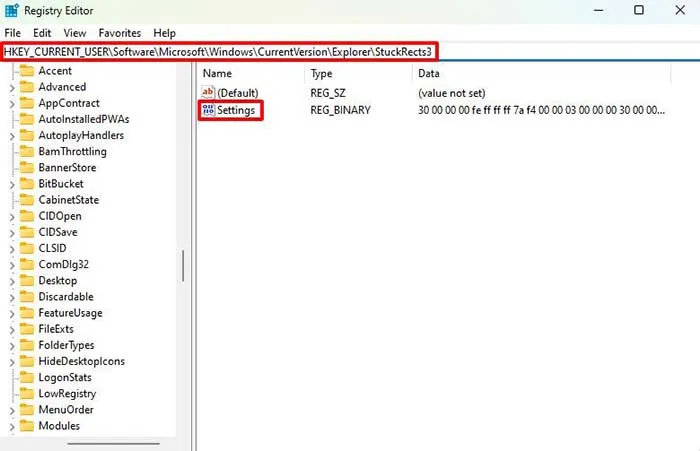 Tìm Kiếm Đường Dẫn Registry Key Để Thay Đổi Thiết Lập Xoay Màn Hình
Các giá trị Rotation trong Registry Key phải được kiểm soát chặt chẽ để điều chỉnh góc hiển thị luôn chính xác.
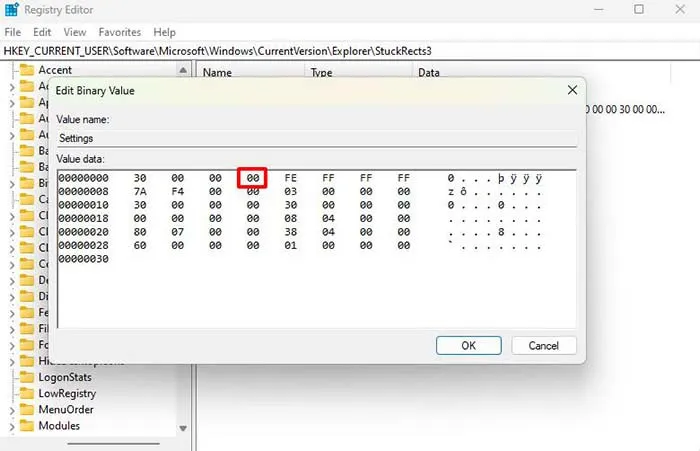 Các Giá Trị Byte Điều Khiển Hướng Xoay Màn Hình (00, 01, 02, 03)
Phần 6: So Sánh Các Phương Pháp Xoay Màn Hình/Video
Việc lựa chọn phương pháp xoay phù hợp phụ thuộc vào mục đích của bạn: xoay màn hình desktop hay xoay nội dung video. Bảng so sánh dưới đây giúp bạn đưa ra quyết định nhanh chóng.
| Phương Pháp | Mục Đích Chính | Độ Khó | Tính Vĩnh Viễn | Phù Hợp Cho |
|---|---|---|---|---|
| Phím Tắt | Xoay màn hình desktop | Dễ | Tạm thời (Desktop) | Thay đổi hướng nhanh |
| Display Settings | Xoay màn hình desktop | Dễ | Tạm thời (Desktop) | Thiết lập chuẩn, đa màn hình |
| Card Đồ Họa Control Panel | Xoay màn hình desktop | Trung bình | Tạm thời (Desktop) | Kiểm soát chuyên sâu, khắc phục lỗi |
| Registry Editor | Xoay màn hình desktop | Khó | Vĩnh viễn (Desktop) | Khắc phục lỗi sâu, can thiệp cấp hệ thống |
| VLC Media Player | Xoay video | Dễ | Cả tạm thời và vĩnh viễn | Xoay video không cần chỉnh sửa phức tạp |
| Clipchamp/Photos | Xoay video | Dễ | Vĩnh viễn (Video file mới) | Chỉnh sửa video cơ bản |
| Premiere Pro/FFmpeg | Xoay video | Chuyên môn | Vĩnh viễn (Video file mới) | Sản xuất và xử lý video hàng loạt |
Việc sử dụng tổ hợp phím tắt luôn là giải pháp tiện lợi nhất cho những tình huống bất ngờ. Tuy nhiên, các cấu hình card đồ họa hoặc chỉnh sửa bằng Registry mới cung cấp sự ổn định lâu dài.
Nắm vững cách xoay màn hình video trên máy tính là một kỹ năng thiết yếu đối với bất kỳ người dùng máy tính nào. Cho dù bạn cần khắc phục sự cố màn hình bị lộn ngược, hay bạn là người dựng phim cần điều chỉnh góc quay của video, các phương pháp trên đều cung cấp giải pháp chi tiết. Từ việc sử dụng phím tắt tiện lợi, cài đặt hệ thống tiêu chuẩn, cho đến can thiệp vào Registry nâng cao và sử dụng phần mềm chuyên dụng như VLC hoặc Premiere Pro, mọi hướng dẫn đều nhằm mục tiêu tối ưu hóa trải nghiệm thị giác của bạn. Bằng cách áp dụng các kỹ thuật này, bạn sẽ luôn duy trì được sự kiểm soát hoàn toàn đối với thiết lập hiển thị của mình.
Ngày Cập Nhật 10/12/2025 by Trong Hoang

Chào các bạn, mình là Trọng Hoàng, tác giả của blog maytinhvn.net. Mình là một full-stack developer kiêm writer, blogger, Youtuber và đủ thứ công nghệ khác nữa.