Việc copy danh bạ iPhone vào máy tính là thao tác cần thiết giúp bạn bảo vệ thông tin liên lạc quan trọng. Bài viết này hướng dẫn chi tiết 4 phương pháp sao lưu danh bạ từ iPhone sang máy tính, phù hợp với nhiều nhu cầu sử dụng khác nhau.
Tại Sao Nên Copy Danh Bạ iPhone Vào Máy Tính?
Sao lưu danh bạ từ iPhone sang máy tính mang lại 3 lợi ích thiết thực:
Bảo vệ dữ liệu khỏi mất mát: Khi xóa nhầm danh bạ hoặc gặp lỗi phần mềm, bạn vẫn có bản sao an toàn trên máy tính để khôi phục ngay lập tức.
Phòng ngừa rủi ro mất thiết bị: Nếu iPhone bị mất, hỏng hoặc hư hại không thể sửa chữa, danh bạ đã sao lưu giúp bạn tiếp tục liên lạc mà không bị gián đoạn.
Chuyển đổi thiết bị dễ dàng: Khi đổi sang điện thoại mới hoặc chuyển từ iOS sang Android, file danh bạ trên máy tính cho phép nhập dữ liệu nhanh chóng mà không cần đồng bộ qua cloud.
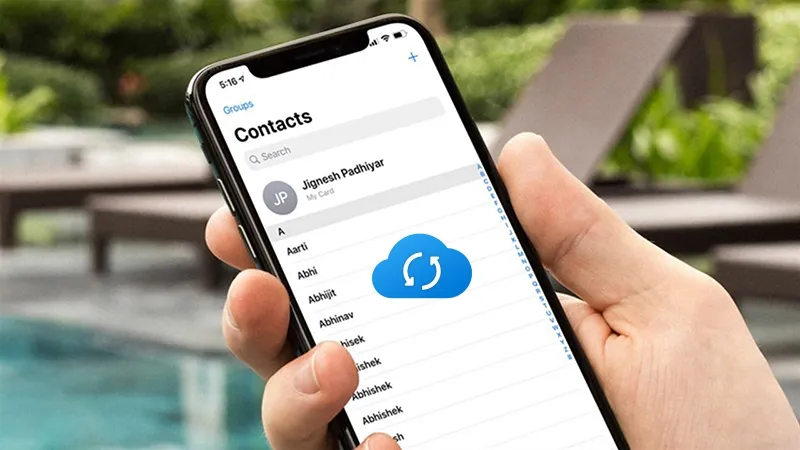 Sao lưu danh bạ iPhone giúp bảo vệ thông tin liên lạc quan trọng
Copy Danh Bạ iPhone Vào Máy Tính Bằng iCloud
Phương pháp này phù hợp khi bạn muốn đồng bộ danh bạ tự động giữa các thiết bị Apple và truy xuất từ bất kỳ đâu có kết nối internet.
Bật Đồng Bộ Danh Bạ Trên iPhone
Mở Cài đặt > chạm vào tên của bạn ở đầu màn hình để truy cập Apple ID > chọn iCloud.
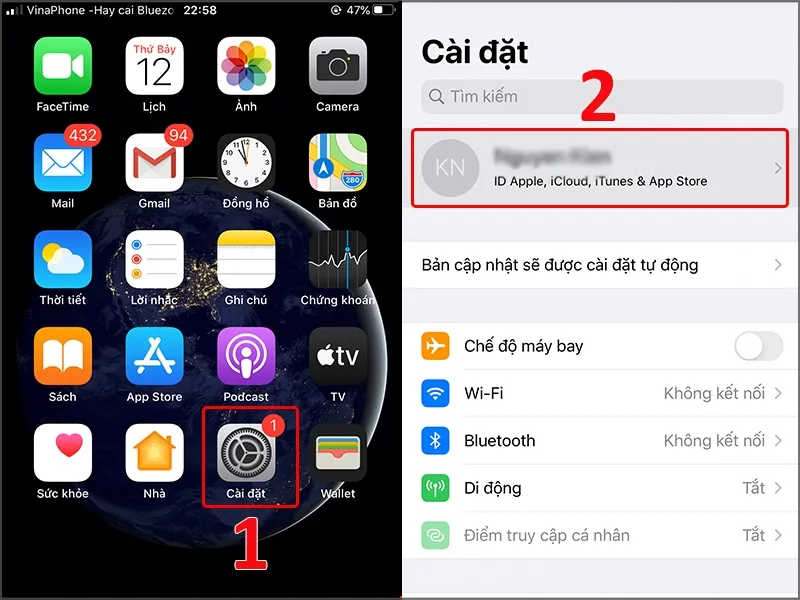 Truy cập cài đặt Apple ID trên iPhone
Trong danh sách ứng dụng sử dụng iCloud, tìm và bật Danh bạ. Hệ thống sẽ tự động tải danh bạ lên iCloud trong vài phút, tùy thuộc vào số lượng liên lạc và tốc độ mạng.
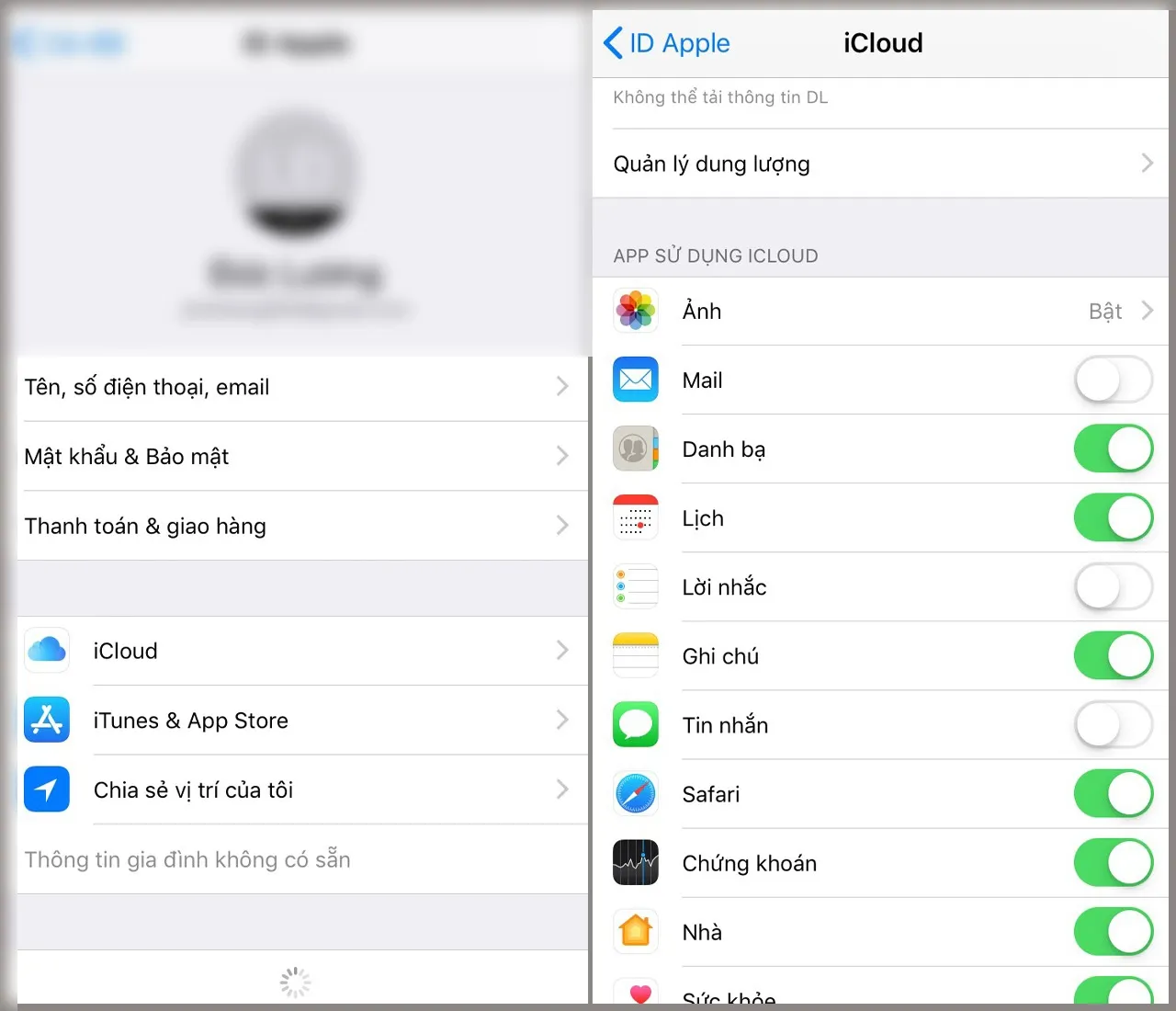 Bật đồng bộ danh bạ với iCloud
Xuất File Danh Bạ Từ iCloud Web
Truy cập iCloud.com trên trình duyệt máy tính và đăng nhập bằng Apple ID đã kích hoạt trên iPhone. Nếu bật xác thực hai yếu tố, nhập mã được gửi đến thiết bị Apple của bạn.
Sau khi đăng nhập, chọn Danh bạ > nhấn biểu tượng bánh răng ở góc dưới bên trái > chọn Chọn tất cả > nhấn lại biểu tượng bánh răng và chọn Xuất vCard.
File .vcf chứa toàn bộ danh bạ sẽ được tải về máy tính. Định dạng vCard tương thích với hầu hết ứng dụng quản lý danh bạ trên Windows, macOS và các nền tảng di động.
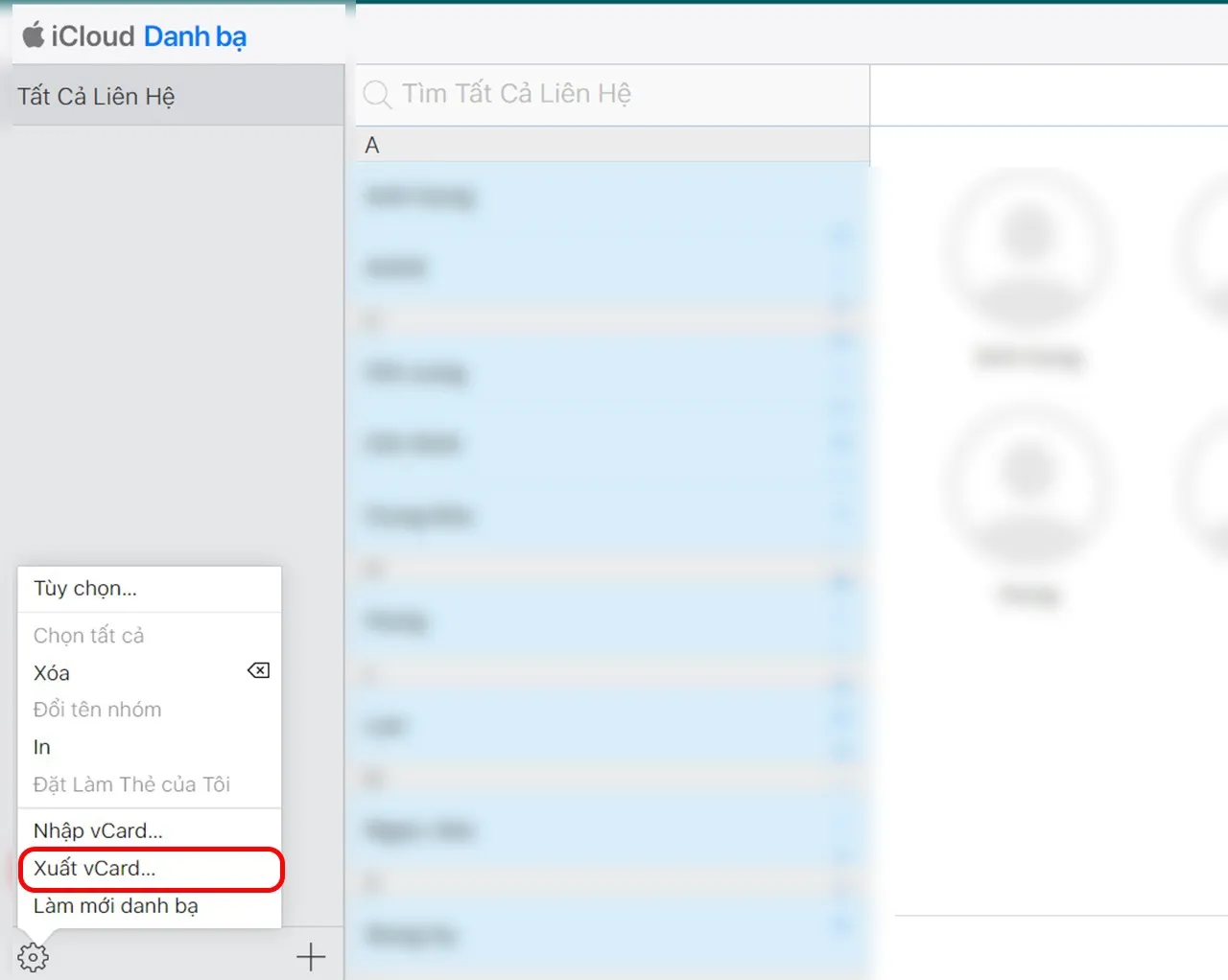 Xuất danh bạ dưới dạng vCard từ iCloud
⚠️ Lưu ý: Phương pháp này yêu cầu dung lượng iCloud còn trống. Nếu tài khoản iCloud miễn phí (5GB) đã đầy, bạn cần nâng cấp gói lưu trữ hoặc xóa dữ liệu không cần thiết trước khi đồng bộ.
Copy Danh Bạ iPhone Vào Máy Tính Qua iTunes
iTunes (hoặc Finder trên macOS Catalina trở lên) cho phép sao lưu danh bạ trực tiếp qua cáp kết nối, không phụ thuộc vào dung lượng cloud.
Tải và cài đặt iTunes phiên bản mới nhất trên Windows. Người dùng macOS Catalina trở lên sử dụng Finder thay vì iTunes.
Kết nối iPhone với máy tính bằng cáp Lightning hoặc USB-C. Nếu iPhone hiển thị thông báo “Tin cậy máy tính này?”, chọn Tin cậy và nhập mật khẩu thiết bị.
Mở iTunes (hoặc Finder) > chọn biểu tượng iPhone xuất hiện trên thanh công cụ > vào tab Thông tin > tích chọn Đồng bộ hóa danh bạ với > chọn Windows Contacts (trên Windows) hoặc Contacts (trên macOS).
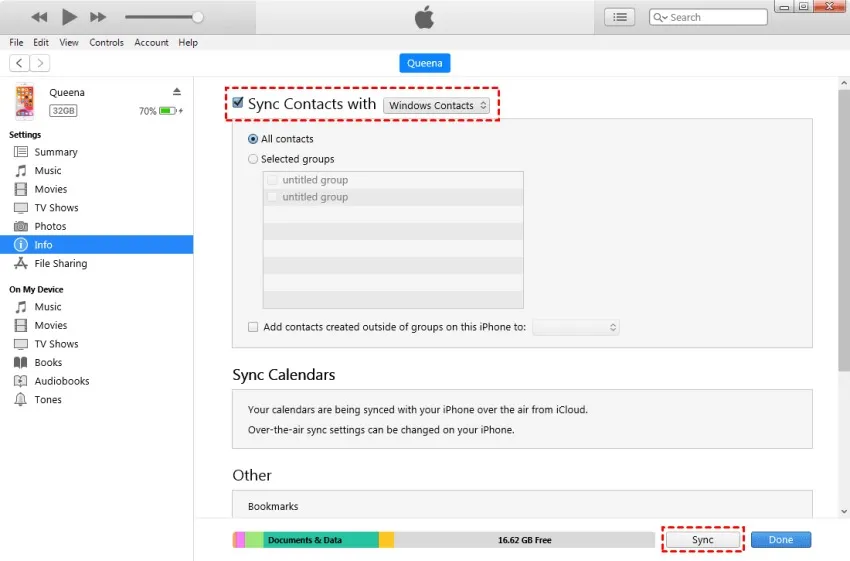 Cấu hình đồng bộ danh bạ trong iTunes
Chọn Tất cả danh bạ > nhấn Áp dụng hoặc Đồng bộ hóa. Quá trình hoàn tất trong vài phút. Danh bạ sẽ được lưu vào ứng dụng Contacts mặc định của hệ điều hành.
Để xuất file độc lập, mở ứng dụng Contacts trên máy tính > chọn tất cả danh bạ > chọn File > Export > lưu dưới dạng vCard (.vcf).
Copy Danh Bạ iPhone Vào Máy Tính Thông Qua Gmail
Phương pháp này hữu ích khi bạn muốn đồng bộ danh bạ với Google Contacts để sử dụng trên nhiều nền tảng, đặc biệt khi chuẩn bị chuyển sang Android.
Kết Nối Tài Khoản Google Với iPhone
Mở Cài đặt > Mail > Tài khoản > Thêm tài khoản > chọn Google.
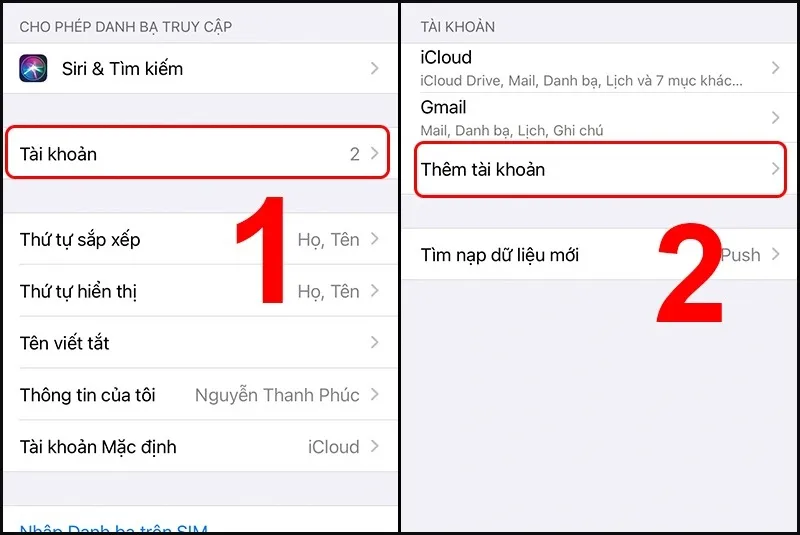 Thêm tài khoản Google vào iPhone
Nhấn Tiếp tục khi được yêu cầu đăng nhập qua trình duyệt Safari.
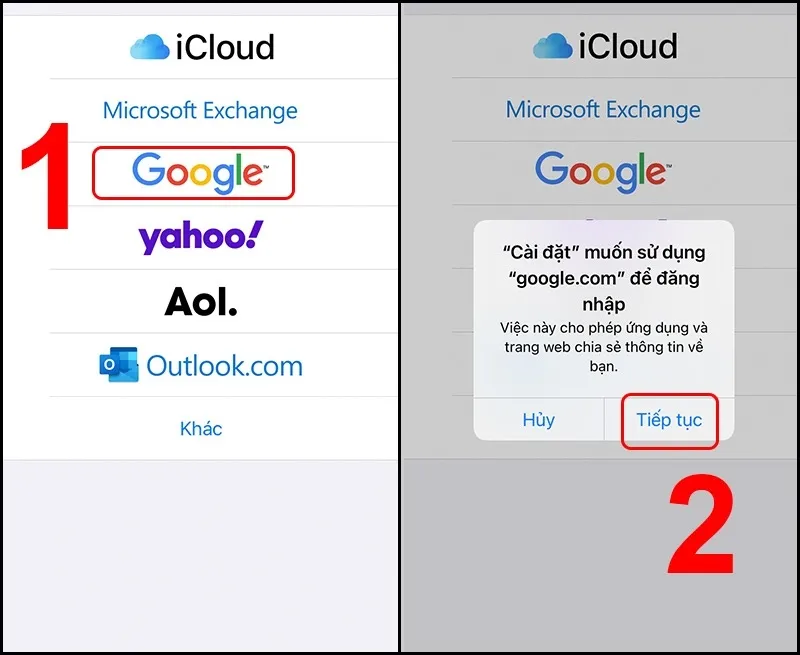 Xác nhận đăng nhập tài khoản Google
Nhập email và mật khẩu Google > chọn Tiếp theo > hoàn tất xác thực hai yếu tố nếu được yêu cầu.
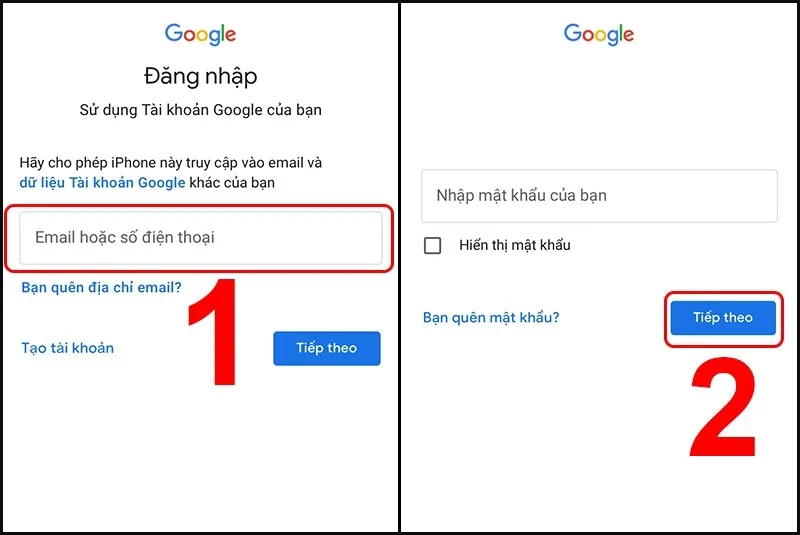 Đăng nhập tài khoản Google
Trong danh sách quyền truy cập, bật Danh bạ > nhấn Lưu. iPhone sẽ tự động tải danh bạ lên Google Contacts trong vài phút.
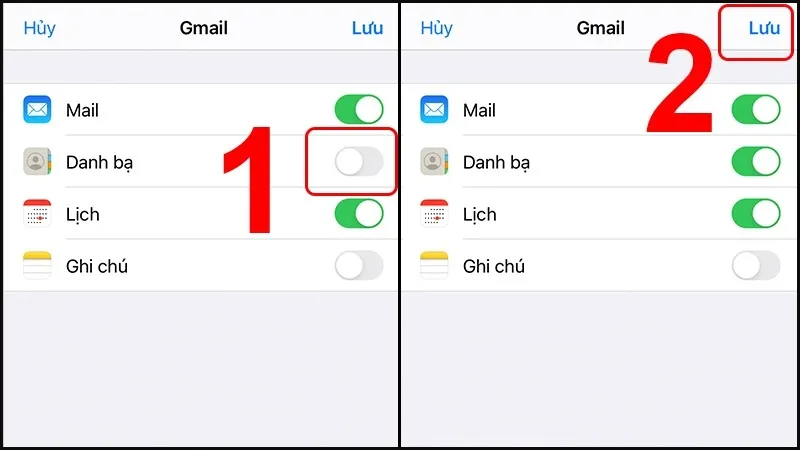 Bật đồng bộ danh bạ với Google
Xuất Danh Bạ Từ Google Contacts
Truy cập contacts.google.com trên máy tính > đăng nhập cùng tài khoản Google đã kết nối với iPhone.
Chọn tất cả danh bạ bằng cách tích ô vuông ở đầu danh sách > nhấn biểu tượng ba chấm dọc > chọn Xuất > chọn định dạng Google CSV (để nhập lại vào Google) hoặc vCard (để sử dụng trên các ứng dụng khác) > nhấn Xuất.
File danh bạ sẽ được tải về thư mục Downloads trên máy tính.
Copy Danh Bạ iPhone Vào Máy Tính Bằng Ứng Dụng My Contacts Backup
Ứng dụng bên thứ ba này cho phép gửi file danh bạ qua email mà không cần đồng bộ với cloud hoặc kết nối cáp.
Tải My Contacts Backup từ App Store > mở ứng dụng > cấp quyền truy cập danh bạ khi được yêu cầu.
Nhấn Backup > chọn Email > nhập địa chỉ email của bạn > nhấn Send. File .vcf chứa danh bạ sẽ được gửi đến hộp thư.
Mở email trên máy tính > tải file đính kèm về máy. Bạn có thể nhập file này vào Outlook, Thunderbird, hoặc bất kỳ ứng dụng quản lý danh bạ nào hỗ trợ định dạng vCard.
⚠️ Lưu ý: Phiên bản miễn phí của My Contacts Backup giới hạn 500 liên lạc mỗi lần sao lưu. Nếu danh bạ của bạn vượt quá con số này, cân nhắc nâng cấp lên phiên bản Pro hoặc sử dụng phương pháp iCloud/Gmail.
So Sánh Các Phương Pháp Copy Danh Bạ iPhone Vào Máy Tính
| Phương pháp | Ưu điểm | Hạn chế | Phù hợp với |
|---|---|---|---|
| iCloud | Tự động đồng bộ, truy cập mọi lúc | Cần dung lượng cloud, phụ thuộc internet | Người dùng nhiều thiết bị Apple |
| iTunes/Finder | Không cần internet, sao lưu offline | Cần cáp kết nối, thao tác phức tạp hơn | Người ưu tiên bảo mật, không muốn dùng cloud |
| Gmail | Tích hợp Google, dễ chuyển sang Android | Cần tài khoản Google, đồng bộ qua internet | Người dùng đa nền tảng, chuẩn bị đổi sang Android |
| My Contacts Backup | Đơn giản, gửi qua email | Giới hạn 500 liên lạc (bản miễn phí) | Sao lưu nhanh, danh bạ ít |
Việc copy danh bạ iPhone vào máy tính định kỳ giúp bạn chủ động bảo vệ thông tin liên lạc quan trọng. Tùy vào nhu cầu sử dụng và hệ sinh thái thiết bị, bạn có thể chọn phương pháp phù hợp nhất trong 4 cách đã hướng dẫn.
Ngày Cập Nhật 17/03/2026 by Trong Hoang

Chào các bạn, mình là Trọng Hoàng, tác giả của blog maytinhvn.net. Mình là một full-stack developer kiêm writer, blogger, Youtuber và đủ thứ công nghệ khác nữa.