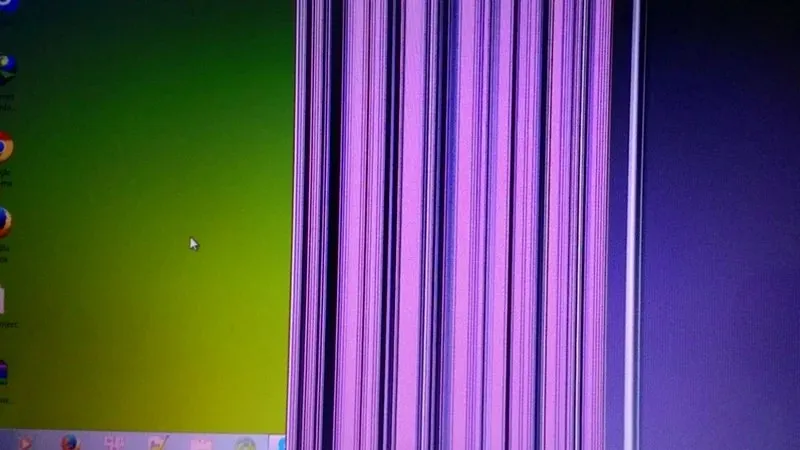
Khi laptop không nhận chuột USB, bạn gặp khó khăn trong thao tác cơ bản. Vấn đề này xuất phát từ nhiều nguyên nhân — từ cổng kết nối bẩn, driver lỗi đến xung đột phần mềm. Bài viết này hướng dẫn 6 phương pháp khắc phục theo thứ tự từ đơn giản đến phức tạp, giúp bạn nhanh chóng xác định và giải quyết sự cố.
Kiểm Tra Cổng USB và Thiết Bị Chuột
Trước khi can thiệp sâu vào hệ thống, hãy loại trừ các nguyên nhân vật lý:
Vệ sinh cổng USB: Bụi bẩn tích tụ lâu ngày có thể cản trở tiếp xúc điện. Dùng tăm bông khô hoặc bình xịt khí nén làm sạch cổng. Tránh dùng vật nhọn hoặc chất lỏng trực tiếp.
Thử cổng khác: Cắm chuột vào các cổng USB còn lại trên laptop. Nếu một cổng cụ thể không hoạt động nhưng các cổng khác bình thường, vấn đề nằm ở phần cứng cổng đó.
Kiểm tra chuột trên thiết bị khác: Kết nối chuột với máy tính hoặc laptop khác. Nếu chuột hoạt động bình thường, nguyên nhân nằm ở laptop của bạn, không phải chuột.
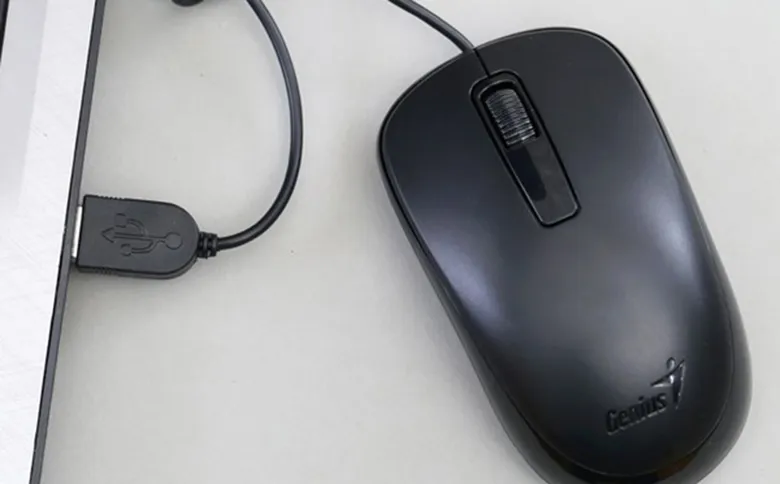 Kiểm tra cổng USB và chuột để xác định nguyên nhân laptop không nhận chuột USB
⚠️ Lưu ý: Không rút chuột USB khi đang truyền dữ liệu hoặc laptop đang ở chế độ ngủ, điều này có thể gây lỗi driver.
Khởi Động Lại Laptop
Xung đột tạm thời giữa các tiến trình hệ thống hoặc driver có thể khiến laptop không nhận chuột USB. Khởi động lại giúp reset trạng thái phần mềm:
Restart thông thường: Chọn Start → Power → Restart. Phương pháp này giữ nguyên cấu hình hệ thống nhưng làm mới các tiến trình đang chạy.
Shutdown hoàn toàn: Tắt máy, rút nguồn điện và pin (nếu có thể tháo rời), chờ 30 giây rồi bật lại. Cách này xóa hoàn toàn điện tích còn lưu trong bo mạch, hiệu quả hơn với lỗi phần cứng tạm thời.
Sau khi khởi động, cắm lại chuột USB và kiểm tra. Nếu vấn đề vẫn tồn tại, chuyển sang bước tiếp theo.
Kiểm Tra Human Interface Device Service
Dịch vụ Human Interface Device (HID) quản lý giao tiếp giữa Windows và thiết bị ngoại vi như chuột, bàn phím. Khi dịch vụ này bị tắt hoặc lỗi, laptop sẽ không nhận diện chuột USB.
Bước 1: Nhấn tổ hợp phím Ctrl + Shift + Esc để mở Task Manager.
Bước 2: Chọn tab Services, kéo xuống dưới và tìm dòng HidServ (tên rút gọn của Human Interface Device Service).
Bước 3: Kiểm tra cột Status:
- Nếu hiển thị “Running”, dịch vụ đang hoạt động bình thường
- Nếu trống hoặc “Stopped”, nhấp chuột phải vào HidServ và chọn Start
Bước 4: Để đảm bảo dịch vụ tự khởi động cùng Windows, nhấp chuột phải vào HidServ → chọn Open Services → tìm Human Interface Device Access → nhấp đúp → đặt Startup type thành Automatic → nhấn Apply và OK.
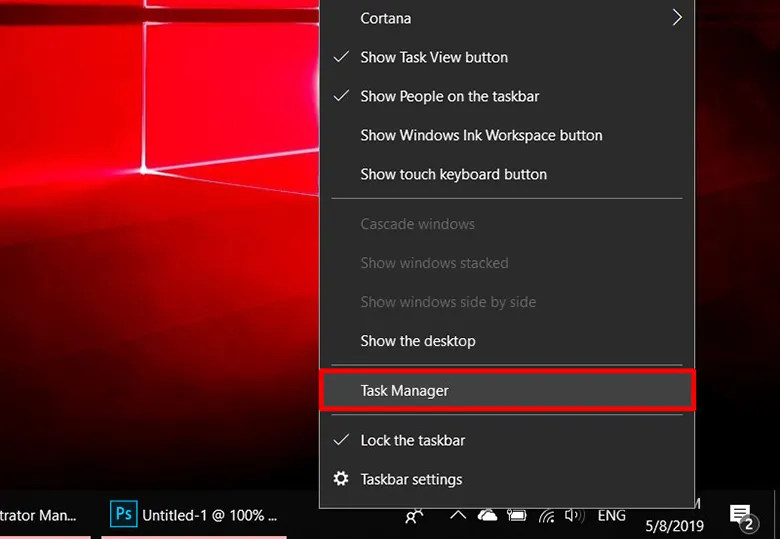 Kiểm tra và khởi động lại Human Interface Device Service để sửa lỗi laptop không nhận chuột USB
Khởi động lại laptop và thử kết nối chuột. Phương pháp này giải quyết khoảng 40% trường hợp lỗi do dịch vụ hệ thống.
Khởi Động Safe Mode Để Chẩn Đoán
Safe Mode chạy Windows với cấu hình tối thiểu, chỉ tải các driver và dịch vụ cần thiết. Nếu chuột hoạt động trong Safe Mode nhưng không hoạt động ở chế độ bình thường, nguyên nhân là phần mềm hoặc driver bên thứ ba gây xung đột.
Bước 1: Nhấn Windows + R, gõ msconfig và nhấn Enter.
Bước 2: Trong cửa sổ System Configuration, chọn tab Boot → tích vào ô Safe boot → chọn Minimal → nhấn OK → chọn Restart.
Bước 3: Sau khi laptop khởi động vào Safe Mode, cắm chuột USB và kiểm tra:
- Nếu chuột hoạt động: Vấn đề do phần mềm hoặc driver xung đột. Gỡ cài đặt các phần mềm quản lý thiết bị ngoại vi gần đây hoặc cập nhật driver chuột.
- Nếu chuột vẫn không hoạt động: Vấn đề nằm ở driver hệ thống hoặc phần cứng.
Bước 4: Để thoát Safe Mode, mở lại msconfig → bỏ tích Safe boot → nhấn OK → khởi động lại.
⚠️ Lưu ý: Trong Safe Mode, nhiều tính năng như kết nối mạng hoặc hiệu ứng đồ họa bị vô hiệu hóa. Đây là hành vi bình thường.
Vô Hiệu Hóa và Kích Hoạt Lại Driver Chuột
Driver chuột bị lỗi hoặc xung đột có thể khiến laptop không nhận chuột USB. Reset driver giúp hệ thống tải lại cấu hình mặc định.
Bước 1: Nhấn chuột phải vào biểu tượng This PC trên desktop → chọn Manage.
Bước 2: Trong cửa sổ Computer Management, chọn Device Manager ở cột bên trái.
Bước 3: Mở rộng mục Mice and other pointing devices → tìm dòng HID-compliant mouse (có thể có nhiều mục nếu bạn từng kết nối nhiều chuột).
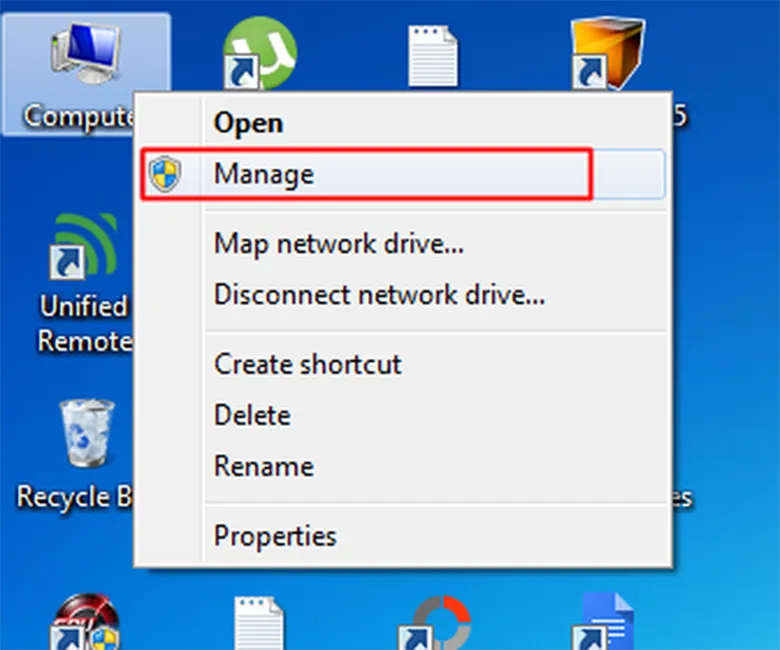 Vô hiệu hóa và kích hoạt lại driver chuột để khắc phục lỗi laptop không nhận chuột USB
Bước 4: Nhấp chuột phải vào HID-compliant mouse → chọn Disable device → xác nhận Yes. Lúc này chuột sẽ ngừng hoạt động.
Bước 5: Sử dụng touchpad hoặc bàn phím (phím Tab để di chuyển, Enter để chọn) → nhấp chuột phải lại vào HID-compliant mouse → chọn Enable device.
Nếu vấn đề vẫn tồn tại, thử gỡ cài đặt driver:
Bước 6: Nhấp chuột phải vào HID-compliant mouse → chọn Uninstall device → tích vào Delete the driver software for this device (nếu có) → nhấn Uninstall.
Bước 7: Khởi động lại laptop. Windows sẽ tự động cài đặt lại driver mặc định cho chuột.
Nếu Windows không tự cài driver, truy cập trang hỗ trợ của nhà sản xuất laptop (Dell, HP, Lenovo, Asus…) để tải driver USB hoặc chipset mới nhất.
Thay Thế Phần Cứng Bị Lỗi
Khi đã thử tất cả các phương pháp trên mà laptop không nhận chuột USB, vấn đề có thể nằm ở phần cứng:
Cổng USB hỏng: Nếu không có cổng nào nhận diện chuột nhưng các thiết bị USB khác (như USB flash drive) vẫn hoạt động, có thể controller USB trên bo mạch chủ bị lỗi.
Cáp hoặc đầu nối chuột bị đứt: Kiểm tra bằng cách kết nối chuột với thiết bị khác. Nếu chuột không hoạt động ở bất kỳ đâu, cần thay chuột mới.
Chipset hoặc bo mạch chủ bị lỗi: Hiếm gặp nhưng có thể xảy ra sau va đập hoặc quá nhiệt. Triệu chứng bao gồm laptop không nhận bất kỳ thiết bị USB nào, kể cả bàn phím, chuột, USB flash drive.
Trong trường hợp này, mang laptop đến trung tâm bảo hành hoặc sửa chữa uy tín để kiểm tra chuyên sâu. Tránh tự can thiệp vào bo mạch nếu không có kiến thức kỹ thuật, vì có thể gây hỏng hóc nghiêm trọng hơn.
Sáu phương pháp trên giúp bạn xác định và khắc phục laptop không nhận chuột USB từ nguyên nhân đơn giản đến phức tạp. Hãy thực hiện theo thứ tự để tiết kiệm thời gian và tránh can thiệp không cần thiết vào hệ thống.
Ngày Cập Nhật 17/03/2026 by Trong Hoang

Chào các bạn, mình là Trọng Hoàng, tác giả của blog maytinhvn.net. Mình là một full-stack developer kiêm writer, blogger, Youtuber và đủ thứ công nghệ khác nữa.