Việc tính điện năng tiêu thụ của máy tính là kỹ năng thiết yếu giúp người dùng kiểm soát chi phí vận hành và bảo vệ các linh kiện phần cứng nhạy cảm. Tại MayTinhVN, qua kiểm tra thực tế trên hàng trăm dàn máy từ workstation đến laptop, chúng tôi nhận thấy nhiều người thường bỏ qua chỉ số watt thực tế, gây hỏng hóc bộ nguồn. Bài viết này sẽ cung cấp giải pháp đo lường chuẩn xác nhất cho bạn trong năm 2026.
Tại sao bạn cần đo công suất tiêu thụ điện của PC?
Hiểu rõ mức độ ngốn điện của hệ thống không chỉ giúp bạn tiết kiệm tiền điện hàng tháng mà còn là cơ sở để chọn mua bộ nguồn (PSU) phù hợp. Một bộ nguồn quá yếu sẽ dẫn đến tình trạng sập nguồn đột ngột khi tải nặng, trong khi nguồn quá mạnh lại gây lãng phí ngân sách. Hơn nữa, việc theo dõi dòng điện còn giúp phát hiện sớm các lỗi rò rỉ điện hoặc sự cố ở các linh kiện như card đồ họa (GPU) và bộ vi xử lý (CPU).
Khi thực hiện việc tính điện năng tiêu thụ của máy tính, bạn sẽ nhận ra sự khác biệt giữa chỉ số TDP (Thermal Design Power) ghi trên vỏ hộp và mức tiêu thụ thực tế (Total System Power). TDP chỉ là chỉ số tản nhiệt, không phải lượng điện tiêu thụ tối đa. Do đó, sử dụng các công cụ chuyên dụng là cách duy nhất để có con số chính xác.
TOP 7 phần mềm đo công suất tiêu thụ điện tốt nhất 2026
Dưới đây là danh sách các công cụ được đội ngũ kỹ thuật của MayTinhVN tin dùng, sắp xếp từ mức độ cơ bản đến chuyên sâu cho dân chuyên nghiệp.
1. CPU-Z: Công cụ kiểm soát thông số linh kiện cốt lõi
CPU-Z từ lâu đã trở thành “vật bất ly thân” của giới công nghệ. Dù chức năng chính là hiển thị thông tin phần cứng, nhưng nó cung cấp các dữ liệu cực kỳ quan trọng về điện áp (Voltage) của CPU theo thời gian thực. Điều này giúp bạn nắm bắt được mức năng lượng mà chipset đang yêu cầu từ mainboard.
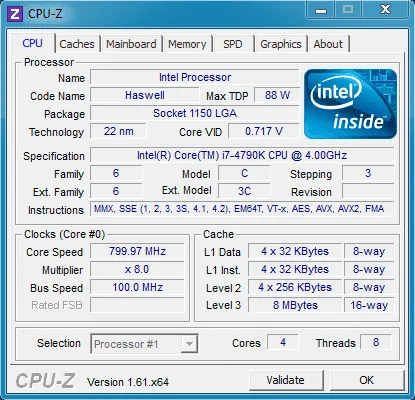 Giao diện phần mềm CPU-Z hiển thị thông số chi tiết của bộ vi xử lý và mainboard
Phần mềm này giúp bạn kiểm tra chính xác tên mã vi xử lý, chỉ số TDP tối đa của nhà sản xuất và loại chân cắm. Dựa trên điện áp lõi (Core Voltage), bạn có thể ước tính sơ bộ mức độ ngốn điện của hệ thống khi ở chế độ nghỉ (Idle) so với khi hoạt động hết công suất. Đặc biệt, CPU-Z còn hỗ trợ kiểm tra thông số RAM và card đồ họa, giúp bạn có cái nhìn tổng thể về cấu hình máy.
2. Overclockulator: Chuyên gia tính toán cho dân ép xung
Nếu bạn là một “overclocker” chính hiệu, Overclockulator là cái tên không thể bỏ qua. Đây là phần mềm đo công suất được thiết kế riêng để dự đoán mức tăng điện năng khi bạn điều chỉnh xung nhịp và điện áp. Nó sử dụng các thuật toán phân tích dựa trên dòng điện đầu vào để đưa ra cảnh báo nếu hệ thống tản nhiệt hiện tại không đủ đáp ứng.
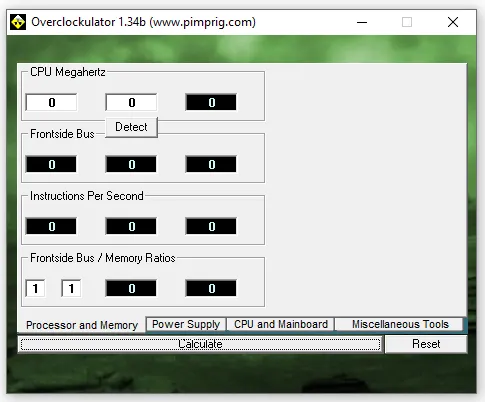 Ứng dụng Overclockulator hỗ trợ tính toán điện năng tiêu thụ khi ép xung phần cứng
Overclockulator không chỉ dừng lại ở việc hiển thị con số, nó còn cho phép bạn giả lập các kịch bản nâng cấp linh kiện để xem bộ nguồn hiện tại có chịu nổi nhiệt hay không. Việc tính điện năng tiêu thụ của máy tính thông qua công cụ này giúp bạn tránh được những rủi ro cháy nổ MOSFET trên VRM do quá tải điện áp lâu ngày.
3. LocalCooling: Giải pháp xanh cho người dùng văn phòng
LocalCooling hướng đến đối tượng người dùng phổ thông muốn tối ưu hóa hóa đơn tiền điện. Phần mềm này có giao diện thân thiện, hiển thị trực quan lượng điện năng mà mỗi linh kiện như màn hình, ổ cứng và CPU đang tiêu tốn. Nó cung cấp các hồ sơ tiết kiệm năng lượng có sẵn (Low, Medium, High) giúp bạn cắt giảm chi phí mà không làm giảm hiệu năng làm việc quá nhiều.
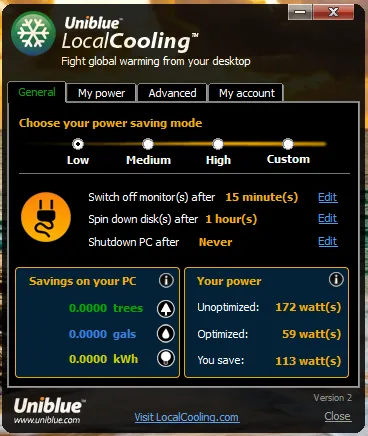 Phần mềm LocalCooling cung cấp giải pháp tiết kiệm điện năng cho máy tính văn phòng
Điểm độc đáo của LocalCooling là khả năng quy đổi lượng điện tiết kiệm được ra số cây xanh đã bảo vệ, tạo động lực cho người dùng bảo vệ môi trường. Ngoài ra, tính năng tự động tắt màn hình và giảm tốc độ đĩa cứng khi không sử dụng giúp kéo dài tuổi thọ cho các linh kiện lưu trữ một cách hiệu quả.
4. Unigine Suite: Kiểm tra sức chịu tải tối đa
Để biết máy tính của bạn tiêu thụ bao nhiêu điện khi “cày” game nặng hoặc render 4K, Unigine Suite là lựa chọn hàng đầu. Đây thực chất là một bộ công cụ benchmark nổi tiếng, giúp ép linh kiện chạy ở mức 100% công suất để đo lường độ ổn định của hệ thống làm mát và nguồn điện.
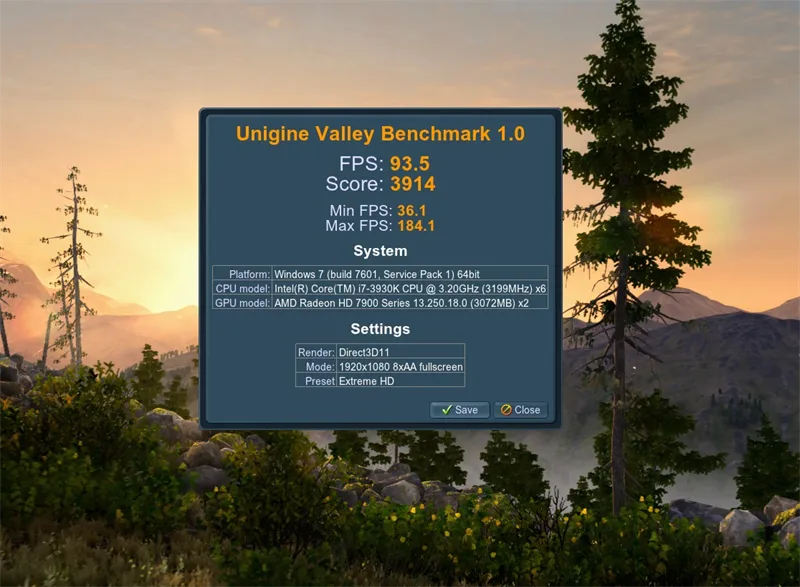 Công cụ Unigine Suite thực hiện bài kiểm tra áp lực lên card đồ họa và CPU
Trong quá trình chạy bài test, bạn có thể theo dõi biểu đồ tiêu thụ điện năng của GPU một cách chi tiết. Việc sử dụng Unigine để tính điện năng tiêu thụ của máy tính ở mức đỉnh (Peak Power) là bước kiểm tra bắt buộc tại MayTinhVN trước khi bàn giao các dàn máy trạm cao cấp cho khách hàng.
5. Joulemeter: Công nghệ đo lường từ Microsoft Research
Joulemeter là một dự án nghiên cứu của Microsoft nhằm cung cấp khả năng theo dõi phần cứng và đo điện năng tiêu thụ đến từng ứng dụng cụ thể. Khác với các phần mềm khác chỉ đo tổng quan, Joulemeter cho bạn biết trình duyệt Chrome hay phần mềm Photoshop đang ngốn bao nhiêu watt trên tổng công suất hệ thống.
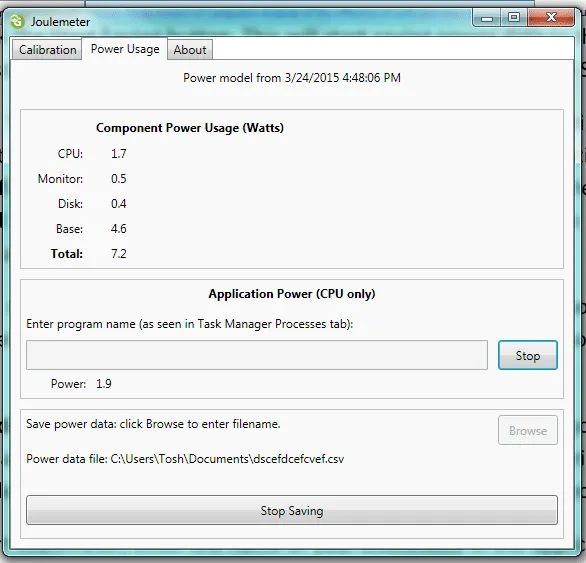 Giao diện Joulemeter của Microsoft hiển thị mức tiêu thụ điện năng của từng tiến trình
Dữ liệu từ Joulemeter cực kỳ hữu ích để bạn tối ưu hóa các phần mềm khởi chạy cùng Windows. Nếu một ứng dụng chạy ngầm chiếm quá nhiều năng lượng, bạn có thể can thiệp bằng cách điều chỉnh trong Registry hoặc tắt chúng đi để nâng cao hiệu suất tổng thể.
6. CPUID HWMonitor: Giám sát toàn diện mọi chỉ số
HWMonitor là công cụ kiểm tra nhiệt độ và điện áp phổ biến nhất hiện nay. Nó đọc dữ liệu trực tiếp từ các IC cảm biến trên mainboard, cung cấp các giá trị cực tiểu (Min), cực đại (Max) và giá trị hiện tại. Bạn có thể thấy rõ độ sụt giảm điện năng trên các đường 12V, 5V và 3.3V của bộ nguồn.
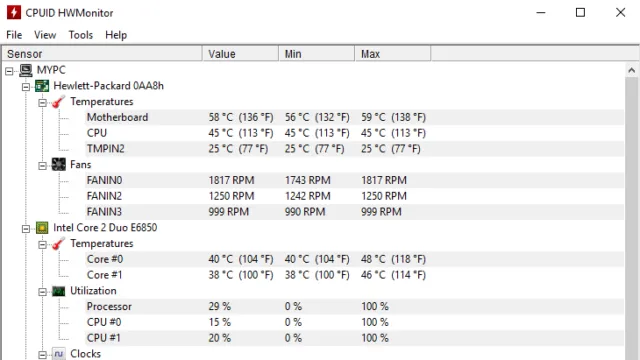 Phần mềm HWMonitor hiển thị danh sách chi tiết các thông số cảm biến nhiệt và điện áp
Việc liên tục tính điện năng tiêu thụ của máy tính thông qua HWMonitor giúp bạn nhận biết sớm các dấu hiệu nguồn bị “đuối” khi đường 12V xuống quá thấp dưới mức cho phép. Đây cũng là công cụ hỗ trợ đọc thông số nhiệt độ ổ cứng thông qua công nghệ S.M.A.R.T, đảm bảo dữ liệu của bạn luôn an toàn trước nguy cơ quá nhiệt.
7. Open Hardware Monitor: Sự lựa chọn mã nguồn mở mạnh mẽ
Với những người yêu thích sự minh bạch và tùy biến cao, Open Hardware Monitor là phương án hoàn hảo. Nó cung cấp mọi thông số từ xung nhịp, điện áp đến mức độ chiếm dụng điện năng của từng nhân CPU (Core load). Toàn bộ dữ liệu có thể được xuất ra file TXT để phục vụ việc phân tích kỹ thuật lâu dài.
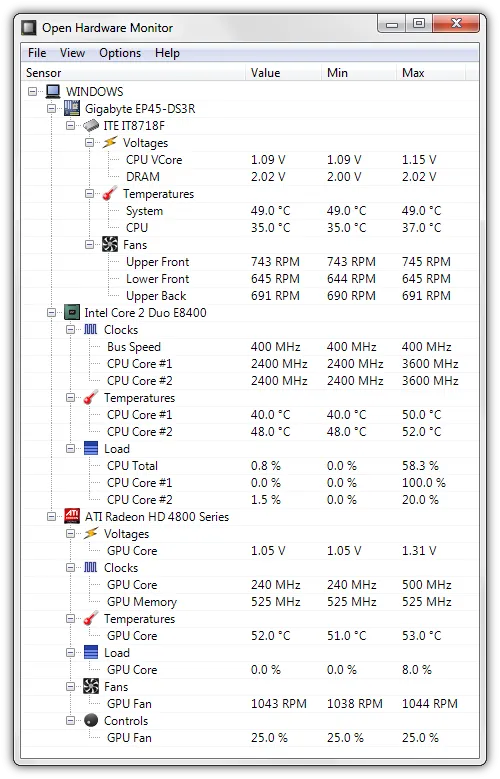 Open Hardware Monitor hỗ trợ kiểm soát tình trạng phần cứng toàn diện cho PC
Ưu điểm của phần mềm này là khả năng tùy chỉnh tốc độ quạt (Fan control) dựa trên nhiệt độ thực tế, giúp bạn cân bằng giữa hiệu suất làm mát và điện năng tiêu thụ. Việc kiểm soát này đóng vai trò quan trọng trong tiến trình tính điện năng tiêu thụ của máy tính và tối ưu hóa hệ thống tổng thể.
Kinh nghiệm tối ưu điện năng cho máy tính từ chuyên gia
Sau khi đã đo lường được con số cụ thể, bạn có thể áp dụng một số thủ thuật sau để giảm tải cho hệ thống. Đầu tiên, hãy kiểm tra thiết lập “Power Options” trong Control Panel của Windows. Chuyển từ chế độ “High Performance” sang “Balanced” có thể giúp bạn tiết kiệm đáng kể điện năng khi máy ở trạng thái xử lý các tác vụ nhẹ như đọc báo hay soạn thảo văn bản.
Thứ hai, việc vệ sinh máy tính định kỳ giúp các quạt tản nhiệt hoạt động hiệu quả hơn, từ đó giảm dòng điện cần thiết để duy trì nhiệt độ an toàn. Đừng quên kiểm tra các thiết lập trong BIOS/UEFI, đảm bảo các tính năng tiết kiệm điện như “C-States” hoặc “EIST” đã được kích hoạt. Nếu bạn không rành về ép xung, hãy giữ các thiết lập ở mức mặc định (Default) để tránh việc mainboard bơm quá nhiều điện áp dư thừa vào CPU.
Cuối cùng, hãy luôn sử dụng các phần mềm từ link chính thức của nhà phát triển để tránh rủi ro mã độc xâm nhập. Các phần mềm crack thường chứa miner (mã độc đào tiền ảo) chạy ngầm, điều này sẽ khiến việc tính điện năng tiêu thụ của máy tính của bạn tăng vọt một cách bất thường mà không rõ nguyên nhân.
Theo dõi mức độ tiêu thụ điện thường xuyên là thói quen tốt giúp bạn làm chủ thiết bị và tối ưu hóa chi phí sử dụng hàng ngày. Nếu máy tính của bạn có dấu hiệu ngốn điện bất thường hoặc sập nguồn khi tải nặng, hãy mang máy đến các trung tâm bảo trì uy tín để kiểm tra chất lượng tụ điện trên mainboard và bộ nguồn ngay lập tức.
Ngày Cập Nhật 04/03/2026 by Trong Hoang

Chào các bạn, mình là Trọng Hoàng, tác giả của blog maytinhvn.net. Mình là một full-stack developer kiêm writer, blogger, Youtuber và đủ thứ công nghệ khác nữa.