Trong thời đại số hóa, cách bảo vệ máy tính khỏi hacker không chỉ là vấn đề kỹ thuật mà còn là trách nhiệm của mỗi người dùng. Máy tính lưu trữ từ dữ liệu cá nhân đến thông tin doanh nghiệp, một lần xâm nhập có thể gây thiệt hại nghiêm trọng về tài chính lẫn danh dự. Bài viết này cung cấp 8 phương pháp bảo mật thiết thực, dựa trên nguyên tắc phòng thủ nhiều lớp và kinh nghiệm thực tế.
Tại Sao Bảo Mật Máy Tính Là Ưu Tiên Hàng Đầu
Máy tính hiện đại không chỉ chứa ảnh cá nhân hay tài liệu công việc. Chúng lưu trữ mật khẩu ngân hàng, email công ty, hợp đồng kinh doanh và cả dữ liệu khách hàng. Khi hacker xâm nhập thành công, hậu quả thường nghiêm trọng hơn nhiều so với dự tính:
- Tống tiền ransomware: Mã hóa toàn bộ dữ liệu và đòi tiền chuộc
- Đánh cắp danh tính: Sử dụng thông tin cá nhân để mở tài khoản giả mạo
- Gián điệp doanh nghiệp: Thu thập bí mật thương mại hoặc kế hoạch kinh doanh
- Tấn công lan truyền: Biến máy tính thành công cụ tấn công hệ thống khác
Theo báo cáo bảo mật 2026, chi phí trung bình cho một vụ vi phạm dữ liệu tại Việt Nam đã vượt 2 tỷ đồng. Con số này chưa tính đến thiệt hại về uy tín và thời gian phục hồi.
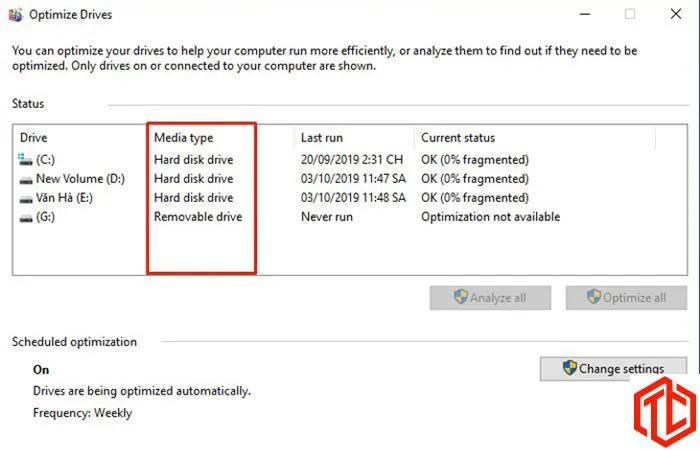
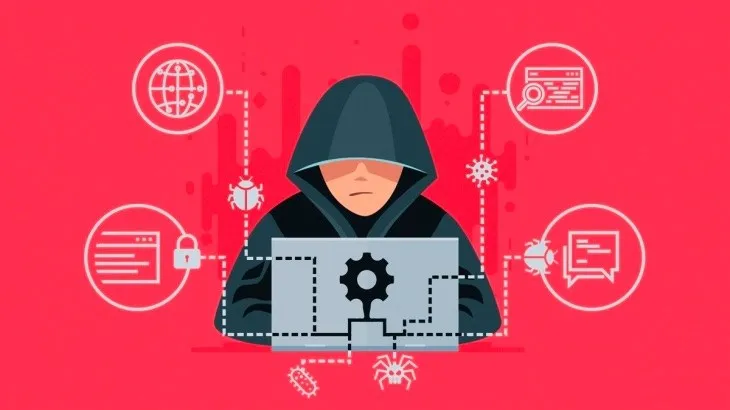 Viện bảo mật máy tính giúp hạn chế sự xâm nhập của hacker
8 Cách Bảo Vệ Máy Tính Khỏi Hacker Năm 2026
Thiết Lập Mật Khẩu Theo Chuẩn Bảo Mật Hiện Đại
Mật khẩu yếu vẫn là nguyên nhân hàng đầu dẫn đến xâm nhập. Một cách bảo vệ máy tính khỏi hacker hiệu quả bắt đầu từ mật khẩu đủ mạnh:
Tiêu chuẩn tối thiểu năm 2026:
- Độ dài từ 12 ký tự trở lên (không phải 8 như trước)
- Kết hợp chữ hoa, chữ thường, số và ký tự đặc biệt
- Tránh thông tin dễ đoán: ngày sinh, số điện thoại, tên thú cưng
- Không tái sử dụng mật khẩu giữa các tài khoản
Phương pháp tạo mật khẩu mạnh:
Thay vì “Hoa2000!”, hãy dùng cụm từ dễ nhớ như “Tr@i_D@t_Xoay_365_Ngay!” hoặc sử dụng trình quản lý mật khẩu như Bitwarden, 1Password để tạo và lưu trữ mật khẩu phức tạp.
⚠️ Lưu ý: Bật xác thực hai yếu tố (2FA) cho tài khoản Windows hoặc macOS. Ngay cả khi mật khẩu bị lộ, hacker vẫn cần mã xác thực từ điện thoại của bạn.
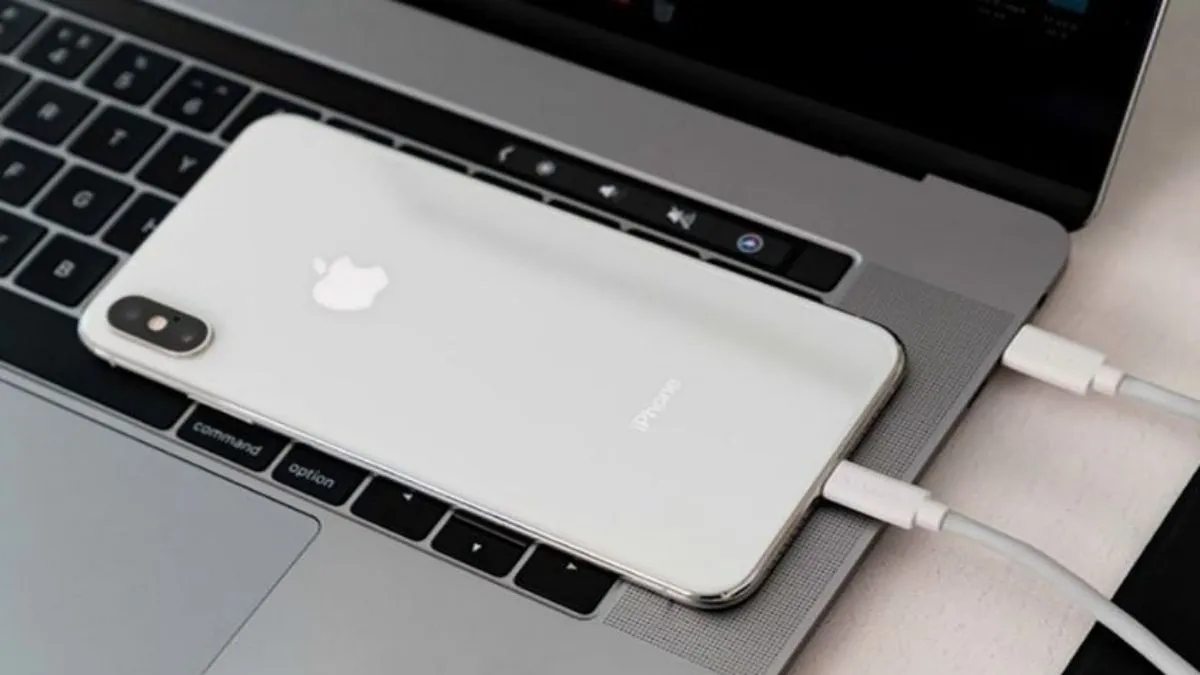
 Mật khẩu mạnh là yếu tố cơ bản giúp thiết bị của bạn được bảo mật an toàn
Kích Hoạt Và Cấu Hình Tường Lửa Đúng Cách
Tường lửa (Firewall) hoạt động như cổng kiểm soát giữa máy tính và Internet. Windows Defender Firewall và macOS Firewall đều được tích hợp sẵn, nhưng nhiều người vô tình tắt chúng.
Cách kiểm tra và bật tường lửa trên Windows:
- Mở Settings → Privacy & Security → Windows Security
- Chọn Firewall & network protection
- Đảm bảo tường lửa đang bật cho cả 3 loại mạng: Domain, Private và Public
Nguyên tắc cấu hình:
- Chặn tất cả kết nối đến (inbound) theo mặc định
- Chỉ cho phép các ứng dụng đáng tin cậy truy cập mạng
- Xem xét kỹ trước khi cho phép ứng dụng mới qua tường lửa
Tường lửa không chỉ chặn hacker từ bên ngoài mà còn ngăn phần mềm độc hại đã có trong máy gửi dữ liệu ra ngoài.
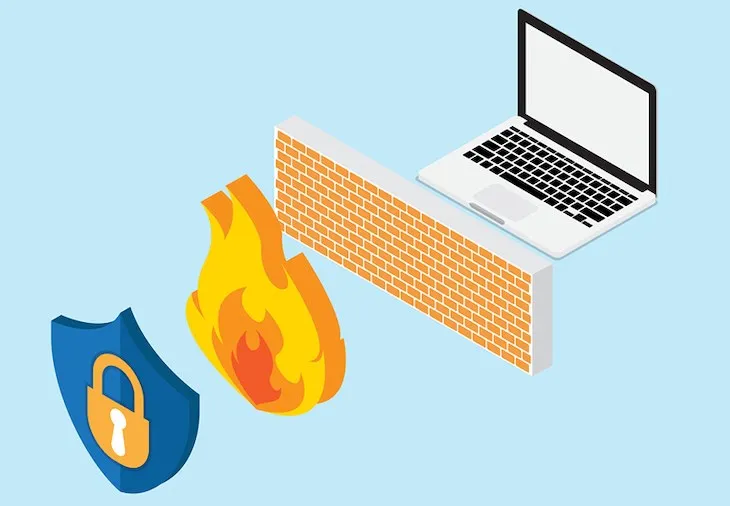 Sử dụng tường lửa giúp máy tính tránh khỏi các truy cập trái phép từ Internet
Cập Nhật Hệ Điều Hành Và Phần Mềm Định Kỳ
Hacker thường khai thác lỗ hổng bảo mật trong phần mềm cũ. Mỗi bản cập nhật không chỉ thêm tính năng mà còn vá các lỗ hổng nghiêm trọng.
Quy trình cập nhật an toàn:
- Bật tự động cập nhật cho Windows/macOS
- Kiểm tra cập nhật thủ công hàng tuần cho phần mềm bên thứ ba
- Ưu tiên cập nhật: trình duyệt, Java, Adobe Reader, Office
Trường hợp đặc biệt:
Nếu sử dụng phần mềm chuyên dụng không tương thích với bản cập nhật mới, hãy cân nhắc cách ly máy tính khỏi Internet hoặc chạy phần mềm đó trong môi trường ảo hóa.
⚠️ Lưu ý: Không trì hoãn cập nhật bảo mật khẩn cấp (critical security updates). Chúng thường được phát hành để vá lỗ hổng đang bị khai thác tích cực.
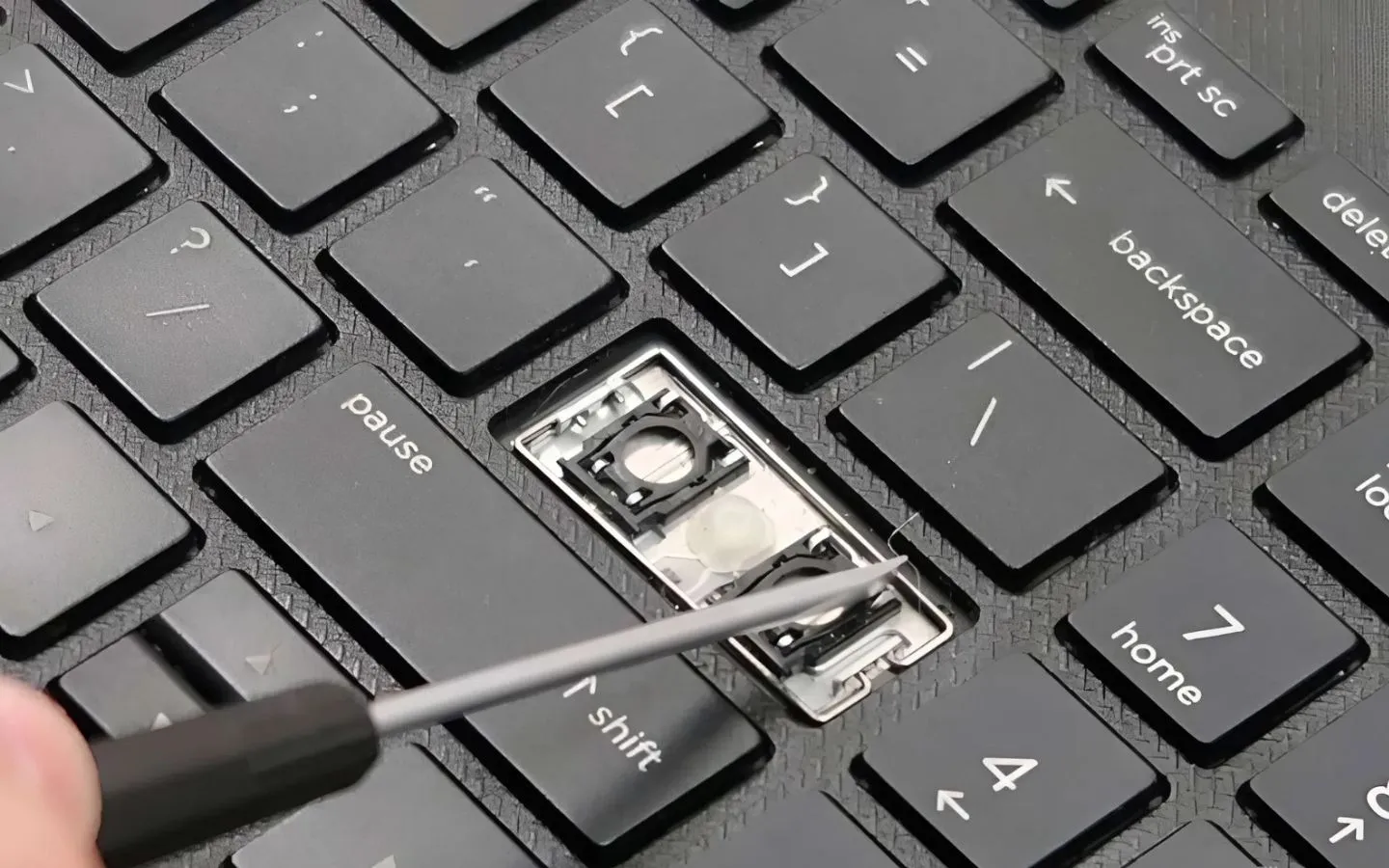
 Cập nhật phần mềm thường xuyên giúp khắc phục lỗi của bản vá tiền nhiệm
Triển Khai Phần Mềm Diệt Virus Chuyên Nghiệp
Windows Defender (Microsoft Defender) đã cải thiện đáng kể, nhưng với dữ liệu quan trọng, nên cân nhắc giải pháp chuyên nghiệp như Kaspersky, Bitdefender hoặc ESET.
Tiêu chí chọn phần mềm diệt virus:
- Tỷ lệ phát hiện malware trên 99% (theo AV-Test hoặc AV-Comparatives)
- Tính năng quét thời gian thực (real-time scanning)
- Bảo vệ ransomware và phishing
- Tác động thấp đến hiệu năng hệ thống
Thói quen sử dụng hiệu quả:
- Quét toàn bộ hệ thống ít nhất 1 lần/tuần
- Cập nhật định nghĩa virus hàng ngày
- Không cài đặt nhiều phần mềm diệt virus cùng lúc (gây xung đột)
Phần mềm diệt virus chỉ hiệu quả khi được cập nhật thường xuyên và kết hợp với các biện pháp bảo mật khác.
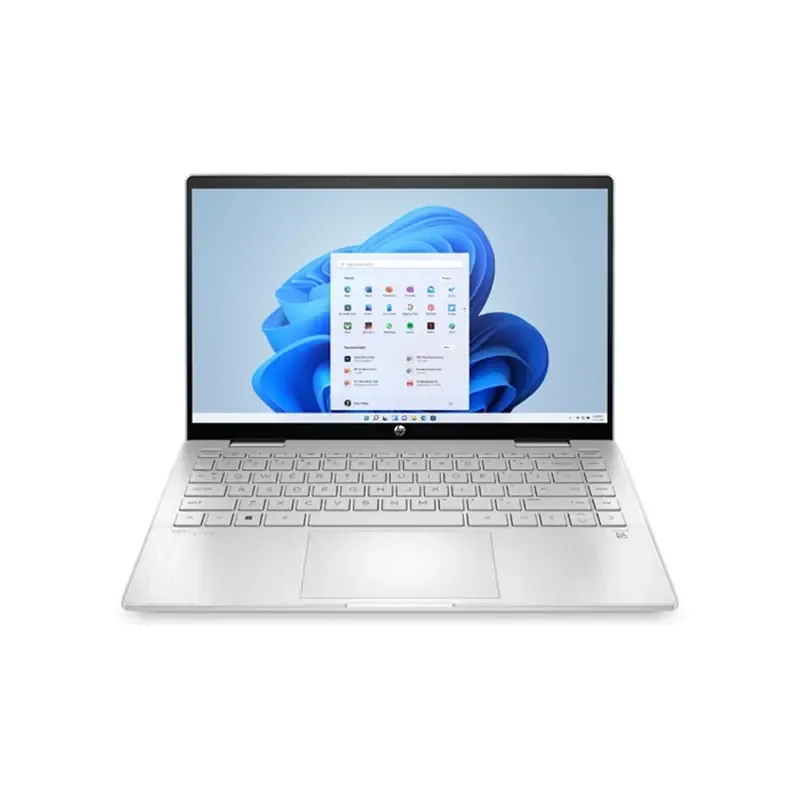
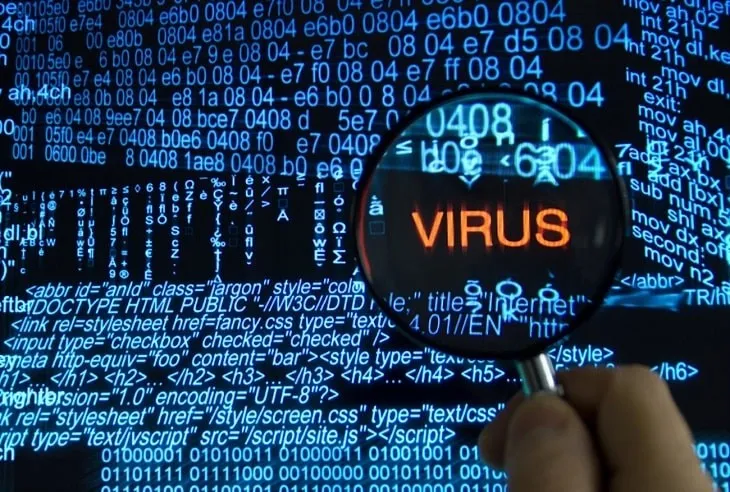 Dùng các phần mềm diệt virus hỗ trợ thiết bị trước các phần mềm độc hại
Kiểm Soát Nguồn Tải Xuống Và File Đính Kèm
Phần lớn malware xâm nhập qua file tải xuống hoặc email đính kèm. Đây là cách bảo vệ máy tính khỏi hacker đơn giản nhưng hiệu quả cao.
Nguyên tắc vàng:
- Chỉ tải phần mềm từ trang chính thức hoặc Microsoft Store/Mac App Store
- Kiểm tra chữ ký số (digital signature) của file .exe trước khi chạy
- Không mở file đính kèm từ email lạ, ngay cả khi có vẻ hợp lý
Dấu hiệu cảnh báo:
- File có phần mở rộng kép: “invoice.pdf.exe”
- Email yêu cầu “xác nhận tài khoản” hoặc “cập nhật thông tin khẩn”
- Link rút gọn không rõ đích đến
Sử dụng dịch vụ như VirusTotal để quét file nghi ngờ trước khi mở. Chỉ cần kéo thả file lên trang web, hơn 70 công cụ diệt virus sẽ kiểm tra đồng thời.
 Người dùng cần hạn chế mở hoặc tải các tệp không xác định
Duyệt Web An Toàn Với HTTPS Và DNS Bảo Mật
Trình duyệt hiện đại như Chrome, Edge và Safari có cơ chế cảnh báo trang web nguy hiểm, nhưng bạn cần hiểu cách phân biệt.
Kiểm tra tính hợp lệ của website:
- URL bắt đầu bằng https:// (có chữ “s”)
- Biểu tượng ổ khóa xuất hiện trên thanh địa chỉ
- Tên miền chính xác (không phải “g00gle.com” thay vì “google.com”)
Cấu hình DNS bảo mật:
Thay đổi DNS sang Cloudflare (1.1.1.1) hoặc Google (8.8.8.8) giúp chặn truy cập vào các trang web độc hại đã biết. Trên Windows:
- Settings → Network & Internet → Properties
- Chọn Edit DNS settings → Manual
- Nhập DNS ưu tiên: 1.1.1.1 và DNS dự phòng: 1.0.0.1
⚠️ Lưu ý: Tránh nhập thông tin nhạy cảm (mật khẩu, số thẻ) khi kết nối Wi-Fi công
Ngày Cập Nhật 14/03/2026 by Trong Hoang

Chào các bạn, mình là Trọng Hoàng, tác giả của blog maytinhvn.net. Mình là một full-stack developer kiêm writer, blogger, Youtuber và đủ thứ công nghệ khác nữa.