Khi làm việc với AutoCAD trên một màn hình duy nhất, bạn vẫn có thể xem đồng thời nhiều góc nhìn của bản vẽ nhờ tính năng chia đôi màn hình AutoCAD thông qua Viewport Configuration. Công cụ này cho phép phân chia không gian làm việc thành nhiều vùng hiển thị độc lập, giúp theo dõi và chỉnh sửa thiết kế hiệu quả hơn mà không cần đầu tư thêm thiết bị.
Viewport Configuration Là Gì
Viewport Configuration trong AutoCAD là tính năng chia màn hình Model Space thành nhiều cửa sổ hiển thị riêng biệt. Mỗi viewport hoạt động như một khung nhìn độc lập, cho phép bạn:
- Xem cùng lúc nhiều góc độ của đối tượng 3D (Top, Front, Right)
- Phóng to chi tiết ở một viewport trong khi giữ tổng quan ở viewport khác
- So sánh trực tiếp giữa các phần khác nhau của bản vẽ
Khi chỉnh sửa trong bất kỳ viewport nào, các viewport còn lại tự động cập nhật theo thời gian thực.
Cách Truy Cập Viewport Configuration
Trên ribbon interface của AutoCAD, chọn tab View → nhóm Viewports → nhấn vào biểu tượng Viewport Configuration. Đây là vị trí cố định trong mọi phiên bản AutoCAD từ 2016 trở đi.
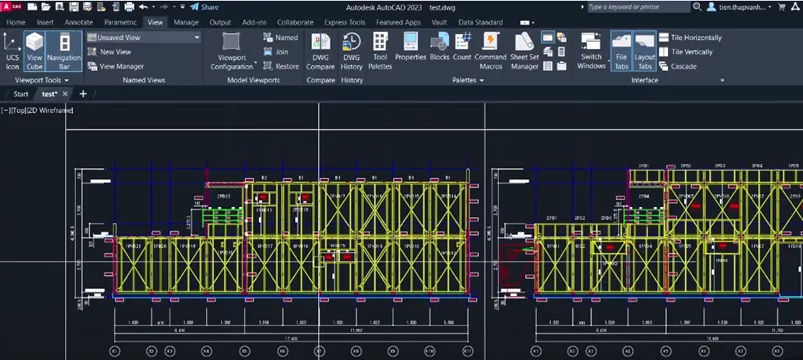 Viewport configuration sẽ hiển thị trong tab view
Vị trí Viewport Configuration trong tab View
Các Tùy Chọn Chia Màn Hình
Khi nhấn vào Viewport Configuration, menu hiển thị 12 layout khác nhau:
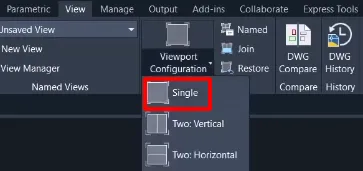
- Single: Trở về chế độ một cửa sổ duy nhất
- Two: Vertical / Horizontal: Chia đôi màn hình theo chiều dọc hoặc ngang
- Three: Right / Left / Above / Below: Chia thành 3 vùng với tỷ lệ khác nhau
- Four: Equal / Right / Left: Chia thành 4 vùng đều hoặc không đều
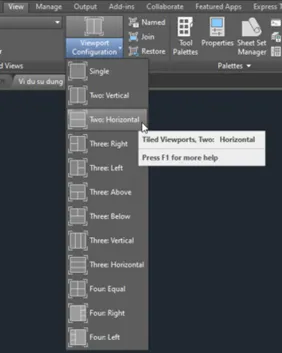 Các tùy chọn trong viewport configuration
Danh sách layout viewport có sẵn
Layout phổ biến nhất là Four: Equal, chia màn hình thành 4 phần bằng nhau, thường dùng để hiển thị đồng thời các mặt Top, Front, Right và Isometric trong thiết kế 3D.
Thao Tác Với Nhiều Viewport
Sau khi chọn layout, màn hình AutoCAD được phân chia theo cấu hình đã chọn. Để làm việc hiệu quả:
- Kích hoạt viewport: Nhấn chuột vào viewport muốn làm việc (viền viewport sẽ đổi màu đậm hơn)
- Điều chỉnh góc nhìn: Dùng lệnh
VIEWhoặc ViewCube để thay đổi hướng nhìn riêng cho từng viewport - Zoom độc lập: Mỗi viewport có thể zoom ở tỷ lệ khác nhau mà không ảnh hưởng viewport còn lại
- Chỉnh sửa đồng bộ: Mọi thay đổi hình học (vẽ, xóa, di chuyển) đều cập nhật tức thì trên tất cả viewport
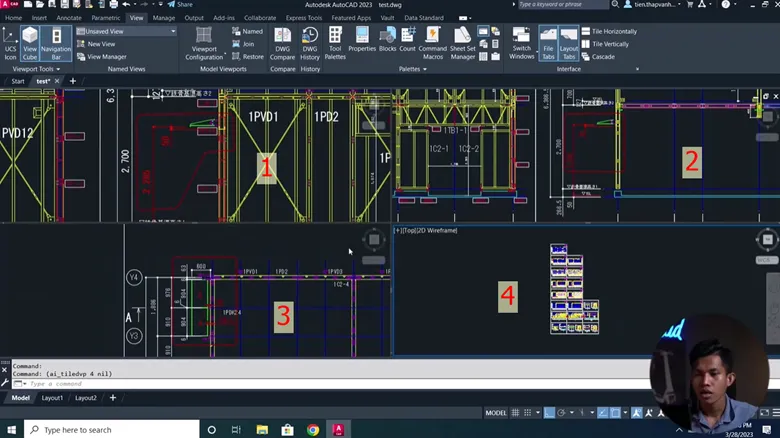 Làm việc cùng với 4 cửa sổ Viewport trong phần mềm AutoCAD
Giao diện làm việc với 4 viewport đồng thời
⚠️ Lưu ý: Viewport Configuration chỉ áp dụng cho Model Space. Trong Layout (Paper Space), viewport hoạt động theo cơ chế khác và phục vụ mục đích in ấn.
Khi Nào Nên Sử Dụng Chia Đôi Màn Hình AutoCAD
Tính năng này hữu ích trong các tình huống:
- Thiết kế 3D: Theo dõi đồng thời các mặt chiếu và góc nhìn perspective
- Bản vẽ lớn: Xem tổng thể ở một viewport, zoom chi tiết ở viewport khác để kiểm tra kích thước
- So sánh phiên bản: Mở cùng file ở hai viewport với layer visibility khác nhau
- Làm việc trên laptop: Tối ưu không gian màn hình nhỏ khi không có màn hình phụ
Tuy nhiên, với màn hình dưới 15 inch, việc chia quá nhiều viewport có thể làm giảm khả năng quan sát do mỗi vùng hiển thị trở nên quá nhỏ.
Trở Về Chế Độ Một Màn Hình
Để tắt chế độ chia đôi màn hình AutoCAD và quay lại hiển thị toàn màn hình:
- Vào tab View → Viewport Configuration
- Chọn Single từ menu dropdown
- Viewport đang active sẽ mở rộng chiếm toàn bộ màn hình
 Chế độ hiển thị Viewport mặc định trong AutoCAD
Giao diện sau khi chọn Single viewport
Bạn cũng có thể dùng lệnh -VPORTS trong Command Line, nhập SI (Single) và Enter để thực hiện nhanh hơn.
So Sánh Với Giải Pháp Nhiều Màn Hình
| Tiêu chí | Viewport Configuration | Nhiều màn hình vật lý |
|---|---|---|
| Chi phí | Miễn phí (tính năng sẵn có) | Cần đầu tư màn hình và card đồ họa |
| Diện tích hiển thị | Chia sẻ một màn hình | Tổng diện tích lớn hơn nhiều |
| Độ phân giải mỗi vùng | Giảm khi chia nhiều viewport | Giữ nguyên độ phân giải gốc |
| Tính di động | Phù hợp với laptop | Chỉ dùng tại bàn làm việc cố định |
Viewport Configuration là giải pháp tạm thời hợp lý, nhưng không thể thay thế hoàn toàn trải nghiệm làm việc với hai màn hình 24 inch trở lên trong môi trường thiết kế chuyên nghiệp.
Tính năng chia đôi màn hình AutoCAD qua Viewport Configuration giúp tận dụng tối đa không gian làm việc hiện có, đặc biệt hữu ích khi làm việc di động hoặc với thiết bị có giới hạn. Để hiểu rõ hơn về cách tùy chỉnh viewport cho từng loại dự án cụ thể, bạn có thể tham khảo tài liệu chính thức từ Autodesk hoặc liên hệ với đơn vị cung cấp AutoCAD để được hướng dẫn chi tiết.
Ngày Cập Nhật 14/03/2026 by Trong Hoang

Chào các bạn, mình là Trọng Hoàng, tác giả của blog maytinhvn.net. Mình là một full-stack developer kiêm writer, blogger, Youtuber và đủ thứ công nghệ khác nữa.