Bật đèn bàn phím laptop Vaio giúp bạn làm việc thoải mái trong điều kiện thiếu sáng mà không cần nguồn sáng phụ. Tuy nhiên, không phải ai cũng biết cách kích hoạt tính năng này đúng cách. Bài viết dưới đây sẽ hướng dẫn chi tiết các phương pháp bật đèn bàn phím trên laptop Sony Vaio cùng cách xử lý khi gặp sự cố.
 Hướng dẫn bật đèn bàn phím laptop Sony Vaio
Kiểm tra laptop Vaio có hỗ trợ đèn bàn phím
Trước khi thực hiện các thao tác bật đèn, bạn cần xác định laptop Vaio của mình có trang bị đèn nền bàn phím hay không. Cách đơn giản nhất là quan sát các phím chức năng trên hàng F1-F12.
Nếu thấy biểu tượng bàn phím có tia sáng (thường xuất hiện trên phím F5 hoặc F6), laptop của bạn đã được tích hợp đèn nền. Một số dòng Vaio cao cấp như Vaio Z, Vaio Pro thường có tính năng này.
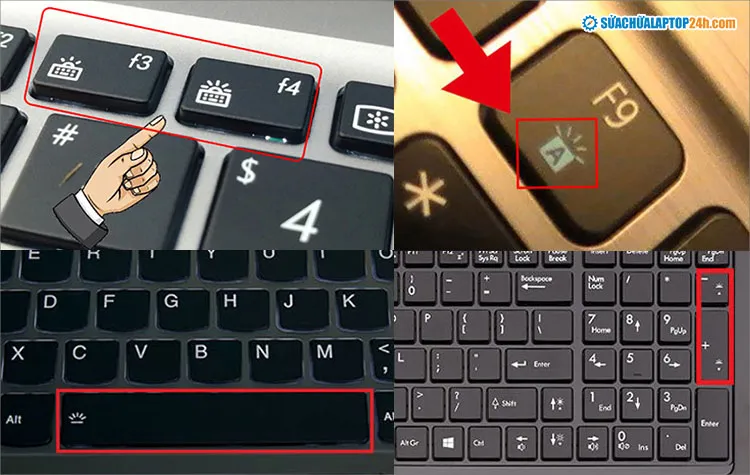 Ký hiệu phím tắt bật đèn bàn phím trên một số dòng laptop
Bạn cũng có thể tra cứu thông số kỹ thuật trên website chính thức của Sony hoặc kiểm tra hộp đựng sản phẩm để chắc chắn model của mình có hỗ trợ backlit keyboard.
Bật đèn bàn phím laptop Vaio bằng phím tắt
Phương pháp chuẩn cho Sony Vaio
Đa số laptop Sony Vaio sử dụng tổ hợp phím Fn + F6 để bật đèn bàn phím. Cách thực hiện:
- Giữ phím Fn (thường nằm ở góc dưới bên trái bàn phím)
- Nhấn phím F6 một lần
- Đèn bàn phím sẽ sáng lên ngay lập tức
Để tắt đèn bàn phím, bạn nhấn tổ hợp Fn + F5. Một số model Vaio cho phép điều chỉnh độ sáng bằng cách nhấn liên tiếp tổ hợp này.
⚠️ Lưu ý: Trên một số dòng Vaio đời mới, bạn có thể chỉ cần nhấn F5 hoặc F6 mà không cần giữ phím Fn. Điều này phụ thuộc vào cài đặt BIOS của máy.
Trường hợp phím tắt không hoạt động
Nếu tổ hợp phím trên không có tác dụng, hãy thử:
- Khởi động lại laptop và thử lại
- Kiểm tra xem phím Fn có bị khóa không (một số laptop có phím Fn Lock)
- Cập nhật driver bàn phím từ trang hỗ trợ của Sony
Cài đặt đèn bàn phím qua VAIO Control Center
Sony Vaio thường đi kèm phần mềm VAIO Control Center cho phép tùy chỉnh nhiều thông số, bao gồm cả đèn bàn phím.
Bước 1: Mở VAIO Control Center từ menu Start hoặc tìm kiếm trên thanh tìm kiếm Windows.
Bước 2: Chọn mục Keyboard and Mouse hoặc Keyboard Settings.
Bước 3: Tìm đến phần Keyboard Backlight và bật tính năng này lên.
Bước 4: Điều chỉnh độ sáng và thời gian tự động tắt đèn để tiết kiệm pin. Thông thường có 3 mức: tắt, sáng vừa, sáng tối đa.
Bước 5: Nhấn Apply rồi OK để lưu cài đặt.
Phương pháp này đặc biệt hữu ích khi bạn muốn đèn bàn phím tự động tắt sau một khoảng thời gian không sử dụng, giúp kéo dài thời lượng pin.
Cài đặt qua Windows Mobility Center
Nếu laptop Vaio của bạn không có VAIO Control Center hoặc phần mềm này gặp lỗi, bạn có thể sử dụng Windows Mobility Center.
Bước 1: Nhấn tổ hợp phím Windows + X, chọn Mobility Center.
Bước 2: Tìm mục Keyboard Brightness hoặc Keyboard Backlight.
Bước 3: Kéo thanh trượt để điều chỉnh độ sáng từ tắt đến mức tối đa.
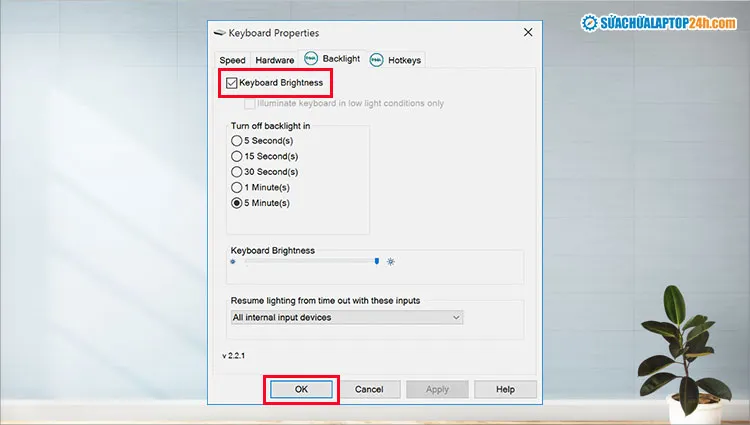 Tích chọn thời gian cài đặt tắt bàn phím tự động
Phương pháp này áp dụng cho cả Windows 10 và Windows 11, giúp bạn nhanh chóng bật đèn bàn phím laptop Vaio mà không cần cài đặt phần mềm bên thứ ba.
Xử lý khi không bật được đèn bàn phím
Kiểm tra driver bàn phím
Driver bàn phím lỗi hoặc lỗi thời có thể khiến tính năng đèn nền không hoạt động. Cách khắc phục:
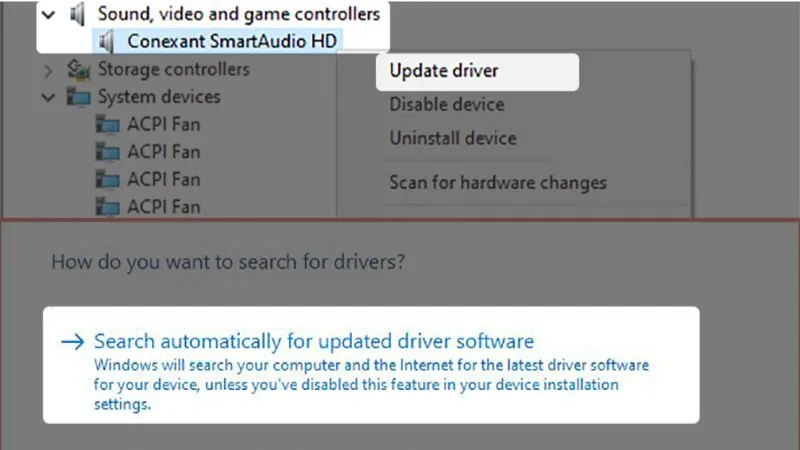
- Vào Device Manager (nhấn Windows + X, chọn Device Manager)
- Mở rộng mục Keyboards
- Nhấn chuột phải vào bàn phím, chọn Update driver
- Chọn Search automatically for drivers để Windows tự tìm và cài đặt
Nếu vẫn không được, hãy tải driver mới nhất từ trang hỗ trợ chính thức của Sony.
Kiểm tra cài đặt BIOS
Một số laptop Vaio cho phép bật/tắt đèn bàn phím ngay trong BIOS:
- Khởi động lại laptop và nhấn phím F2 hoặc Delete liên tục khi máy bắt đầu khởi động
- Tìm mục Advanced hoặc Configuration
- Tìm tùy chọn Keyboard Backlight và đảm bảo nó được đặt ở chế độ Enabled
- Nhấn F10 để lưu và thoát
Vấn đề phần cứng
Nếu đã thử tất cả các cách trên mà đèn bàn phím vẫn không sáng, có thể đây là vấn đề phần cứng:
- Đèn LED bị hỏng do sử dụng lâu năm
- Dây cáp kết nối bàn phím bị lỏng
- Bo mạch điều khiển đèn gặp sự cố
Trong trường hợp này, bạn nên mang laptop đến trung tâm bảo hành hoặc cửa hàng sửa chữa uy tín để kiểm tra và thay thế linh kiện nếu cần.
Tối ưu sử dụng đèn bàn phím Vaio
Để kéo dài tuổi thọ đèn bàn phím và tiết kiệm pin, bạn nên:
- Chỉ bật đèn khi thực sự cần thiết, đặc biệt khi làm việc trong môi trường thiếu sáng
- Đặt chế độ tự động tắt sau 30-60 giây không sử dụng
- Sử dụng mức sáng vừa phải thay vì luôn để ở mức tối đa
- Tắt đèn bàn phím khi sử dụng nguồn pin để kéo dài thời gian sử dụng
Đèn bàn phím tiêu thụ khoảng 0.5-1W điện năng, tuy không nhiều nhưng cũng ảnh hưởng đến thời lượng pin nếu bạn thường xuyên di chuyển.
Bật đèn bàn phím laptop Vaio là thao tác đơn giản nhưng mang lại nhiều tiện ích khi làm việc. Nếu gặp khó khăn trong quá trình thực hiện hoặc đèn bàn phím không hoạt động bình thường, hãy liên hệ với trung tâm hỗ trợ kỹ thuật để được tư vấn cụ thể.
Ngày Cập Nhật 16/03/2026 by Trong Hoang

Chào các bạn, mình là Trọng Hoàng, tác giả của blog maytinhvn.net. Mình là một full-stack developer kiêm writer, blogger, Youtuber và đủ thứ công nghệ khác nữa.