Việc duy trì thời gian hệ thống chính xác là yếu tố cơ bản để đảm bảo mọi chức năng của Windows hoạt động ổn định. Khi máy tính liên tục hiển thị giờ sai, nó không chỉ gây phiền toái mà còn ảnh hưởng đến các tác vụ bảo mật và đồng bộ hóa dữ liệu. Hướng dẫn chuyên sâu này sẽ trình bày cách cài ngày giờ trên máy tính win 10 một cách toàn diện, từ các nguyên nhân phổ biến như Pin CMOS yếu đến các giải pháp nâng cao về đồng bộ thời gian qua mạng. Chúng tôi cam kết cung cấp kiến thức thực tiễn để bạn tự tin thiết lập múi giờ chính xác và khắc phục triệt để lỗi giờ sai bằng cách kiểm soát Windows Time Service và kiểm tra Registry.
Phân Tích Các Nguyên Nhân Phổ Biến Khiến Đồng Hồ Win 10 Chạy Sai
Đồng hồ hệ thống không chính xác thường không phải là lỗi ngẫu nhiên mà là triệu chứng của một vấn đề sâu hơn. Hiểu rõ nguyên nhân giúp kỹ thuật viên như chúng tôi áp dụng phương pháp sửa chữa phù hợp nhất. Nguyên nhân có thể bao gồm phần cứng, cấu hình hệ thống, hoặc xung đột phần mềm.
Lỗi Pin CMOS
Pin Complementary Metal Oxide Semiconductor (Pin CMOS) là nguồn cung cấp điện năng nhỏ nằm trên mainboard. Nhiệm vụ cốt lõi của nó là duy trì hoạt động của chip CMOS, cho phép lưu trữ cấu hình BIOS/UEFI, bao gồm cả ngày và giờ hệ thống, ngay cả khi máy tính đã tắt nguồn.
Khi máy tính đã sử dụng lâu năm, pin CMOS sẽ dần cạn kiệt. Triệu chứng dễ nhận thấy nhất khi pin yếu là mỗi khi bạn khởi động lại máy, ngày và giờ sẽ bị reset về một giá trị mặc định nào đó trong quá khứ. Việc này buộc Windows phải đồng bộ thời gian lại từ đầu, gây ra sự chậm trễ và sai lệch. Pin CMOS phổ biến nhất hiện nay là loại CR2032.
Cấu hình Múi Giờ và Máy Chủ Thời Gian Sai Lệch
Đôi khi, ngày giờ hiển thị chính xác về mặt phút và giây, nhưng giờ lại bị lệch một vài tiếng. Đây là dấu hiệu rõ ràng của việc thiết lập múi giờ không chính xác. Nếu bạn di chuyển đến một khu vực địa lý khác nhưng không cập nhật múi giờ, Windows sẽ áp dụng chênh lệch giờ sai.
Ngoài ra, Windows phụ thuộc vào các máy chủ thời gian Internet (Internet Time Servers) để tự động điều chỉnh độ chính xác. Nếu máy chủ mặc định như time.windows.com bị lỗi hoặc đường truyền mạng không ổn định, quá trình đồng bộ hóa sẽ thất bại, dẫn đến đồng hồ hệ thống bị trôi nhanh hoặc chậm.
Dịch vụ Windows Time bị Vô hiệu hóa hoặc Lỗi
Windows Time Service (w32time) là dịch vụ cốt lõi quản lý việc duy trì đồng bộ thời gian trên hệ điều hành. Nếu dịch vụ này bị tắt (Startup type là Disabled) hoặc gặp trục trặc, hệ thống sẽ mất khả năng cập nhật thời gian chính xác từ Internet.
Lỗi này thường xảy ra sau khi người dùng vô tình can thiệp vào các dịch vụ Windows hoặc sau các bản cập nhật lớn. Đảm bảo Windows Time Service được thiết lập ở chế độ Tự động (Automatic) và đang chạy là bước kiểm tra quan trọng.
Xung đột Phần mềm Độc hại (Malware)
Mặc dù hiếm gặp hơn, một số loại phần mềm độc hại hoặc virus có thể can thiệp vào cấu hình hệ thống, bao gồm cả việc làm hỏng dữ liệu thời gian. Mục đích của chúng thường là gây rối các quy trình xác thực dựa trên dấu thời gian (timestamp), làm ảnh hưởng đến email, giao dịch và các chương trình bảo mật.
Việc khắc phục lỗi giờ sai do Malware đòi hỏi phải loại bỏ triệt để tác nhân độc hại. Đây là lý do khiến nhiều người dùng gặp khó khăn trong việc cài ngày giờ trên máy tính win 10 cho đến khi virus được diệt sạch.
Các Vấn đề Liên quan đến Cập nhật Hệ điều hành
Đôi khi, các bản cập nhật Windows, đặc biệt là các bản cập nhật BIOS hoặc Firmware, có thể gây ra xung đột tạm thời với cách hệ thống quản lý thời gian. Vấn đề này thường được Microsoft khắc phục bằng các bản vá tiếp theo, nhưng trong thời gian chờ đợi, người dùng cần các giải pháp tạm thời.
Phương Pháp 1: Thiết Lập Lại Ngày Giờ Và Múi Giờ Cơ Bản
Đây là phương pháp đầu tiên và đơn giản nhất để kiểm tra và cài ngày giờ trên máy tính win 10 bằng giao diện người dùng.
Điều Chỉnh Ngày Giờ Thủ Công
Mặc dù việc thiết lập tự động được khuyến khích, việc cài đặt thủ công vẫn là giải pháp tạm thời khi Internet Time Service gặp lỗi.
- Nhấp chuột phải vào khu vực Ngày giờ trên thanh Taskbar.
- Chọn “Adjust date/time” (Điều chỉnh ngày/giờ).
- Tắt tùy chọn “Set time automatically” (Đặt thời gian tự động).
- Nhấp vào nút “Change” (Thay đổi) dưới mục “Set the date and time manually” và nhập ngày giờ chính xác.
- Khởi động lại máy để kiểm tra xem thời gian có bị reset không (dấu hiệu Pin CMOS yếu).
Kích Hoạt Thiết Lập Tự Động
Đối với hầu hết các trường hợp, việc bật chế độ tự động là đủ để duy trì độ chính xác.
- Trong cửa sổ “Date & Time settings”, đảm bảo tùy chọn “Set time automatically” được bật.
- Đảm bảo tùy chọn “Set time zone automatically” (Đặt múi giờ tự động) cũng được bật, đặc biệt nếu bạn thường xuyên di chuyển.
Đảm Bảo Múi Giờ Địa Phương Chính Xác (UTC+7)
Nếu chỉ giờ bị sai lệch, nguyên nhân chắc chắn là do múi giờ. Đối với người dùng tại Việt Nam, múi giờ chính xác phải là (UTC+07:00) Bangkok, Hanoi, Jakarta.
- Cuộn xuống mục “Time zone” trong cửa sổ cài đặt Ngày giờ.
- Chọn thủ công múi giờ (UTC + 07:00) Bangkok, Hanoi, Jakarta nếu nó chưa được chọn.
Đây là bước cơ bản đảm bảo hệ thống tính toán múi giờ chính xác dựa trên thời gian Internet tiêu chuẩn.
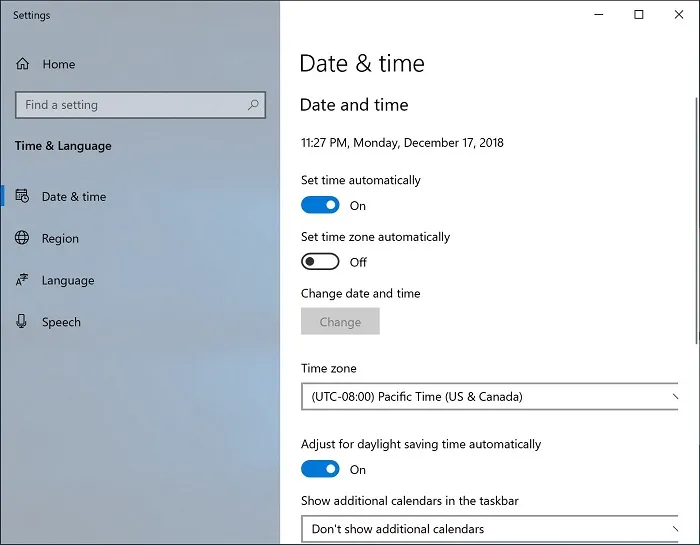 Giao diện cài đặt múi giờ và đồng bộ thời gian Internet trên máy tính Windows 10
Phương Pháp 2: Khắc Phục Lỗi Đồng Bộ Hóa Qua Internet Time Service
Nếu thiết lập cơ bản không hiệu quả, lỗi có thể nằm ở dịch vụ đồng bộ hóa mạng.
Kiểm Tra và Thay Đổi Máy Chủ Đồng Bộ Thời Gian
Đôi khi máy chủ mặc định (time.windows.com) có thể quá tải hoặc không phản hồi.
- Mở Control Panel và chọn “Date and Time” (Ngày và Giờ).
- Chuyển sang tab “Internet Time” (Thời gian Internet).
- Nhấp vào “Change settings…” (Thay đổi cài đặt…).
- Đảm bảo ô “Synchronize with an Internet time server” (Đồng bộ với máy chủ thời gian Internet) được chọn.
- Trong ô Server, thử thay đổi sang máy chủ khác, ví dụ:
time.nist.gov.
Cập Nhật Lại Thời Gian Ngay Lập Tức
Sau khi thay đổi máy chủ, bạn cần ép buộc hệ thống cập nhật thời gian ngay lập tức.
- Vẫn trong cửa sổ “Internet Time Settings”, nhấp vào “Update now” (Cập nhật ngay).
- Nếu quá trình cập nhật thành công, bạn sẽ nhận được thông báo về ngày và giờ cập nhật cuối cùng.
- Nếu lỗi xuất hiện, đó là dấu hiệu của việc Windows Time Service đang gặp trục trặc hoặc vấn đề kết nối mạng.
Khởi động Lại Dịch vụ Windows Time (services.msc)
Việc khởi động lại dịch vụ này thường giải quyết được các lỗi đồng bộ hóa tạm thời.
- Nhấn tổ hợp phím Windows + R, gõ
services.mscvà nhấn Enter. - Trong cửa sổ Services (Dịch vụ), tìm “Windows Time”.
- Nhấp chuột phải vào “Windows Time” và chọn “Properties” (Thuộc tính).
- Trong tab “General” (Chung), đảm bảo “Startup type” (Loại khởi động) được đặt là Automatic (Tự động).
- Nếu dịch vụ chưa chạy, nhấp vào “Start” (Khởi động).
- Nếu dịch vụ đang chạy, nhấp vào “Stop” và sau đó nhấp lại “Start” để khởi động lại dịch vụ.
- Nhấn OK để lưu thay đổi và quay lại bước cập nhật thời gian qua Internet Time Settings.
Phương Pháp 3: Giải Quyết Các Vấn Đề Phần Cứng (Pin CMOS)
Nếu đồng hồ vẫn bị sai sau khi tắt máy, đó là lỗi phần cứng liên quan đến Pin CMOS, yêu cầu can thiệp kỹ thuật.
Dấu Hiệu Nhận Biết Pin CMOS Đã Hết
Ngoài việc thời gian bị reset, một số dấu hiệu khác cho thấy Pin CMOS cần được thay thế:
- Lỗi thông báo “CMOS Read Error” hoặc “CMOS Checksum Error” khi khởi động.
- Cài đặt BIOS/UEFI liên tục bị mất hoặc reset về mặc định.
- Bạn cần nhấn F1 hoặc F2 để tiếp tục khởi động sau khi máy báo lỗi.
Những triệu chứng này chứng tỏ Pin CMOS không còn đủ điện năng để duy trì bộ nhớ Non-Volatile RAM (NVRAM) của hệ thống.
 Cách kiểm tra thời gian máy tính bị sai lệch do lỗi Pin CMOS hoặc đồng bộ
Hướng Dẫn Thay Thế Pin CMOS CR2032
Là một kỹ thuật viên, tôi khuyên bạn nên tự thay Pin CMOS vì quy trình này khá đơn giản và không cần công cụ chuyên biệt, trừ khi đó là laptop.
- Tắt Nguồn Hoàn Toàn: Tắt máy tính, rút dây nguồn khỏi ổ cắm và tháo pin laptop (nếu có).
- Xả Tụ Điện: Nhấn giữ nút nguồn khoảng 10-15 giây để xả hết điện năng còn sót lại trong hệ thống.
- Mở Thùng Máy: Tháo vỏ case và xác định vị trí Pin CMOS trên Mainboard. Nó là một viên pin dẹt, hình tròn, màu bạc.
- Thay Pin: Sử dụng dụng cụ nhỏ hoặc móng tay để nhẹ nhàng đẩy chốt giữ viên pin hiện tại ra. Pin sẽ bật ra.
- Lắp Pin Mới: Lắp viên Pin CMOS CR2032 mới vào đúng vị trí, đảm bảo mặt dương (+) hướng lên trên.
- Khởi động và Kiểm tra: Đóng vỏ máy, cắm điện và khởi động. Vào BIOS/UEFI để thiết lập lại ngày giờ ban đầu, sau đó để Windows tự động cập nhật qua Internet.
Sau khi thay pin, máy tính sẽ duy trì ngày giờ chính xác ngay cả khi tắt hoàn toàn.
Phương Pháp 4: Xử Lý Các Lỗi Nâng Cao và Phần Mềm Độc Hại
Nếu các bước trên không giải quyết được lỗi, vấn đề có thể liên quan đến tính toàn vẹn của hệ điều hành hoặc sự can thiệp từ bên ngoài.
Loại Bỏ Malware và Virus Gây Xung Đột Hệ Thống
Phần mềm độc hại có thể làm hỏng các tệp hệ thống quan trọng quản lý thời gian.
- Chạy ở Safe Mode: Khởi động máy tính vào Safe Mode (Chế độ An toàn). Trong chế độ này, chỉ các dịch vụ và trình điều khiển cơ bản mới được tải, làm giảm khả năng Malware hoạt động.
- Sử dụng Phần mềm Diệt Virus: Chạy quét toàn bộ hệ thống bằng một phần mềm chống virus mạnh mẽ và được cập nhật đầy đủ như Malwarebytes hoặc Spybot.
- Reset hoặc Refresh Windows 10: Trong trường hợp Malware ăn sâu vào hệ thống và không thể gỡ bỏ hoàn toàn, việc reset hoặc refresh (khôi phục) Windows 10 là giải pháp cuối cùng để đảm bảo tính toàn vẹn của các tệp hệ thống.
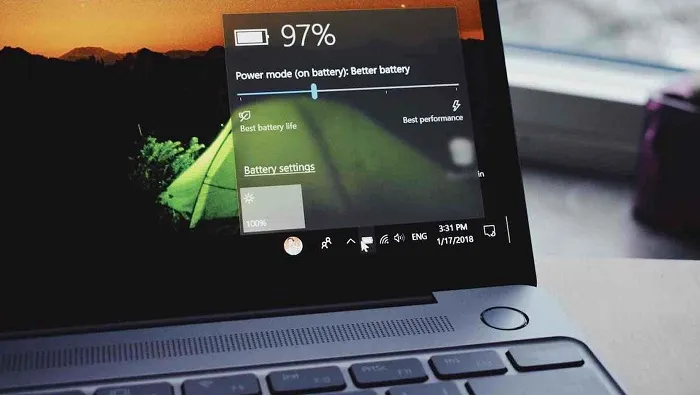 Hướng dẫn cài lại thời gian máy tính win 10 hiệu quả sau khi loại bỏ phần mềm độc hại
Kiểm Tra Lỗi Hệ Thống Qua SFC và DISM
Lỗi đồng hồ hệ thống đôi khi là kết quả của các tệp Windows bị hỏng. Các công cụ tích hợp như System File Checker (SFC) và Deployment Image Servicing and Management (DISM) có thể khắc phục điều này.
- Mở Command Prompt (CMD) với quyền quản trị viên (Run as administrator).
- Gõ lệnh
sfc /scannowvà nhấn Enter. Chờ quá trình quét hoàn tất. Lệnh này sẽ quét và sửa chữa các tệp hệ thống bị lỗi. - Nếu SFC không thể sửa lỗi, hãy sử dụng DISM để chuẩn bị cho việc sửa chữa tệp nguồn:
- Gõ
DISM /Online /Cleanup-Image /RestoreHealthvà nhấn Enter.
- Gõ
- Sau khi hoàn tất, khởi động lại máy tính và kiểm tra lại thời gian.
Hiệu Chỉnh Thời Gian Qua Command Prompt (CMD)
Kỹ thuật viên thường sử dụng CMD để can thiệp trực tiếp và nhanh chóng vào cấu hình thời gian.
- Mở Command Prompt với quyền quản trị viên.
- Để thiết lập ngày, gõ lệnh:
date mm-dd-yy(ví dụ:date 08-25-23). - Để thiết lập giờ, gõ lệnh:
time hh:mm:ss(ví dụ:time 14:30:00). - Để ép buộc đồng bộ hóa ngay lập tức với máy chủ thời gian mặc định, gõ:
w32tm /resync.
Lệnh w32tm /resync đặc biệt hữu ích để kiểm tra xem đồng bộ thời gian có đang hoạt động hay không. Nếu lệnh này báo lỗi, bạn cần xem xét dịch vụ Windows Time.
Tối Ưu Hóa Cài Đặt Khởi Động Để Duy Trì Độ Chính Xác Của Đồng Hồ
Để đảm bảo đồng hồ luôn chính xác, cần tối ưu hóa cách Windows quản lý dịch vụ thời gian.
Cấu Hình Tùy Chọn Sync Interval Trong Registry
Windows mặc định đồng bộ hóa thời gian Internet mỗi 7 ngày. Bạn có thể giảm khoảng thời gian này để tăng độ chính xác bằng cách can thiệp vào Registry.
- Nhấn Windows + R, gõ
regeditvà nhấn Enter để mở Registry Editor. - Truy cập khóa sau:
HKEY_LOCAL_MACHINESYSTEMCurrentControlSetServicesW32TimeTimeProvidersNtpClient - Tìm và nhấp đúp vào giá trị
SpecialPollInterval. - Thay đổi hệ cơ số từ Hexadecimal (Hệ thập lục phân) sang Decimal (Hệ thập phân).
- Giá trị mặc định là 604800 giây (tương đương 7 ngày). Bạn có thể đặt giá trị nhỏ hơn, ví dụ 86400 (tương đương 24 giờ) hoặc 43200 (12 giờ).
- Khởi động lại Windows Time Service sau khi thay đổi để áp dụng cài đặt mới.
Thiết Lập Windows Time Service Luôn Ở Chế Độ Khởi Động Tự Động
Mặc dù đã kiểm tra trong services.msc, đôi khi một số chương trình can thiệp có thể thay đổi thiết lập này. Việc thiết lập lại chính sách là cần thiết.
- Mở Local Group Policy Editor (Gõ
gpedit.msctrong Run). - Điều hướng đến
Computer Configuration->Administrative Templates->System->Windows Time Service. - Chọn
Time Providers. - Nhấp đúp vào
Enable Windows NTP Clientvà đảm bảo nó được đặt là Enabled. - Quay lại
Windows Time Service(mục cha), nhấp đúp vàoConfigure Windows NTP Client, sau đó kiểm tra và đảm bảo các thông số đồng bộ hóa được thiết lập hợp lý.
Việc thiết lập và duy trì Windows Time Service là chìa khóa để đảm bảo độ tin cậy của đồng hồ hệ thống.
Khả năng cài ngày giờ trên máy tính win 10 thành công đòi hỏi sự kết hợp giữa việc kiểm tra phần mềm và phần cứng. Từ việc thay thế Pin CMOS đơn giản cho đến việc tinh chỉnh Registry phức tạp, mỗi bước đều quan trọng trong việc đảm bảo hệ thống duy trì múi giờ chính xác và đồng bộ hóa thời gian Internet hiệu quả. Khi thời gian hệ thống hoạt động ổn định, bạn sẽ tránh được các vấn đề liên quan đến chứng chỉ bảo mật và dấu thời gian, giúp công việc diễn ra trôi chảy. Hãy áp dụng quy trình kiểm tra và khắc phục chi tiết này để giải quyết triệt để lỗi giờ sai trên máy tính của bạn.
Ngày Cập Nhật 25/11/2025 by Trong Hoang

Chào các bạn, mình là Trọng Hoàng, tác giả của blog maytinhvn.net. Mình là một full-stack developer kiêm writer, blogger, Youtuber và đủ thứ công nghệ khác nữa.