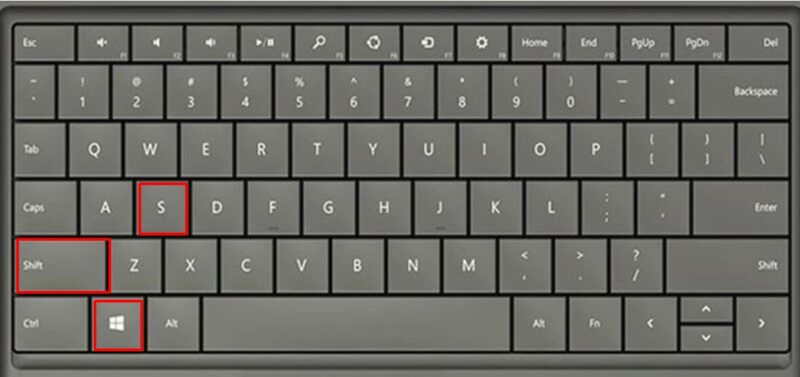
Việc tìm hiểu cách tắt mạng máy tính là một nhu cầu thiết yếu đối với kỹ thuật viên và người dùng thông thường khi cần kiểm soát truy cập internet. Dù mục đích là bảo mật, khắc phục sự cố, hay yêu cầu từ một số phần mềm cài đặt, việc biết ngắt kết nối internet đúng cách sẽ giúp bạn quản lý thiết bị hiệu quả hơn. Bài viết này sẽ cung cấp các phương pháp toàn diện, từ cơ bản đến nâng cao, giúp bạn làm chủ quản lý kết nối mạng trên mọi hệ điều hành. Chúng ta sẽ đi sâu vào các kỹ thuật như sử dụng Windows Network and Sharing Center, thao tác Disable Adapter, và phương pháp ngắt kết nối cho cả Wi-Fi lẫn mạng Ethernet.
I. Tại Sao Cần Thực Hiện Cách Tắt Mạng Máy Tính?
Nhiều người dùng thường nghĩ rằng việc tắt mạng chỉ đơn giản là rút dây mạng hoặc chuyển Wi-Fi sang chế độ Tắt. Tuy nhiên, việc vô hiệu hóa kết nối mạng thông qua hệ điều hành mang lại sự kiểm soát chi tiết và chuyên nghiệp hơn.
Tăng Cường Bảo Mật Dữ Liệu Cá Nhân
Trong một số trường hợp, người dùng cần tạm thời ngắt kết nối để ngăn chặn bất kỳ hoạt động truyền dữ liệu ngoài ý muốn nào. Điều này đặc biệt quan trọng khi máy tính đang thực hiện các tác vụ nhạy cảm hoặc nghi ngờ có phần mềm độc hại đang cố gắng kết nối ra bên ngoài. Việc tắt adapter mạng là lớp phòng thủ cuối cùng chống lại các kết nối không được phép.
Yêu Cầu Từ Phần Mềm Và Cài Đặt (Crack Phần Mềm)
Đây là lý do phổ biến trong cộng đồng người dùng kỹ thuật. Nhiều phần mềm yêu cầu phải ngắt kết nối internet hoàn toàn trong quá trình cài đặt hoặc kích hoạt. Việc ngắt kết nối đảm bảo rằng chương trình không thể kiểm tra bản quyền hoặc gửi dữ liệu kích hoạt về máy chủ trong khi người dùng đang thao tác.
Khắc Phục Sự Cố Mạng Cơ Bản
Khi gặp các lỗi mạng không rõ nguyên nhân như không truy cập được mạng, IP bị xung đột, hoặc kết nối chập chờn, kỹ thuật viên thường khuyên nên tắt và mở lại kết nối mạng. Thao tác này giúp thiết lập lại các cấu hình mạng TCP/IP và nhận IP mới từ DHCP server, thường giải quyết được hầu hết các vấn đề tạm thời.
Tập Trung Làm Việc Tối Đa
Đối với những người làm việc cần sự tập trung cao độ, việc tắt mạng là biện pháp hữu hiệu để loại bỏ các thông báo, email, và sự phân tâm từ mạng xã hội. Đây là một cách tự quản lý hiệu suất làm việc mà không cần sử dụng phần mềm bên thứ ba.
II. Phương Pháp Cơ Bản: Tắt Kết Nối Nhanh Trên Windows 10/11
Các hệ điều hành Windows hiện đại cung cấp nhiều cách dễ dàng để ngắt kết nối internet một cách tạm thời mà không cần can thiệp quá sâu vào cài đặt.
Tắt Wi-Fi Qua Khay Hệ Thống (Taskbar Icon)
Đây là cách nhanh nhất và phổ biến nhất để ngắt kết nối đối với người dùng Wi-Fi. Cách này đặc biệt tiện lợi vì nó không vô hiệu hóa hoàn toàn bộ điều hợp mạng, mà chỉ ngắt kết nối với mạng hiện tại.
Các bước thực hiện trên Windows 10 và 11 tương tự nhau. Người dùng chỉ cần click chuột vào biểu tượng Wi-Fi hoặc biểu tượng mạng nằm ở góc dưới bên phải thanh Taskbar.
 Tùy chọn ngắt kết nối internet qua biểu tượng Wi-Fi trên thanh Taskbar Windows 10/11
Hệ thống sẽ hiển thị danh sách các mạng Wi-Fi khả dụng và mạng đang kết nối. Tìm tên mạng đang được sử dụng và chọn nút Disconnect để ngắt kết nối tạm thời.
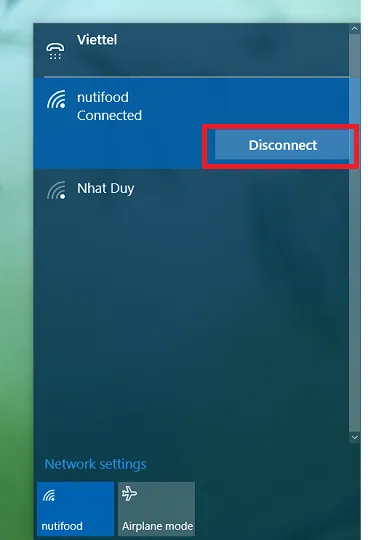 Thực hiện Disconnect để tạm thời tắt mạng máy tính đang kết nối Wi-Fi
Thao tác này sẽ cắt đứt truy cập internet ngay lập tức. Nếu muốn kết nối lại, bạn chỉ cần click vào mạng đó và chọn Connect.
Sử Dụng Chế Độ Máy Bay (Airplane Mode)
Chế độ Máy bay là một giải pháp toàn diện để tắt tất cả các kết nối không dây trên máy tính, bao gồm Wi-Fi và Bluetooth, chỉ bằng một nút nhấn. Chế độ này thường được sử dụng khi đi du lịch hoặc cần ngắt kết nối nhanh.
Để kích hoạt, người dùng có thể mở Action Center (hoặc Notification Center trên Win 11). Sau đó, chỉ cần click vào biểu tượng Airplane Mode (hình máy bay) để bật/tắt chức năng này.
Việc bật Chế độ Máy bay không ảnh hưởng đến mạng dây (Ethernet). Nếu máy tính của bạn đang kết nối bằng cả Wi-Fi và Ethernet, Chế độ Máy bay chỉ tắt Wi-Fi.
III. Cách Tắt Mạng Máy Tính Thông Qua Network Connections (Phương Pháp Chính Thức)
Đây là phương pháp chuyên sâu hơn, được sử dụng khi người dùng muốn vô hiệu hóa hẳn bộ điều hợp mạng (Network Adapter). Khi adapter bị vô hiệu hóa, máy tính sẽ không thể dò tìm hoặc kết nối lại cho đến khi adapter được kích hoạt trở lại.
Truy Cập Network and Sharing Center
Bước đầu tiên là truy cập vào bảng điều khiển Network Connections, nơi liệt kê tất cả các adapter mạng vật lý và ảo trên máy tính.
Nhấn tổ hợp phím Windows + R, gõ ncpa.cpl và nhấn Enter. Hoặc thực hiện theo phương pháp truyền thống: Click chuột phải vào biểu tượng mạng trên Taskbar và chọn Open Network and Sharing Center.
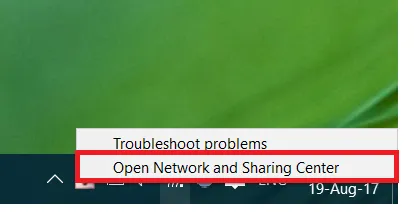 Mở Open Network and Sharing Center để quản lý kết nối mạng Windows
Trong cửa sổ Network and Sharing Center, tìm đến mục Change adapter settings ở khung bên trái.
Vô Hiệu Hóa Adapter Wi-Fi
Trong cửa sổ Network Connections vừa mở, bạn sẽ thấy danh sách các adapter. Adapter Wi-Fi thường được đặt tên là “Wi-Fi” hoặc “Wireless Network Connection”.
Click chuột phải vào adapter Wi-Fi mong muốn. Sau đó, chọn Disable.
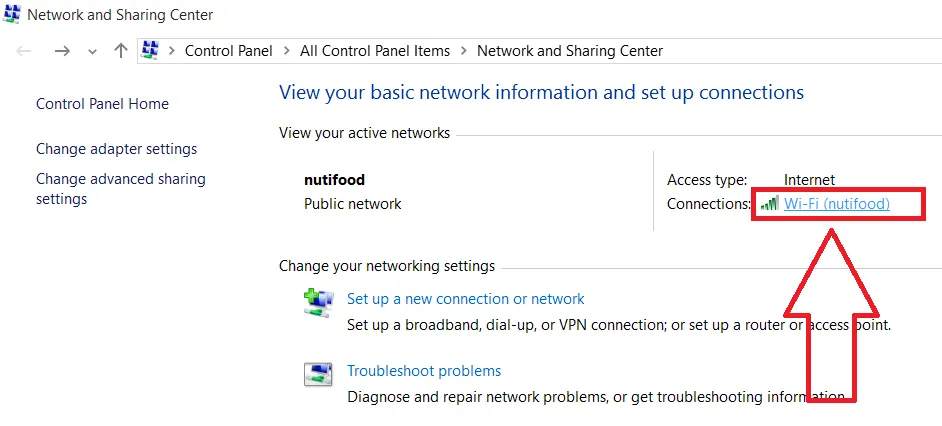 Xem kết nối mạng đang hoạt động trong View Your Active Networks để tắt mạng máy tính
Thao tác này khiến adapter chuyển sang trạng thái “Disabled” (Bị vô hiệu hóa). Máy tính sẽ hoàn toàn mất khả năng kết nối không dây cho đến khi bạn thực hiện bước Enable lại.
Vô Hiệu Hóa Mạng Ethernet (Mạng Dây)
Đối với người dùng mạng Ethernet (kết nối dây LAN), quy trình vô hiệu hóa adapter cũng tương tự như Wi-Fi. Adapter mạng dây thường được đặt tên là “Ethernet” hoặc “Local Area Connection”.
Bạn chỉ cần click chuột phải vào adapter đó trong cửa sổ Network Connections. Chọn Disable để ngắt kết nối internet qua dây mạng.
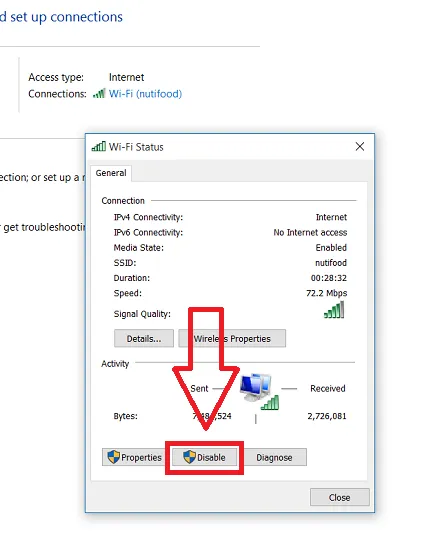 Vô hiệu hóa bộ điều hợp mạng (Disable Adapter) để ngắt kết nối hoàn toàn
Cách này đảm bảo rằng ngay cả khi dây mạng vẫn cắm vào cổng RJ45, máy tính cũng không thể nhận hoặc gửi dữ liệu qua mạng LAN. Đây là phương pháp tối ưu để tạm thời loại bỏ kết nối vật lý.
IV. Quản Lý Kết Nối Mạng Trên Windows Qua Device Manager
Device Manager là công cụ quản lý phần cứng của Windows, bao gồm cả các bộ điều hợp mạng. Việc Disable Adapter thông qua Device Manager thường được các kỹ thuật viên sử dụng khi cần xử lý các vấn đề driver hoặc xung đột phần cứng.
Nguyên Lý Disable Adapter Trong Device Manager
Khi bạn vô hiệu hóa một thiết bị qua Device Manager, bạn đang yêu cầu hệ điều hành ngừng cấp phát tài nguyên và không tải driver cho thiết bị đó. Điều này khác biệt một chút so với việc Disable qua Network Connections, vì Device Manager can thiệp ở cấp độ phần cứng cơ bản hơn.
Các Bước Thực Hiện Chi Tiết
Đầu tiên, nhấn tổ hợp phím Windows + X và chọn Device Manager từ menu Power User. Bạn cũng có thể gõ devmgmt.msc vào hộp thoại Run.
Trong cửa sổ Device Manager, tìm và mở rộng mục Network adapters. Bạn sẽ thấy danh sách tất cả các card mạng.
Tìm đến card mạng bạn muốn tắt (ví dụ: Realtek PCIe GbE Family Controller cho Ethernet hoặc Intel(R) Wi-Fi 6 AX201 cho Wi-Fi). Click chuột phải vào tên card và chọn Disable device.
Hệ thống sẽ cảnh báo rằng việc vô hiệu hóa thiết bị sẽ khiến nó ngừng hoạt động. Xác nhận bằng cách chọn Yes. Thiết bị sẽ bị đánh dấu bằng một mũi tên xuống nhỏ, cho thấy nó đã bị vô hiệu hóa.
So Sánh Disable Adapter và Uninstall Device
Quan trọng là không nên nhầm lẫn giữa Disable device và Uninstall device. Uninstall device sẽ gỡ bỏ driver và phần cứng khỏi hệ thống, đòi hỏi phải cài đặt lại hoặc quét phần cứng để nhận lại. Trong khi đó, Disable device chỉ tạm dừng hoạt động, và bạn có thể kích hoạt lại bất cứ lúc nào bằng cách chọn Enable device.
V. Giải Pháp Nâng Cao: Tắt Mạng Bằng Command Prompt (CMD) và PowerShell
Đối với các chuyên gia IT hoặc những người muốn tự động hóa việc tắt mạng máy tính, sử dụng Command Prompt (CMD) hoặc PowerShell là giải pháp mạnh mẽ và nhanh chóng.
Sử Dụng Lệnh Ngắt Kết Nối Nhanh Bằng Netsh
Netsh (Network Shell) là tiện ích dòng lệnh cho phép cấu hình hầu hết mọi khía cạnh của mạng Windows. Để vô hiệu hóa một adapter mạng bằng Netsh, bạn cần biết chính xác tên của adapter đó (tên hiển thị trong Network Connections).
Mở CMD với quyền quản trị (Run as administrator).
Để xem danh sách các adapter mạng và tên chính xác của chúng, gõ lệnh sau:netsh interface show interface
Giả sử tên adapter bạn muốn tắt là “Wi-Fi”. Lệnh để vô hiệu hóa là:netsh interface set interface name="Wi-Fi" admin=disable
Lệnh này sẽ lập tức vô hiệu hóa adapter Wi-Fi mà không cần phải truy cập qua giao diện đồ họa.
Ưu Điểm Của Việc Sử Dụng CMD
Sử dụng CMD giúp thực hiện thao tác nhanh hơn đáng kể, đặc biệt khi bạn cần thực hiện trên nhiều máy tính cùng lúc thông qua các tập lệnh (script). Nó cũng là một phương pháp quan trọng để xử lý sự cố trong môi trường không có giao diện đồ họa (như Windows Server Core).
Để kích hoạt lại adapter Wi-Fi, chỉ cần thay thế disable bằng enable:netsh interface set interface name="Wi-Fi" admin=enable
Tắt Mạng Bằng PowerShell
PowerShell cung cấp các cmdlet (lệnh con) hiện đại hơn để quản lý mạng. Các lệnh này dễ đọc và mạnh mẽ hơn so với Netsh truyền thống.
Mở PowerShell với quyền quản trị.
Để xem danh sách adapter mạng:Get-NetAdapter
Để vô hiệu hóa adapter Wi-Fi (giả sử tên là “Wi-Fi”):Disable-NetAdapter -Name "Wi-Fi"
Để kích hoạt lại:Enable-NetAdapter -Name "Wi-Fi"
PowerShell là lựa chọn hàng đầu cho các tác vụ quản trị hệ thống phức tạp và là công cụ thiết yếu cho kỹ thuật viên máy tính hiện đại.
VI. Hướng Dẫn Cách Tắt Mạng Máy Tính Trên macOS
Mặc dù Windows là hệ điều hành phổ biến nhất, người dùng máy tính Mac cũng cần biết cách ngắt kết nối internet nhanh chóng và hiệu quả. Các bước trên macOS đơn giản hơn nhiều so với Windows.
Tắt Wi-Fi Qua Menu Bar
Tương tự như Taskbar trên Windows, Menu Bar trên macOS có biểu tượng Wi-Fi. Đây là cách nhanh nhất.
Click vào biểu tượng Wi-Fi trên Menu Bar (góc trên bên phải màn hình). Chọn Turn Wi-Fi Off.
Máy Mac sẽ ngay lập tức ngắt kết nối với mạng Wi-Fi hiện tại. Bạn có thể bật lại bằng cách chọn Turn Wi-Fi On.
Quản Lý Trong System Settings (Network Preferences)
Nếu bạn cần kiểm soát các kết nối sâu hơn hoặc tắt cả mạng Ethernet, hãy truy cập cài đặt Mạng.
Trên macOS Ventura trở lên (System Settings): Mở System Settings, chọn Network. Bạn sẽ thấy danh sách các kết nối (Wi-Fi, Ethernet).
Đối với Wi-Fi, chỉ cần gạt nút chuyển đổi Wi-Fi sang Off.
Đối với kết nối Ethernet, chọn mục Ethernet. Sau đó, click vào nút “Disable” hoặc “Make Inactive” (tùy phiên bản macOS) để vô hiệu hóa kết nối mạng dây.
Tắt Mạng Dây Bằng Cách Ngắt Kết Nối Vật Lý
Nếu máy Mac đang sử dụng adapter USB-C hoặc Thunderbolt sang Ethernet, việc rút cáp khỏi cổng vật lý là phương pháp ngắt kết nối mạng Ethernet đơn giản nhất và tức thời nhất.
VII. Vô Hiệu Hóa Kết Nối Mạng Cục Bộ (LAN)
Trong môi trường doanh nghiệp hoặc mạng LAN gia đình, đôi khi người dùng cần tắt mạng cục bộ nhưng vẫn giữ kết nối internet hoặc ngược lại.
Kiểm Soát Kết Nối Mạng LAN Qua Adapter Settings
Việc vô hiệu hóa adapter mạng (như đã hướng dẫn ở Mục III) là cách chắc chắn nhất để tắt mạng cục bộ. Khi adapter Ethernet bị Disabled, máy tính không thể giao tiếp với các thiết bị khác trong mạng LAN, kể cả khi chúng được kết nối vật lý.
Điều này rất hữu ích khi bạn cần cô lập máy tính khỏi mạng nội bộ để kiểm tra phần mềm hoặc đảm bảo không có dữ liệu nào bị truyền tải trong mạng.
Sử Dụng Group Policy Editor (GPEdit.msc) (Dành cho Windows Pro/Enterprise)
Đối với các quản trị viên hệ thống, Group Policy Editor cho phép khóa hoặc ngăn chặn người dùng truy cập vào cài đặt mạng. Đây là một giải pháp quản lý tập trung, không phải là cách tắt mạng thông thường.
Nhấn Windows + R và gõ gpedit.msc. Điều hướng đến: Computer Configuration -> Administrative Templates -> Network -> Network Connections.
Trong cửa sổ này, bạn có thể thiết lập các chính sách như “Prohibit access to properties of an area connection” (Ngăn chặn truy cập vào thuộc tính của kết nối cục bộ). Việc này không trực tiếp tắt mạng máy tính nhưng khóa khả năng người dùng thay đổi hoặc vô hiệu hóa adapter.
VIII. Khôi Phục Kết Nối Internet Sau Khi Tắt Mạng
Sau khi đã hoàn thành mục đích của việc ngắt kết nối, việc khôi phục lại quyền truy cập internet là bước cuối cùng và quan trọng.
Kích Hoạt Lại Adapter Qua Network Connections
Nếu bạn đã vô hiệu hóa adapter qua Network Connections hoặc Device Manager, hãy mở lại cửa sổ Network Connections (ncpa.cpl).
Click chuột phải vào adapter đang ở trạng thái “Disabled” và chọn Enable.
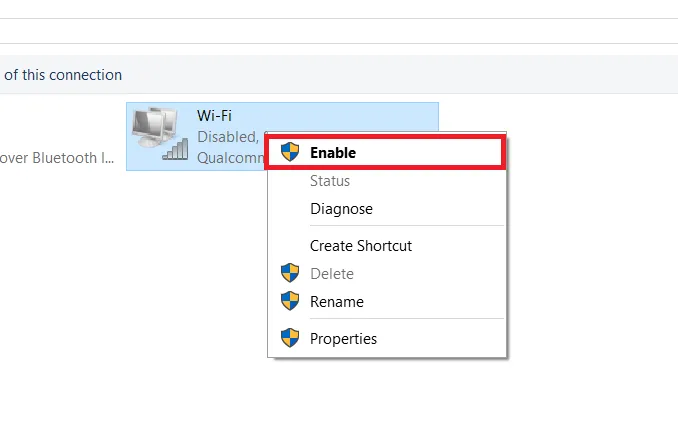 Kích hoạt lại Network Adapter bằng cách chọn Enable để khôi phục kết nối internet
Adapter sẽ chuyển sang trạng thái “Identifying” (Đang nhận dạng) và sau đó là “Connected” (Đã kết nối) nếu mạng có sẵn.
Khôi Phục Kết Nối Qua Command Prompt
Nếu bạn sử dụng lệnh Netsh hoặc PowerShell để vô hiệu hóa, hãy sử dụng lệnh kích hoạt tương ứng (đã đề cập ở Mục V) để bật lại adapter. Đây là phương pháp nhanh nhất.
Kiểm Tra IP Configuration Và Khắc Phục Sự Cố
Trong một số trường hợp hiếm gặp, sau khi kích hoạt lại, máy tính có thể không nhận được địa chỉ IP hợp lệ. Bạn cần thực hiện các lệnh làm mới cấu hình IP.
Mở CMD với quyền quản trị và gõ các lệnh sau theo thứ tự:ipconfig /release (Giải phóng IP hiện tại)ipconfig /renew (Yêu cầu IP mới)ipconfig /flushdns (Xóa bộ nhớ đệm DNS)
Các bước này đảm bảo rằng máy tính được cấp một cấu hình mạng sạch, giúp khôi phục ngắt kết nối internet nhanh chóng.
IX. Rủi Ro Và Lưu Ý Khi Thường Xuyên Tắt Mạng
Mặc dù việc tắt mạng máy tính là cần thiết, việc thực hiện sai cách hoặc quá thường xuyên có thể dẫn đến một số vấn đề nhỏ.
Xung Đột Hệ Thống Mạng
Nếu bạn thường xuyên sử dụng Device Manager để vô hiệu hóa card mạng một cách đột ngột, có khả năng Windows sẽ mất một chút thời gian để thiết lập lại driver. Điều này hiếm khi xảy ra nhưng có thể gây ra hiện tượng chậm trễ khi kết nối lại.
Ảnh Hưởng Đến Các Ứng Dụng Đang Chạy
Nhiều ứng dụng hiện đại, đặc biệt là các dịch vụ lưu trữ đám mây hoặc ứng dụng làm việc từ xa, sẽ tự động tạm dừng hoặc báo lỗi khi ngắt kết nối internet. Hãy chắc chắn rằng bạn đã lưu công việc trước khi tắt mạng.
Sử Dụng Nút Tắt Mạng Vật Lý (Laptop)
Nhiều laptop cũ có nút vật lý hoặc tổ hợp phím Fn chuyên dụng để bật/tắt Wi-Fi. Mặc dù tiện lợi, phương pháp này chỉ tắt tín hiệu không dây và không kiểm soát mạng Ethernet. Thao tác này tương đương với việc bật/tắt Airplane Mode.
Khuyến Nghị Chuyên Môn
Là một kỹ thuật viên, tôi khuyên nên ưu tiên sử dụng phương pháp Disable/Enable qua Network Connections (ncpa.cpl). Phương pháp này đảm bảo tính ổn định cao nhất, cho phép bạn kiểm soát chính xác adapter nào bị ảnh hưởng, và dễ dàng kích hoạt lại khi cần. Nó đáp ứng đầy đủ yêu cầu cho mọi tình huống từ cài đặt phần mềm đến khắc phục sự cố.
Việc nắm vững cách tắt mạng máy tính thông qua các phương pháp khác nhau trên cả Windows và macOS là kỹ năng cơ bản mà mọi người dùng nên biết. Điều này không chỉ giúp bạn bảo vệ dữ liệu cá nhân mà còn cho phép bạn khắc phục sự cố mạng một cách chủ động và hiệu quả. Bằng cách sử dụng các công cụ như Network Connections, Device Manager, hoặc các lệnh Netsh/PowerShell, bạn hoàn toàn làm chủ được quản lý kết nối mạng của thiết bị. Hãy lựa chọn phương pháp phù hợp nhất với nhu cầu sử dụng của bạn.
Ngày Cập Nhật 25/11/2025 by Trong Hoang

Chào các bạn, mình là Trọng Hoàng, tác giả của blog maytinhvn.net. Mình là một full-stack developer kiêm writer, blogger, Youtuber và đủ thứ công nghệ khác nữa.