Adobe Lightroom là phần mềm thiết yếu cho mọi nhiếp ảnh gia, đặc biệt với khả năng xử lý ảnh RAW phi hủy diệt (non-destructive editing). Bài viết này sẽ cung cấp hướng dẫn chi tiết về cách dụng lightroom trên máy tính (phiên bản Classic CC hoặc CC), giúp bạn làm chủ các công cụ quan trọng nhất để tạo ra những tác phẩm chất lượng cao. Chúng tôi sẽ đi sâu vào từng panel trong module Develop, từ điều chỉnh ánh sáng cơ bản đến các kỹ thuật hiệu chuẩn màu sắc chuyên nghiệp. Nắm vững quy trình hậu kỳ này sẽ nâng tầm kỹ năng chỉnh sửa ảnh của bạn một cách đáng kể.
Chuẩn Bị Ban Đầu: Thiết Lập Và Nhập Ảnh (Import)
Giới Thiệu Giao Diện Lightroom Classic
Lightroom được chia thành nhiều Module, mỗi module phục vụ một mục đích cụ thể. Module Develop là nơi chúng ta thực hiện hầu hết các thao tác chỉnh sửa. Trước khi bắt đầu, hãy đảm bảo bạn đã import ảnh vào Catalogue. Catalogue là một cơ sở dữ liệu giúp Lightroom quản lý vị trí và các thay đổi của tệp ảnh mà không tác động trực tiếp lên tệp gốc.
Quy Trình Import Ảnh Vào Catalogue
Để bắt đầu quy trình hậu kỳ, bạn cần đưa các bức ảnh từ thẻ nhớ hoặc thư mục vào Lightroom. Nhấn nút “Import” ở góc dưới bên trái hoặc chọn File > Import Photos and Video. Hãy luôn chọn tùy chọn “Add” hoặc “Copy” (nếu ảnh chưa có trong máy tính) để thêm ảnh vào Catalogue. Quá trình import cần được thực hiện cẩn thận để đảm bảo việc quản lý file về sau.
Thiết Lập Các Tùy Chọn Cơ Bản
Trước khi chuyển sang Module Develop, bạn nên kiểm tra cài đặt thông số màu. Đảm bảo rằng Lightroom đang sử dụng cấu hình màu phù hợp, thường là sRGB cho web hoặc Adobe RGB/ProPhoto RGB cho in ấn chuyên nghiệp. Việc thiết lập trước giúp đồng nhất màu sắc trong toàn bộ quy trình làm việc.
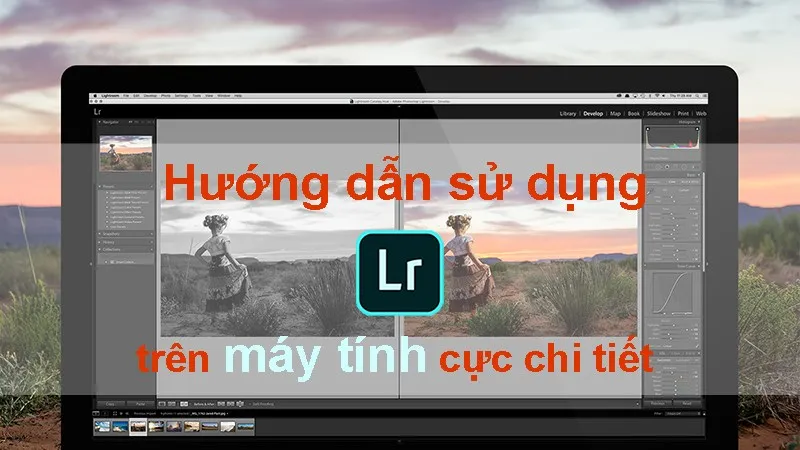 Giao diện chính phần mềm Adobe Lightroom Classic trên máy tính: hướng dẫn cách dụng lightroom trên máy tính cơ bản.
Module Develop: Cửa Sổ Chỉnh Sửa Ảnh Chuyên Nghiệp
Module Develop là trái tim của Lightroom, nơi chứa tất cả các công cụ cần thiết để biến một bức ảnh RAW thô ráp thành một tác phẩm nghệ thuật. Các công cụ được tổ chức logic thành các panel ở thanh bên phải, bắt đầu từ Basic và kết thúc ở Calibration.
Nền Tảng Chỉnh Sửa: Bảng Basic (Cơ Bản)
Panel Basic là nơi khởi điểm để thiết lập tông màu và ánh sáng tổng thể. Đây là bước quan trọng nhất quyết định chất lượng cơ bản của bức ảnh.
Hiệu Chỉnh Cân Bằng Trắng (White Balance): Temp và Tint
Cân bằng trắng (WB) giúp tái tạo màu trắng chính xác trong ảnh, loại bỏ các hiện tượng ám màu không mong muốn.
Thanh Temp (Nhiệt độ) điều chỉnh màu ám Vàng (ấm) hoặc Xanh dương (lạnh). Kéo sang phải làm ảnh ấm hơn, kéo sang trái làm ảnh lạnh hơn.
Thanh Tint điều chỉnh màu ám Hồng (Magenta) hoặc Xanh lục (Green). Điều chỉnh Tint giúp khử các sắc thái màu lạ thường xuất hiện trong ánh sáng huỳnh quang.
Kiểm Soát Tone Ảnh (Exposure, Contrast)
Phần Tone quản lý độ sáng và tương phản tổng thể.
Exposure (Phơi sáng) tăng hoặc giảm độ sáng của toàn bộ bức ảnh. Hãy sử dụng thông số này đầu tiên để đưa bức ảnh về độ sáng chuẩn.
Contrast (Tương phản) kiểm soát sự khác biệt giữa vùng sáng nhất và vùng tối nhất. Tăng Contrast làm ảnh nổi bật, giảm Contrast tạo cảm giác ảnh mềm mại hơn.
Phân Tách Vùng Sáng Và Vùng Tối (Highlights, Shadows, Whites, Blacks)
Đây là bốn thanh trượt tinh chỉnh dải tương phản động (dynamic range) của bức ảnh.
Highlights chỉ tác động đến các vùng cực sáng (nhưng chưa bị cháy). Giảm Highlights giúp lấy lại chi tiết ở vùng trời hoặc các bề mặt phản chiếu mạnh.
Shadows chỉ tác động đến các vùng tối. Tăng Shadows giúp làm rõ chi tiết ở vùng bóng râm mà không làm ảnh hưởng đến vùng sáng khác.
Whites kiểm soát điểm trắng tuyệt đối của bức ảnh. Tăng Whites làm ảnh rực rỡ hơn; giảm Whites giúp tránh hiện tượng cháy sáng hoàn toàn.
Blacks kiểm soát điểm đen tuyệt đối của bức ảnh. Giảm Blacks giúp vùng tối sâu hơn; tăng Blacks giúp vùng tối sáng hơn, giảm tắc chi tiết.
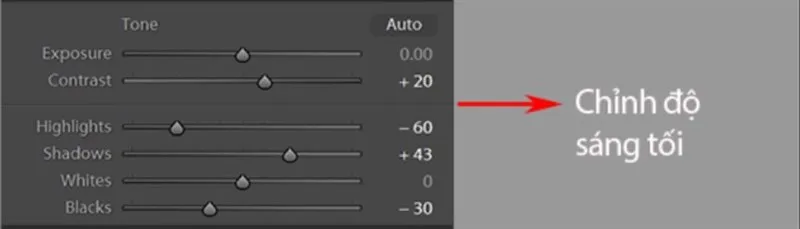 Thông số Exposure, Contrast, Highlights, Shadows trong bảng Basic khi chỉnh sửa ảnh bằng cách dụng lightroom trên máy tính.
Tối Ưu Hóa Chi Tiết Và Kết Cấu (Texture, Clarity, Dehaze)
Ba công cụ này giúp kiểm soát độ rõ ràng và kết cấu bề mặt của bức ảnh.
Texture làm mịn hoặc nổi bật chi tiết nhỏ mà không gây ảnh hưởng lớn đến độ tương phản chung. Thích hợp để làm mịn da (kéo trái) hoặc làm nổi bật chi tiết vải vóc (kéo phải).
Clarity tăng cường độ tương phản cục bộ, làm nổi bật các cạnh lớn và tạo cảm giác ảnh sắc nét hơn Texture. Lưu ý sử dụng Clarity quá đà có thể gây ra hiện tượng quầng sáng (halo effect).
Dehaze (Khử sương mù) hoạt động mạnh mẽ để tăng độ tương phản và độ bão hòa, đặc biệt hiệu quả với ảnh phong cảnh bị mờ do sương hoặc ánh sáng lóa. Kéo sang phải làm trong ảnh, kéo sang trái tạo hiệu ứng sương mù.
Điều Chỉnh Độ Bão Hòa Màu Tổng Thể (Vibrance Và Saturation)
Hai công cụ này kiểm soát cường độ màu của toàn bộ ảnh.
Vibrance chỉ tác động đến các màu có độ bão hòa thấp (nhạt), đồng thời bảo vệ tông màu da người. Công cụ này giúp ảnh tươi tắn hơn mà ít bị bệt màu.
Saturation tăng hoặc giảm độ bão hòa của TẤT CẢ các màu trong ảnh một cách đồng đều. Nếu sử dụng Saturation quá mức, ảnh dễ bị bệt màu và mất chi tiết.
Công Cụ Quyết Định Phong Cách Ảnh: Tone Curve (Đường Cong Tone Màu)
Tone Curve là công cụ mạnh mẽ và linh hoạt hơn Panel Basic, cho phép kiểm soát ánh sáng và tương phản ở các vùng cụ thể một cách chi tiết.
Hiểu Đồ Thị Tone Curve (Biểu Diễn Vùng Sáng, Tối)
Đồ thị đường cong thể hiện sự phân bổ tone màu. Trục hoành (ngang) đại diện cho giá trị tone đầu vào (ảnh gốc); Trục tung (đứng) đại diện cho giá trị tone đầu ra (ảnh sau chỉnh sửa).
Điểm dưới cùng bên trái là vùng Shadows (tối nhất), điểm trên cùng bên phải là vùng Highlights (sáng nhất).
Đường cong hình chữ S là biểu tượng của việc tăng tương phản: làm sáng vùng sáng hơn và làm tối vùng tối hơn.
Ứng Dụng Điều Chỉnh Ánh Sáng Tổng Thể (Kênh RGB)
Khi điều chỉnh đường cong trên kênh RGB, bạn đang thay đổi độ sáng của toàn bộ bức ảnh.
Kéo đường cong lên trên làm ảnh sáng hơn. Kéo xuống dưới làm ảnh tối hơn.
Sử dụng các điểm neo (anchor points) để khóa các vùng tone không muốn thay đổi.
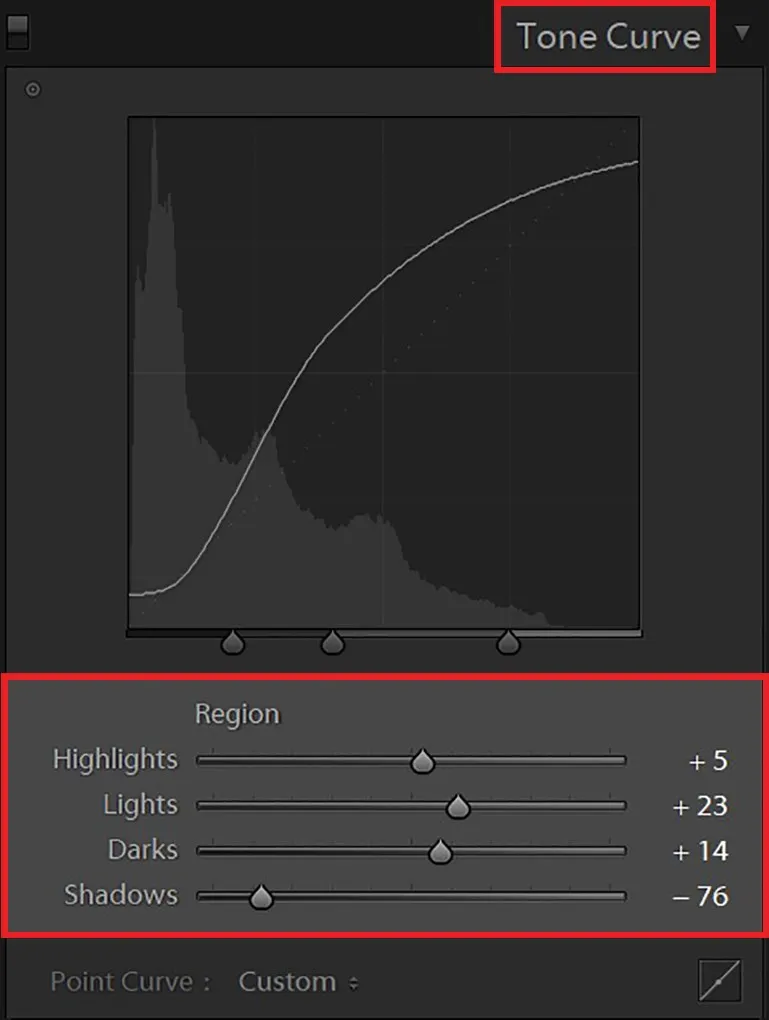 Đồ thị Tone Curve trong Lightroom Classic: kiểm soát ánh sáng và màu sắc chi tiết cho bức ảnh.
Kỹ Thuật Tạo Hiệu Ứng Màu Sắc (Tách Kênh Màu Red, Green, Blue)
Bạn có thể thay đổi đường cong của từng kênh màu riêng biệt (Red, Green, Blue) để tạo ra các hiệu ứng màu sắc độc đáo hoặc khắc phục lỗi màu.
- Kênh Đỏ (Red): Kéo lên tăng Đỏ; kéo xuống tăng Cyan (Xanh ngọc).
- Kênh Xanh Lá (Green): Kéo lên tăng Xanh lá; kéo xuống tăng Magenta (Tím cánh sen).
- Kênh Xanh Dương (Blue): Kéo lên tăng Xanh dương; kéo xuống tăng Vàng (Yellow).
Việc điều chỉnh các kênh màu này ở vùng Shadows và Highlights là kỹ thuật phổ biến để tạo ra các tone màu điện ảnh (cinema look) hoặc phong cách cổ điển.
Quản Lý Màu Sắc Chi Tiết: HSL/Color Panel
Panel HSL (Hue, Saturation, Luminance) cho phép bạn điều chỉnh từng màu sắc cụ thể trong ảnh mà không làm ảnh hưởng đến các màu khác.
Hiệu Chỉnh Hue (Sắc Độ): Thay Đổi Màu Sắc Cụ Thể
Hue quyết định bản chất của màu sắc.
Sử dụng thanh trượt Hue để chuyển một màu này sang màu khác (ví dụ: chuyển màu cam sang vàng hơn hoặc đỏ hơn). Điều này đặc biệt hữu ích khi chỉnh sửa màu lá cây (Green) hoặc tông màu da (Orange).
Hiệu Chỉnh Saturation (Độ Bão Hòa): Kiểm Soát Cường Độ Màu
Saturation kiểm soát độ đậm nhạt của từng màu.
Nếu màu xanh lá trong ảnh quá rực, bạn chỉ cần giảm Saturation của màu Green mà không làm ảnh hưởng đến màu đỏ hoặc xanh dương.
Hiệu Chỉnh Luminance (Độ Sáng): Thay Đổi Độ Sáng Của Từng Màu
Luminance (hay Lightness) điều chỉnh độ sáng tối của một màu cụ thể.
Tăng Luminance của màu xanh dương làm bầu trời sáng hơn, giống như việc làm sáng bằng Exposure, nhưng chỉ áp dụng cho màu xanh. Tăng Luminance của màu cam thường giúp làm sáng tông màu da.
Tạo Chiều Sâu Và Màu Đối Lập: Split Toning
Split Toning (Tách Tone) là công cụ chuyên dùng để phủ hai màu sắc khác nhau lên vùng sáng (Highlights) và vùng tối (Shadows), thường được sử dụng để tạo ra phong cách màu hoài cổ hoặc hiệu ứng ấm/lạnh.
Phủ Màu Cho Vùng Highlights Và Shadows
Bạn chọn một màu (Hue) và xác định độ đậm nhạt (Saturation) cho vùng Highlights. Sau đó, lặp lại tương tự cho vùng Shadows.
Ví dụ: Phủ màu vàng ấm lên Highlights và màu xanh lạnh lên Shadows để tạo độ tương phản màu sắc thú vị.
Cơ Chế Hoạt Động Của Thanh Balance
Thanh Balance quyết định sự cân bằng giữa hai màu sắc bạn vừa áp dụng.
Nếu kéo Balance sang phải, màu của Highlights sẽ chiếm ưu thế. Kéo sang trái, màu của Shadows sẽ mạnh hơn. Hãy điều chỉnh Balance để tạo ra sự hòa trộn tự nhiên và hài hòa nhất.
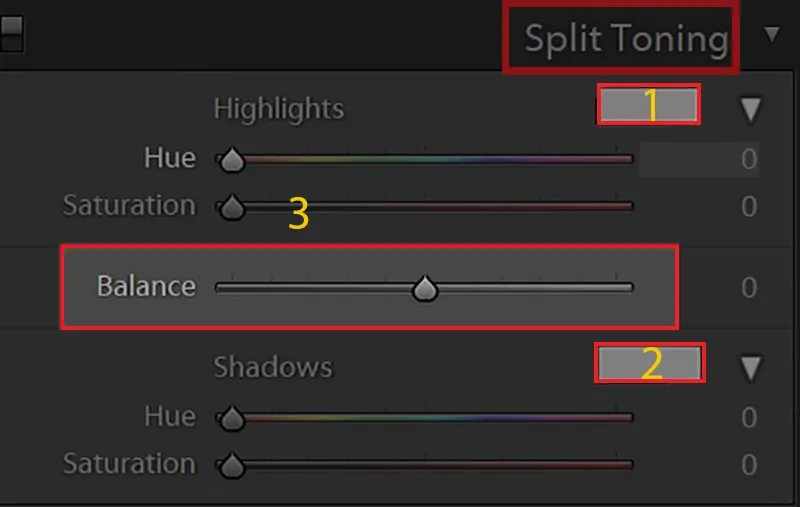 Split Toning panel trong Lightroom: cách phủ màu đối lập lên Highlights và Shadows để tạo phong cách ảnh độc đáo.
Tăng Cường Độ Nét Và Khử Nhiễu: Detail Panel
Detail panel giúp kiểm soát độ sắc nét của hình ảnh và xử lý nhiễu hạt (noise) thường gặp khi chụp trong điều kiện thiếu sáng.
Tối Ưu Sharpening (Làm Sắc Nét) Với Masking
Làm sắc nét là quá trình tăng cường độ tương phản tại các cạnh chi tiết.
Amount xác định cường độ làm nét. Radius xác định phạm vi pixel xung quanh cạnh bị tác động.
Quan trọng nhất là Masking. Khi giữ phím Alt/Option và trượt Masking, bạn sẽ thấy màu trắng đại diện cho vùng được làm nét, màu đen là vùng bị loại bỏ. Thiết lập Masking cao (khoảng 80-100) giúp giới hạn việc làm nét chỉ vào các cạnh thực sự, tránh làm nổi bật noise trên vùng đồng màu.
Nguyên Tắc Khử Noise (Nhiễu Hạt): Luminance Và Color
Nhiễu hạt có hai loại chính: Luminance Noise (nhiễu sáng tối) và Color Noise (nhiễu màu).
Luminance: Dùng để làm mịn các hạt nhiễu sáng tối. Tăng quá cao sẽ làm ảnh bị mất chi tiết (mất nét).
Color Noise: Dùng để loại bỏ các đốm màu không mong muốn (thường là xanh lá/tím). Color Noise dễ khử hơn Luminance Noise mà ít ảnh hưởng đến chi tiết ảnh.
Nên điều chỉnh từ từ và phóng to ảnh lên 100% để kiểm tra độ hiệu quả.
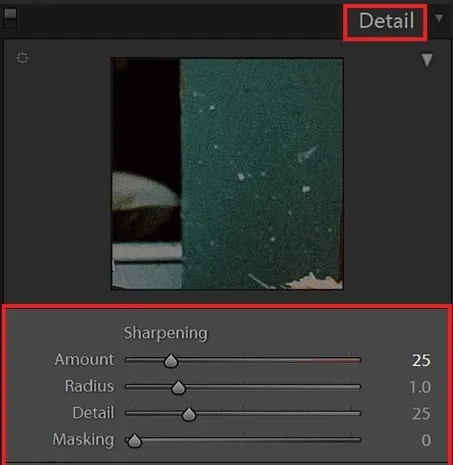 Tùy chỉnh độ sắc nét (Sharpening) bằng Amount, Radius, Detail và Masking khi học cách dụng lightroom trên máy tính.
Khắc Phục Lỗi Ống Kính: Lens Corrections Và Transform
Các vấn đề vật lý của ống kính như quang sai, méo hình, và viền màu cần được khắc phục trước khi chỉnh màu.
Tự Động Hiệu Chỉnh Lens Profile
Panel Lens Corrections cho phép bạn loại bỏ các vấn đề như biến dạng (distortion) và tối góc (vignetting) do ống kính gây ra.
Chỉ cần tích chọn “Remove Chromatic Aberration” (Loại bỏ quang sai màu) và “Enable Profile Corrections”. Lightroom sẽ tự động nhận diện và áp dụng profile tương ứng với ống kính của bạn.
Hiệu Chỉnh Hình Học Với Transform (Chỉnh Méo, Nghiêng)
Panel Transform giúp điều chỉnh các lỗi về phối cảnh và hình học.
Nếu chụp một tòa nhà cao tầng, các đường thẳng đứng thường bị nghiêng. Bạn có thể sử dụng các thanh trượt Vertial, Horizontal, hoặc chức năng “Auto” để tự động cân bằng lại các đường chân trời và đường thẳng đứng. Điều chỉnh góc nghiêng (Rotate) và độ méo (Aspect) cũng được thực hiện tại đây.
Hiệu Ứng Sáng Tạo Và Độ Sâu Ảnh: Effects
Panel Effects cung cấp các công cụ để thêm các hiệu ứng thẩm mỹ như làm tối góc (vignetting) hoặc thêm hạt (grain).
Post-Crop Vignetting: Tạo Viền Tối (Hoặc Sáng)
Vignetting (tối góc) là hiệu ứng giúp tập trung sự chú ý của người xem vào trung tâm bức ảnh.
Amount: Kéo sang trái để làm tối góc, kéo sang phải để làm sáng góc (hiếm khi dùng).
Midpoint, Roundness, Feather: Điều chỉnh độ rộng, độ tròn và độ mềm mại của viền tối. Thông thường nên để Feather ở mức cao để viền tối hòa vào ảnh một cách tự nhiên.
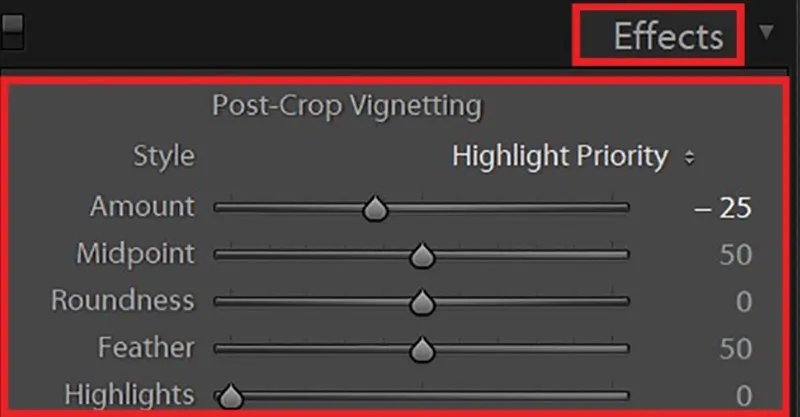 Nhóm thông số Post-Crop Vignetting trong Effects: tạo cảm giác chiều sâu bằng cách làm tối bốn góc ảnh.
Grain: Mô Phỏng Hiệu Ứng Phim Ảnh
Grain (hạt nhiễu giả lập) được sử dụng để tạo cảm giác cổ điển, mô phỏng kết cấu của phim ảnh truyền thống.
Amount kiểm soát số lượng hạt, Size kiểm soát kích thước hạt, và Roughness kiểm soát độ thô của hạt. Hãy sử dụng Grain một cách tinh tế, tránh làm ảnh quá nhiễu.
Hiệu Chuẩn Màu Sắc Chuyên Sâu: Calibration (Hiệu Chuẩn)
Calibration là công cụ chỉnh màu mạnh mẽ nhất và khó nhất, thường được sử dụng ở giai đoạn cuối cùng để tinh chỉnh sự thay đổi màu sắc cơ bản (color grading).
Tầm Quan Trọng Của Primary Colors Trong Quy Trình Hậu Kỳ
Calibration tác động đến các màu cơ bản (Red Primary, Green Primary, Blue Primary) của cảm biến, làm thay đổi toàn bộ dải màu trong ảnh.
Sử dụng công cụ này giống như việc thay đổi cấu hình màu gốc của bức ảnh, cho phép bạn tạo ra các preset màu sắc độc quyền và cá tính.
Nguyên Tắc Tương Tác Của Bánh Xe Màu Khi Điều Chỉnh Primary
Khi bạn điều chỉnh Hue hoặc Saturation của một màu Primary (Ví dụ: Red Primary), nó sẽ ảnh hưởng đến các màu khác theo nguyên tắc đối nghịch và lân cận trên bánh xe màu:
- Trượt Red Primary Hue sang phải (hướng vàng): Màu đỏ sẽ ám vàng hơn. Các màu lân cận (Vàng, Tím) sẽ ít bị ảnh hưởng, nhưng màu đối nghịch (Cyan) sẽ bị ám màu Xanh dương.
- Trượt Red Primary Hue sang trái (hướng tím): Màu đỏ sẽ ám tím hơn. Màu đối nghịch (Cyan) sẽ bị ám màu Xanh lá.
Việc hiểu rõ mối quan hệ giữa các Primary Colors là chìa khóa để sử dụng Calibration hiệu quả, giúp tạo ra độ tương phản màu sắc chính xác theo ý muốn. Đây là kỹ thuật đỉnh cao trong cách dụng lightroom trên máy tính.
Các Công Cụ Điều Chỉnh Cục Bộ Quan Trọng Khác
Bên cạnh các panel điều chỉnh toàn bộ ảnh, Lightroom còn có bộ công cụ cục bộ nằm phía trên Module Develop, cho phép áp dụng các thay đổi chỉ trên một vùng nhất định của bức ảnh.
Adjustment Brush (Cọ Điều Chỉnh)
Cọ điều chỉnh cho phép bạn “vẽ” các hiệu ứng chỉnh sửa (như Exposure, Clarity, Sharpening) lên một khu vực nhỏ, cụ thể. Ví dụ, bạn có thể tăng độ sáng và độ nét cho đôi mắt mà không làm ảnh hưởng đến vùng da xung quanh. Đây là công cụ không thể thiếu để tinh chỉnh chi tiết chân dung.
Graduated Và Radial Filter
Graduated Filter (Bộ lọc chuyển màu) áp dụng hiệu ứng theo một đường thẳng, thường được dùng để điều chỉnh bầu trời hoặc chân trời. Ví dụ: làm tối bầu trời hoặc tăng độ tương phản của nó.
Radial Filter (Bộ lọc tròn) áp dụng hiệu ứng theo hình elip hoặc tròn, thường dùng để tạo hiệu ứng điểm sáng (spotlight) hoặc làm tối xung quanh chủ thể, tăng cường sự tập trung.
Kết Bài
Nắm vững cách dụng lightroom trên máy tính thông qua việc làm chủ các công cụ từ Basic đến Calibration là bước đột phá trong hành trình nhiếp ảnh của bạn. Quy trình hậu kỳ trong Lightroom, nhờ tính năng phi hủy diệt, cho phép bạn thử nghiệm không giới hạn với ánh sáng, tone và màu sắc. Bắt đầu bằng Basic để cân bằng ánh sáng, sử dụng Tone Curve để tạo tương phản, và sau đó tinh chỉnh màu sắc chi tiết với HSL. Áp dụng nhất quán các bước này sẽ giúp bạn tối ưu hóa chất lượng hình ảnh, đáp ứng mọi yêu cầu từ cơ bản đến nâng cao.
Ngày Cập Nhật 27/11/2025 by Trong Hoang

Chào các bạn, mình là Trọng Hoàng, tác giả của blog maytinhvn.net. Mình là một full-stack developer kiêm writer, blogger, Youtuber và đủ thứ công nghệ khác nữa.