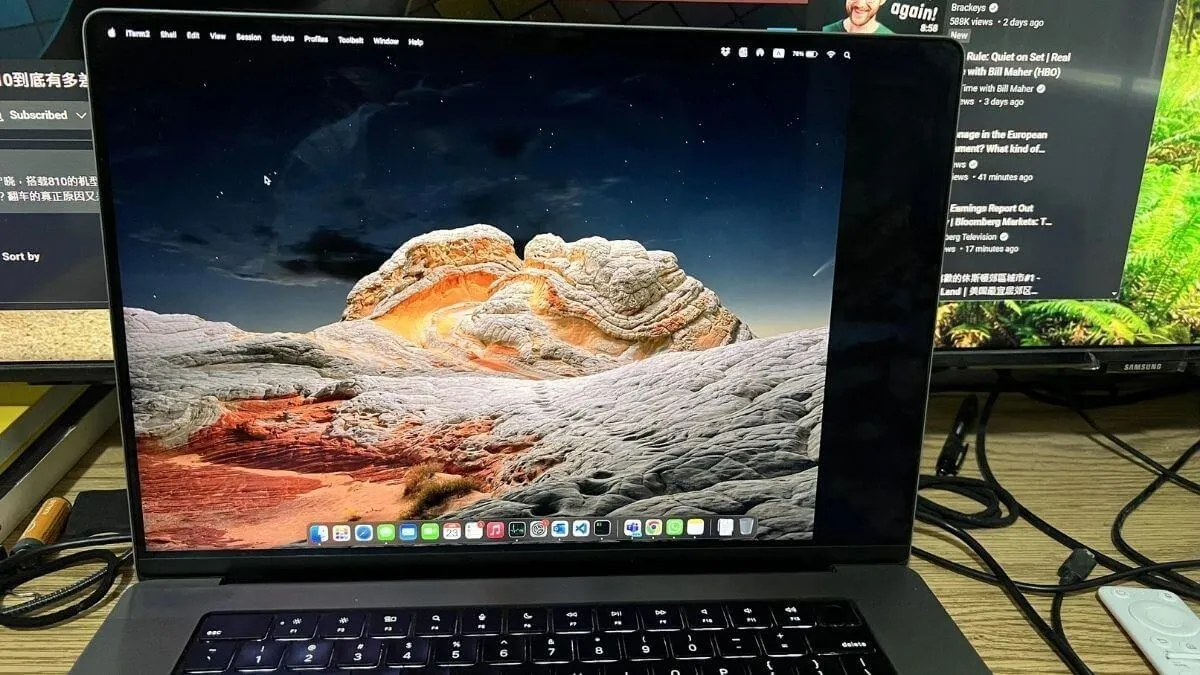
Bạn đang sử dụng laptop Sony Vaio và gặp phải tình trạng phím F1-F12 không hoạt động như mong muốn? Thay vì điều chỉnh âm lượng hay độ sáng, các phím này lại thực hiện chức năng mặc định? Đó là dấu hiệu phím Fn đang được kích hoạt. Bài viết này sẽ hướng dẫn bạn tắt phím Fn trên laptop Sony Vaio một cách đơn giản và hiệu quả nhất.
Phím Fn Trên Laptop Sony Vaio Là Gì?
Phím Fn (Function) là phím chức năng đặc biệt được Sony tích hợp trên dòng laptop Vaio. Phím Fn kết hợp với các phím F1-F12 để kích hoạt các tính năng nhanh như:
- Điều chỉnh âm lượng loa
- Tăng giảm độ sáng màn hình
- Bật tắt WiFi/Bluetooth
- Điều khiển đèn nền bàn phím
Trên laptop Sony Vaio, phím Fn thường nằm ở góc dưới bên trái bàn phím, cạnh phím Ctrl. Khi phím Fn được kích hoạt, các phím F1-F12 sẽ ưu tiên thực hiện chức năng đặc biệt thay vì chức năng mặc định.
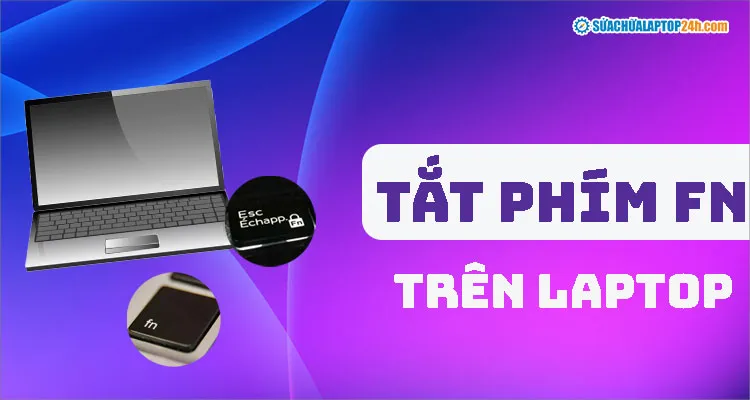 Tìm hiểu chi tiết về phím Fn trên laptop và cách tắt
Vị trí phím Fn trên bàn phím laptop Sony Vaio
Tại Sao Nên Tắt Phím Fn Trên Sony Vaio?
Nhiều người dùng chọn tắt phím Fn trên laptop Sony Vaio vì:
- Sử dụng các phím F1-F12 thường xuyên trong công việc (lập trình, thiết kế, văn phòng)
- Không cần các phím tắt đa phương tiện
- Muốn tránh nhầm lẫn khi thao tác nhanh
Khi tắt phím Fn, bạn có thể sử dụng trực tiếp F1-F12 mà không cần nhấn tổ hợp phím. Ngược lại, nếu cần chức năng đặc biệt, bạn phải nhấn Fn + phím F tương ứng.
Cách Tắt Phím Fn Trong BIOS Sony Vaio
Đây là phương pháp hiệu quả nhất và áp dụng được cho hầu hết các dòng Sony Vaio. BIOS cho phép bạn thay đổi hành vi mặc định của phím Fn một cách vĩnh viễn.
Truy Cập BIOS Trên Sony Vaio
Bước 1: Tắt hoàn toàn laptop Sony Vaio của bạn.
Bước 2: Bật máy và nhấn liên tục phím F2 ngay khi logo Sony xuất hiện. Một số model Vaio cũ có thể dùng phím Delete hoặc F1.
Bước 3: Chờ màn hình BIOS hiển thị. Giao diện BIOS của Sony Vaio thường có nền xanh hoặc đen với các menu điều hướng.
Thay Đổi Cấu Hình Phím Fn
Bước 1: Trong BIOS, dùng phím mũi tên để di chuyển sang tab Advanced hoặc Configuration.
Bước 2: Tìm mục có tên Function Key Behavior, Fn Key Mode hoặc Action Keys Mode. Tên có thể khác nhau tùy phiên bản BIOS.
Bước 3: Chọn một trong hai chế độ:
- Function Key hoặc Enabled: Phím F1-F12 thực hiện chức năng mặc định, cần nhấn Fn để dùng tính năng đặc biệt
- Multimedia Key hoặc Disabled: Phím F1-F12 thực hiện chức năng đặc biệt, cần nhấn Fn để dùng chức năng mặc định
Bước 4: Nhấn F10 để lưu thay đổi và thoát BIOS. Chọn Yes khi được hỏi xác nhận.
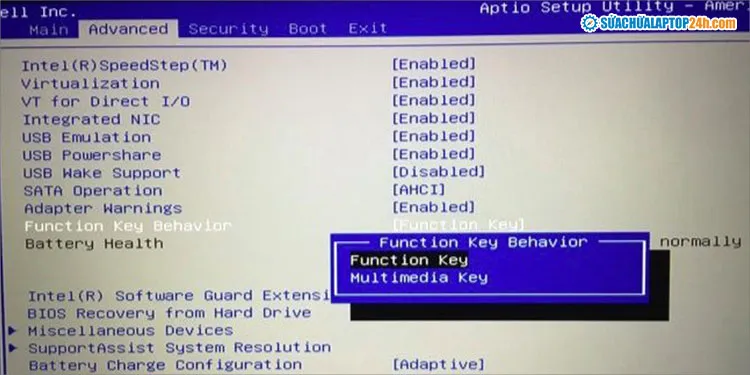 Chọn Multimedia Key để tắt phím Fn trên laptop
Giao diện BIOS Sony Vaio với tùy chọn Function Key Behavior
⚠️ Lưu ý: Một số model Sony Vaio cũ có thể không có tùy chọn này trong BIOS. Trong trường hợp đó, bạn cần sử dụng phần mềm VAIO Control Center.
Sử Dụng VAIO Control Center
Sony cung cấp phần mềm VAIO Control Center để quản lý các thiết lập đặc biệt trên laptop Vaio, bao gồm cả cấu hình phím Fn.
Bước 1: Mở VAIO Control Center từ menu Start hoặc tìm kiếm trong Windows.
Bước 2: Chọn mục Keyboard and Mouse hoặc Special Function Keys.
Bước 3: Tìm tùy chọn Function Key Mode và chọn:
- Standard: Tắt chế độ Fn, phím F1-F12 hoạt động bình thường
- Special: Bật chế độ Fn, ưu tiên chức năng đặc biệt
Bước 4: Nhấn Apply hoặc OK để lưu thay đổi.
Nếu laptop của bạn không có VAIO Control Center, bạn có thể tải về từ trang hỗ trợ chính thức của Sony. Tuy nhiên, Sony đã ngừng hỗ trợ dòng VAIO từ năm 2014, nên một số model cũ có thể không còn driver tương thích với Windows 10/11.
Sử Dụng Phím Fn Lock
Một số model Sony Vaio mới hơn có tích hợp phím Fn Lock – cho phép bật/tắt nhanh chế độ Fn mà không cần vào BIOS.
Phím Fn Lock thường được kết hợp với phím Esc hoặc Caps Lock, có biểu tượng ổ khóa với chữ Fn. Để sử dụng:
Cách 1: Nhấn Fn + Esc (hoặc phím có biểu tượng khóa Fn)
Cách 2: Nhấn Fn + Caps Lock trên một số model
Khi Fn Lock được kích hoạt, đèn LED trên phím (nếu có) sẽ sáng lên. Lúc này, các phím F1-F12 sẽ thực hiện chức năng đặc biệt mà không cần nhấn Fn.
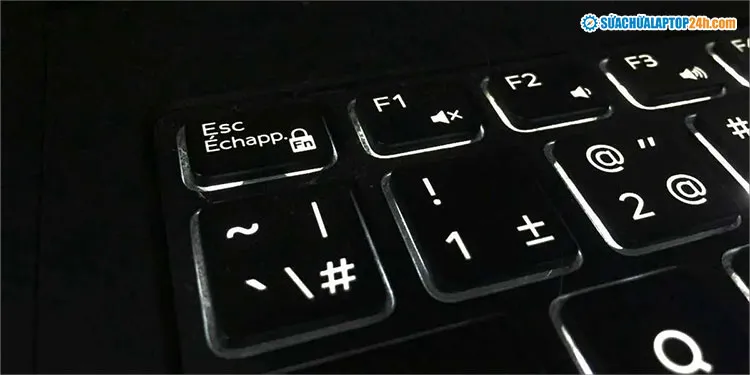 Phím Fn Lock trên laptop
Phím Fn Lock thường kết hợp với Esc hoặc Caps Lock
Xử Lý Khi Không Tắt Được Phím Fn
Nếu bạn đã thử các cách trên mà vẫn không tắt phím Fn trên laptop Sony Vaio được, hãy kiểm tra các nguyên nhân sau:
Driver Bàn Phím Lỗi Thời
Driver bàn phím cũ hoặc không tương thích có thể khiến phím Fn hoạt động không đúng. Cách khắc phục:
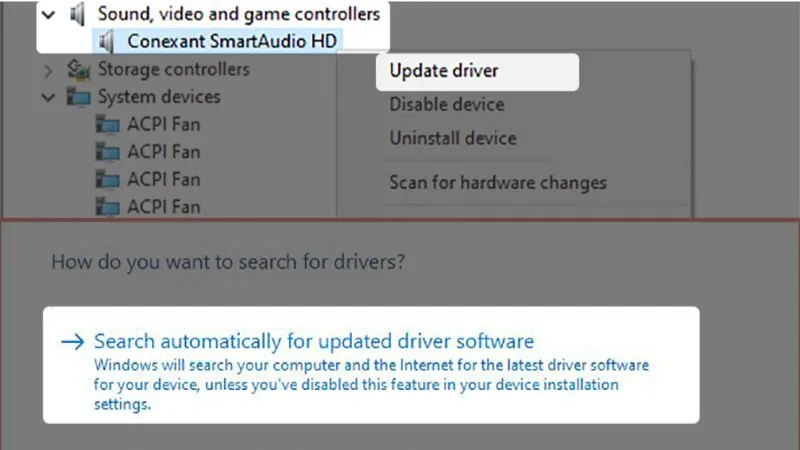
Bước 1: Nhấn Windows + X, chọn Device Manager.
Bước 2: Mở rộng mục Keyboards, chuột phải vào Standard PS/2 Keyboard hoặc tên bàn phím Sony Vaio.
Bước 3: Chọn Update driver > Search automatically for drivers.
Bước 4: Khởi động lại laptop sau khi cập nhật xong.
Xung Đột Phần Mềm
Một số phần mềm quản lý phím tắt của bên thứ ba có thể xung đột với cấu hình Fn. Hãy tạm thời gỡ bỏ các phần mềm như AutoHotkey, SharpKeys hoặc các công cụ tùy chỉnh bàn phím khác để kiểm tra.
Phím Cứng Bị Hỏng
Trong trường hợp hiếm gặp, phím Fn có thể bị kẹt hoặc hỏng về mặt phần cứng. Dấu hiệu nhận biết:
- Phím Fn không phản hồi khi nhấn
- Các tổ hợp phím Fn + F không hoạt động
- Phím Fn bị lõm hoặc cảm giác nhấn khác thường
Nếu nghi ngờ phím cứng bị hỏng, bạn nên mang laptop đến trung tâm bảo hành hoặc sửa chữa uy tín để kiểm tra và thay thế bàn phím nếu cần.
Lợi Ích Khi Tắt Phím Fn Đúng Cách
Việc tắt phím Fn trên laptop Sony Vaio mang lại nhiều lợi ích thực tế:
- Tăng tốc độ làm việc khi sử dụng phím F1-F12 thường xuyên
- Giảm nhầm lẫn trong các phần mềm chuyên dụng (IDE, Adobe, CAD)
- Tương thích tốt hơn với bàn phím ngoài khi làm việc
- Dễ dàng chuyển đổi giữa các thiết bị khác nhau
Tuy nhiên, nếu bạn thường xuyên sử dụng các tính năng như điều chỉnh âm lượng, độ sáng, nên cân nhắc giữ nguyên cấu hình mặc định hoặc sử dụng Fn Lock để chuyển đổi linh hoạt.
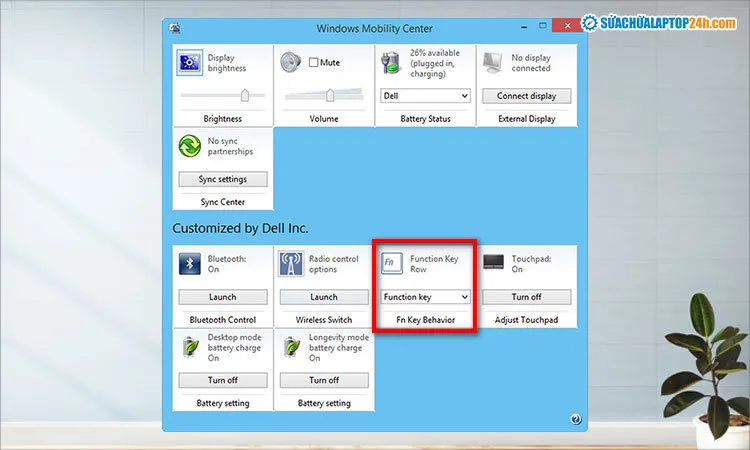 Chọn Multimedia Key để tắt phím Fn trên laptop
Cấu hình phím Fn phù hợp giúp tối ưu trải nghiệm sử dụng
Hy vọng bài viết đã giúp bạn hiểu rõ cách tắt phím Fn trên laptop Sony Vaio một cách hiệu quả. Phương pháp thông qua BIOS là ổn định nhất, trong khi Fn Lock cho phép chuyển đổi nhanh khi cần. Hãy chọn cách phù hợp với nhu cầu sử dụng của bạn.
Ngày Cập Nhật 16/03/2026 by Trong Hoang

Chào các bạn, mình là Trọng Hoàng, tác giả của blog maytinhvn.net. Mình là một full-stack developer kiêm writer, blogger, Youtuber và đủ thứ công nghệ khác nữa.