Khi làm việc hoặc học tập trên máy tính, việc mở đồng thời nhiều cửa sổ và trình duyệt là điều thường thấy. Tuy nhiên, nếu chỉ dựa vào chuột để chuyển đổi giữa chúng, bạn có thể mất nhiều thời gian và dễ bị gián đoạn quy trình làm việc. Nắm vững cách chuyển tab nhanh trên máy tính là một kỹ năng thiết yếu giúp bạn thao tác linh hoạt, tăng cường hiệu suất và tiết kiệm đáng kể thời gian. Bài viết này sẽ hướng dẫn chi tiết các tổ hợp phím tắt hữu ích nhất để chuyển đổi giữa các ứng dụng và tab trên Windows 11 và macOS, mang đến trải nghiệm sử dụng máy tính mượt mà và chuyên nghiệp hơn trong năm 2026. Chúng ta sẽ cùng khám phá những phím tắt hiệu quả, các chiến lược quản lý tab thông minh và những lưu ý quan trọng để tối ưu hóa công việc.
Lợi Ích Vượt Trội Khi Sử Dụng Phím Tắt Chuyển Đổi
Việc thành thạo các phím tắt trên Windows 11 và macOS không chỉ đơn thuần là một thủ thuật nhỏ mà còn mang lại nhiều lợi ích thiết thực, cải thiện đáng kể trải nghiệm và hiệu suất làm việc của người dùng.
- Tăng tốc độ thao tác và tiết kiệm thời gian: Các phím tắt cho phép bạn truy cập nhanh chóng vào các ứng dụng hoặc chức năng cần thiết mà không cần di chuyển chuột. Ví dụ, việc nhấn
Windows + Eđể mở File Explorer hayCtrl + [số]để chuyển thẳng đến tab trình duyệt mong muốn giúp loại bỏ các bước thừa, đẩy nhanh tiến độ công việc. - Cải thiện hiệu suất làm việc đa nhiệm: Khi làm việc với nhiều tác vụ cùng lúc, việc chuyển đổi mượt mà giữa các ứng dụng là yếu tố then chốt. Phím tắt giúp bạn duy trì sự tập trung, tránh tình trạng “lạc lối” giữa các cửa sổ và giữ vững mạch tư duy. Chẳng hạn,
Alt + Tabtrên Windows hayCommand + Tabtrên macOS là những công cụ không thể thiếu cho người làm việc đa nhiệm. - Giảm căng thẳng và mệt mỏi cho cổ tay, ngón tay: Sử dụng chuột liên tục trong thời gian dài dễ gây ra các vấn đề về cổ tay và ngón tay. Việc xen kẽ sử dụng phím tắt giúp phân bổ thao tác, giảm áp lực lên các cơ, mang lại cảm giác thoải mái hơn khi làm việc.
- Tăng độ chính xác và giảm thiểu sai sót: Khi dùng phím tắt, bạn sẽ hạn chế được những cú “nhấp chuột hụt” hay rê chuột sai mục tiêu, đặc biệt hữu ích trong các ứng dụng yêu cầu độ chính xác cao hoặc khi cần thực hiện chuỗi thao tác nhanh.
- Khai thác tối đa tính năng hệ điều hành: Windows 11 và macOS liên tục bổ sung các phím tắt mới để tận dụng các tính năng hiện đại. Việc nắm vững chúng giúp bạn khám phá và sử dụng trọn vẹn tiềm năng của hệ điều hành, từ việc quản lý desktop ảo đến kích hoạt các tiện ích nhanh chóng.
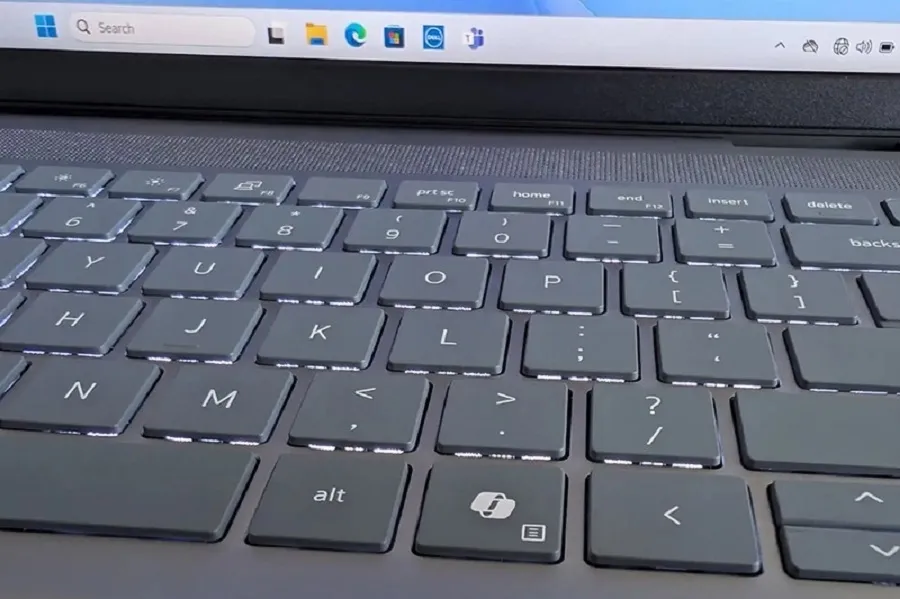 Minh họa giao diện làm việc đa nhiệm trên Windows với nhiều cửa sổ ứng dụng
Cách Chuyển Tab Nhanh Trên Windows 11
Windows 11 cung cấp nhiều phương pháp hiệu quả để chuyển đổi giữa các ứng dụng và tab, giúp tối ưu hóa luồng công việc của bạn.
Chuyển đổi Nhanh giữa các Ứng Dụng Đang Chạy
Khi làm việc đa nhiệm, việc mở nhiều ứng dụng là điều tất yếu. Dưới đây là các phím tắt và công cụ giúp bạn di chuyển mượt mà giữa chúng:
Sử dụng tổ hợp phím Alt + Tab
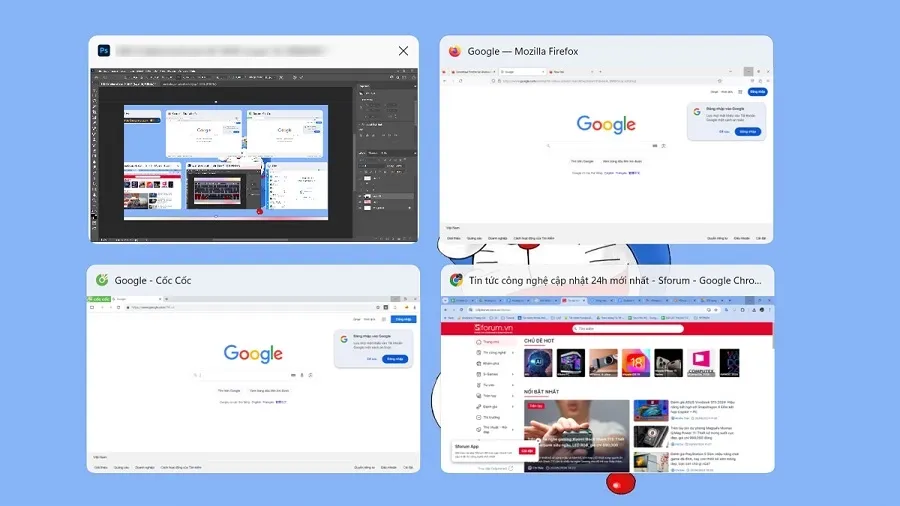
Phím tắt Alt + Tab là một trong những cách phổ biến và hiệu quả nhất để chuyển đổi giữa các ứng dụng đang hoạt động trên Windows. Khi bạn nhấn và giữ phím Alt, sau đó nhấn Tab một lần, một bảng xem trước thu nhỏ của tất cả các cửa sổ đang mở sẽ xuất hiện.
Tiếp tục nhấn Tab (trong khi vẫn giữ Alt) để di chuyển qua từng ứng dụng. Khi con trỏ chọn đến ứng dụng mong muốn, chỉ cần thả phím Alt là bạn đã chuyển sang cửa sổ đó thành công. Bạn cũng có thể dùng Alt + Shift + Tab để di chuyển ngược chiều.
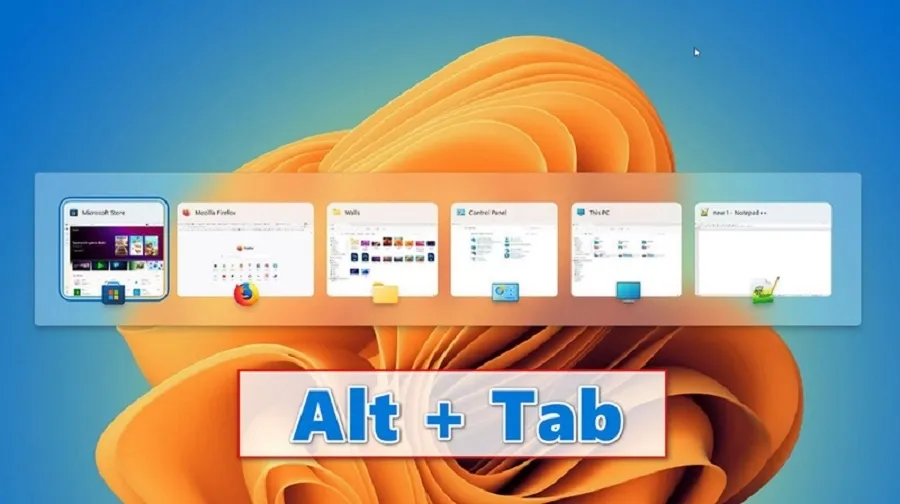 Giao diện chọn cửa sổ ứng dụng bằng Alt + Tab trên Windows
Sử dụng tổ hợp phím Windows + Tab (Task View)
Nhấn đồng thời Windows + Tab sẽ mở chế độ Task View. Đây là một giao diện toàn cảnh hiển thị tất cả ứng dụng đang chạy, các cửa sổ đã thu nhỏ và đặc biệt là các desktop ảo mà bạn có thể đã tạo.
Tại Task View, bạn có thể dễ dàng sử dụng chuột để nhấp chọn ứng dụng mong muốn, hoặc dùng các phím mũi tên để điều hướng và nhấn Enter để xác nhận. Task View không chỉ giúp chuyển đổi ứng dụng mà còn là công cụ mạnh mẽ để quản lý không gian làm việc.
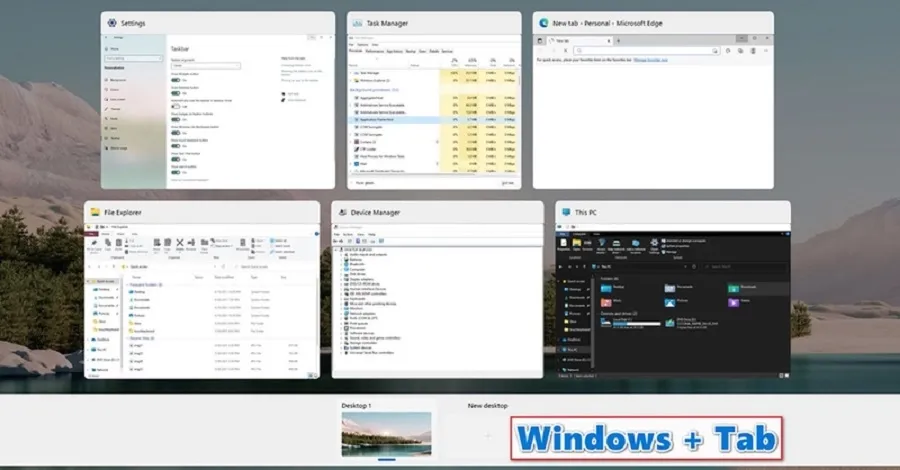 Giao diện Task View hiển thị các ứng dụng và desktop ảo trên Windows 11
Dùng biểu tượng Task View trên thanh Taskbar
Nếu bạn không quen thuộc với phím tắt, Windows 11 vẫn cung cấp một cách trực quan để truy cập Task View. Chỉ cần nhấp vào biểu tượng Task View trên thanh Taskbar (thường là hai hình chữ nhật chồng lên nhau).
Ngay lập tức, toàn bộ ứng dụng và các desktop ảo sẽ hiển thị, cho phép bạn chọn ứng dụng cần sử dụng bằng một cú nhấp chuột. Đây là phương án thuận tiện cho những người thích dùng chuột hoặc mới bắt đầu làm quen với hệ điều hành.
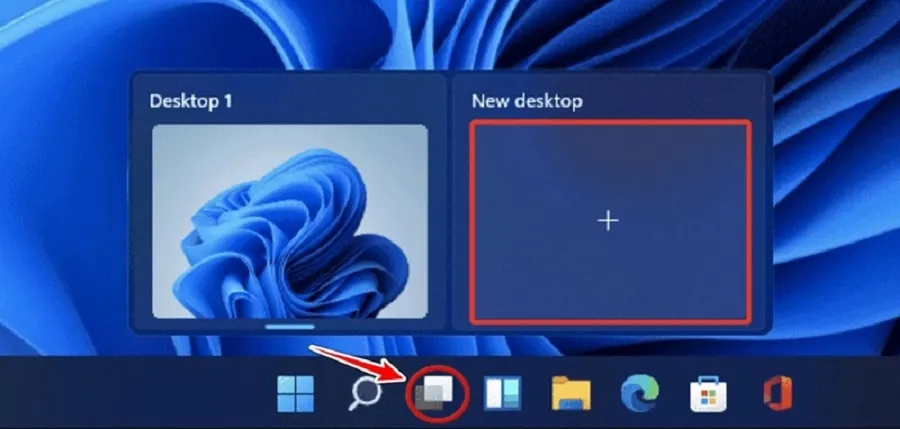 Biểu tượng Task View trên thanh Taskbar của Windows 11
Chuyển đổi Nhanh giữa các Tab trong Trình Duyệt
Ngoài việc chuyển đổi giữa các ứng dụng, việc di chuyển giữa các tab trong trình duyệt cũng rất quan trọng đối với năng suất. Các trình duyệt hiện đại như Chrome, Edge, Firefox đều hỗ trợ các phím tắt sau:
- Ctrl + Tab (hoặc Ctrl + PgDn): Chuyển sang tab tiếp theo nằm ở bên phải tab hiện tại. Đây là phím tắt cơ bản để di chuyển tuần tự qua các tab.
- Ctrl + Shift + Tab (hoặc Ctrl + PgUp): Chuyển về tab trước đó, nằm ở bên trái tab hiện tại. Rất hữu ích khi bạn cần quay lại tab vừa xem.
- Ctrl + [số 1-9]: Chuyển trực tiếp đến tab có số thứ tự tương ứng. Ví dụ,
Ctrl + 1sẽ đưa bạn đến tab đầu tiên,Ctrl + 3đến tab thứ ba. PhímCtrl + 9thường sẽ chuyển đến tab cuối cùng, bất kể số lượng tab là bao nhiêu. - Ctrl + W: Đóng tab hiện tại. Giúp giữ cho không gian làm việc của bạn gọn gàng bằng cách loại bỏ các tab không còn cần thiết.
- Ctrl + Shift + T: Mở lại tab vừa đóng. Đây là “vị cứu tinh” khi bạn lỡ tay đóng nhầm một tab quan trọng.
- Ctrl + T: Mở một tab mới. Nhanh chóng tạo không gian làm việc mới mà không cần dùng chuột.
Cách Chuyển Tab Nhanh Trên macOS Bằng Phím Tắt
Đối với người dùng MacBook hoặc các thiết bị chạy macOS, việc sử dụng phím tắt là giải pháp cực kỳ hiệu quả để thao tác nhanh chóng, đặc biệt khi mở nhiều cửa sổ hoặc nhiều tab cùng lúc. Ghi nhớ và áp dụng những tổ hợp phím sau sẽ giúp bạn tiết kiệm đáng kể thời gian và làm việc mượt mà hơn.
Chuyển đổi giữa các Ứng Dụng trên macOS
- Command + Tab: Đây là phím tắt quen thuộc và được sử dụng nhiều nhất trên macOS, tương tự như
Alt + Tabcủa Windows. Khi nhấn tổ hợp này, hệ thống sẽ hiển thị danh sách các ứng dụng đang mở. Bạn chỉ cần giữ phímCommand, sau đó nhấnTabliên tục để di chuyển qua các biểu tượng ứng dụng. Thả phímCommandkhi đến ứng dụng mong muốn để kích hoạt nó. - Command + Shift + Tab: Nếu
Command + Tabcho phép chuyển sang ứng dụng tiếp theo, thì với việc thêm phímShift, tổ hợp này sẽ đưa bạn quay ngược lại ứng dụng đã mở trước đó. Đây là thao tác hữu ích khi bạn cần di chuyển theo cả hai chiều một cách linh hoạt.
Chuyển đổi giữa các Cửa Sổ của Cùng Một Ứng Dụng
Khi bạn mở nhiều cửa sổ của cùng một ứng dụng (ví dụ: nhiều cửa sổ Finder, nhiều tài liệu Pages), Command + Tab sẽ không thể giúp bạn chuyển đổi giữa chúng. Thay vào đó, bạn sẽ dùng:
- Command + ` (dấu huyền): Tổ hợp này cho phép bạn luân chuyển giữa các cửa sổ khác nhau của cùng một ứng dụng. Ví dụ, nếu bạn có ba cửa sổ Safari đang mở, bạn có thể dùng `Command + “ để chuyển qua lại giữa chúng.
Quản lý Tab Trình Duyệt trên macOS
Các trình duyệt trên macOS (Safari, Chrome, Firefox) cũng có các phím tắt quản lý tab tương tự Windows, nhưng sử dụng phím Command thay cho Ctrl:
- Command + 1, 2, 3…: Khi bạn đang mở nhiều tab, việc di chuyển lần lượt sẽ mất thời gian. Tổ hợp
Command + [số thứ tự tab]sẽ giúp bạn truy cập trực tiếp vào tab mong muốn. Ví dụ,Command + 3sẽ đưa bạn đến tab thứ ba. Tính năng này đặc biệt hữu ích khi thao tác nhanh trong trình duyệt. - Command + W: Đóng nhanh tab hiện tại mà không cần rê chuột đến nút “x”. Nếu bạn mở nhiều tab và không còn cần đến một tab nào đó, thao tác này sẽ giúp giữ cho không gian làm việc gọn gàng.
- Command + T: Mở một tab mới. Nhanh chóng tạo một không gian làm việc mới để tìm kiếm hoặc làm việc.
- Command + Shift + T: Mở lại tab vừa đóng.
- Option + Command + W: Đóng tất cả các tab đang mở trong cửa sổ trình duyệt hiện tại.
- Command + Mũi tên trái/phải (trong một số trình duyệt): Chuyển sang tab liền kề.
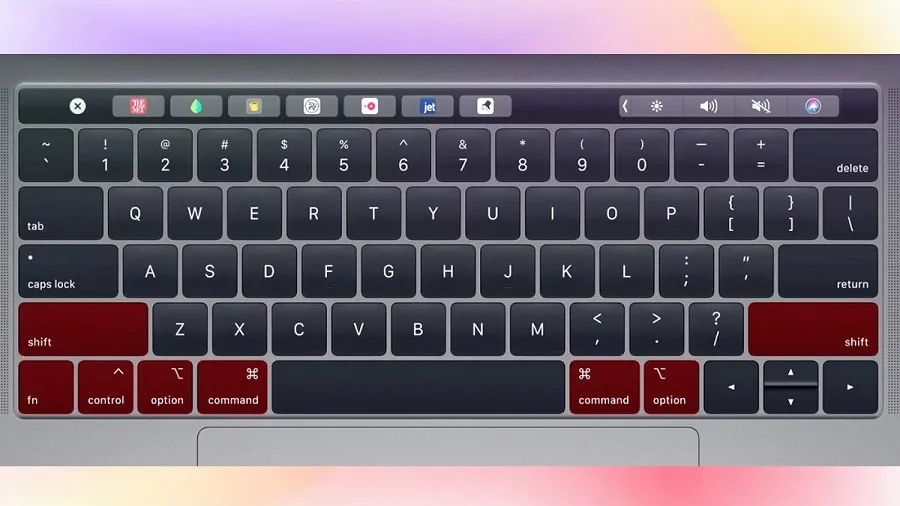 Minh họa phím tắt Command + Tab trên giao diện macOS
Việc thành thạo những phím tắt này không chỉ giúp bạn tiết kiệm thời gian mà còn cải thiện đáng kể hiệu suất làm việc hàng ngày. Khi kết hợp thói quen sử dụng chuột và bàn phím một cách linh hoạt, trải nghiệm duyệt web và xử lý công việc trên macOS sẽ trở nên trơn tru, tiện lợi và chuyên nghiệp hơn.
Lưu Ý Quan Trọng Khi Chuyển Tab Nhanh Bằng Phím Tắt
Phím tắt là công cụ hỗ trợ đắc lực, giúp người dùng thao tác nhanh chóng và tiết kiệm thời gian. Trong môi trường làm việc đa nhiệm, nơi bạn thường xuyên phải mở nhiều cửa sổ hoặc tab cùng lúc, việc thành thạo cách chuyển tab nhanh trên máy tính bằng phím tắt sẽ giúp công việc trở nên mượt mà và chuyên nghiệp hơn rất nhiều. Tuy nhiên, để sử dụng hiệu quả và tránh những rắc rối không mong muốn, bạn cần lưu ý một số điểm quan trọng sau đây.
Phân biệt Cửa Sổ (Window) và Tab
Một trong những nhầm lẫn phổ biến là không phân biệt rõ ràng giữa “cửa sổ” và “tab”.
- Cửa sổ (Window): Là một phiên bản độc lập của một ứng dụng hoặc trình duyệt, thường có thanh tiêu đề riêng và địa chỉ URL riêng. Khi bạn mở một trình duyệt mới, bạn đang mở một cửa sổ mới. Phím tắt để chuyển đổi giữa các cửa sổ ứng dụng thường là
Alt + Tab(Windows) hoặcCommand + Tab(macOS). - Tab: Là các trang web nhỏ nằm bên trong một cửa sổ trình duyệt. Bạn có thể có nhiều tab trong một cửa sổ duy nhất. Phím tắt để chuyển đổi giữa các tab trong trình duyệt thường là
Ctrl + Tab(Windows) hoặcCommand + [số](macOS).
Nắm rõ sự khác biệt này sẽ giúp bạn xác định chính xác mình đang muốn chuyển đổi giữa các ứng dụng hay giữa các tab trong cùng một ứng dụng, từ đó sử dụng phím tắt phù hợp.
Kết hợp Linh hoạt Chuột và Bàn Phím
Mặc dù phím tắt mang lại hiệu quả cao, nhưng không phải lúc nào cũng tối ưu trong mọi tình huống. Trong một số trường hợp phức tạp, đặc biệt khi bạn có quá nhiều cửa sổ hoặc tab với nội dung tương tự, việc sử dụng chuột để nhấp chọn vẫn có thể nhanh hơn và chính xác hơn.
Hãy phát triển thói quen kết hợp linh hoạt giữa chuột và bàn phím. Sử dụng phím tắt cho các thao tác nhanh, lặp lại và dùng chuột khi cần độ chính xác cao hoặc khi “quét” qua nhiều tùy chọn.
Tùy chỉnh Phím Tắt và Tiện ích Hỗ Trợ
- Tùy chỉnh phím tắt: Một số trình duyệt như Google Chrome hoặc Firefox cho phép bạn cài đặt tiện ích mở rộng để tùy chỉnh phím tắt theo nhu cầu cá nhân. Điều này hữu ích nếu bạn cảm thấy tổ hợp phím mặc định khó sử dụng hoặc không quen tay. Tuy nhiên, hầu hết các hệ điều hành như Windows 11 và macOS lại sử dụng các phím tắt cố định cho việc chuyển đổi ứng dụng.
- Tiện ích quản lý tab: Khi mở quá nhiều tab, việc quản lý chúng có thể trở nên khó khăn. Các tiện ích mở rộng trình duyệt như OneTab, The Great Suspender, Workona hay Toby có thể giúp bạn sắp xếp, tạm ngưng hoặc nhóm các tab lại để quản lý hiệu quả hơn, đặc biệt khi làm việc với nhiều cửa sổ cùng lúc. Chúng giúp giảm tải RAM và CPU, cải thiện tốc độ của máy tính.
Duy trì Không Gian Làm Việc Gọn Gàng
Việc mở quá nhiều cửa sổ hoặc tab không chỉ gây rối mắt mà còn làm giảm hiệu suất của máy tính. Mỗi tab và cửa sổ đều tiêu tốn tài nguyên hệ thống (RAM, CPU), dẫn đến tình trạng máy chậm, giật lag, đặc biệt trên các máy có cấu hình thấp.
Hãy tập thói quen đóng những tab hoặc cửa sổ không cần thiết ngay khi bạn hoàn thành công việc với chúng. Thói quen này không chỉ giúp giải phóng tài nguyên mà còn tạo ra một không gian làm việc gọn gàng, tăng cường sự tập trung và giúp bạn dễ dàng tìm thấy thông tin mình cần hơn.
 Người dùng đang quản lý nhiều tab trên trình duyệt, thể hiện việc cần sắp xếp gọn gàng
Bí Quyết Để Chuyển Tab Mượt Mà Hơn
Ngoài việc ghi nhớ các phím tắt cơ bản, bạn có thể áp dụng thêm một vài bí quyết dưới đây để trải nghiệm chuyển tab trên laptop, Windows hay macOS luôn mượt mà:
- Lựa chọn trình duyệt tối ưu: Các trình duyệt như Google Chrome, Microsoft Edge hay Mozilla Firefox đều được tối ưu hóa khá tốt cho việc xử lý nhiều tab. Tuy nhiên, mỗi trình duyệt có thể có mức tiêu thụ tài nguyên khác nhau. Hãy thử nghiệm và chọn trình duyệt phù hợp nhất với cấu hình máy tính và thói quen sử dụng của bạn để đảm bảo hiệu năng cao và ổn định.
- Nâng cấp phần cứng máy tính: Trong trường hợp máy tính có cấu hình thấp, đặc biệt là RAM ít, việc mở nhiều tab dễ dẫn đến tình trạng giật lag. Nếu công việc của bạn thường xuyên yêu cầu mở nhiều cửa sổ và tab, hãy cân nhắc nâng cấp RAM hoặc thay ổ cứng SSD để cải thiện hiệu suất tổng thể. RAM là yếu tố quan trọng nhất ảnh hưởng đến khả năng xử lý đa nhiệm.
- Tắt các tiến trình nền không cần thiết: Nhiều ứng dụng chạy ngầm có thể tiêu tốn tài nguyên quý giá, ảnh hưởng đến khả năng xử lý đa nhiệm của trình duyệt. Kiểm tra và tắt các tiến trình nền không cần thiết trong Task Manager (Windows) hoặc Activity Monitor (macOS) để giải phóng tài nguyên.
Câu Hỏi Thường Gặp (FAQ) về Cách Chuyển Tab Nhanh Trên Máy Tính
1. Làm thế nào để chuyển tab nhanh trên Windows 11 mà không cần dùng chuột?
Bạn có thể sử dụng các tổ hợp phím tắt như Alt + Tab để chuyển đổi giữa các ứng dụng đang mở hoặc Ctrl + Tab để chuyển đổi giữa các tab trên trình duyệt. Ngoài ra, tổ hợp Ctrl + [số thứ tự tab] sẽ giúp bạn đi thẳng đến tab mong muốn.
2. Trên macOS có phím tắt nào tương tự Alt + Tab của Windows không?
Có. Trên macOS, bạn có thể dùng tổ hợp Command + Tab để chuyển đổi giữa các ứng dụng đang mở. Nếu muốn quay lại ứng dụng trước đó, bạn có thể sử dụng Command + Shift + Tab. Để chuyển đổi giữa các cửa sổ của cùng một ứng dụng, dùng `Command + “.
3. Tôi có thể thay đổi hoặc tùy chỉnh phím tắt chuyển tab không?
Một số trình duyệt như Google Chrome hoặc Firefox cho phép bạn cài đặt tiện ích mở rộng để tùy chỉnh phím tắt theo nhu cầu. Tuy nhiên, hầu hết các hệ điều hành như Windows 11 và macOS lại sử dụng các phím tắt cố định cho các chức năng hệ thống chính.
4. Khi mở quá nhiều tab thì cách nào quản lý hiệu quả nhất?
Bạn nên sử dụng thêm các tiện ích hỗ trợ quản lý tab như OneTab, Toby hoặc The Great Suspender để nhóm, tạm ngưng hoặc đóng các tab không cần thiết. Ngoài ra, hãy tập thói quen đóng ngay những tab không còn sử dụng để tối ưu hiệu suất máy tính và giữ không gian làm việc gọn gàng.
5. Có thể dùng chuột kết hợp với phím tắt để chuyển tab nhanh hơn không?
Hoàn toàn có thể. Trong nhiều trường hợp, sự kết hợp linh hoạt giữa chuột và phím tắt sẽ giúp thao tác mượt mà hơn, đặc biệt khi bạn phải làm việc với nhiều cửa sổ và tab cùng lúc hoặc khi cần độ chính xác cao.
6. Máy tính chạy chậm khi mở nhiều tab, tôi nên làm gì?
Nếu tình trạng lag xảy ra thường xuyên, bạn nên: đóng bớt các tab không sử dụng, sử dụng trình duyệt nhẹ và tối ưu hơn, cân nhắc nâng cấp RAM hoặc ổ cứng SSD để cải thiện hiệu suất tổng thể của máy tính. Việc tắt các tiến trình nền không cần thiết cũng rất hữu ích.
Kết Luận
Việc nắm vững cách chuyển tab nhanh trên máy tính không chỉ đơn thuần là một thủ thuật, mà là một kỹ năng thiết yếu giúp bạn nâng cao đáng kể năng suất và hiệu quả công việc trên cả Windows 11 lẫn macOS. Bằng cách thành thạo các tổ hợp phím tắt, kết hợp với thói quen quản lý tab khoa học và tận dụng các công cụ hỗ trợ, bạn sẽ có được trải nghiệm làm việc mượt mà, tiện lợi và chuyên nghiệp hơn rất nhiều. Hãy bắt đầu áp dụng ngay hôm nay để nhận thấy sự khác biệt rõ rệt trong quá trình sử dụng máy tính hàng ngày.
Ngày Cập Nhật 28/03/2026 by Trong Hoang

Chào các bạn, mình là Trọng Hoàng, tác giả của blog maytinhvn.net. Mình là một full-stack developer kiêm writer, blogger, Youtuber và đủ thứ công nghệ khác nữa.