Trong kỷ nguyên di động, smartphone không chỉ là thiết bị giải trí mà còn là công cụ làm việc mạnh mẽ. Tuy nhiên, việc gõ văn bản dài hoặc xử lý email trên màn hình cảm ứng thường gây ra sự bất tiện và chậm trễ. Chính vì vậy, nhu cầu tìm kiếm cách cài đặt bàn phím máy tính trên điện thoại ngày càng tăng, nhằm tối ưu hóa năng suất bằng cách tận dụng các thiết bị ngoại vi sẵn có. Bài viết này, được xây dựng dựa trên kinh nghiệm thực tiễn của kỹ thuật viên máy tính, sẽ cung cấp hướng dẫn toàn diện nhất về cách kết nối và sử dụng bàn phím vật lý với điện thoại thông minh, bao gồm các phương pháp có dây (OTG) và không dây (Bluetooth), giúp bạn nâng cao hiệu suất làm việc di động ngay lập tức.
Nền Tảng Kỹ Thuật: Hiểu Rõ Về Khả Năng Kết Nối Thiết Bị Ngoại Vi
Việc kết nối bàn phím vật lý của máy tính (hoặc bất kỳ bàn phím USB/Bluetooth nào) với điện thoại di động là hoàn toàn khả thi. Điều này được thực hiện nhờ vào các giao thức tiêu chuẩn như USB On-The-Go (OTG) hoặc Bluetooth Low Energy (BLE). Để thực hiện thành công cách cài đặt bàn phím máy tính trên điện thoại, người dùng cần chuẩn bị các công cụ và hiểu rõ yêu cầu phần cứng.
Phân Loại Phương Thức Kết Nối Chính
Có hai phương pháp phổ biến để kết nối bàn phím máy tính với điện thoại: kết nối có dây và kết nối không dây. Mỗi phương pháp có ưu nhược điểm riêng và yêu cầu phần cứng khác nhau.
Kết Nối Có Dây (USB OTG)
Phương pháp này sử dụng dây cáp và dựa trên công nghệ USB OTG. OTG cho phép điện thoại của bạn hoạt động như một máy chủ (Host) để cung cấp năng lượng và nhận dữ liệu từ các thiết bị ngoại vi (Peripheral) như bàn phím, chuột, hoặc USB flash drive. Đây là lựa chọn tối ưu cho những người tìm kiếm độ trễ thấp và kết nối ổn định tuyệt đối.
Kết Nối Không Dây (Bluetooth)
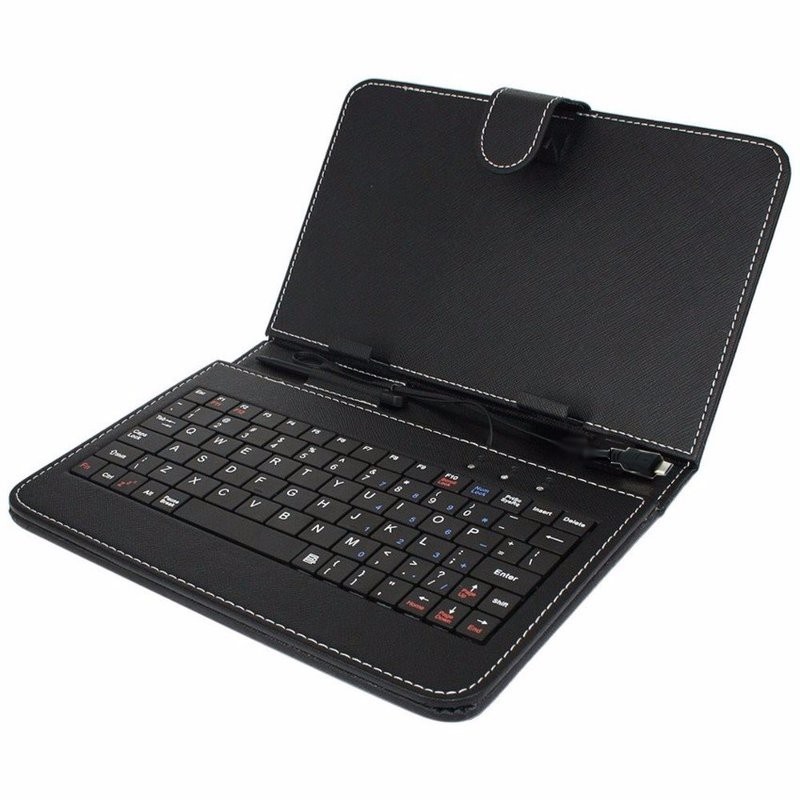
Đây là phương pháp linh hoạt và gọn gàng nhất. Hầu hết các bàn phím hiện đại, đặc biệt là bàn phím dành cho laptop hoặc máy tính bảng, đều hỗ trợ Bluetooth. Việc kết nối chỉ đơn giản là ghép nối thiết bị trong cài đặt Bluetooth của điện thoại. Nhược điểm nhỏ là có thể xảy ra độ trễ nhẹ (input lag) so với kết nối có dây và yêu cầu sạc pin cho bàn phím.
Yêu Cầu Phần Cứng Bắt Buộc
Trước khi bắt đầu các bước cài đặt, bạn cần kiểm tra xem điện thoại của mình có đáp ứng các yêu cầu cơ bản hay không. Đối với thiết bị Android, hỗ trợ USB OTG là điều kiện tiên quyết nếu muốn sử dụng bàn phím có dây.
Điện thoại Android cần có cổng sạc Micro USB hoặc USB-C và hỗ trợ tính năng OTG, mặc dù hầu hết các smartphone hiện đại đều tích hợp sẵn. Đối với iPhone hoặc iPad, bạn cần một bộ chuyển đổi chính hãng (Lightning to USB Camera Adapter hoặc USB-C Hub) để kết nối bàn phím vật lý có dây. Bàn phím Bluetooth cần phải được sạc đầy pin và kích hoạt chế độ ghép đôi (pairing mode) để điện thoại có thể tìm thấy.
Hướng Dẫn Chi Tiết Kết Nối Bàn Phím Có Dây Qua USB OTG
Sử dụng bàn phím máy tính qua kết nối có dây mang lại sự ổn định và không cần lo lắng về pin. Quá trình này đơn giản và thường là “cắm và chạy” (Plug and Play), đặc biệt trên Android.
Chuẩn Bị Thiết Bị
Bạn cần chuẩn bị một bàn phím máy tính có dây USB (thường là USB-A). Tiếp theo, bạn cần bộ chuyển đổi OTG phù hợp với cổng sạc của điện thoại.
Nếu điện thoại dùng cổng Micro USB, bạn cần cáp OTG Micro USB sang USB-A. Nếu điện thoại dùng cổng USB-C, bạn chỉ cần một adapter USB-C sang USB-A đơn giản. Đối với iPhone hoặc iPad, yêu cầu là Apple Lightning/USB-C Digital AV Multiport Adapter hoặc tương đương.
Kết Nối Bàn Phím Có Dây Với Điện Thoại Android
Hệ điều hành Android hỗ trợ rất tốt các thiết bị ngoại vi qua OTG. Quá trình kết nối diễn ra gần như tức thì và không cần cài đặt phần mềm bổ sung.
Đầu tiên, hãy cắm bàn phím USB-A vào cổng USB-A của adapter OTG hoặc cáp chuyển đổi. Sau đó, kết nối đầu Micro USB/USB-C của adapter vào cổng sạc trên điện thoại Android. Thiết bị Android sẽ tự động nhận diện và kích hoạt bàn phím vật lý.
Sau khi kết nối, bạn có thể bắt đầu gõ văn bản ngay lập tức trong bất kỳ ứng dụng nào. Nếu bàn phím không hoạt động, hãy kiểm tra lại xem điện thoại của bạn có hỗ trợ OTG hay không, hoặc kiểm tra nguồn điện.
.jpg)
Trong một số trường hợp, bạn có thể cần vào Cài đặt để điều chỉnh bố cục ngôn ngữ. Truy cập Cài đặt (Settings) > Hệ thống (System) > Ngôn ngữ & Nhập liệu (Languages & input). Tại đây, bạn sẽ thấy mục Bàn phím vật lý (Physical keyboard) hoặc Bàn phím ngoại vi.
Bạn có thể thay đổi bố cục bàn phím (ví dụ: QWERTY tiếng Anh, tiếng Việt, hay các bố cục khác) cho phù hợp với nhu cầu. Việc này đảm bảo các phím đặc biệt và dấu câu hoạt động chính xác theo bố cục mong muốn.
Kết Nối Bàn Phím Có Dây Với iPhone/iPad
Thiết bị iOS/iPadOS yêu cầu bộ chuyển đổi chính hãng hoặc có chứng nhận MFi (Made for iPhone/iPad) để đảm bảo tương thích và cung cấp đủ nguồn điện. Bàn phím máy tính thường hoạt động tốt với các thiết bị Apple thông qua adapter.
Cắm đầu USB-A của bàn phím vào bộ chuyển đổi Lightning hoặc USB-C của Apple. Kết nối bộ chuyển đổi vào cổng sạc của iPhone/iPad. Thiết bị sẽ ngay lập tức nhận diện bàn phím và sẵn sàng sử dụng.
Kiểm tra chức năng cơ bản như gõ chữ, phím cách, và phím Enter. Nếu cần điều chỉnh bố cục, hãy vào Cài đặt > Chung > Bàn phím > Bàn phím Vật lý.
Hướng Dẫn Chi Tiết Kết Nối Bàn Phím Không Dây Qua Bluetooth
Kết nối Bluetooth là lựa chọn ưu tiên cho sự linh hoạt và tính di động. Quá trình này yêu cầu bàn phím phải có khả năng Bluetooth và đã được sạc đầy pin. Đây là phương pháp phổ biến nhất để thực hiện cách cài đặt bàn phím máy tính trên điện thoại.
Kích Hoạt Chế Độ Ghép Đôi (Pairing Mode) Của Bàn Phím
Mỗi loại bàn phím Bluetooth sẽ có cách kích hoạt chế độ ghép đôi khác nhau. Thông thường, bạn sẽ phải nhấn và giữ một phím chức năng (Fn) kết hợp với một phím Bluetooth cụ thể (thường là F1, F2, hoặc một biểu tượng Bluetooth) trong vài giây.
Khi đèn báo hiệu Bluetooth trên bàn phím bắt đầu nhấp nháy, điều đó có nghĩa là bàn phím đã sẵn sàng để được các thiết bị khác tìm thấy. Đây là bước quan trọng nhất trước khi chuyển sang thao tác trên điện thoại.
Thiết Lập Kết Nối Bluetooth Trên Android
Quá trình ghép nối Bluetooth trên Android rất trực quan và nhanh chóng. Bạn chỉ cần điều hướng đến menu cài đặt Bluetooth của thiết bị.
Truy cập Cài đặt (Settings). Tìm và chọn Kết nối Thiết bị (Connected devices) hoặc Bluetooth & thiết bị (Bluetooth & device). Bật Bluetooth nếu chưa được bật.
Sau đó, chọn Ghép nối thiết bị mới (Pair new device). Điện thoại sẽ bắt đầu quét và hiển thị tên bàn phím của bạn.
.jpg)
Chạm vào tên bàn phím. Đôi khi, điện thoại sẽ yêu cầu bạn nhập một mã PIN (Passkey) hiển thị trên màn hình. Nhập mã PIN này bằng bàn phím vật lý rồi nhấn Enter. Khi kết nối thành công, bàn phím sẽ hiển thị là “Đã kết nối” (Connected).
Thiết Lập Kết Nối Bluetooth Trên iPhone/iPad
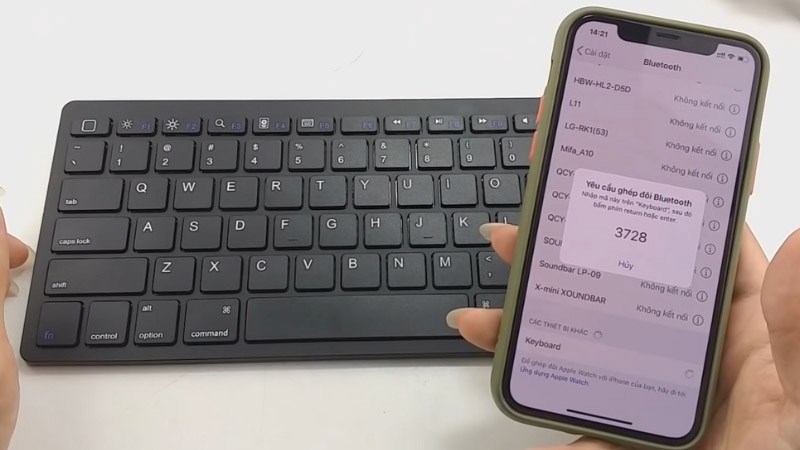
Thiết bị iOS/iPadOS cũng hỗ trợ kết nối Bluetooth tương tự. Quá trình này giúp bạn dễ dàng kết nối các loại bàn phím không dây của Mac hoặc Windows.
Truy cập Cài đặt (Settings). Chọn mục Bluetooth. Đảm bảo Bluetooth đã được bật.
Thiết bị sẽ tự động quét và hiển thị bàn phím của bạn trong danh sách “Thiết bị khác” (Other Devices). Chạm vào tên bàn phím để bắt đầu ghép đôi.
.jpg)
Tương tự như Android, có thể bạn sẽ cần nhập mã PIN hiển thị. Sau khi nhập và nhấn Enter, bàn phím sẽ được ghép nối thành công. Nếu bạn gặp vấn đề, hãy tắt và bật lại Bluetooth của điện thoại và đưa bàn phím vào chế độ ghép đôi một lần nữa.
.jpg)
Tối Ưu Hóa Bố Cục Và Ngôn Ngữ Nhập Liệu
Một thách thức thường gặp khi sử dụng bàn phím máy tính trên điện thoại là sự khác biệt về bố cục (layout) và cách chuyển đổi ngôn ngữ. Điện thoại cần biết bạn đang sử dụng bố cục phím nào (ví dụ: QWERTY Mỹ hay QWERTZ Đức).
Thiết Lập Bố Cục Phím Chính Xác
Sau khi kết nối, bạn cần quay lại cài đặt bàn phím của hệ điều hành. Trên Android, điều này nằm trong phần Ngôn ngữ & Nhập liệu. Trên iOS, nó nằm trong Cài đặt > Chung > Bàn phím > Bàn phím Vật lý.
Tại đây, bạn chọn bàn phím đã kết nối và chọn bố cục ngôn ngữ phù hợp. Ví dụ: “Tiếng Việt QWERTY” hoặc “English (US)”. Điều này rất quan trọng để đảm bảo các ký tự đặc biệt như @, #, $, và các dấu tiếng Việt hoạt động đúng vị trí.
.jpg)
Chuyển Đổi Ngôn Ngữ Nhập Liệu
Khi sử dụng bàn phím vật lý, việc chuyển đổi giữa các ngôn ngữ (ví dụ: từ Tiếng Việt sang Tiếng Anh) sẽ không còn dùng biểu tượng quả địa cầu trên màn hình nữa. Thay vào đó, bạn sẽ sử dụng tổ hợp phím tắt.
Trên Android, tổ hợp phím phổ biến là Ctrl + Space hoặc Shift + Space. Trên iOS/iPadOS, tổ hợp phím tiêu chuẩn là Control + Space hoặc nhấn phím Globe (biểu tượng quả địa cầu, nếu bàn phím có).
Việc làm quen với tổ hợp phím này sẽ giúp bạn chuyển đổi ngôn ngữ nhanh chóng, duy trì tốc độ gõ cao. Bạn cũng có thể thấy một biểu tượng nhỏ (ví dụ: hình chữ A hoặc ENG/VIE) xuất hiện trên thanh thông báo.
.jpg)
Tận Dụng Các Phím Tắt Tiêu Chuẩn (Keyboard Shortcuts)
Một trong những lợi ích lớn nhất khi biết cách cài đặt bàn phím máy tính trên điện thoại là khả năng sử dụng các phím tắt quen thuộc. Các hệ điều hành di động hiện đại đã tích hợp nhiều phím tắt của máy tính để bàn.
Phím Tắt Cơ Bản Trên Android Và iOS
Các phím tắt cơ bản sau hoạt động trên hầu hết các ứng dụng văn bản:
- Ctrl + C / Command + C: Sao chép (Copy)
- Ctrl + X / Command + X: Cắt (Cut)
- Ctrl + V / Command + V: Dán (Paste)
- Ctrl + Z / Command + Z: Hoàn tác (Undo)
- Ctrl + A / Command + A: Chọn tất cả (Select All)
Việc sử dụng các phím tắt này giúp tiết kiệm thời gian đáng kể, loại bỏ nhu cầu chạm vào màn hình cảm ứng để hiển thị menu ngữ cảnh. Đặc biệt khi bạn đang làm việc với các tài liệu dài hoặc bảng tính.
Phím Tắt Điều Hướng Hệ Thống
Ngoài các phím tắt văn bản, một số phím chức năng của bàn phím cũng được hệ thống nhận diện. Ví dụ, trên iPadOS, tổ hợp Command + Tab cho phép bạn chuyển đổi giữa các ứng dụng đang mở, tương tự như Alt + Tab trên Windows.
Phím Escape (Esc) thường được dùng để quay lại (Back) hoặc đóng một cửa sổ pop-up. Nắm vững các phím tắt này giúp việc điều hướng trở nên chuyên nghiệp và nhanh hơn.
.jpg)
Xử Lý Sự Cố Thường Gặp Khi Kết Nối Bàn Phím
Mặc dù quá trình kết nối thường khá suôn sẻ, đôi khi người dùng có thể gặp phải một số vấn đề nhỏ. Việc hiểu rõ nguyên nhân sẽ giúp bạn khắc phục nhanh chóng.
Vấn Đề 1: Điện Thoại Không Nhận Bàn Phím Có Dây (OTG)
Nguyên nhân chính thường là do adapter OTG bị lỗi hoặc điện thoại không hỗ trợ OTG. Hãy kiểm tra lại cáp chuyển đổi hoặc thử một bàn phím khác để xác định lỗi nằm ở đâu.
Đối với điện thoại Android cũ, đôi khi bạn cần kích hoạt tính năng OTG thủ công trong cài đặt hệ thống. Nếu sử dụng các phụ kiện USB Hub có nhiều cổng, hãy đảm bảo chúng được cấp đủ nguồn điện, vì bàn phím vật lý cần một lượng điện năng nhất định để hoạt động.
Vấn Đề 2: Bàn Phím Bluetooth Không Ghép Đôi Được
Nếu điện thoại không tìm thấy bàn phím Bluetooth, hãy đảm bảo rằng bàn phím đang ở chế độ ghép đôi (đèn nhấp nháy). Nếu đèn chỉ sáng liên tục, nó đã bị ghép đôi với một thiết bị khác.
Thử ngắt kết nối bàn phím khỏi các máy tính hoặc thiết bị di động cũ mà nó đã từng kết nối. Nếu vẫn thất bại, thử xóa tất cả các thiết bị Bluetooth đã lưu trên điện thoại và thử ghép nối lại từ đầu.
Vấn Đề 3: Lỗi Bố Cục Hoặc Gõ Sai Ký Tự
Đây là vấn đề phổ biến nhất, thường xảy ra khi hệ thống di động hiểu nhầm bố cục bàn phím vật lý của bạn. Ví dụ, phím @ có thể ra dấu " hoặc ngược lại.
Khắc phục bằng cách quay lại mục cài đặt Bàn phím Vật lý như đã hướng dẫn và đảm bảo bạn đã chọn đúng bố cục ngôn ngữ và kiểu bàn phím (ví dụ: PC hay Mac layout). Đôi khi, việc chuyển đổi qua lại giữa các bố cục và chọn lại bố cục chính xác sẽ giải quyết được vấn đề.
Nâng Cao Trải Nghiệm Nhập Liệu Với Ứng Dụng Bên Thứ Ba
Mặc dù bàn phím vật lý hoạt động tốt với bàn phím mặc định của hệ thống, một số ứng dụng bàn phím ảo bên thứ ba có thể mang lại trải nghiệm tối ưu hơn về bố cục và tùy chỉnh.
Các ứng dụng như Google Gboard hay Microsoft SwiftKey không chỉ thay thế bàn phím ảo mà còn cung cấp khả năng điều chỉnh tốt hơn cho các thiết bị ngoại vi. Các ứng dụng này cho phép bạn tinh chỉnh độ nhạy, tốc độ lặp lại phím (Key Repeat Rate), và cách xử lý các tổ hợp phím chức năng.
Việc điều chỉnh tốc độ lặp lại phím có thể giúp tăng tốc độ gõ văn bản dài. Nếu bạn giữ một phím, ký tự đó sẽ được lặp lại nhanh hơn hoặc chậm hơn tùy thuộc vào cài đặt này. Để điều chỉnh, bạn thường tìm thấy tùy chọn này trong Cài đặt hệ thống > Trợ năng (Accessibility) hoặc Ngôn ngữ & Nhập liệu.
Khi sử dụng Gboard hoặc SwiftKey, hãy đảm bảo rằng chúng được đặt làm phương thức nhập liệu mặc định. Việc này sẽ giúp hệ thống dễ dàng quản lý và chuyển đổi ngữ cảnh nhập liệu giữa bàn phím ảo và bàn phím vật lý khi bạn cần.
Tầm Quan Trọng Của Việc Tối Ưu Hóa Năng Suất Di Động
Trong bối cảnh công việc từ xa và di động ngày càng phát triển, khả năng biến điện thoại thành một trạm làm việc hiệu quả là một lợi thế cạnh tranh. Kết nối bàn phím máy tính không chỉ là một thủ thuật công nghệ mà còn là một quyết định chiến lược để tối ưu hóa năng suất.
Việc gõ nhanh, chính xác và có thể sử dụng các phím tắt giúp bạn soạn thảo email, báo cáo, hoặc thậm chí lập trình cơ bản trên điện thoại một cách chuyên nghiệp. Điều này cho thấy tính thực tiễn cao của việc thành thạo cách cài đặt bàn phím máy tính trên điện thoại. Từ góc độ kỹ thuật viên, tôi luôn khuyến nghị người dùng tận dụng tối đa các thiết bị ngoại vi để nâng cao trải nghiệm sử dụng di động.
Bàn phím vật lý mang lại cảm giác phản hồi xúc giác (tactile feedback) tốt hơn nhiều so với màn hình cảm ứng. Đây là yếu tố then chốt giúp giảm lỗi chính tả và tăng sự thoải mái khi gõ trong thời gian dài. Đầu tư vào một bàn phím phù hợp có thể cải thiện đáng kể chất lượng công việc di động của bạn.
Tổng Kết
Việc thành thạo cách cài đặt bàn phím máy tính trên điện thoại mở ra cánh cửa cho năng suất làm việc di động vượt trội, giảm thiểu sự bất tiện của việc gõ trên màn hình cảm ứng nhỏ. Qua hướng dẫn chi tiết về các phương pháp kết nối có dây (USB OTG) và không dây (Bluetooth) trên cả Android và iOS, cùng với các thủ thuật tối ưu hóa bố cục và sử dụng phím tắt, bạn có thể biến chiếc smartphone của mình thành một công cụ nhập liệu mạnh mẽ. Hãy áp dụng các bước kỹ thuật này để tận dụng tối đa các thiết bị ngoại vi, cải thiện đáng kể tốc độ gõ và trải nghiệm làm việc di động của bạn ngay hôm nay.
Ngày Cập Nhật 06/12/2025 by Trong Hoang

Chào các bạn, mình là Trọng Hoàng, tác giả của blog maytinhvn.net. Mình là một full-stack developer kiêm writer, blogger, Youtuber và đủ thứ công nghệ khác nữa.