Máy tính bảng Amazon Fire cung cấp trải nghiệm độc đáo cho người dùng. Tuy nhiên, nhiều người dùng muốn có quyền truy cập vào hệ sinh thái ứng dụng rộng lớn hơn của Google. Quá trình cách cài đặt google play trên máy tính bảng Fire không phức tạp. Nó đòi hỏi kỹ thuật side-loading APK (cài đặt ứng dụng bên ngoài). Bài viết này sẽ hướng dẫn bạn chi tiết từng bước. Chúng ta sẽ mở rộng chức năng của máy tính bảng Fire bằng việc tích hợp đầy đủ Google Play Store. Việc này sẽ cho phép bạn tải hàng triệu ứng dụng không có sẵn trên Amazon Appstore. Đây là kỹ thuật cần thiết khi bạn sử dụng hệ điều hành Fire OS dựa trên Android.
Hiểu Rõ Về Fire OS Và Tính Khả Thi Của Việc Cài Đặt Google Play
Amazon Fire OS là hệ điều hành độc quyền của Amazon. Nó được xây dựng dựa trên mã nguồn mở Android. Amazon đã loại bỏ các dịch vụ cốt lõi của Google (GMS). Họ thay thế chúng bằng các dịch vụ và cửa hàng ứng dụng của riêng mình. Điều này giúp Amazon kiểm soát trải nghiệm người dùng.
Phân Tích Kỹ Thuật Về Fire OS
Fire OS là một phiên bản tùy biến sâu của Android. Nó vẫn giữ lại khả năng tương thích với các tệp cài đặt Android (.APK). Về cơ bản, máy tính bảng Fire vẫn là một thiết bị Android. Việc cài đặt Google Play Store chỉ đơn giản là khôi phục lại các dịch vụ đã bị loại bỏ.
Quá trình này không yêu cầu root máy hoặc can thiệp sâu vào hệ thống. Người dùng chỉ cần cài đặt bốn thành phần cốt lõi của GMS. Các thành phần này phải được cài đặt theo đúng trình tự. Việc này đảm bảo tính ổn định và bảo mật.
Tại Sao Cần Cài Đặt Google Play?
Amazon Appstore có nhiều ứng dụng phổ biến. Tuy nhiên, nó thiếu nhiều ứng dụng quan trọng. Các ứng dụng này thường thuộc nhóm sản phẩm của Google. Ví dụ điển hình là Gmail, Google Maps và YouTube.
Việc cài đặt Play Store mở ra thư viện ứng dụng khổng lồ. Nó cung cấp các ứng dụng chuyên nghiệp và trò chơi mới nhất. Play Store cũng cung cấp các bản cập nhật nhanh hơn cho nhiều ứng dụng.
Chuẩn Bị Thiết Bị Và Xác Định Phiên Bản Hệ Thống
Trước khi bắt đầu quy trình side-loading, việc chuẩn bị là bắt buộc. Bạn cần đảm bảo thiết bị của mình đáp ứng các yêu cầu cơ bản. Quy trình này hoạt động tốt nhất trên các mẫu Fire ra mắt từ năm 2014 trở đi. Các mẫu Kindle Fire quá cũ có thể không tương thích.
Yêu Cầu Về Phần Cứng Và Phần Mềm
Bạn cần một máy tính bảng Fire đang hoạt động bình thường. Đảm bảo thiết bị có đủ dung lượng lưu trữ nội bộ. Kết nối Wi-Fi ổn định là yếu tố thiết yếu. Quá trình tải xuống bốn tệp APK lớn.
Kiểm tra trạng thái pin của thiết bị. Hãy sạc đầy pin hoặc giữ pin ở mức trên 80%. Điều này giúp tránh bị ngắt quãng giữa quá trình cài đặt.
Cảnh Báo Quan Trọng Về Thẻ Nhớ SD
Nếu bạn đang sử dụng thẻ nhớ gắn ngoài, hãy tháo nó ra. Thẻ nhớ có thể gây ra lỗi không mong muốn trong quá trình cài đặt. Dữ liệu trên thẻ có thể bị thất thoát hoặc hỏng. Tốt nhất là tháo thẻ nhớ hoàn toàn trước khi tiếp tục.
Xác Định Chính Xác Phiên Bản Thiết Bị
Việc xác định kiểu máy và phiên bản Fire OS là cực kỳ quan trọng. Các tệp APK của Google phải khớp với kiến trúc CPU và phiên bản OS của bạn. Cài đặt sai tệp có thể gây lỗi hệ thống.
Để kiểm tra thông tin thiết bị, bạn cần truy cập cài đặt. Mở ứng dụng “Settings” từ màn hình chính của Fire. Điều hướng đến mục “Device Options”. Sau đó chọn “About Fire Tablet”. Mục “Device Model” sẽ hiển thị tên chính xác của thiết bị.
Để xem phiên bản hệ điều hành đang chạy, bạn chọn “System Updates”. Ghi lại thông tin này cẩn thận.
Kích Hoạt Cài Đặt Ứng Dụng Từ Nguồn Không Xác Định
Theo mặc định, Fire OS chỉ cho phép cài đặt từ Amazon Appstore. Chúng ta cần bật tùy chọn cho phép side-loading APK. Đây là bước quan trọng đầu tiên trong cách cài đặt google play trên máy tính.
Truy Cập Cài Đặt Bảo Mật
Mở ứng dụng “Settings” trên máy tính bảng Fire của bạn. Từ danh sách tùy chọn, bạn cần tìm và chọn “Security & Privacy”. Mục này chứa các thiết lập về bảo mật ứng dụng.
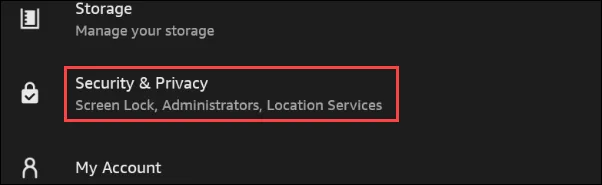 Cài đặt google play trên máy tính: Nhấn vào Security & Privacy để kích hoạt cài đặt ứng dụng không rõ nguồn gốc.
Tiếp theo, tìm kiếm và bấm chọn “Apps From Unknown Sources”. Tên mục này có thể thay đổi đôi chút tùy thuộc vào phiên bản Fire OS.
Cấp Quyền Cho Trình Duyệt Silk
Fire OS yêu cầu bạn cấp quyền cụ thể cho từng ứng dụng. Chúng ta sẽ sử dụng trình duyệt Silk để tải xuống các tệp APK. Bạn cần tìm mục “Silk Browser” trong danh sách.
Bật tùy chọn “Allow From This Source” cho Silk Browser. Tùy chọn này cho phép trình duyệt cài đặt ứng dụng. Các ứng dụng được tải về từ bên ngoài Amazon Appstore sẽ được chấp nhận. Quá trình này hoàn toàn an toàn khi bạn sử dụng các liên kết đáng tin cậy.
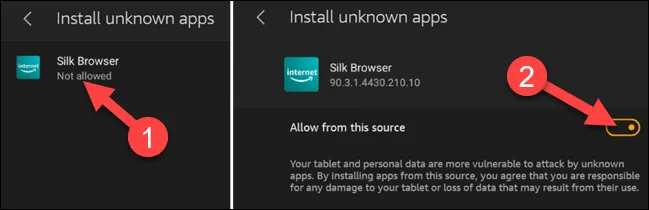 Bật tùy chọn Allow From This Source trên máy tính bảng Fire, bước quan trọng trong cách cài đặt google play trên máy tính.
Tải Xuống Bốn Thành Phần Cốt Lõi Của Google Play Services
Để Google Play Store hoạt động, chúng ta cần bốn tệp APK cụ thể. Mỗi tệp đóng một vai trò quan trọng trong việc mô phỏng môi trường Google. Việc này cho phép các ứng dụng Google hoạt động.
Tầm Quan Trọng Của Trình Tự APK
Các tệp APK phải được cài đặt theo một trình tự nghiêm ngặt. Trình tự này đảm bảo các dịch vụ phụ thuộc được thiết lập trước. Cài đặt sai thứ tự sẽ dẫn đến lỗi không thể đăng nhập hoặc lỗi hệ thống.
Bốn tệp cần tải xuống là Google Account Manager, Google Services Framework, Google Play Services, và cuối cùng là Google Play Store.
Hướng Dẫn Tải Xuống Google Account Manager (Tệp 1)
Tệp này chịu trách nhiệm quản lý việc đăng nhập. Nó xử lý xác thực tài khoản Google trên thiết bị. Việc này cần thiết để đồng bộ hóa dữ liệu.
Bạn cần chọn phiên bản tương thích với máy tính bảng Fire của mình. Các mẫu Fire mới hơn (Gen 9, 10, 11) thường dùng phiên bản v7.1.2. Các mẫu cũ hơn (Gen 7 trở về trước) cần phiên bản v5.1.
| Fire HD 10 (Thế hệ 9, 11) | Google Account Manager v7.1.2 |
|---|---|
| Fire 7 (Thế hệ 9) | |
| Fire HD 8 (Thế hệ 8, 10) |
Nếu thiết bị của bạn là Fire HD 10 (Thế hệ 7 và cũ hơn) hoặc các mẫu cũ hơn:
| Fire HD 10 (Thế hệ 7 và cũ hơn) | Google Account Manager v5.1 |
|---|---|
| Fire HD 8 (Thế hệ 7 và cũ hơn) |
Sử dụng Silk Browser để dán liên kết và tải tệp về máy. Bỏ qua các thông báo về việc có phiên bản mới hơn trên trang web APK.
Tải Xuống Google Services Framework (Tệp 2)
Framework này cung cấp cấu trúc nền tảng. Nó cho phép các dịch vụ của Google giao tiếp với Fire OS. Nó là cầu nối giữa hệ điều hành và các ứng dụng Google.
Việc chọn đúng phiên bản Framework phụ thuộc vào phiên bản Fire OS. Ví dụ, Fire HD 10 (Gen 9, 11) dùng v9-4832352. Các phiên bản OS cũ hơn (Fire OS 6 hoặc 5) yêu cầu các phiên bản Framework cũ hơn.
| Fire HD 10 (Thế hệ 9, 11) | Google Services Framework v9-4832352 |
|---|---|
| Fire HD 8 (Thế hệ 10) |
Kiểm tra kỹ xem máy tính bảng của bạn đang chạy Fire OS 6 hay Fire OS 7.
| Fire 7 (Thế hệ 9) trên Fire OS 6 | Google Services Framework v7.1.2 |
|---|
Nếu bạn có các mẫu cũ hơn nữa (Thế hệ 7 và cũ hơn):
| Fire HD 10 (Thế hệ 7 và cũ hơn) | Google Services Framework v5.1 |
|---|
Tải Xuống Google Play Services (Tệp 3)
Đây là thành phần phức tạp và quan trọng nhất. Google Play Services là bộ công cụ API cung cấp các dịch vụ cốt lõi. Nó bao gồm định vị, thông báo đẩy và đồng bộ hóa nền. Tệp này phải khớp với kiến trúc CPU của thiết bị.
Các kiến trúc phổ biến là ARM (32-bit) và ARM64 (64-bit). Phiên bản Android tối thiểu (Min API) cũng cần được xem xét. Hầu hết các máy tính bảng Fire hiện đại dùng 64-bit.
| Fire HD 10 (Thế hệ 9, 11) | Google Play Services (64-bit ARM, nodpi, Android 9.0+) |
|---|---|
| Fire HD 8 (Thế hệ 10) |
Khi truy cập trang tải xuống, luôn chọn phiên bản APK mới nhất. Đảm bảo nó không phải là phiên bản “beta”.
| Fire 7 (Thế hệ 9) | Google Play Services (32-bit ARM, nodpi, Android 6.0+) |
|---|
Đôi khi, việc tìm phiên bản chính xác có thể gây nhầm lẫn. Hãy tra cứu kỹ thông số kỹ thuật phần cứng của máy tính bảng Fire. Điều này đảm bảo bạn chọn đúng kiến trúc.
Tải Xuống Google Play Store (Tệp 4)
Đây là ứng dụng cửa hàng quen thuộc mà người dùng mong muốn. Tệp này có tính phổ quát hơn ba tệp kia. Nó thường tương thích với hầu hết các phiên bản Android.
| Tất cả các model | Google Play Store (universal, nodpi) |
|---|
Tải xuống phiên bản APK mới nhất của Play Store. Đảm bảo nó không phải là bản beta. Sau khi hoàn thành, bạn sẽ có bốn tệp APK trong thư mục Downloads.
Quy Trình Cài Đặt Chính Thức Cho Bốn Tệp APK
Sau khi các tệp đã được tải xuống, chúng ta chuyển sang giai đoạn cài đặt. Việc này phải được thực hiện theo đúng trình tự đã đề cập. Đây là chìa khóa để hoàn thành cách cài đặt google play trên máy tính Fire.
Quản Lý Tệp Tải Xuống
Mở ứng dụng “Files” trên máy tính bảng Fire. Ứng dụng này giúp bạn truy cập vào bộ nhớ thiết bị. Nó cho phép bạn quản lý các tệp đã tải về.
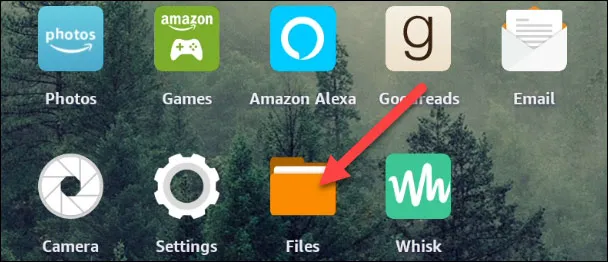 Mở ứng dụng Files để quản lý và cài đặt các tệp APK của Google Play Store trên máy tính Fire.
Chọn mục “Downloads” từ menu bên. Chuyển sang chế độ xem danh sách nếu cần thiết. Bạn sẽ thấy bốn tệp APK với tên dài và phức tạp.
Trình Tự Cài Đặt Nghiêm Ngặt
Bạn phải cài đặt các tệp theo thứ tự chính xác này:
- Google Account Manager (thường có tên file bắt đầu bằng
com.google.android.gsf.login). - Google Services Framework (thường có tên file bắt đầu bằng
com.google.android.gsf). - Google Play Services (thường có tên file bắt đầu bằng
com.google.android.gms). - Google Play Store (thường có tên file bắt đầu bằng
com.android.vending).
Thực Hiện Cài Đặt Từng Tệp
Đối với mỗi tệp APK, bạn thực hiện quy trình sau:
- Nhấn vào tệp APK.
- Màn hình sẽ hiển thị cảnh báo bảo mật. Nhấn “Continue” hoặc “Next”.
- Nhấn vào nút “Install” để bắt đầu quá trình.
- Sau khi cài đặt hoàn tất, nhấn “Done”.
Tuyệt đối không nhấn “Open” sau khi cài đặt xong. Bạn phải cài đặt hết cả bốn tệp trước khi mở Play Store. Việc mở quá sớm có thể gây ra lỗi xác thực.
Khởi Động Lại Máy Tính Bảng
Khi bốn tệp đã được cài đặt, bạn cần khởi động lại thiết bị. Việc khởi động lại là cần thiết. Nó giúp hệ điều hành Fire OS nhận diện các dịch vụ mới của Google. Nó đảm bảo các thành phần GMS được khởi tạo chính xác trong hệ thống.
Nhấn giữ nút nguồn của máy tính bảng. Chọn tùy chọn “Restart” từ menu hiển thị.
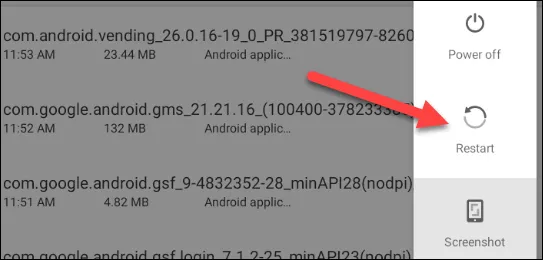 Khởi động lại máy tính bảng Fire sau khi hoàn tất các bước cài đặt Google Play Services và Play Store.
Thiết Lập Và Sử Dụng Google Play Store
Sau khi máy tính bảng khởi động lại, bạn sẽ thấy biểu tượng Play Store. Biểu tượng này sẽ xuất hiện trên màn hình chính của Fire. Đây là dấu hiệu cho thấy quá trình cài đặt thành công.
Đăng Nhập Tài Khoản Google
Mở ứng dụng Google Play Store vừa được cài đặt. Ứng dụng sẽ yêu cầu bạn đăng nhập. Sử dụng tài khoản Google (Gmail) hiện có của bạn. Nếu bạn chưa có, hãy tạo một tài khoản mới.
Quá trình đăng nhập này có thể mất vài phút. Đôi khi, ứng dụng có thể hiển thị một màn hình trắng tạm thời. Đây là lúc Google Play Services đang đồng bộ hóa lần đầu tiên. Hãy kiên nhẫn chờ đợi.
Kiểm Tra Chức Năng Hoàn Chỉnh
Sau khi đăng nhập, Google Play Store sẽ hoạt động như bình thường. Bạn có thể tìm kiếm và cài đặt mọi ứng dụng Android. Việc này tương tự như trên bất kỳ điện thoại hoặc máy tính bảng Android tiêu chuẩn nào.
Thử tải xuống một ứng dụng phổ biến, ví dụ như YouTube. Nếu ứng dụng được cài đặt và chạy mà không có lỗi, hệ thống GMS đã được tích hợp thành công.
Khắc Phục Sự Cố Thường Gặp
Mặc dù quy trình này khá đơn giản, người dùng vẫn có thể gặp phải một số lỗi. Việc chuẩn bị kiến thức khắc phục sự cố là điều cần thiết.
Lỗi Không Thể Đăng Nhập Hoặc “”Authentication Required””
Lỗi này thường xảy ra khi trật tự cài đặt bị sai. Play Store không thể xác thực tài khoản Google. Nguyên nhân là Google Account Manager hoặc Services Framework chưa được thiết lập đúng.
- Giải pháp: Xóa dữ liệu và bộ nhớ cache của các ứng dụng Google vừa cài đặt. Sau đó, gỡ cài đặt cả bốn APK. Thực hiện lại toàn bộ quy trình từ Bước 1. Đảm bảo tuân thủ nghiêm ngặt trình tự cài đặt.
Play Store Bị Văng Ra Hoặc Đóng Bất Thường
Điều này thường liên quan đến việc chọn sai phiên bản Google Play Services. Play Services cần phải khớp với kiến trúc CPU (ARM/ARM64) và phiên bản Fire OS.
- Giải pháp: Gỡ cài đặt Google Play Services (Tệp 3). Kiểm tra lại thông số kỹ thuật của thiết bị. Tải xuống và cài đặt lại phiên bản Play Services chính xác.
Lỗi “”Không Thể Tải Ứng Dụng”” (Error Codes)
Các mã lỗi như 403, 495, hoặc 504 có thể xuất hiện. Chúng chỉ ra sự cố kết nối hoặc đồng bộ hóa.
- Giải pháp: Tắt và mở lại Wi-Fi. Khởi động lại máy tính bảng thêm một lần nữa. Truy cập Cài đặt > Ứng dụng > Google Play Store. Xóa dữ liệu và bộ nhớ cache. Thử lại quá trình tải ứng dụng.
Bảo Trì Và Cân Nhắc Kỹ Thuật Sau Cài Đặt
Việc cài đặt Google Play trên máy tính bảng Fire là một giải pháp không chính thức. Do đó, cần có một số cân nhắc về bảo trì và hoạt động lâu dài.
Tác Động Đến Cập Nhật Fire OS
Khi Amazon phát hành bản cập nhật Fire OS lớn, nó có thể phá vỡ GMS. Cập nhật mới có thể làm hỏng tính tương thích của các tệp APK đã cài đặt.
Nếu Play Store ngừng hoạt động sau một bản cập nhật hệ thống, bạn cần hành động. Thông thường, việc tải xuống và cài đặt lại phiên bản mới nhất của bốn tệp APK sẽ khắc phục vấn đề.
Tiêu Thụ Pin Và Hiệu Suất
Google Play Services hoạt động liên tục dưới nền. Nó liên tục đồng bộ hóa và cung cấp dịch vụ định vị. Điều này có thể làm tăng mức tiêu thụ pin của máy tính bảng Fire.
Nếu bạn nhận thấy pin giảm nhanh bất thường, hãy kiểm tra. Bạn có thể cần hạn chế quyền của một số ứng dụng Google. Hãy tắt tính năng đồng bộ hóa không cần thiết.
Hạn Chế Của Google Play Services Trên Fire OS
Ngay cả khi cài đặt thành công, một số tính năng có thể không hoạt động hoàn hảo. Các tính năng đòi hỏi tích hợp sâu với hệ điều hành gốc có thể bị ảnh hưởng.
Ví dụ, Google Assistant có thể không hoạt động tốt như trên Android tiêu chuẩn. Các ứng dụng yêu cầu cấp phép DRM nghiêm ngặt đôi khi vẫn gặp sự cố. Tuy nhiên, 99% các ứng dụng thông thường sẽ hoạt động mà không gặp vấn đề.
Các Giải Pháp Thay Thế Nếu Không Muốn Cài Đặt GMS
Nếu bạn không muốn mạo hiểm side-loading hoặc gặp vấn đề tương thích. Hoặc nếu bạn muốn tránh sự phụ thuộc vào các dịch vụ nền của Google. Có những lựa chọn thay thế hợp pháp cho cửa hàng ứng dụng Android.
Sử Dụng Cửa Hàng Ứng Dụng Bên Thứ Ba
Các cửa hàng ứng dụng khác có thể cung cấp kho ứng dụng rộng hơn Amazon Appstore. Chúng cũng cho phép cài đặt ứng dụng bằng phương pháp side-loading đã được kích hoạt.
Aptoide
Aptoide là một kho ứng dụng Android độc lập và phổ biến. Nó hoạt động như một giải pháp thay thế trực tiếp cho Google Play. Bạn chỉ cần tải tệp APK của Aptoide và cài đặt nó. Aptoide cung cấp một giao diện dễ sử dụng và kho ứng dụng phong phú.
F-Droid
Nếu bạn quan tâm đến ứng dụng nguồn mở và bảo mật, F-Droid là lựa chọn tuyệt vời. F-Droid tập trung vào các ứng dụng miễn phí và nguồn mở (FOSS). Cửa hàng này không yêu cầu dịch vụ Google Play Services để hoạt động.
Side-loading Từng Ứng Dụng Riêng Lẻ
Nếu bạn chỉ cần một vài ứng dụng Google cụ thể (như Gmail hoặc Chrome). Bạn có thể tìm tệp APK của chúng và cài đặt riêng. Việc này không cần cài đặt toàn bộ Google Play Services.
Tuy nhiên, lưu ý rằng nhiều ứng dụng hiện đại yêu cầu Google Play Services để chạy. Việc cài đặt riêng lẻ có thể không hiệu quả đối với hầu hết các ứng dụng phổ thông. Do đó, việc cài đặt toàn bộ GMS vẫn là phương pháp tối ưu.
Tối Ưu Hóa Trải Nghiệm Sau Khi Cài Đặt
Sau khi Google Play Store đã chạy ổn định, bạn có thể thực hiện tối ưu hóa. Điều này nhằm cải thiện hiệu suất tổng thể của thiết bị.
Quản Lý Thông Báo Đẩy
Google Play Services chịu trách nhiệm xử lý thông báo đẩy (push notifications). Nếu bạn nhận quá nhiều thông báo không cần thiết, hãy kiểm soát chúng. Truy cập cài đặt ứng dụng và điều chỉnh quyền thông báo. Việc này giúp tiết kiệm pin đáng kể.
Cập Nhật Ứng Dụng Định Kỳ
Sử dụng Google Play Store để cập nhật tất cả ứng dụng. Play Store cung cấp các bản cập nhật nhanh chóng và đáng tin cậy. Đảm bảo bạn duy trì các dịch vụ Google (Play Services, Play Store) ở phiên bản mới nhất. Điều này giúp tránh các lỗ hổng bảo mật.
Tạo Lối Tắt Nhanh
Sắp xếp lại các ứng dụng trên màn hình chính của Fire. Đặt Play Store và các ứng dụng Google thường dùng ở vị trí dễ truy cập. Điều này cải thiện trải nghiệm người dùng tổng thể.
Quy trình side-loading để có cách cài đặt google play trên máy tính bảng Fire là một kỹ thuật giá trị. Nó biến thiết bị Fire thành một máy tính bảng Android đầy đủ chức năng. Việc tuân thủ chính xác trình tự cài đặt APK là yếu tố then chốt. Việc này sẽ giúp bạn mở khóa toàn bộ tiềm năng của máy tính bảng Amazon Fire.
Ngày Cập Nhật 29/11/2025 by Trong Hoang

Chào các bạn, mình là Trọng Hoàng, tác giả của blog maytinhvn.net. Mình là một full-stack developer kiêm writer, blogger, Youtuber và đủ thứ công nghệ khác nữa.