Việc sở hữu một hệ thống karaoke gia đình ngay tại nhà đã trở nên dễ dàng hơn bao giờ hết, đặc biệt khi tận dụng máy tính cá nhân. Bài viết này là hướng dẫn chi tiết từ chuyên gia kỹ thuật của maytinhvn.net về cách cài đặt karaoke trên máy tính một cách chuẩn xác, đảm bảo chất lượng âm thanh chuyên nghiệp. Chúng tôi sẽ đi sâu vào quy trình từ chuẩn bị phần cứng, kết nối micro máy tính vật lý, đến cấu hình hệ thống Windows và cài đặt phần mềm hát karaoke chuyên dụng. Hướng dẫn này giúp bạn biến chiếc PC hoặc laptop thông thường thành trung tâm giải trí âm nhạc tại gia, mang lại trải nghiệm thư giãn tuyệt vời.
Chuẩn Bị Hệ Thống: Yếu Tố Cần Thiết Trước Khi Cài Đặt Karaoke
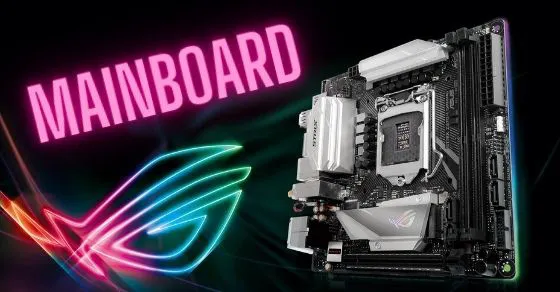
Để đảm bảo quá trình cài đặt diễn ra suôn sẻ và đạt hiệu suất tối ưu, việc chuẩn bị kỹ lưỡng các thành phần phần cứng là bước đầu tiên và quan trọng nhất. Một cấu hình máy tính cơ bản sẽ giúp xử lý âm thanh, đồ họa và các hiệu ứng tiếng vang mà không bị gián đoạn. Chúng ta cần xem xét cả yêu cầu kỹ thuật của máy tính và thiết bị thu âm.
Xác Định Yêu Cầu Phần Cứng Cơ Bản
Khác với việc chỉ nghe nhạc, hát karaoke đòi hỏi máy tính phải xử lý đồng thời nhiều tác vụ phức tạp. Máy cần chạy phần mềm karaoke, giải mã video (beat nhạc), xử lý âm thanh đầu vào từ micro, và áp dụng hiệu ứng (echo, reverb).
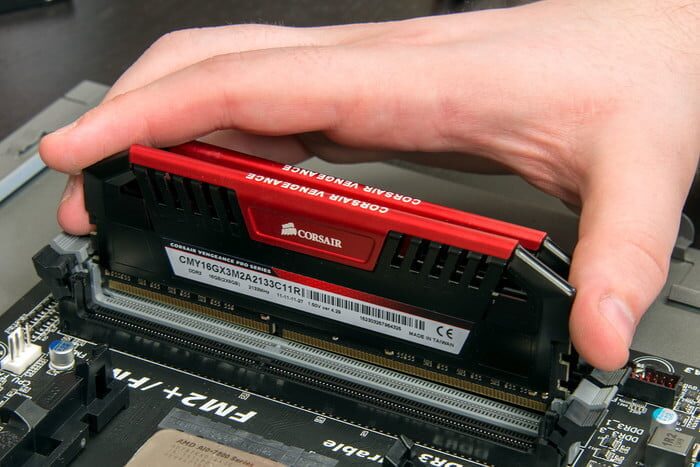
Máy tính nên có CPU tối thiểu Core i3 thế hệ thứ 7 hoặc tương đương. Bộ nhớ RAM từ 8GB trở lên là lý tưởng để xử lý đa nhiệm mượt mà. Đảm bảo ổ cứng có đủ dung lượng, đặc biệt nếu bạn dự định lưu trữ một thư viện lớn các bài hát chất lượng cao. Nếu sử dụng phần mềm hỗ trợ video độ phân giải cao, card đồ họa rời sẽ giúp giảm tải cho CPU.
Lựa Chọn Thiết Bị Thu Âm Phù Hợp
Lựa chọn micro sẽ quyết định chất lượng giọng hát và phương pháp kết nối. Có ba loại micro chính thường được sử dụng cho mục đích karaoke trên máy tính.
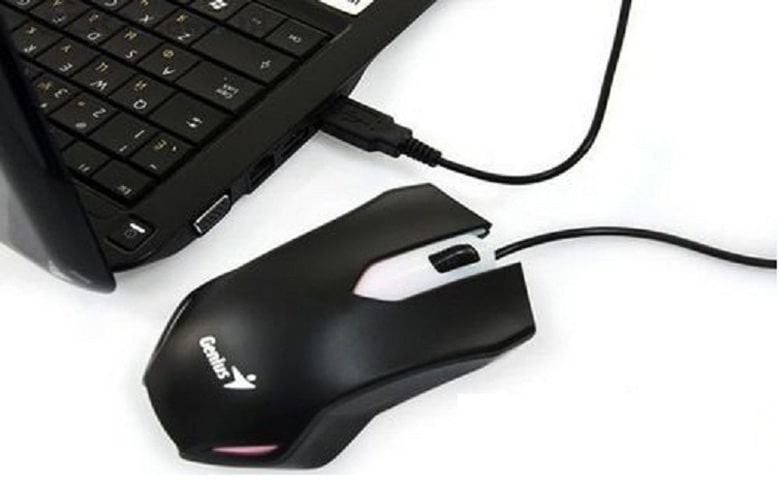
Micro 3.5mm là loại phổ thông nhất, thường dùng cho các máy tính có cổng âm thanh tích hợp sẵn. Ưu điểm là chi phí thấp và dễ dàng cắm vào. Tuy nhiên, chất lượng âm thanh thường không cao và dễ bị nhiễu do xử lý qua sound card onboard.
Micro USB là lựa chọn tốt hơn cho người dùng muốn chất lượng âm thanh rõ ràng. Những micro này tích hợp sẵn bộ chuyển đổi analog-to-digital (ADC). Chúng chỉ cần cắm vào cổng USB và thường được hệ điều hành nhận diện tự động.
Sound card rời, đi kèm với các micro chuyên nghiệp (XLR), là giải pháp tối ưu cho chất lượng âm thanh. Thiết bị này giúp cách ly quá trình xử lý âm thanh khỏi nhiễu điện từ các thành phần khác của máy tính. Đây là lựa chọn bắt buộc nếu bạn muốn thiết lập một phòng karaoke chất lượng cao tại gia.
Việc đầu tư vào một chiếc micro chất lượng cao là cần thiết. Điều này giúp giảm thiểu tiếng ồn nền và cải thiện độ rõ nét của giọng hát.
.PNG)
Các Loại Cổng Kết Nối Phổ Biến Trên PC/Laptop
Hiểu rõ các cổng kết nối trên máy tính là chìa khóa để cài đặt karaoke trên máy tính thành công.
Cổng Mic-in (màu hồng hoặc đỏ) là cổng 3.5mm truyền thống được thiết kế để nhận tín hiệu micro analog. Cổng này thường cần được tăng cường độ nhạy (boost) trong phần mềm để đạt âm lượng mong muốn.
Cổng Line-in (màu xanh dương) được thiết kế cho các thiết bị âm thanh có đầu ra mạnh hơn, như đầu đĩa hoặc mixer. Nếu sử dụng mixer, bạn nên cắm đầu ra của mixer vào cổng Line-in thay vì Mic-in.
Cổng USB là cổng đa năng và là lựa chọn tiêu chuẩn cho các thiết bị hiện đại. Nếu bạn dùng micro USB hoặc sound card ngoài, cổng này sẽ là nơi kết nối. Cổng USB thường cung cấp nguồn điện ổn định hơn cho thiết bị.
Đối với laptop hiện đại, nhiều thiết bị chỉ có một cổng 3.5mm duy nhất, gọi là cổng Combo Jack. Cổng này tích hợp cả đầu vào micro và đầu ra tai nghe. Trong trường hợp này, bạn cần sử dụng bộ chia (splitter) chuyên dụng để tách tín hiệu.
Hướng Dẫn Kết Nối Micro Karaoke Vật Lý Vào Máy Tính
Sau khi đã chuẩn bị đầy đủ thiết bị, chúng ta tiến hành kết nối vật lý micro với máy tính. Quy trình này khác nhau tùy thuộc vào loại micro bạn đang sử dụng.
Phương Pháp Kết Nối Micro 3.5mm Truyền Thống
Đây là phương pháp cơ bản và phổ biến nhất, kế thừa các bước cấu hình căn bản.
Đầu tiên, hãy xác định vị trí cổng Micro-in trên máy tính của bạn. Trên PC để bàn, các cổng này thường nằm ở phía sau thùng máy, hoặc đôi khi ở mặt trước. Cổng Micro-in thường được quy định bằng màu hồng hoặc đôi khi là biểu tượng chiếc micro.
Cắm giắc cắm 3.5mm của micro vào đúng cổng kết nối màu hồng này. Đảm bảo giắc cắm được đẩy vào hoàn toàn để tránh hiện tượng tiếp xúc kém gây ra tiếng rè hoặc mất tiếng. Việc cắm nhầm sang cổng Line-out (xanh lá, dành cho loa) sẽ không cho phép bạn thu âm.
.PNG)
Sau khi cắm, Windows sẽ tự động nhận diện thiết bị mới. Tuy nhiên, bạn vẫn cần phải cấu hình phần mềm để đảm bảo micro hoạt động hiệu quả. Bước cấu hình hệ thống là bắt buộc để kích hoạt và tăng cường độ nhạy của micro.
Cài Đặt và Kết Nối Micro USB Chuyên Nghiệp
Micro USB mang lại sự tiện lợi và chất lượng tốt hơn mà không cần sound card rời.
Chỉ cần cắm cáp USB của micro vào bất kỳ cổng USB Type-A hoặc Type-C nào trên máy tính. Hầu hết các micro USB hiện đại đều hỗ trợ tính năng Plug and Play. Điều này có nghĩa là Windows sẽ tự động cài đặt driver cần thiết.
Nếu máy tính không tự động nhận diện, bạn cần truy cập trang web của nhà sản xuất. Tải xuống và cài đặt driver chuyên dụng cho micro đó. Sau khi cài đặt, hãy kiểm tra thiết bị trong Sound Settings của Windows để đảm bảo nó được chọn làm thiết bị ghi âm mặc định.
Một số micro USB có núm điều chỉnh âm lượng (gain) vật lý ngay trên thân mic. Hãy điều chỉnh gain ở mức vừa phải. Điều chỉnh quá cao có thể gây ra hiện tượng méo tiếng hoặc quá tải âm thanh đầu vào.
Tận Dụng Sound Card Rời Để Tối Ưu Chất Lượng Âm Thanh
Sử dụng sound card rời là phương pháp tối ưu nhất cho việc cài đặt karaoke trên máy tính với chất lượng cao. Sound card rời giúp xử lý âm thanh kỹ thuật số và analog hiệu quả hơn.
Sound card rời có thể là loại cắm trong (PCIe) hoặc loại gắn ngoài (USB Audio Interface). Loại USB Audio Interface phổ biến hơn vì tính di động và khả năng tương thích cao.
Kết nối micro XLR vào cổng cắm trên sound card. Nếu micro là loại condenser, sound card phải hỗ trợ nguồn Phantom Power (+48V). Đảm bảo bật nguồn Phantom Power nếu cần.
Kết nối sound card với máy tính qua cáp USB. Cài đặt driver ASIO (Audio Stream Input/Output) đi kèm với sound card. Driver ASIO là tiêu chuẩn ngành, giúp giảm độ trễ (latency) âm thanh xuống mức thấp nhất. Độ trễ thấp là yếu tố then chốt để hát karaoke tự nhiên và không bị lệch nhịp.
Thiết Lập Cấu Hình Âm Thanh Hệ Thống Windows (Sound Settings)
Sau khi kết nối vật lý, chúng ta cần tinh chỉnh cấu hình âm thanh trong Windows. Các bước này áp dụng chủ yếu cho Windows 10 và 11.
Truy Cập Trình Điều Khiển Âm Thanh (Control Panel/Settings)
Để bắt đầu cấu hình, bạn cần truy cập vào thiết lập âm thanh hệ thống.
Trên các phiên bản Windows cũ hơn hoặc qua Control Panel, bạn có thể thực hiện theo đường dẫn sau: Start > Control Panel > Hardware and Sound. Sau đó, nhấp chọn Sound để mở cửa sổ thiết lập chính.
.PNG)
Đối với Windows 10/11, bạn có thể nhấp chuột phải vào biểu tượng loa trên thanh tác vụ. Chọn Sound settings và sau đó chọn Sound Control Panel. Cửa sổ Sound truyền thống sẽ hiện ra, cung cấp bốn tab chính: Playback, Recording, Sounds và Communications.
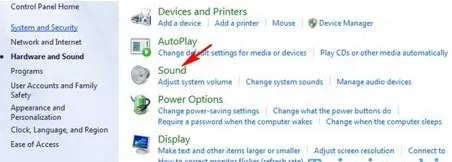 Tùy chọn Sound trong Control Panel để thiết lập mic
Kiểm Tra Thiết Bị Ghi Âm (Recording Tab) và Kích Hoạt Micro
Trong cửa sổ Sound, chuyển sang tab Recording.
Tại đây, bạn sẽ thấy danh sách tất cả các thiết bị thu âm được kết nối với máy tính. Hãy tìm thiết bị micro bạn vừa cắm vào. Khi bạn nói vào micro, thanh trạng thái âm thanh bên cạnh biểu tượng micro sẽ nhấp nháy, xác nhận thiết bị đang hoạt động.
Nếu micro không hiển thị, nhấp chuột phải vào khoảng trống và chọn “Show Disabled Devices” và “Show Disconnected Devices”. Sau đó, nhấp chuột phải vào thiết bị micro của bạn và chọn Enable (Kích hoạt). Chọn thiết bị này và nhấp vào nút Set Default (Đặt làm mặc định) để đảm bảo tất cả các ứng dụng sẽ sử dụng micro này.
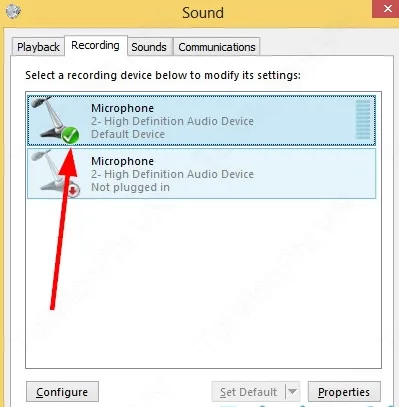 Cửa sổ Recording Properties hiển thị micro đang hoạt động
Điều Chỉnh Cường Độ và Độ Nhạy (Levels, Microphone Boost)
Sau khi micro đã được kích hoạt, nhấp đúp vào biểu tượng micro để mở cửa sổ Properties (Thuộc tính).
Chuyển đến tab Levels. Tại đây có hai thanh trượt quan trọng cần điều chỉnh: Microphone và Microphone Boost.
Thanh trượt Microphone điều chỉnh âm lượng tổng thể của đầu vào micro. Nên đặt ở mức 70-80% để tránh quá tải.
Thanh trượt Microphone Boost (Tăng cường độ nhạy micro) là cực kỳ quan trọng đối với các micro 3.5mm. Vì micro này thường cho tín hiệu rất nhỏ, bạn cần tăng cường độ nhạy để âm thanh đủ lớn khi hát. Lời khuyên của chúng tôi là nên đặt Microphone Boost ở mức +20 dB. Mức +30 dB có thể gây ra tiếng hú rít hoặc nhiễu nền quá mức.
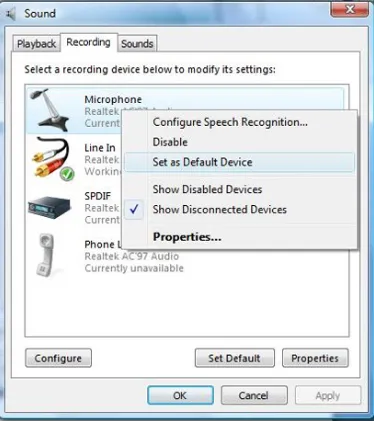 Thiết lập Properties của Micro để tối ưu chất lượng âm thanh
Sau khi điều chỉnh, nhấp OK để lưu thay đổi. Bạn nên kiểm tra lại mức âm thanh bằng cách nói thử.
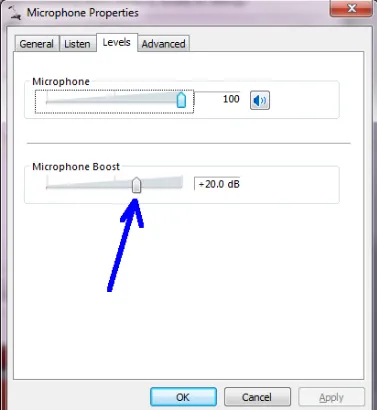 Cài đặt mức âm lượng (Levels) và Microphone Boost +20dB
Thiết Lập Chức Năng Nghe Lại (Listen Feature)
Để có thể nghe được giọng hát của chính mình ngay lập tức qua loa máy tính, bạn cần kích hoạt tính năng Listen.
Trong cửa sổ Properties của micro, chuyển sang tab Listen (Nghe). Đánh dấu chọn vào ô Listen to this device (Nghe thiết bị này).
Chọn thiết bị phát lại (Playback device) mà bạn đang sử dụng, ví dụ như loa ngoài hoặc tai nghe. Thiết lập này cho phép bạn theo dõi trực tiếp giọng hát của mình. Nó là bước không thể thiếu để bạn có thể điều chỉnh âm lượng và tông giọng khi hát.
Lưu ý rằng việc nghe lại qua sound card onboard có thể gây ra độ trễ (latency) nhỏ. Độ trễ này có thể gây khó chịu cho người hát. Nếu độ trễ quá lớn, bạn cần sử dụng sound card rời với driver ASIO.
Xử Lý Hiện Tượng Nhiễu Và Echo Cơ Bản
Nếu âm thanh micro bị nhiễu hoặc có tiếng ồn nền, hãy kiểm tra tab Enhancements (Cải tiến) trong cửa sổ Properties.
Các tùy chọn như Noise Suppression (Giảm tiếng ồn) và Acoustic Echo Cancellation (Khử tiếng vọng) có thể giúp cải thiện chất lượng. Tuy nhiên, việc bật các tính năng này có thể làm giảm chất lượng giọng hát tự nhiên.
Nếu bạn sử dụng phần mềm karaoke chuyên dụng, hãy tắt hết các hiệu ứng Enhancements của Windows. Việc xử lý hiệu ứng nên được dành cho phần mềm chuyên nghiệp. Điều này nhằm đạt được chất lượng âm thanh tốt nhất và linh hoạt nhất.
Cài Đặt Phần Mềm Hát Karaoke Chuyên Dụng Trên Máy Tính
Việc cài đặt karaoke trên máy tính không thể hoàn tất nếu thiếu đi phần mềm. Phần mềm karaoke không chỉ hiển thị lời bài hát mà còn cung cấp beat nhạc và các công cụ tùy chỉnh hiệu ứng âm thanh.
Các Lựa Chọn Phần Mềm Karaoke Phổ Biến
Hiện nay có nhiều phần mềm miễn phí và trả phí chất lượng cao dành cho máy tính.
KaraFun Player là một trong những phần mềm được đánh giá cao nhất. Nó cung cấp thư viện bài hát khổng lồ (thường là trả phí theo thuê bao) với chất lượng beat nhạc chuyên nghiệp. KaraFun hỗ trợ điều chỉnh tempo, key (tông bài hát) dễ dàng, và tương thích tốt với các thiết bị thu âm ngoài.
Walaoke là phần mềm miễn phí phổ biến tại Việt Nam. Walaoke cho phép người dùng tự tạo danh sách bài hát từ các file video có sẵn (.mp4, .avi) hoặc beat nhạc (.kar, .mid). Phần mềm này rất linh hoạt trong việc quản lý thư viện cá nhân. Nó phù hợp với những người muốn tự sưu tầm beat nhạc.
SingSnap là nền tảng karaoke trực tuyến, nhưng cũng có ứng dụng desktop. Nó tập trung vào khả năng thu âm và chia sẻ màn trình diễn. SingSnap có giao diện thân thiện, dễ sử dụng, thích hợp cho người mới bắt đầu.
Hướng Dẫn Tích Hợp Micro Với Phần Mềm Karaoke Đã Cài Đặt
Sau khi cài đặt phần mềm, bước tiếp theo là đảm bảo phần mềm nhận diện đúng micro của bạn.
Mở phần mềm karaoke và truy cập vào menu Settings (Cài đặt) hoặc Options (Tùy chọn). Tìm đến mục Audio Input (Đầu vào âm thanh) hoặc Microphone Setup (Thiết lập Micro).
Trong danh sách các thiết bị đầu vào, chọn tên micro mà bạn đã đặt làm mặc định trong Windows (ví dụ: Microphone – Realtek High Definition Audio, hoặc tên sound card ngoài của bạn). Kiểm tra thanh đo âm lượng trong phần mềm. Đảm bảo khi bạn nói, mức âm lượng hiển thị ở mức xanh lá, không vượt quá mức đỏ.
Nếu sử dụng sound card ngoài với driver ASIO, bạn cần chọn driver ASIO trong cài đặt âm thanh của phần mềm. Việc này giúp tối ưu hóa đường truyền âm thanh, loại bỏ độ trễ.
Thiết Lập Thư Viện Bài Hát và Tích Hợp Video/Beat Nhạc
Đối với các phần mềm quản lý beat nhạc cá nhân như Walaoke, bạn cần thiết lập thư mục chứa các file karaoke của mình.
Tổ chức các file beat nhạc (MIDI, KAR, hoặc MP4) vào một thư mục chung. Trong phần mềm, sử dụng chức năng “Import” hoặc “Add Folder” để thêm thư mục này vào thư viện của chương trình. Đảm bảo các file beat nhạc có chất lượng cao để trải nghiệm hát được tốt nhất.
Nếu sử dụng beat nhạc video từ YouTube hoặc các nguồn trực tuyến khác, hãy sử dụng các công cụ tải xuống hợp pháp và đảm bảo video có độ phân giải tốt. Việc tích hợp thư viện đúng cách giúp bạn tìm kiếm và chuyển bài nhanh chóng, như một phòng karaoke chuyên nghiệp.
Tối Ưu Hóa Chất Lượng Âm Thanh Karaoke Tại Nhà
Việc thiết lập cơ bản chỉ là bước khởi đầu. Để có trải nghiệm hát hò thực sự thú vị và chuyên nghiệp, bạn cần tinh chỉnh các yếu tố liên quan đến chất lượng âm thanh.
Điều Chỉnh Độ Trễ (Latency) Trong Phần Mềm ASIO
Độ trễ là khoảng thời gian từ lúc bạn hát vào micro đến lúc âm thanh phát ra loa. Độ trễ cao là kẻ thù của karaoke.
Nếu bạn đang sử dụng sound card rời và driver ASIO, hãy truy cập vào bảng điều khiển ASIO (thường có thể truy cập từ phần mềm karaoke hoặc Control Panel). Tìm kiếm thiết lập Buffer Size (Kích thước bộ đệm).
Kích thước buffer càng nhỏ, độ trễ càng thấp, nhưng yêu cầu xử lý của CPU càng cao. Đối với PC/Laptop có cấu hình mạnh, bạn nên thử nghiệm với kích thước buffer nhỏ (ví dụ: 64 hoặc 128 samples). Nếu âm thanh bị giật hoặc đứt quãng, hãy tăng kích thước buffer lên (ví dụ: 256 hoặc 512 samples). Mục tiêu là tìm được điểm cân bằng giữa độ trễ thấp nhất có thể và hiệu suất ổn định.
Ứng Dụng Hiệu Ứng Vang (Reverb) và Trì Hoãn (Delay)
Hát karaoke mà thiếu đi hiệu ứng vang (reverb) và trễ (delay) sẽ khiến giọng hát trở nên khô khan.
Nhiều phần mềm karaoke chuyên nghiệp hoặc sound card rời tích hợp sẵn các hiệu ứng này. Truy cập vào mục Effects (Hiệu ứng) của phần mềm hoặc sound card.
Reverb (tiếng vang) mô phỏng âm thanh dội lại từ các bức tường trong phòng hát. Hãy điều chỉnh độ dài (decay time) và độ mạnh (wet/dry mix) của reverb. Reverb quá nhiều sẽ làm mờ lời bài hát, quá ít sẽ không tạo được cảm giác không gian.
Delay (tiếng trễ) tạo ra các bản sao âm thanh lặp lại sau một khoảng thời gian ngắn. Delay có thể giúp giọng hát dày và đầy đặn hơn. Hãy sử dụng delay một cách tinh tế, thường chỉ với một hoặc hai lần lặp lại ngắn.
Cách Xử Lý Các Sự Cố Thường Gặp
Trong quá trình cài đặt karaoke trên máy tính, người dùng thường gặp phải một số vấn đề kỹ thuật.
Tiếng hú rít (Feedback): Đây là vấn đề phổ biến nhất, xảy ra khi micro thu lại âm thanh từ loa và khuếch đại nó trong một vòng lặp. Để khắc phục: giảm âm lượng micro, di chuyển micro ra xa loa hơn, hoặc giảm âm lượng của dải tần số cao (treble) trong phần mềm Equalizer (EQ).
Âm thanh micro quá nhỏ: Kiểm tra lại cài đặt Levels và Microphone Boost trong Windows. Đảm bảo rằng bạn đã chọn đúng micro trong phần mềm karaoke. Nếu vẫn nhỏ, có thể micro của bạn cần nguồn Phantom Power hoặc một pre-amp (bộ khuếch đại tiền khuếch đại) bên ngoài.
Mất tiếng micro: Kiểm tra cáp kết nối vật lý. Nếu đó là micro USB, thử cắm sang cổng USB khác. Trong Windows Sound Settings, đảm bảo micro đang ở trạng thái Enabled và không bị phần mềm khác chiếm quyền sử dụng độc quyền.
Lời Khuyên Chuyên Gia Từ maytinhvn.net Về Bảo Trì Hệ Thống
Là một kỹ thuật viên máy tính, tôi khuyên bạn nên giữ cho hệ điều hành luôn được cập nhật. Điều này đảm bảo các driver âm thanh hoạt động ổn định và tối ưu nhất.
Thường xuyên dọn dẹp các ứng dụng chạy nền không cần thiết. Các ứng dụng này có thể chiếm dụng tài nguyên CPU và RAM, gây ra hiện tượng giật, lag hoặc độ trễ âm thanh không mong muốn.
Khi hát karaoke, nên sử dụng tai nghe chất lượng tốt nếu bạn muốn thu âm hoặc luyện tập. Tai nghe giúp bạn nghe rõ giọng hát của mình và loại bỏ hoàn toàn hiện tượng hú rít. Nếu sử dụng loa ngoài, hãy cố gắng hướng micro và loa theo các hướng khác nhau. Điều này giúp giảm thiểu phản hồi âm thanh.
Việc thiết lập một hệ thống karaoke hoàn chỉnh cần sự tỉ mỉ. Nếu bạn cảm thấy quá phức tạp, việc đầu tư vào một sound card USB chuyên dụng sẽ đơn giản hóa quá trình. Sound card sẽ cung cấp giao diện quản lý dễ dàng hơn. Nó sẽ có các hiệu ứng tích hợp sẵn và driver ổn định hơn.
Thành công trong việc cài đặt karaoke trên máy tính không chỉ dựa vào phần cứng. Nó còn phụ thuộc vào khả năng tinh chỉnh phần mềm của người dùng. Việc thực hành và thử nghiệm các thiết lập khác nhau là chìa khóa để đạt được chất lượng âm thanh tốt nhất.
Quá trình này biến máy tính của bạn thành một trung tâm giải trí đa năng. Nó cho phép bạn tận hưởng âm nhạc và ca hát trong không gian cá nhân mà không cần đầu tư quá nhiều vào thiết bị chuyên dụng.
Thiết lập hệ thống âm thanh gia đình từ máy tính là một giải pháp linh hoạt và tiết kiệm chi phí. Nó mang lại niềm vui giải trí cho mọi thành viên trong gia đình.
Việc làm chủ các thiết lập này giúp bạn kiểm soát hoàn toàn trải nghiệm âm thanh của mình. Bạn có thể tự do sáng tạo và tận hưởng những giờ phút thư giãn tuyệt vời.
Sự hiểu biết về các cổng kết nối và driver là kiến thức nền tảng quan trọng. Điều này giúp tối ưu hóa mọi thiết lập liên quan đến âm thanh kỹ thuật số.
Tận dụng những phần mềm karaoke miễn phí là cách tuyệt vời để bắt đầu. Sau đó, bạn có thể nâng cấp lên các gói dịch vụ trả phí khi có nhu cầu cao hơn về thư viện bài hát và chất lượng beat.
Việc thường xuyên kiểm tra và bảo trì thiết bị kết nối sẽ kéo dài tuổi thọ của cả micro và sound card. Điều này đảm bảo chất lượng âm thanh luôn ổn định qua thời gian dài sử dụng.
Khi đã thành thạo cách cài đặt karaoke trên máy tính, bạn hoàn toàn có thể tự tin tổ chức những buổi tiệc âm nhạc nhỏ tại gia. Đây là nơi bạn có thể thể hiện đam mê ca hát của mình.
Việc này cũng giúp bạn nâng cao kiến thức về cấu hình âm thanh máy tính. Đây là một kỹ năng hữu ích trong nhiều lĩnh vực khác ngoài giải trí.
Kết Luận
Việc thiết lập một hệ thống karaoke tại nhà trên máy tính là hoàn toàn khả thi và mang lại trải nghiệm giải trí chất lượng cao. Chúng tôi đã hướng dẫn chi tiết từ việc lựa chọn phần cứng phù hợp, quy trình kết nối micro vật lý (bao gồm cả micro 3.5mm truyền thống và sound card chuyên nghiệp) đến các bước tinh chỉnh sâu trong Windows Sound Settings. Bằng cách áp dụng đúng các thiết lập về cường độ (Levels), độ nhạy (Boost), và sử dụng phần mềm karaoke tối ưu, bạn đã hoàn tất cách cài đặt karaoke trên máy tính một cách chuyên nghiệp. Điều này giúp loại bỏ độ trễ và hiện tượng hú rít, mang lại không gian giải trí thư giãn, tiết kiệm chi phí cho gia đình bạn. Hãy bắt đầu tận hưởng những giây phút ca hát tuyệt vời ngay tại nhà.
Ngày Cập Nhật 05/12/2025 by Trong Hoang

Chào các bạn, mình là Trọng Hoàng, tác giả của blog maytinhvn.net. Mình là một full-stack developer kiêm writer, blogger, Youtuber và đủ thứ công nghệ khác nữa.