Nhu cầu tạo Story Facebook sinh động bằng âm nhạc trên máy tính là rất lớn. Tuy nhiên, nhiều người dùng gặp khó khăn do thiếu tính năng chèn nhạc trực tiếp trên giao diện trình duyệt. Bài viết này cung cấp hướng dẫn chi tiết về cách chèn nhạc vào story facebook trên máy tính thông qua ba phương pháp hiệu quả nhất. Chúng tôi sẽ phân tích các công cụ chuyên nghiệp, quy trình kỹ thuật, và giải pháp giả lập, giúp bạn làm chủ quá trình sáng tạo nội dung Story mà không cần dùng đến điện thoại. Việc này đặc biệt hữu ích cho những người làm nội dung hoặc quản lý Fanpage, những người cần tối ưu hóa chất lượng Story và âm thanh video ngay trên máy tính bàn hoặc laptop.
Tại Sao Facebook Không Hỗ Trợ Chèn Nhạc Trực Tiếp Trên Phiên Bản Web?
Trước khi đi sâu vào các giải pháp kỹ thuật, điều quan trọng là phải hiểu lý do cốt lõi. Facebook đã xác định tính năng Story là một sản phẩm di động. Việc này bắt nguồn từ chiến lược phát triển sản phẩm và các vấn đề về pháp lý.
Chiến lược Ưu Tiên Di Động (Mobile-First Strategy)
Facebook thiết kế Story để phục vụ trải nghiệm “tức thời” (on-the-go). Tính năng này nhằm khuyến khích người dùng ghi lại và chia sẻ khoảnh khắc cá nhân nhanh chóng. Ứng dụng di động (iOS và Android) được trang bị đầy đủ công cụ như camera, hiệu ứng AR, sticker động và đặc biệt là kho nhạc bản quyền khổng lồ.
Ngược lại, giao diện web trên máy tính chủ yếu tập trung vào các tác vụ quản lý, nhắn tin, và đăng bài viết dài. Vì mục đích sử dụng khác biệt, các tính năng sáng tạo tức thời như chèn nhạc đã không được tích hợp. Do đó, bạn sẽ không tìm thấy biểu tượng nốt nhạc quen thuộc khi tạo tin trên trình duyệt máy tính.
Rào Cản Bản Quyền Và Khu Vực Địa Lý
Âm nhạc được cung cấp trên Story Facebook là các tệp bản quyền đã được cấp phép sử dụng cho mục đích cá nhân trên nền tảng di động. Việc mở rộng tính năng này sang môi trường máy tính phức tạp hơn nhiều. Nó đòi hỏi các thỏa thuận cấp phép mở rộng và hệ thống kiểm soát bản quyền nghiêm ngặt hơn trên môi trường web, nơi việc trích xuất và sao chép dữ liệu dễ dàng hơn.
Các vấn đề về pháp lý âm nhạc cũng khác nhau giữa các khu vực. Tính năng chèn nhạc trên ứng dụng di động có thể hoạt động ở quốc gia này nhưng bị giới hạn ở quốc gia khác. Điều này khiến Facebook ưu tiên duy trì tính năng này trong môi trường kiểm soát chặt chẽ hơn là ứng dụng di động.
Sự Khác Biệt Về Giao Diện Người Dùng (UI)
Giao diện tạo Story trên điện thoại được tối ưu hóa cho màn hình dọc (portrait mode) và thao tác cảm ứng. Các nút chức năng như Thêm Nhạc, Thêm Hiệu ứng được hiển thị trực quan.
Giao diện trình duyệt web lại có bố cục khác biệt. Việc cố gắng nhúng tính năng Story Mobile vào giao diện Desktop sẽ làm giảm tính nhất quán. Các nhà phát triển đã chọn giữ giao diện web đơn giản và tập trung vào chức năng đăng tải nội dung đã được tạo sẵn (uploading content).
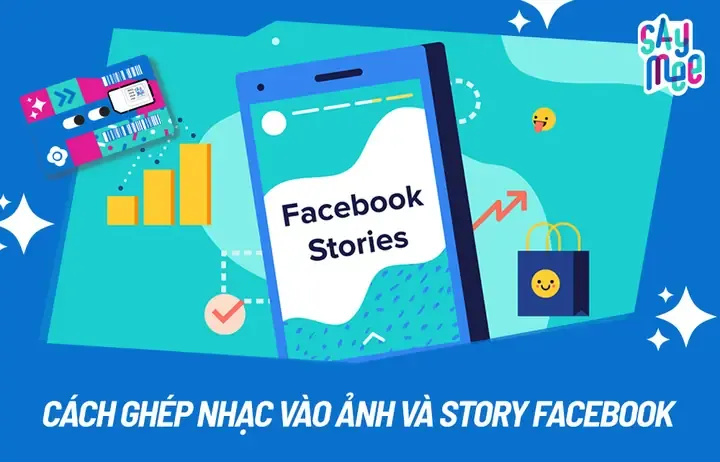 Tổng quan về tính năng Story Facebook và sự khác biệt giữa phiên bản di động và máy tính
Phương Pháp 1: Chèn Nhạc Chuyên Nghiệp Bằng Phần Mềm Chỉnh Sửa Video (Khuyến Nghị)
Đây là phương pháp tối ưu nhất cho người dùng muốn kiểm soát hoàn toàn chất lượng và lựa chọn âm nhạc. Về cơ bản, bạn tạo ra một tệp video hoàn chỉnh (bao gồm hình ảnh và âm thanh) trên máy tính trước, sau đó tải tệp đó lên Story.
Chuẩn Bị Tài Nguyên Và Thiết Lập Môi Trường
Để đảm bảo Story hiển thị hoàn hảo, bạn cần tuân thủ các thông số kỹ thuật. Sự thiếu chuyên nghiệp trong khâu chuẩn bị dễ dẫn đến Story bị cắt xén hoặc chất lượng kém.
Tỷ Lệ Khung Hình Và Độ Phân Giải Chuẩn Story
Story Facebook yêu cầu tỷ lệ 9:16 (khung hình dọc). Độ phân giải lý tưởng là 1080×1920 pixels. Nếu bạn sử dụng ảnh hoặc video có tỷ lệ khác (ví dụ: 16:9), hãy đảm bảo căn chỉnh hoặc thêm nền mờ để không bị cắt nội dung chính.
Yêu Cầu Kỹ Thuật Về Định Dạng Âm Thanh
Bạn cần tệp nhạc đã được tải về máy tính ở định dạng phổ biến như MP3 hoặc WAV. Hãy chắc chắn rằng tệp âm thanh có chất lượng cao để tránh tình trạng âm thanh bị rè hoặc méo khi tải lên.
Hướng Dẫn Sử Dụng Công Cụ CapCut PC
CapCut PC là một trong những phần mềm chỉnh sửa video miễn phí và mạnh mẽ, lý tưởng cho việc tạo Story vì giao diện thân thiện và dễ dàng điều chỉnh tỷ lệ khung hình.
Quy Trình 1: Import, Ghép Ảnh/Video Và Nhạc
- Tạo Dự Án Mới: Mở CapCut PC và chọn “New Project”.
- Thiết Lập Tỷ Lệ: Trong phần cài đặt dự án, chọn Tỷ lệ (Aspect Ratio) là 9:16 (TikTok/Story) để định hình khung hình ngay từ đầu.
- Nhập Tệp: Nhấn “Import” để tải hình ảnh (PNG, JPG) hoặc video (MP4, MOV) và tệp nhạc (MP3) đã chuẩn bị vào thư viện dự án.
- Sắp Xếp Timeline: Kéo ảnh/video vào rãnh video chính (Track 1). Story thường có thời lượng tối đa 60 giây, nên điều chỉnh độ dài của hình ảnh/video cho phù hợp.
- Thêm Nhạc: Kéo tệp nhạc vào rãnh âm thanh bên dưới (Audio Track).
Quy Trình 2: Cắt Và Đồng Bộ Âm Thanh
Bước này quyết định sự hấp dẫn của Story. Bạn cần chọn đoạn nhạc cao trào hoặc điệp khúc.
- Cắt Đoạn Nhạc Ưu Thích: Sử dụng công cụ cắt (Split Tool) để loại bỏ phần mở đầu và kết thúc không cần thiết của bài hát.
- Đồng Bộ Thời Gian: Kéo đoạn nhạc đã cắt sao cho nó bắt đầu chính xác vào thời điểm bạn muốn. Nếu video ngắn hơn nhạc, CapCut sẽ tự động lặp lại video hoặc giữ nguyên hình ảnh tĩnh đến khi nhạc kết thúc.
- Điều Chỉnh Âm Lượng: Đảm bảo âm lượng của nhạc ở mức vừa phải, không quá lớn át đi giọng nói (nếu có) hoặc gây khó chịu.
Quy Trình 3: Tối Ưu Hóa Cài Đặt Export
Sau khi chỉnh sửa xong, bạn cần xuất video với các thông số tối ưu để đăng lên Facebook.
- Chọn Export: Nhấn vào nút “Export” ở góc trên bên phải.
- Cài Đặt:
- Resolution (Độ phân giải): Chọn 1080p (1920×1080, nhưng do đã đặt 9:16 nên sẽ là 1080×1920).
- Frame Rate (Tốc độ khung hình): Nên chọn 30fps hoặc 60fps.
- Format (Định dạng): Chọn MP4.
- Xuất Tệp: Đặt tên tệp và chọn thư mục lưu trữ, sau đó nhấn “Export”. Video hoàn chỉnh đã có nhạc sẽ được lưu trữ trên máy tính.
 Giao diện phần mềm CapCut PC cho phép người dùng ghép nhạc vào video theo tỷ lệ 9:16
Các Công Cụ Thay Thế Và Ưu Nhược Điểm
Nếu CapCut không phù hợp với nhu cầu của bạn, có nhiều phần mềm chỉnh sửa video khác có thể thực hiện tác vụ tương tự.
| Công Cụ | Ưu Điểm | Nhược Điểm |
|---|---|---|
| DaVinci Resolve (Phiên bản miễn phí) | Chức năng chuyên nghiệp, chất lượng xuất tuyệt vời. | Yêu cầu máy tính cấu hình cao, giao diện phức tạp cho người mới. |
| Adobe Premiere Rush (Trả phí/Miễn phí giới hạn) | Tích hợp tốt với hệ sinh thái Adobe, giao diện trực quan. | Cần đăng ký, giới hạn tính năng trong phiên bản miễn phí. |
| OpenShot Video Editor (Mã nguồn mở, miễn phí) | Nhẹ, dễ sử dụng, phù hợp với máy cấu hình thấp. | Ít tính năng nâng cao hơn CapCut. |
Phương Pháp 2: Tận Dụng Tính Năng Ứng Dụng Di Động Qua Trình Giả Lập Android
Nếu bạn muốn sử dụng kho nhạc bản quyền khổng lồ của Facebook và các sticker động đặc trưng của nền tảng di động, trình giả lập Android là lựa chọn khả thi trên máy tính.
Giới Thiệu Và Lựa Chọn Trình Giả Lập Tối Ưu
Trình giả lập tạo ra một môi trường ảo (Virtual Environment) mô phỏng hệ điều hành Android. Điều này cho phép bạn cài đặt ứng dụng Facebook Mobile và truy cập toàn bộ tính năng Story.
- BlueStacks: Phổ biến nhất, hiệu năng ổn định, dễ dàng tương tác giữa máy tính và môi trường ảo.
- NoxPlayer: Nhẹ và tối ưu tốt cho các máy tính tầm trung, thích hợp nếu bạn chỉ cần sử dụng ứng dụng mạng xã hội.
Quy Trình Cài Đặt Và Thiết Lập Tài Khoản Google
- Tải và Cài Đặt: Truy cập trang web chính thức của trình giả lập (ví dụ: bluestacks.com), tải về và cài đặt. Quá trình này có thể mất vài phút tùy vào tốc độ mạng và cấu hình máy.
- Khởi Động và Đăng Nhập: Khởi động giả lập. Bạn sẽ được yêu cầu đăng nhập tài khoản Google để truy cập Google Play Store, tương tự như khi bạn thiết lập một điện thoại Android mới.
- Cài Đặt Facebook: Mở Google Play Store trong giả lập, tìm kiếm và cài đặt ứng dụng Facebook.
Các Bước Chuyển Tệp Và Sử Dụng Tính Năng Âm Nhạc Gốc Của Facebook
Để đăng ảnh hoặc video từ máy tính, bạn cần chuyển tệp vào thư mục ảo của giả lập.
- Chuyển Tệp Dữ Liệu: Hầu hết các giả lập đều có tính năng “Media Manager” (Trình quản lý tệp) hoặc hỗ trợ tính năng Kéo-Thả (Drag-and-Drop). Kéo ảnh/video từ Desktop vào cửa sổ giả lập. Tệp sẽ được lưu vào thư mục “Gallery” hoặc “Shared Folder” trong môi trường Android ảo.
- Tạo Story: Mở ứng dụng Facebook trong giả lập và đăng nhập tài khoản của bạn.
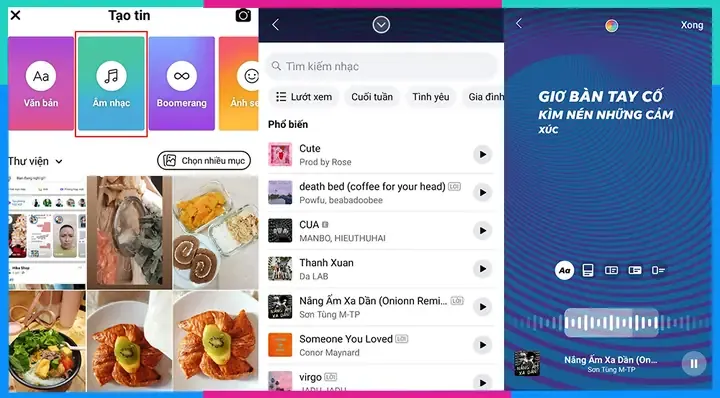
- Sử Dụng Tính Năng Nhạc: Nhấn vào “Tạo tin”. Chọn ảnh/video vừa chuyển vào. Lúc này, bạn sẽ thấy biểu tượng “Âm nhạc” (nốt nhạc) xuất hiện, cho phép bạn chọn bài hát từ kho bản quyền Facebook, y hệt như trên điện thoại.
- Đăng Tải: Tùy chỉnh văn bản, sticker nếu cần và nhấn “Chia sẻ lên tin”.
Phương pháp này đảm bảo bạn tránh được các vấn đề vi phạm bản quyền vì bạn sử dụng chính kho nhạc được Facebook cấp phép.
Phương Pháp 3: Sử Dụng Các Nền Tảng Thiết Kế Trực Tuyến Hỗ Trợ Định Dạng Story (Online Tools)
Nếu bạn không muốn cài đặt phần mềm chỉnh sửa video hoặc giả lập, các nền tảng thiết kế đồ họa trực tuyến là một giải pháp nhanh chóng để thực hiện cách chèn nhạc vào story facebook trên máy tính.
Hướng Dẫn Cơ Bản Với Canva (Trình Tạo Story Chuyên Dụng)
Canva là một công cụ thiết kế mạnh mẽ dựa trên nền tảng web, cung cấp các mẫu thiết kế và tính năng chỉnh sửa video tối ưu hóa cho mạng xã hội.
- Truy Cập Canva: Đăng nhập vào tài khoản Canva.
- Chọn Định Dạng Story: Trong thanh tìm kiếm, gõ “Facebook Story” để mở một khung thiết kế sẵn với tỷ lệ 9:16 (1080×1920 pixels).
- Tải Lên Tệp: Tải ảnh/video và tệp nhạc (MP3) của bạn lên mục “Uploads” (Tải lên).
- Ghép Nhạc: Kéo ảnh/video vào khung thiết kế. Kéo tệp nhạc vào, và Canva sẽ tự động căn chỉnh thời lượng.
- Tùy Chỉnh Chuyên Nghiệp: Canva cung cấp các công cụ cắt, điều chỉnh âm lượng, và thậm chí là hiệu ứng chuyển cảnh để tăng tính hấp dẫn.
- Tải Xuống: Chọn “Share” (Chia sẻ) -> “Download” (Tải xuống) và chọn định dạng MP4 Video (Độ phân giải 1080p).
Lợi Ích Của Việc Sử Dụng Công Cụ Trực Tuyến
- Không cần cài đặt: Tiết kiệm dung lượng và tài nguyên máy tính.
- Giao diện trực quan: Rất dễ học và sử dụng, phù hợp với người dùng không chuyên về kỹ thuật.
- Thư viện mẫu phong phú: Giúp bạn tạo ra Story chuyên nghiệp chỉ trong vài phút.
Quy Tắc Về Thời Lượng Và Định Dạng Xuất File
Khi sử dụng công cụ trực tuyến, hãy luôn kiểm tra lại thời lượng cuối cùng của video. Đảm bảo nó nằm trong giới hạn tối đa của Story Facebook. Luôn xuất ra định dạng MP4 hoặc MOV để đảm bảo tính tương thích cao nhất khi tải lên.
Hướng Dẫn Chi Tiết Tải Video Hoàn Chỉnh Lên Facebook Story Từ Máy Tính
Sau khi đã tạo xong video có nhạc bằng một trong ba phương pháp trên, các bước cuối cùng để đăng tải nội dung từ máy tính là cực kỳ đơn giản.
Yêu Cầu Định Dạng Tệp (MP4/MOV)
Facebook hỗ trợ nhiều định dạng video, nhưng MP4 (H.264 codec) và MOV là hai định dạng tối ưu nhất cho Story. Đảm bảo kích thước tệp không quá lớn để quá trình tải lên diễn ra nhanh chóng, đặc biệt khi bạn sử dụng kết nối Internet không ổn định.
Các Bước Đăng Tải Qua Giao Diện Web Truyền Thống
- Truy Cập Facebook: Mở trình duyệt web và đăng nhập tài khoản Facebook của bạn.
- Mục Tạo Tin: Trên trang chủ, tìm đến phần “Tin” (Story) và nhấp vào tùy chọn “Tạo tin ảnh” (Create a Photo Story). Mặc dù có tên là “Tin ảnh”, giao diện này vẫn hỗ trợ tải lên các tệp video ngắn.
- Chọn Tệp: Một cửa sổ File Explorer/Finder sẽ bật lên. Duyệt đến thư mục chứa tệp video MP4/MOV mà bạn đã tạo ở bước trước. Chọn tệp đó.
- Xem Trước và Tùy Chỉnh: Facebook sẽ tải video lên. Bạn có thể xem trước và thêm văn bản, sticker cơ bản (chủ yếu là văn bản và thẻ nhắc nhở) trực tiếp trên giao diện web, nhưng các sticker âm nhạc sẽ không khả dụng.
- Chia Sẻ: Nhấn “Chia sẻ lên tin” (Share to Story) để hoàn tất quá trình đăng tải.
Video của bạn, nay đã tích hợp sẵn âm thanh, sẽ hiển thị trên Story của bạn và được phát trọn vẹn âm nhạc mà bạn đã chèn.
Tối Ưu Hóa Mô Tả Và Hashtag Khi Đăng Tải
Mặc dù Story không có phần mô tả dài như bài đăng thông thường, việc thêm các lớp văn bản (text overlay) và hashtag liên quan là cần thiết.
- Sử dụng hashtag liên quan đến nội dung hoặc bài hát (ví dụ: #covermusic, #maytinhvn).
- Thêm lời kêu gọi hành động (CTA) ngắn gọn, ví dụ: “Swipe up for link” nếu bạn có quyền truy cập tính năng liên kết.
- Điều chỉnh màu sắc và phông chữ của văn bản sao cho dễ đọc trên nền video.
Giải Quyết Các Vấn Đề Thường Gặp (Troubleshooting)
Khi thực hiện cách chèn nhạc vào story facebook trên máy tính theo phương pháp chỉnh sửa video, bạn có thể gặp một số lỗi kỹ thuật hoặc pháp lý.
Xử Lý Thông Báo Vi Phạm Bản Quyền Âm Nhạc
Đây là vấn đề phổ biến nhất khi bạn sử dụng Phương pháp 1 (chỉnh sửa video) với nhạc tải từ bên ngoài.
- Vấn đề: Facebook tự động tắt tiếng video hoặc gỡ Story vì phát hiện nhạc có bản quyền.
- Giải pháp:
- Sử dụng Nhạc Miễn Phí Bản Quyền: Chuyển sang sử dụng các thư viện âm thanh miễn phí bản quyền (Royalty-Free Music) từ các nguồn như YouTube Audio Library hoặc Epidemic Sound. Đây là giải pháp an toàn nhất, đặc biệt nếu bạn quản lý Fanpage hoặc tài khoản kinh doanh.
- Sử Dụng Giả Lập: Nếu vẫn muốn dùng bài hát nổi tiếng, hãy chuyển sang Phương pháp 2 để tận dụng kho nhạc đã được Facebook cấp phép.
Sửa Lỗi Video Bị Cắt Hoặc Méo Hình (Sai Tỷ Lệ 9:16)
Nếu video của bạn bị Facebook tự động cắt (crop) hoặc hiển thị dải đen ở trên/dưới, nguyên nhân là do sai tỷ lệ khung hình.
- Vấn đề: Video không đúng chuẩn 9:16.
- Giải pháp:
- Quay lại phần mềm chỉnh sửa (CapCut, Canva). Kiểm tra lại cài đặt dự án. Đảm bảo bạn thiết lập tỷ lệ 1080×1920.
- Nếu ảnh/video gốc là 16:9, bạn cần sử dụng tính năng “Fill” (Lấp đầy) hoặc “Fit” (Vừa vặn) của phần mềm. Tốt nhất là thêm nền mờ (blur background) để lấp đầy khoảng trống còn lại.
Vấn Đề Âm Thanh Bị Giảm Chất Lượng Hoặc Không Đồng Bộ
Đôi khi, sau khi tải lên, âm thanh nghe có vẻ khác hoặc bị chậm/nhanh hơn hình ảnh.
- Vấn đề: Lỗi do cài đặt Bitrate hoặc Frame Rate khi xuất tệp.
- Giải pháp:
- Khi xuất video, hãy đảm bảo Frame Rate là 30fps hoặc 60fps, không nên sử dụng các tốc độ khung hình không chuẩn.
- Kiểm tra Bitrate của âm thanh. Trong các phần mềm chuyên nghiệp, đặt Bitrate âm thanh ở mức cao (ví dụ: 192kbps hoặc 256kbps) để giữ chất lượng.
- Thử sử dụng một công cụ nén video trực tuyến nhẹ nhàng trước khi tải lên nếu tệp gốc quá lớn.
Việc làm chủ cách chèn nhạc vào story facebook trên máy tính không chỉ dừng lại ở việc biết các bước cơ bản, mà còn đòi hỏi sự hiểu biết về các thông số kỹ thuật (như tỷ lệ 9:16) và tuân thủ các quy tắc bản quyền. Bằng cách sử dụng phần mềm chỉnh sửa video chuyên nghiệp hoặc trình giả lập, bạn có thể tạo ra những Story chất lượng cao, có âm nhạc thu hút, và hoàn toàn phù hợp với nhu cầu sáng tạo nội dung trên nền tảng web. Chọn phương pháp phù hợp với cấu hình máy tính và mục tiêu nội dung của bạn để bắt đầu tạo ra những Story ấn tượng nhất.
Ngày Cập Nhật 08/12/2025 by Trong Hoang

Chào các bạn, mình là Trọng Hoàng, tác giả của blog maytinhvn.net. Mình là một full-stack developer kiêm writer, blogger, Youtuber và đủ thứ công nghệ khác nữa.